Suivre une tâche et reprendre son suivi
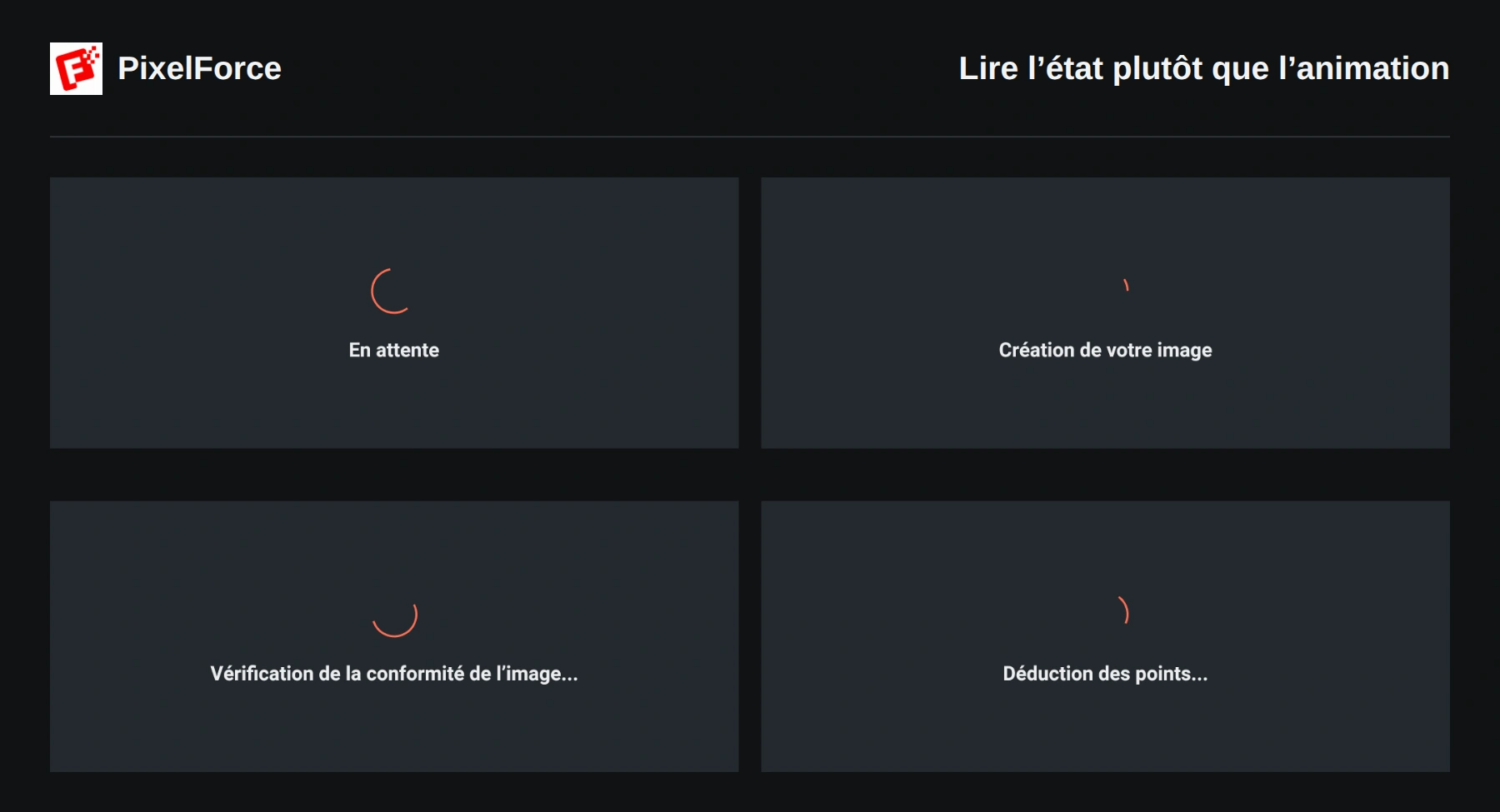
Lorsque vous choisissez Générer, PixelForce envoie votre demande et suit la tâche. Une animation de chargement ne signifie pas forcément que l’image est encore en cours de création : la tâche peut attendre son tour, passer une vérification ou terminer le décompte des points. Lisez d’abord l’état affiché.
Envoyer une fois, puis suivre la même tâche
Remplissez les champs obligatoires, vérifiez les réglages de sortie et les points indiqués, puis choisissez Générer une seule fois. Votre solde doit être suffisant. L’affichage d’une estimation ne signifie pas que la demande a déjà été acceptée.
Tant que l’envoi reste incertain, que le traitement continue ou que le décompte des points n’est pas terminé, Générer et les réglages du formulaire sont désactivés. Cela protège la demande initiale. Inutile de multiplier les clics ou d’ouvrir un autre formulaire pour l’envoyer à nouveau.
Sur téléphone, ouvrez l’onglet Image pour voir l’avancement. Sur grand écran, l’état apparaît dans la zone de résultat, à côté du formulaire. Vous pouvez parcourir d’autres pages, mais cela n’annule pas une tâche acceptée.
Comprendre les états affichés
| État | Signification | Que faire ? |
|---|---|---|
| Envoi… | La demande est en cours d’envoi. La confirmation du serveur n’est peut-être pas encore arrivée. | Patientez sans envoyer de doublon. |
| En attente | La tâche a été acceptée et attend d’être traitée. | Continuez à suivre cette tâche. Une attente n’est pas un échec. |
| Création de votre image | Le traitement de l’image est en cours. | Attendez le prochain état ou le résultat. |
| Vérification de la conformité de l’image... | Le contenu ou les frais de traitement sont vérifiés avant la confirmation finale. | Patientez. Il ne s’agit pas d’une nouvelle génération. |
| Déduction des points... | Le résultat du traitement est connu, mais le décompte des points n’est pas terminé. | Laissez-le se terminer. Le bouton Générer peut rester désactivé pendant cette étape. |
Les étapes peuvent varier selon l’outil. Aucun délai fixe, rang dans la file ou compte à rebours n’est garanti. L’animation de chargement n’indique pas un pourcentage d’avancement précis.
Retrouver une tâche dans Activité
Ouvrez Galerie, puis Activité. Vous pouvez aussi accéder à Activité depuis Compte, près du solde de points.
La liste contient également les tâches qui n’ont pas encore produit d’image. Elle est donc plus utile que la grille d’images pour vérifier un retard ou un échec. Chaque entrée affiche une date et un état. Avant la confirmation finale, elle indique l’étape en cours ; ensuite, elle présente les points Débité et Remboursé. Utilisez l’icône d’actualisation pour obtenir les dernières informations.
L’historique actuel couvre les 30 derniers jours et charge les entrées supplémentaires par lots. Vérifiez le compte utilisé, la date d’envoi et le dernier état. L’absence de vignette ne prouve pas qu’aucune tâche n’a été créée.
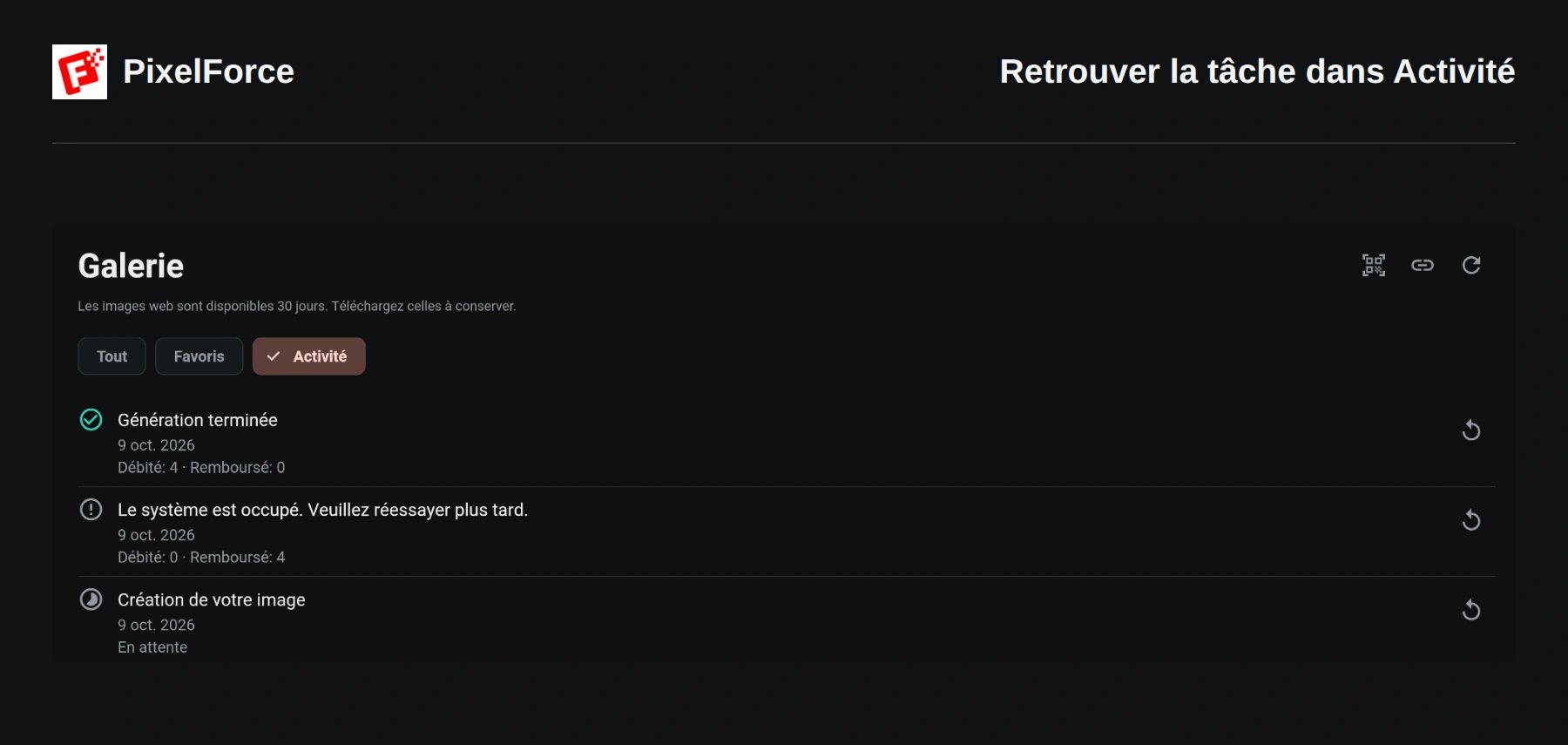
Vous pouvez ouvrir les entrées terminées qui disposent d’une image. La flèche Réutiliser les réglages prépare une autre tâche lorsque la modification est possible. Elle ne vérifie pas la tâche initiale et ne lance aucune génération automatiquement. Utilisez-la uniquement pour préparer une nouvelle création.
Reprendre un envoi non confirmé
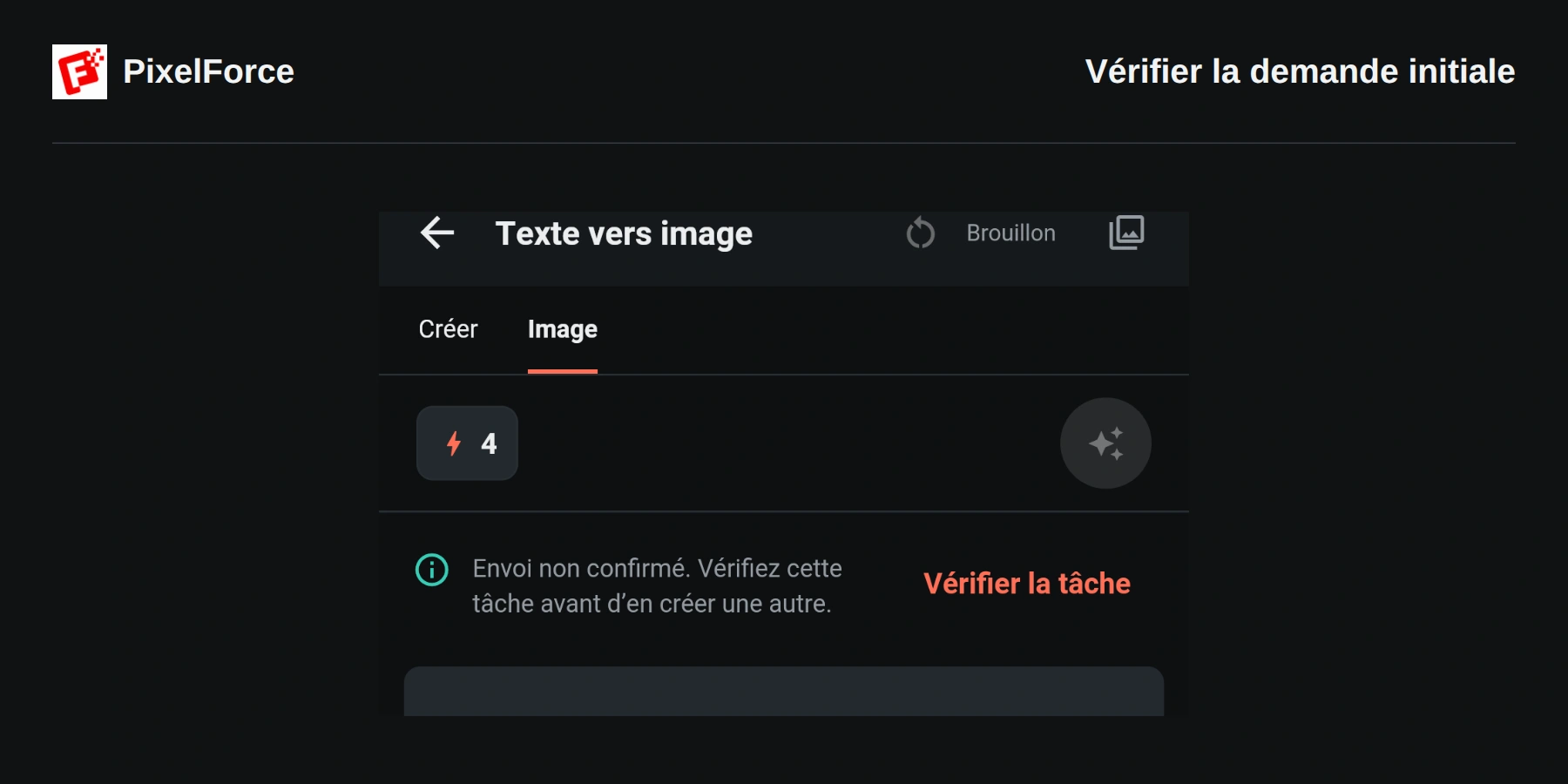
Le message Envoi non confirmé. Vérifiez cette tâche avant d’en créer une autre. signifie que PixelForce ne peut pas encore confirmer l’issue de l’envoi initial. Ce n’est pas un échec de génération confirmé.
- Rétablissez une connexion stable et restez connecté au même compte.
- Choisissez Vérifier la tâche lorsque l’action est proposée. Elle recherche ou reprend la demande initiale au lieu de créer une tâche sans lien avec celle-ci.
- Si la tâche est retrouvée, suivez son état ou consultez son résultat. Si la vérification échoue encore, conservez la demande et réessayez une fois la connexion stabilisée.
N’effacez pas les données du navigateur, ne désinstallez pas l’application et ne changez pas de compte pour tenter de réactiver Générer. Vous risqueriez de perdre ou de séparer les informations locales de reprise, sans annuler le travail côté serveur.
Après avoir fermé puis rouvert PixelForce
Fermer la page, verrouiller le téléphone ou quitter l’application n’annule pas une tâche acceptée par le serveur. L’interface peut cesser de se mettre à jour en arrière-plan alors que le traitement continue.
Dans la même installation de l’application ou le même profil de navigateur, PixelForce tente de retrouver la demande en cours enregistrée pour ce compte. Si un accès à la génération en cours apparaît sur l’accueil, ouvrez-le. Sur un autre appareil, connectez-vous au même compte puis consultez Galerie → Activité. Les informations locales de reprise du premier appareil ne sont pas automatiquement transférées.
Reprendre une demande enregistrée ne signifie pas que tous les formulaires non envoyés sont conservés indéfiniment. Enregistrez les résultats utiles et utilisez la réutilisation des réglages pour préparer une nouvelle tâche.
Échec de génération ou problème de chargement ?
| Ce que vous voyez | Action conseillée |
|---|---|
| Le système est occupé. Veuillez réessayer plus tard. ou Cette génération n’a pas abouti. | Vérifiez la tâche et le bilan des points. Après sa confirmation finale, ajustez la demande si nécessaire et lancez une nouvelle génération plus tard. |
| Un avertissement de connexion alors que la tâche n’est pas terminée | Utilisez Vérifier la tâche si l’action est disponible. Un échec d’actualisation ne prouve pas que la génération a échoué. |
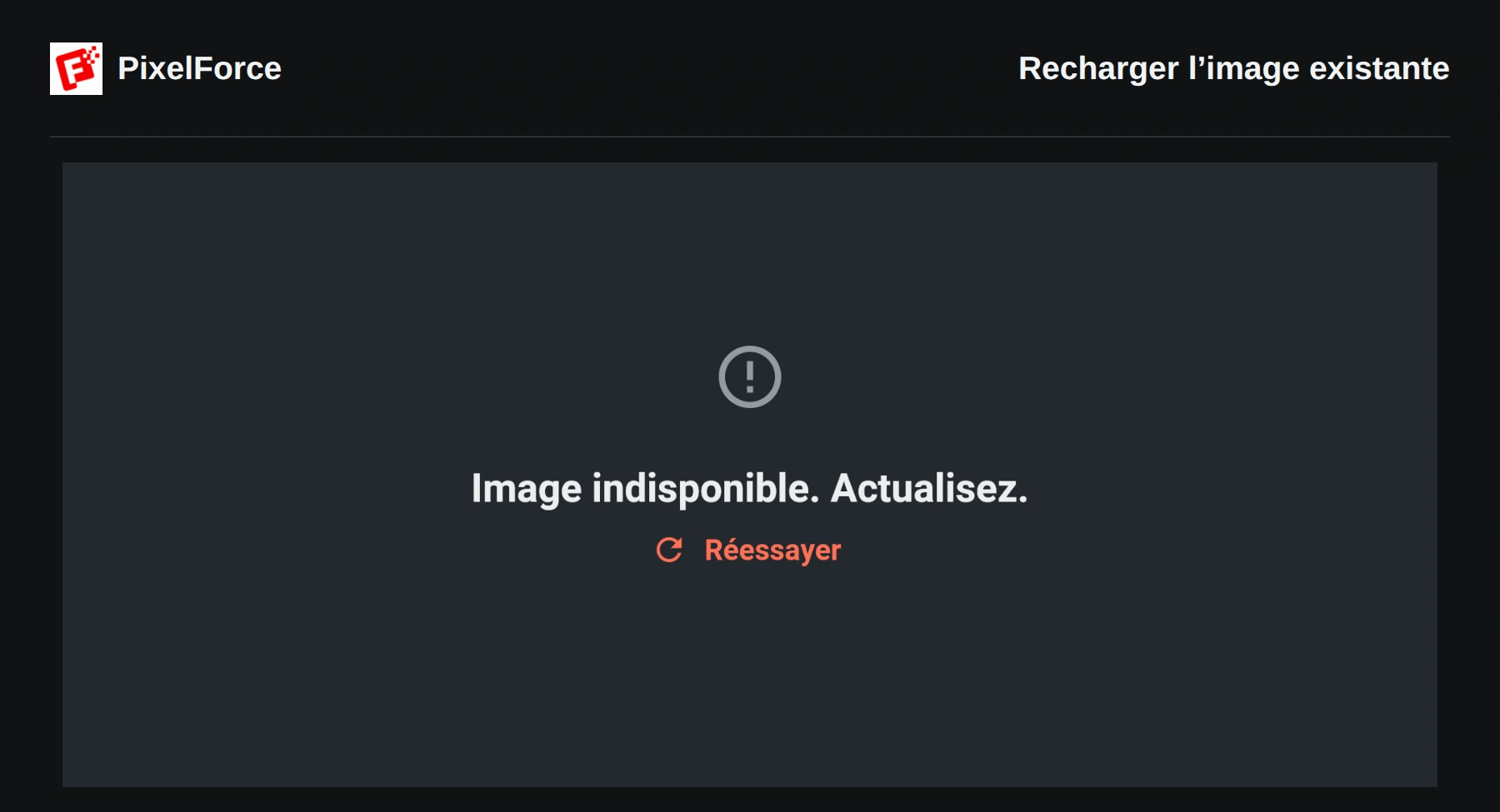
| Image indisponible. Actualisez. après la fin du traitement | Choisissez Réessayer dans la zone de résultat pour recharger l’image existante. Cela ne demande pas une nouvelle génération. Vous pouvez aussi rouvrir la création depuis la Galerie. |
| Un avertissement de contenu ou une image d’avertissement verrouillée | Lisez le message et modifiez le texte ou l’image source si nécessaire. Cet avertissement n’est pas le résultat demandé. Ne renvoyez pas sans cesse le même contenu bloqué. |
Les incidents temporaires peuvent faire l’objet d’un traitement automatique limité au sein de la tâche initiale. Cela ne garantit ni la réussite ni un délai de reprise fixe. Attendez une issue confirmée avant de décider de renvoyer la demande.
Photos partiellement réussies et décompte des points
Dans Studio Portrait IA, les photos se terminent individuellement et les résultats peuvent apparaître au fur et à mesure. Certaines photos n'ont pas pu être terminées ; les photos réussies restent disponibles indique une réussite partielle, pas une série vide. Enregistrez les photos terminées et examinez l’ensemble avant de choisir lesquelles refaire. Consultez Studio Portrait IA.
L’état de génération et le décompte des points sont distincts. Une tâche terminée ou échouée peut rester verrouillée pendant la confirmation du débit ou de la restitution. Une fois le bilan définitif, vérifiez Débité et Remboursé dans Activité, puis actualisez le solde dans Compte.
Un échec ne signifie pas que tous les points ont été automatiquement rendus. Le message Des frais de traitement IA ont été engagés. indique qu’un coût de traitement a été occasionné. Fiez-vous au relevé définitif plutôt qu’à l’hypothèse d’un débit nul. Voir Points et utilisation. Multiplier les recharges ou créer des tâches de remplacement ne résout pas un décompte bloqué.
Annulation et assistance
L’interface de création actuelle ne propose pas de bouton pour annuler la génération. Quitter la page, se déconnecter, actualiser ou supprimer une image de la Galerie n’annule pas une tâche acceptée. Ne supprimez pas les sources et ne réinitialisez pas le stockage local pour tenter de la récupérer.
Si l’état reste inchangé anormalement longtemps, ou si la tâche reste verrouillée après plusieurs vérifications, consultez Dépannage et assistance et contactez support@hiforce.ai en précisant :
- L’outil utilisé, l’heure d’envoi et le fuseau horaire.
- Une capture de l’état ou du message, l’identifiant du tenant et la version complète avec le numéro de build affichés dans Compte.
- Si le problème est apparu après une coupure réseau, un redémarrage ou un changement d’appareil.
- L’identifiant de la tâche, si vous le connaissez déjà ; la liste Activité standard ne comporte pas de bouton pour le copier.
N’envoyez jamais de mot de passe, de code de vérification, de jeton d’accès ou d’informations de paiement. Consultez Réglages et confidentialité pour les informations relatives au compte et à la vie privée.