アカウント・言語・プライバシー
アカウント では、ログイン中のユーザーを確認し、言語や外観を変更したり、プライバシーに関する情報を開いたりできます。大きな画面ではサイドバー下部、スマートフォンではメインナビゲーションから開きます。
ここで変更するのはワークスペースの表示です。生成する画像のプロンプト、光の設定、スタイルには影響しません。
アカウントとバージョンを確認する
- アカウントと設定 の上部で表示名と、表示されている場合はメールアドレスを確認します。
- 名前の後ろの括弧内には、
Studio user (HF...)のようにテナント識別子が表示されます。作品やポイントについて問い合わせる際に、対象のアカウントを特定する手がかりになります。 - ページ下部でアプリのバージョンを確認できます。問い合わせ時は、
+の後ろのビルド番号も省略せずにお伝えください。 - ポイントや作品が見慣れない場合は、以前と同じアカウント・ログイン方法を使ったか確認してください。別のアカウントを作成しても、既存のポイントや画像は移りません。ログイン方法もご覧ください。
購入履歴や書類については、購入履歴・領収書・請求書で説明しています。
言語と外観を変更する
- 言語 を開き、使いたい表示言語を選びます。
- 外観 でテーマを選びます。スマートフォンでは現在のテーマをタップすると選択画面が開きます。大きな画面では複数のプレビューが並びます。
- 使用していたツールに戻ると、選んだ言語とテーマで表示されます。
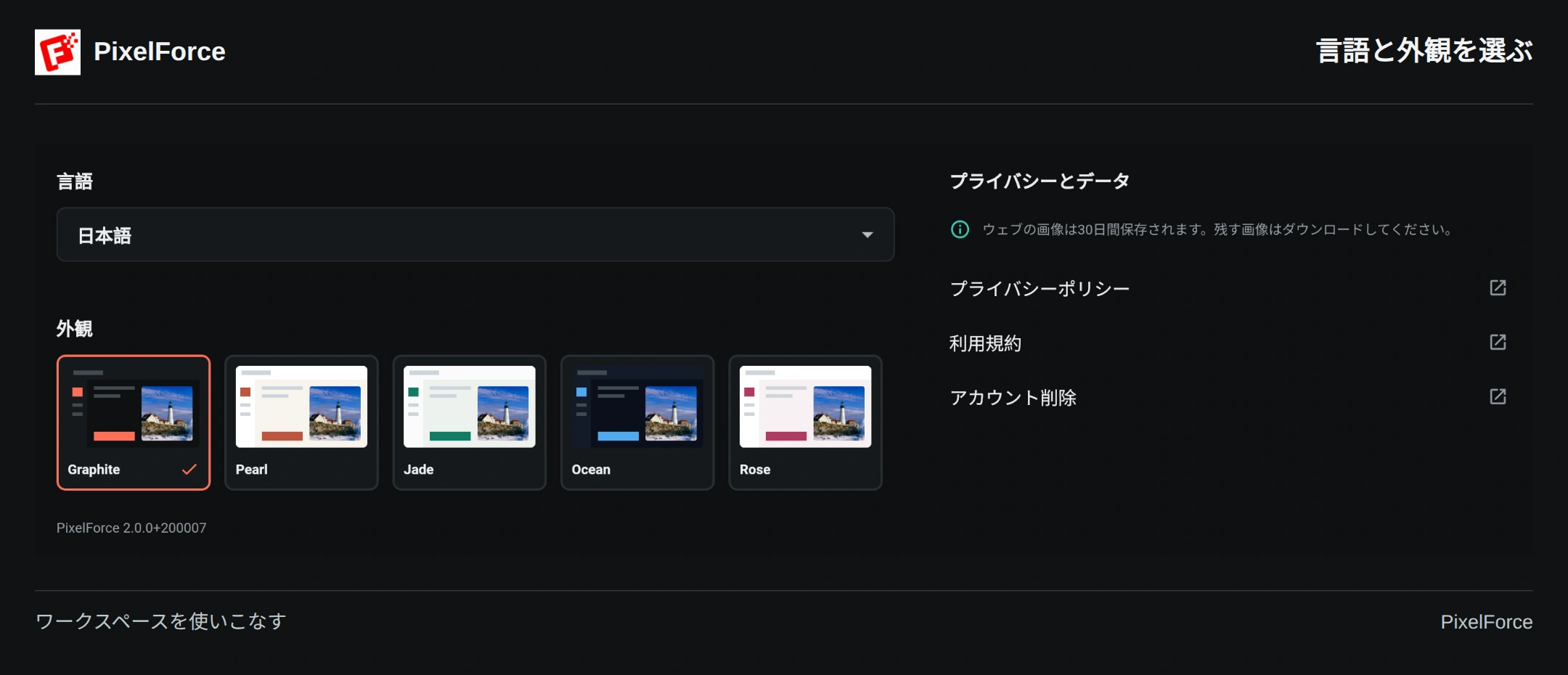
表示言語を変えても、入力済みのプロンプトは翻訳されません。ヘルプサイトの言語設定もアプリとは別です。アプリから開いたポリシーが英語の場合は、文書上部の言語メニューを使ってください。以下のプライバシーポリシーと利用規約は日本語版です。アカウント削除の説明は英語版へリンクしています。
正式なポリシーを読む
アカウントの プライバシーとデータ、または以下のリンクから文書を開けます。このガイドは日常の操作を説明するものです。データの取り扱い、利用条件、削除手続きの詳細は正式な文書をご確認ください。
| 文書 | 主な内容 |
|---|---|
| PixelForce プライバシーポリシー | アカウントや画像のデータ、顔・ポートレートの処理、サービス提供者、保存と保管期間、プライバシーに関する依頼。 |
| 利用規約 | サービスの利用、アップロードした内容、生成結果、ポイント、購入条件。 |
| アカウントとデータの削除(英語) | 削除の依頼方法、アカウントの確認、削除後も保管が必要になる場合がある記録。 |
画像の選択とアクセス権限
使用する権利のある画像だけを選んでください。本人を特定できる写真、子どもの写真、顧客の資料、未公開の商品画像には特に注意が必要です。
- 写真・カメラ・ファイル: ツールの案内に従って画像を選びます。撮影やカメラでのQRコード読み取りでは、カメラへのアクセス許可を求められることがあります。写真を1枚選んでも、写真ライブラリ全体のアップロードを許可したことにはなりません。画像の選び方をご覧ください。
- ローカル画像エディター: 通常の切り抜き、回転、フィルター、色調整は端末またはブラウザー内で行われます。ローカル画像を開くだけではAI生成は始まりません。クラウド上の既存の結果を開く際には、その画像をダウンロードする場合があります。
- AIツール: AIの処理に画像を使う場合、必要な画像や指示がクラウドで処理されます。これはローカル編集とは異なります。処理を行うサービスや顔データの取り扱いは、プライバシーポリシーをご確認ください。
権限は端末のシステム設定やブラウザーのサイト設定で管理できます。カメラへのアクセスを許可しなくても、既存の写真やファイルから選べる場合があります。権限を取り消しても、以前アップロードした画像は削除されません。
大切な作品を保存し、共有内容を確認する
ライブラリで検索できるクラウド履歴は 過去30日間 です。必要な作品は利用できるうちに元の画像を保存してください。お気に入りへの登録は永続的なバックアップではありません。写真アプリやフォルダーなどに書き出したコピーは、ご自身で管理してください。ライブラリと削除でも説明しています。
この30日間という表示範囲は、アカウントの記録、サーバーのファイル、診断情報、提供者側のコピー、ポートレートのキャッシュが、30日目にすべて消去されるという意味ではありません。関連データの削除を希望する場合は、以下の手続きに従ってご依頼ください。
設定を共有 を選ぶ前に、プロンプトと入力画像を確認しましょう。ツールによっては、完成画像や設定だけでなく、元画像、マスク、参照画像にもアクセスできるリンクになります。完全なリンクやQRコードを持つ人が共有内容を開ける場合があるため、完成画像だけの非公開プレビューとは考えないでください。
共有を終了するには、ライブラリの 共有した設定 からリンクを無効にします。以後その共有を通じたアクセスは止められますが、すでに取得されたコピーは回収できません。公開前に共有とQRコードをご確認ください。一部の画像URLも、URLを知る人がアクセスできる場合があります。詳しくはプライバシーポリシーをご覧ください。
ログアウト・作品削除・アカウント削除の違い
| 操作 | 変更されること・されないこと |
|---|---|
| ログアウト | 現在のセッションの利用を終了します。アカウント、クラウドの作品、書き出したファイルは削除しません。共用端末を使い終えたらログアウトしてください。 |
| ライブラリの作品を削除 | アカウントから作品を削除し、ほかの端末でも更新後に反映されます。ファイルの消去処理は別に行われます。アカウント削除や返金の申請ではありません。 |
| 共有した設定を無効化 | 以後その共有を通じたアクセスを止めます。他人がコピーしたファイルや設定は消去しません。 |
| アカウント内の アカウント削除 | 正式な削除手順を開きます。ページを開くだけでは依頼は送信されず、その場でアカウントが削除されることもありません。 |
削除を依頼する前に、残したいものを保存し、アカウントとデータの削除(英語)をお読みください。support@hiforce.ai 宛てに、件名を PixelForce Account Deletion Request として、アカウントのメールアドレスまたはログイン方法と、分かればテナント識別子をお送りください。アカウント全体か、特定の作品と関連データだけかを明記し、顔・ポートレートから作られた派生データも削除したい場合はその旨を添えてください。アカウントの所有確認をお願いする場合があります。
PixelForceのアカウントを削除しても、GoogleやAppleのアカウントは削除されません。購入代金の自動返金や、他人の端末にあるコピーの削除も行われません。取引、安全対策、法律上必要な記録は保管される場合があり、バックアップやサービス提供者のコピーには別の削除周期があります。範囲と手続きは正式な説明をご確認ください。
安全にサポートへ問い合わせる
設定の問題やプライバシーに関する依頼は support@hiforce.ai へお送りください。テナント識別子、ビルド番号を含む完全なバージョン、使用環境、発生時刻、操作内容を記載します。特定の画像については、分かればタスクや作品のIDも添えてください。調査用のスクリーンショットでは個人情報を隠してください。
パスワード、メールの認証コード、アクセストークン、GoogleやAppleの認証情報、完全な支払い情報は送らないでください。アカウント削除の依頼だけであれば、本人確認書類や元画像・生成画像の添付も不要です。