最初の画像を作る
初めてなら、テキストから画像 がおすすめです。写真をアップロードせずに、作りたい場面を言葉で伝えるだけで始められます。このガイドでは、花びらをあしらったポートレートを例に、画像を作って保存するまでの流れを紹介します。
自分の写真を使いたい場合は、AI 写真スタジオ で新しい雰囲気のポートレートを作るか、AI レタッチ で既存の画像を編集できます。
1. ログインして「テキストから画像」を開く
PixelForce Web または Android、iOS、macOS のアプリを開き、ログインします。別の端末でも同じ作品を確認できるよう、同じアカウントとログイン方法を使ってください。アカウント で、今回の生成に必要なポイントがあることを確認します。
制作 または 見つける から テキストから画像 を開きます。スマートフォンでは設定と結果が別のタブに表示され、広い画面では並べて表示できます。
2. 作りたい画像をプロンプトで伝える
この例の要素は、顔のクローズアップ、ピンクがかったオレンジの花びら、自然な肌の質感、柔らかな光、青緑の背景です。モデルの選択や参考写真のアップロードは不要です。
作例に Petal beauty portrait があれば、選ぶとプロンプトが読み込まれます。見当たらない場合は、下の文章を開いてコピーし、プロンプト 欄に貼り付けてください。最初は追加のビジュアル設定を選ばず、文章に書かれた光や雰囲気をそのまま試しましょう。
花びらのポートレートのプロンプトを開く
Close-up portrait of a young woman with fair porcelain skin, large vivid blue eyes looking directly at the camera, soft pink lips slightly parted, light freckles across the nose and cheeks, delicate gold glitter and tiny golden flecks scattered on her forehead, cheeks and nose, several bright orange and soft pink-orange flower petals and small blossoms adhered to her face and hair (on forehead, cheeks, near eyes, and one under the lower lip), soft brown hair pulled back, subtle makeup with glowing skin and natural blush, ethereal and dreamy atmosphere, soft diffused lighting, teal-blue background with faint out-of-focus orange flower silhouettes, ultra-detailed, photorealistic, high resolution, cinematic beauty shot, 8k
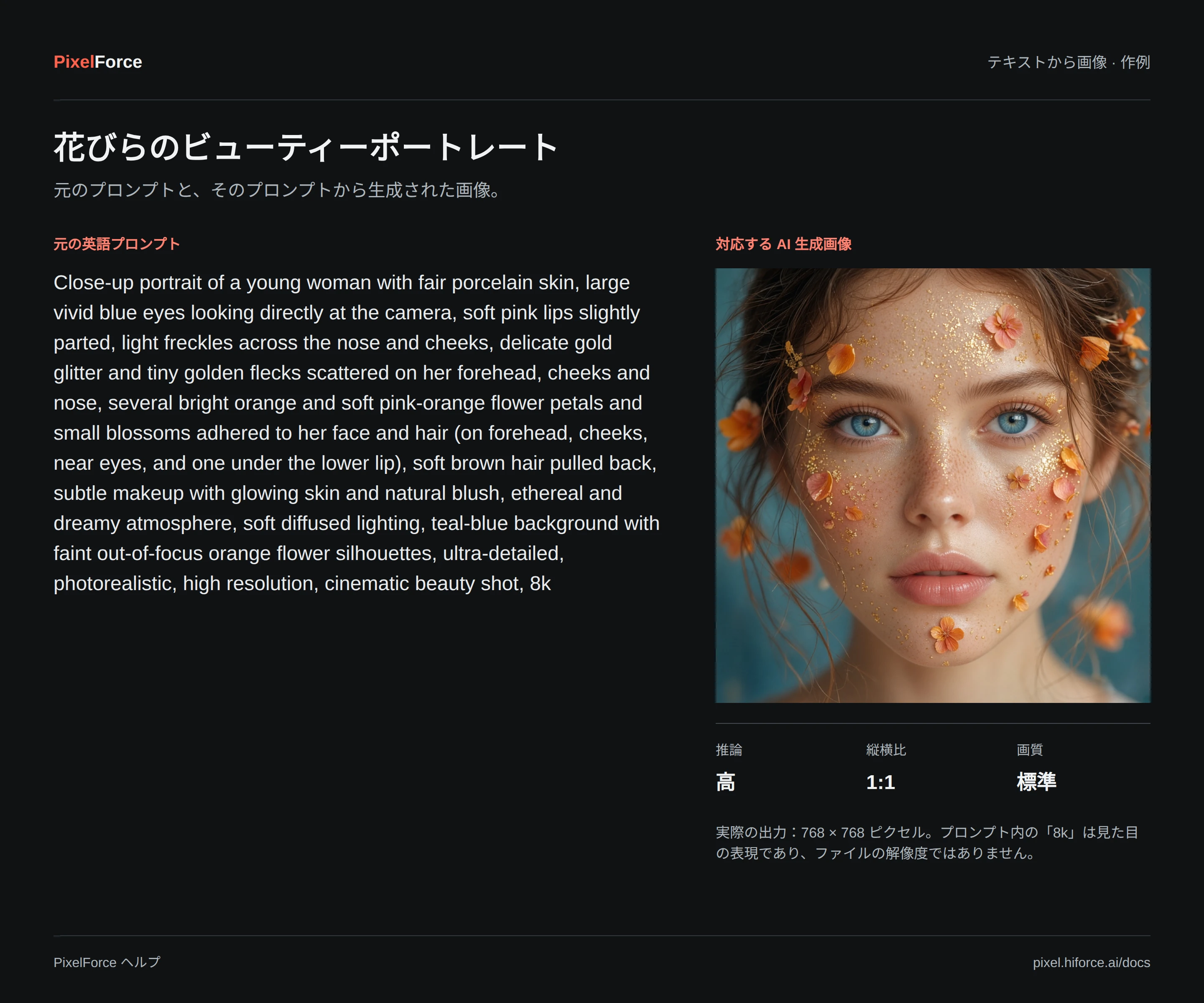
掲載画像は、このプロンプトから実際に生成された作品です。同じ設定でも結果は毎回異なることがあります。プロンプト内の 8k は細部の表現を求める言葉であり、出力解像度を設定するものではありません。
3. 設定と必要なポイントを確認する
最初は次の設定で試してみてください。
| 項目 | おすすめの設定 | 意味 |
|---|---|---|
| 推論強度 | 高(High) | より多くの AI リソースを使い、細部や仕上がりの質を高めます。 |
| アスペクト比 | 1:1 | 正方形の構図にします。 |
| 画質 | 標準 | まずは標準から。HD は別の画質設定です。 |
| 生成枚数 | 1 枚 | 1 枚ずつ作ると、結果を確認しやすくなります。 |
設定を変えたら、生成 ボタンの近くに表示される必要ポイントを確認してください。スクリーンショットの数字ではなく、現在の画面に表示されるポイント数が基準です。推論強度を上げる、HD を選ぶ、枚数を増やすと、必要ポイントが増えることがあります。不足している場合は、アカウント でポイントを追加します。
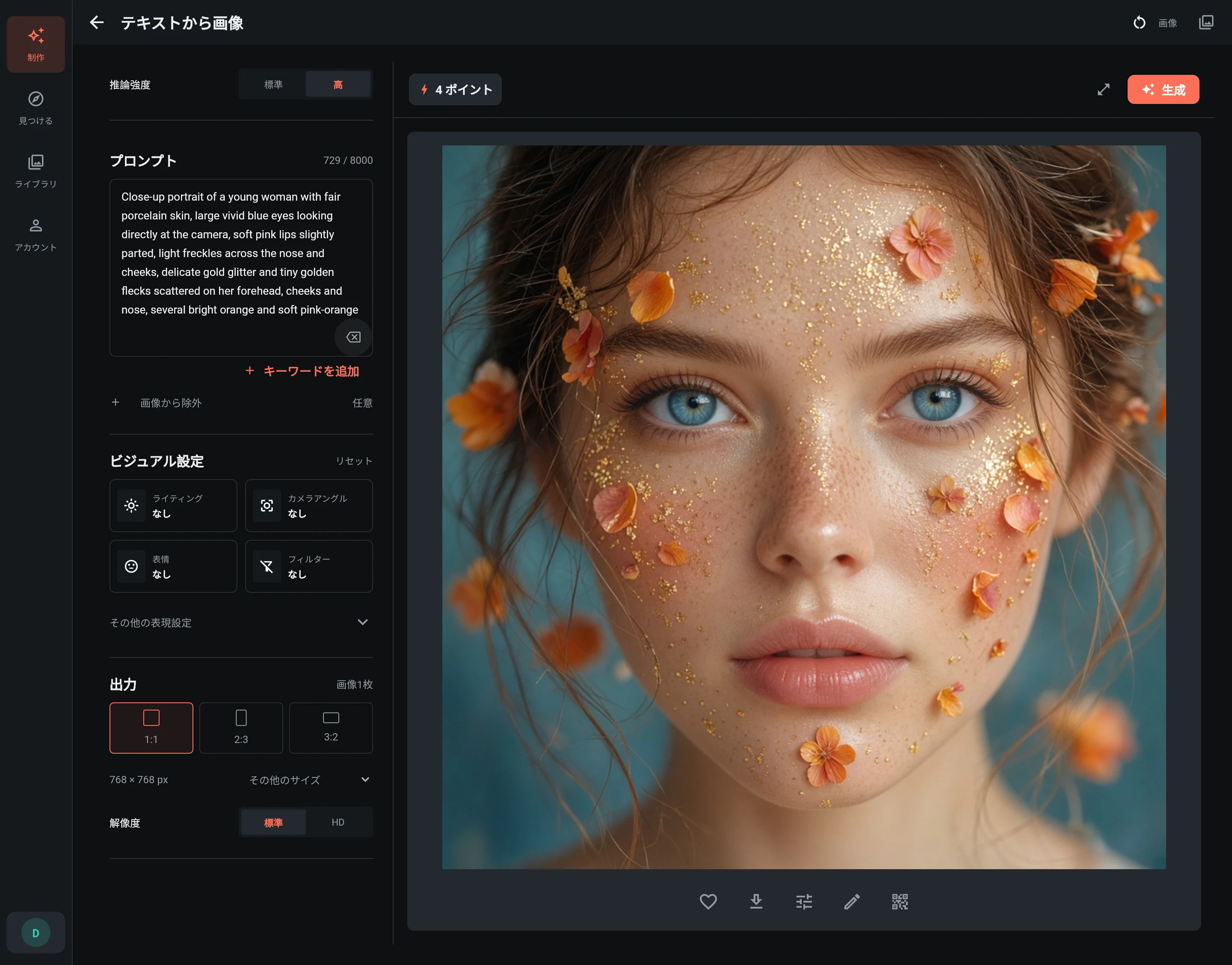
生成 を 1 回押し、そのタスクの進行を確認します。通信が途切れたり、後からアプリに戻ったりした場合は、同じ内容を再送せず、タスクを確認 で元のタスクを調べてください。生成の進行と復旧 も参照できます。
4. 結果を確認して保存する
完成した画像を開き、顔や花びらの細部を確認します。スマートフォンで設定画面が開いている場合は、画像 タブに切り替えます。
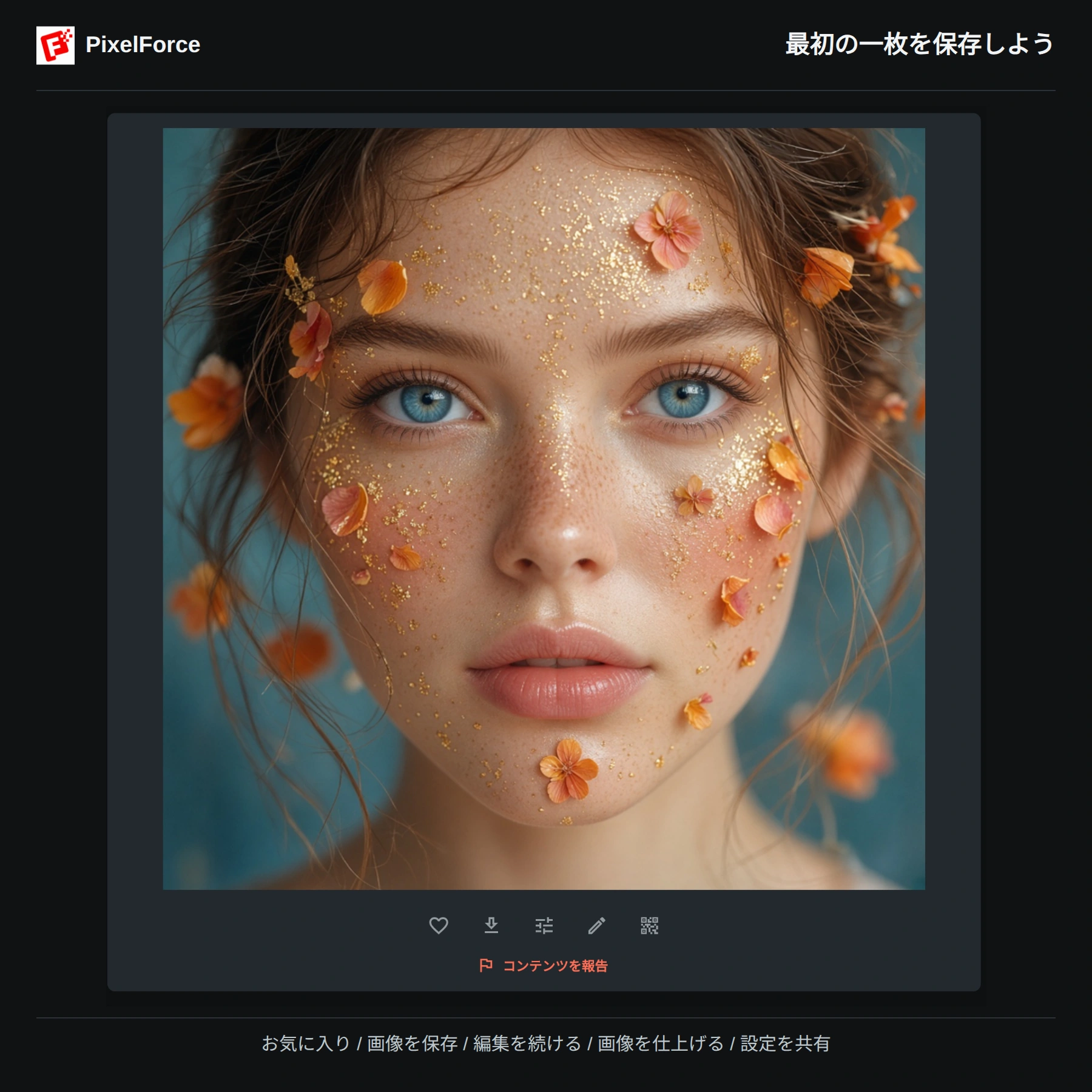
画像の下にある下向き矢印から 画像を保存 を選びます。Web では元画像をダウンロードします。Android と iOS ではシステムの共有メニューが開くので、利用できる場合は写真への保存を選ぶか、ファイルに保存したり、別のアプリに送ったりできます。macOS では保存先を指定します。ブラウザーで保存用のプレビューが開いた場合は、ブラウザーの保存機能や画像の長押しを使ってください。
お気に入りに登録すると見つけやすくなりますが、バックアップにはなりません。長く残したい作品は、クラウド履歴の保存期間である 30 日以内に保存しましょう。不適切な内容があれば、画像の下にある報告機能で知らせることができます。
自分らしい仕上がりに近づける
- プロンプトの一部を変えてもう一度生成し、背景、配色、構図の違いを試してみましょう。
- 編集を続ける を選ぶと、結果を AI レタッチ に渡し、変えたい部分を文章で指定できます。新しい AI タスクになるため、実行前にポイントを確認してください。
- 画像を仕上げる では 画像エディター が開きます。切り抜き、フィルター、色調整、文字の追加は、AI 生成を開始せずに行えます。
次は ワークスペース を確認するか、自分の画像を選んで準備する方法 をご覧ください。
うまく進まないときは
| 状況 | 確認すること |
|---|---|
| 生成ボタンが使えない | プロンプト、必須項目、ログイン状態、ポイント残高を確認します。一時的に利用できないシーンでは生成を開始できません。 |
| 進行状況が更新されない | 接続を確認し、タスクを確認 を使います。更新のためだけに別のタスクを作らないでください。 |
| イメージと違う結果になる | 主体、背景、光をより具体的に書き、相反するスタイルを減らします。一度に変えるのは一つの要素にすると比較しやすくなります。 |
| 画像が保存されていない | 共有メニューやブラウザーで保存操作を最後まで行い、空き容量と保存先アプリに必要な権限を確認して、もう一度試します。 |