証明写真
鮮明な人物写真を使って、証明写真の構図と背景を整えます。この例では、グレーの背景で撮影した写真から、青い背景の写真を並べた印刷用シートを作成します。
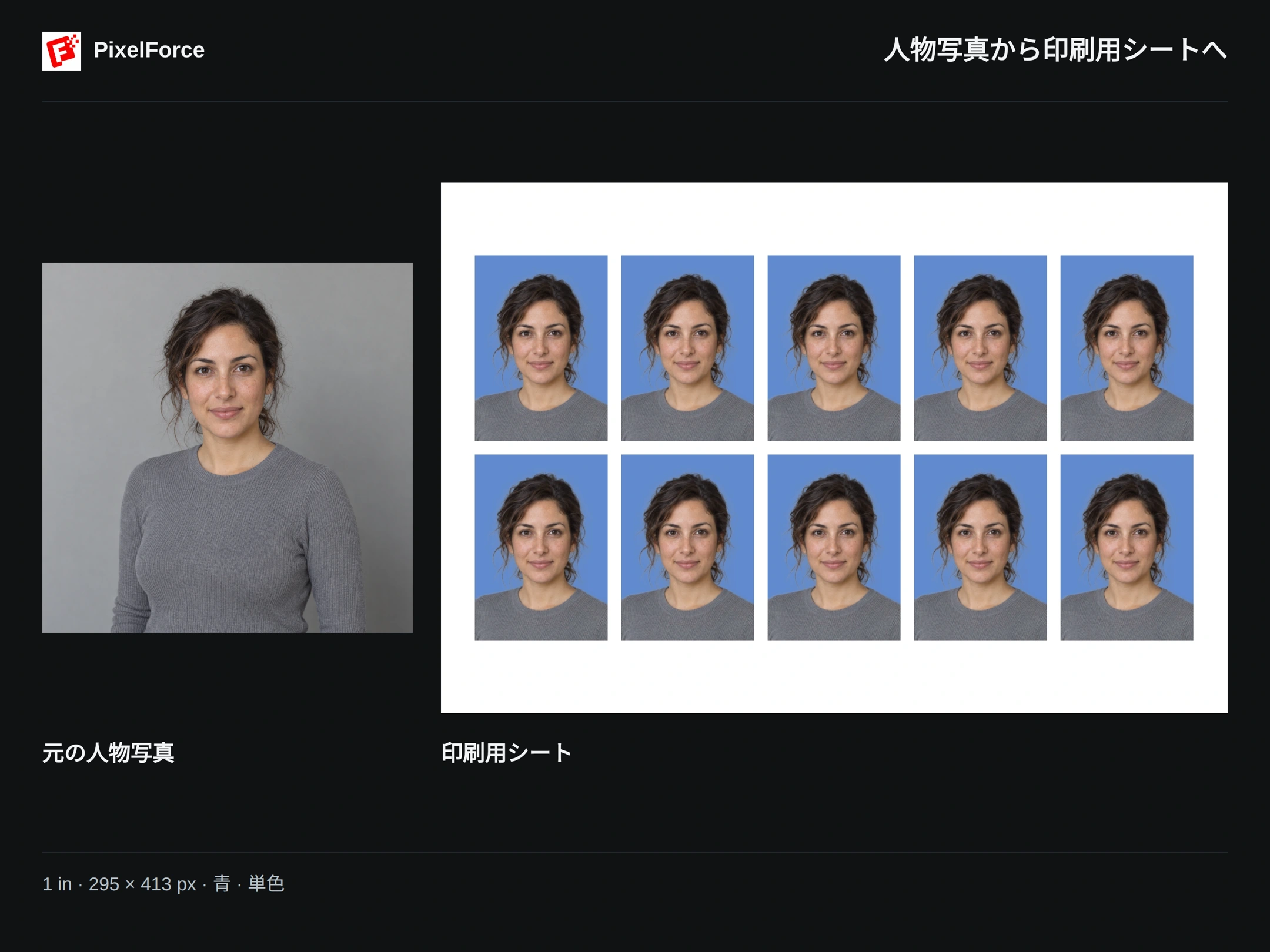
この例の設定
| 項目 | 設定 |
|---|---|
| 写真サイズ | 1 in · 295 × 413 px |
| 背景色 | 青 |
| 背景の仕上げ | 単色 |
出力されるのは、同じ写真を5枚ずつ2段に並べた、合計10枚分のシート画像 です。10回生成したものではありません。選択するサイズは写真1枚のサイズであり、シート全体のサイズではありません。
サイズのプリセットを選ぶだけで、提出先の要件を満たすとは限りません。背景の差し替えやAI加工が認められるか、サイズ、顔の位置、表情などの規定を確認してください。未加工の写真を求める申請もあります。例として、米国のパスポート写真要件と英国のパスポート写真要件を参照してください。
作成手順
1. 人物写真を追加する
制作 または 見つける から 証明写真 を開き、写真を追加します。スマートフォンでは写真ライブラリ、カメラ、ファイルから選択できます。Web版ではパソコン上の画像を選びます。
正面を向き、顔にピントが合った、明るさの均一な写真を使いましょう。頭全体を写し、頭上と肩の周囲に余白を残します。顔が隠れている写真、顔の傾きが大きい写真、強い美肌加工や極端なトリミングは避けてください。
入力を編集 で元の写真を確認できます。背景を変えても、元の写真で切れている髪や肩は元に戻せないため、最初から切り詰めすぎないことが大切です。
2. サイズを選ぶ
写真サイズ で 1 in · 295 × 413 を選ぶと、この例と同じ設定になります。その他のサイズ を開くと、すべてのプリセットを確認できます。
| アプリ内の表記 | 幅 × 高さ(ピクセル) |
|---|---|
| 1 in | 295 × 413 |
| S 1 in | 260 × 378 |
| L 1 in | 390 × 567 |
| S 2 in | 413 × 531 |
| 2 in | 413 × 626 |
| 1:1 | 600 × 600 |
| 5 in | 1050 × 1499 |
これらはアプリ内のプリセット名であり、国内の証明写真規格を示すものではありません。名前だけで判断せず、提出先が指定する寸法を確認してください。主なサイズの参考情報 はサイズ選びの参考であり、適合を保証するものではありません。
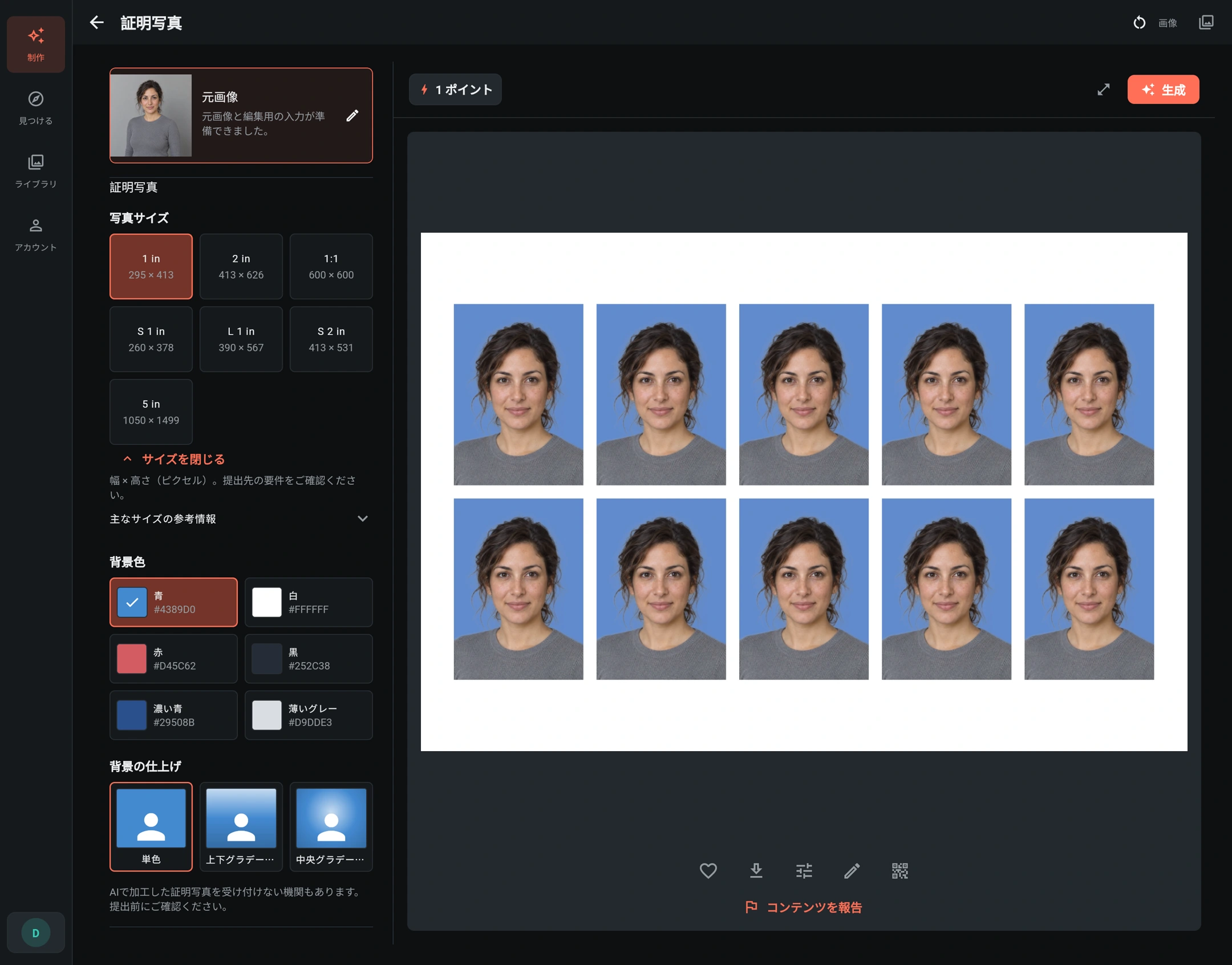
3. 背景を設定する
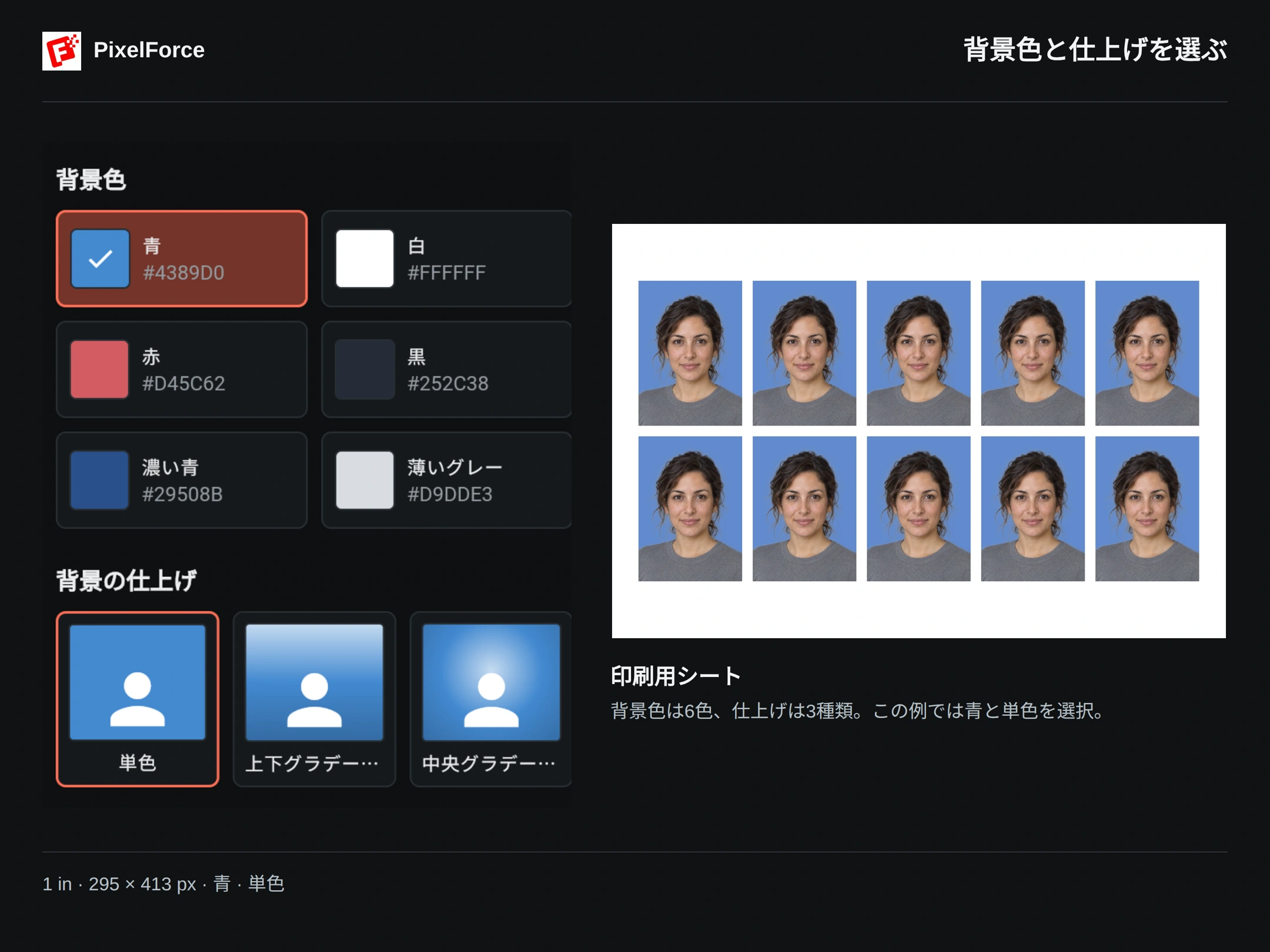
この例では 背景色 を 青 にします。ほかに 白、赤、黒、濃い青、薄いグレー を選べます。
背景の仕上げ は次の3種類です。
- 単色:均一な色の背景。この例で使用しています。
- 上下グラデーション:上から下へ色調が変化する背景。
- 中央グラデーション:中央が明るく、外側に向かって色調が変化する背景。
均一な背景が求められる場合は、指定された色で 単色 を選んでください。グラデーションは、その背景が認められる用途に限って使いましょう。この機能は選択項目で設定するため、プロンプトの入力は不要です。
4. 生成して、確認・保存する
表示された消費ポイントを確認し、生成 を選びます。画像 に表示された結果を拡大して、顔、髪の生え際、肩、背景との境界を確認してから、元の結果画像を保存してください。
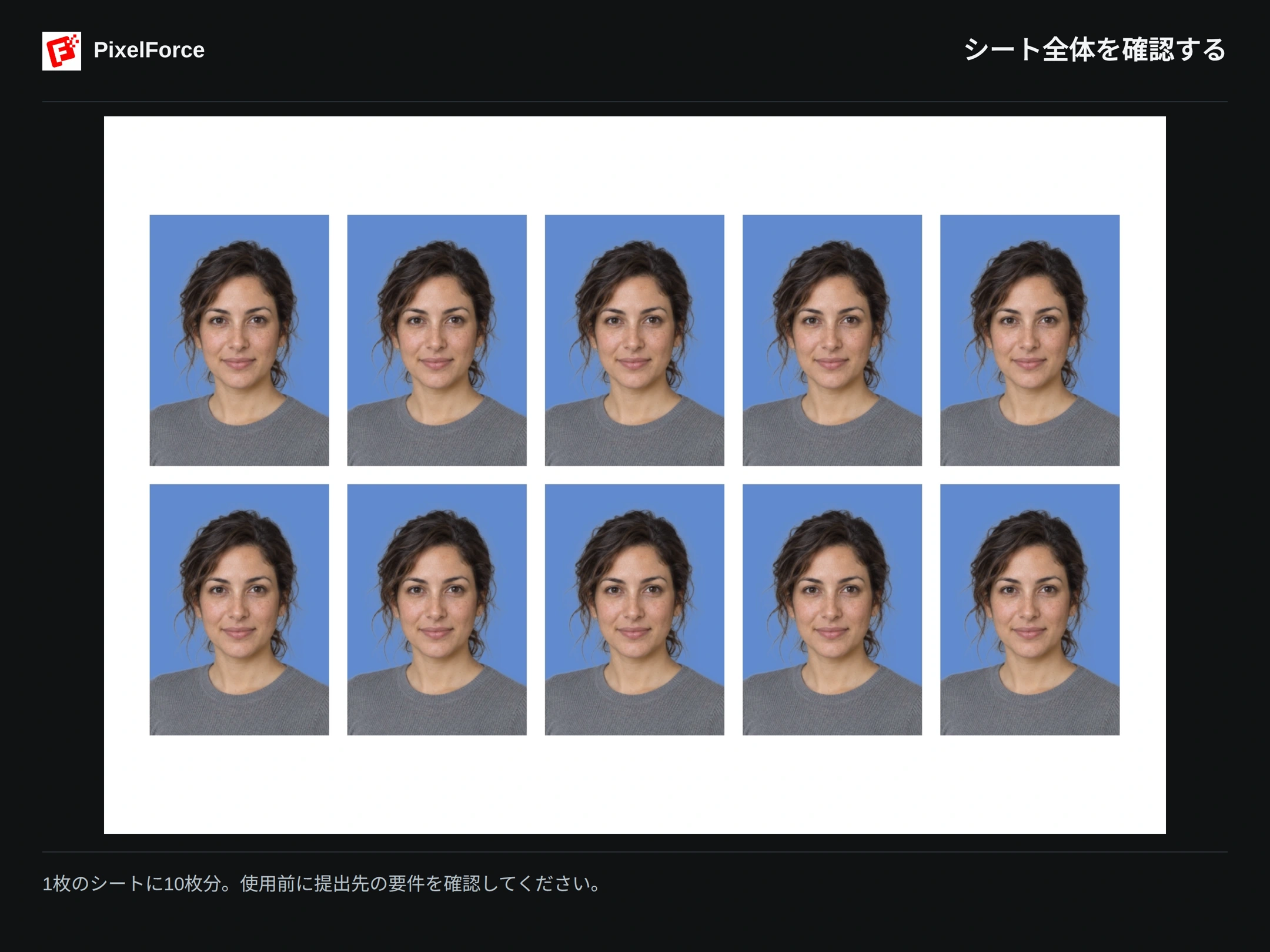
この例のシート全体は 1746 × 1180 px、写真1枚は 295 × 413 px です。別のプリセットでは配置が変わる場合があります。複数枚の印刷に使えるシートですが、1枚の証明写真データとは異なります。
オンライン申請では、写真1枚のデータが必要か、ファイル形式・容量・寸法の指定があるかを確認してください。1枚を求められている場合はシート全体を送らず、プレビューのスクリーンショットも使用しないでください。印刷時は仕上がり寸法を印刷店に確認しましょう。「用紙に合わせる」などの自動拡大・縮小は、写真の寸法を変えてしまいます。
使用前のチェック
- 元の写真と見比べ、本人の特徴が変わっていないか確認する。
- 髪や肩の縁に欠け、背景の残り、不自然な光の縁がないか確認する。
- 顔の位置、頭上の余白、表情、背景を提出先の規定と照合する。
- ピクセル数に加え、印刷する場合は実際の縦横寸法も確認する。
別の背景やサイズで作る場合は、ライブラリ から結果を開き、設定を再利用 を選びます。変更後の消費ポイントを確認してから、再度生成してください。
自由なトリミングは画像エディター、作品の保存と管理は結果とライブラリをご覧ください。
証明写真ではなく、自由な雰囲気のポートレートを作りたい場合は、AIフォトスタジオもご覧ください。