Photo d’identité
À partir d’un portrait net, Photo d’identité permet de préparer un cadrage et un fond homogènes. Dans cet exemple, le portrait sur fond gris devient une planche de photos sur fond bleu, à vérifier avant impression.
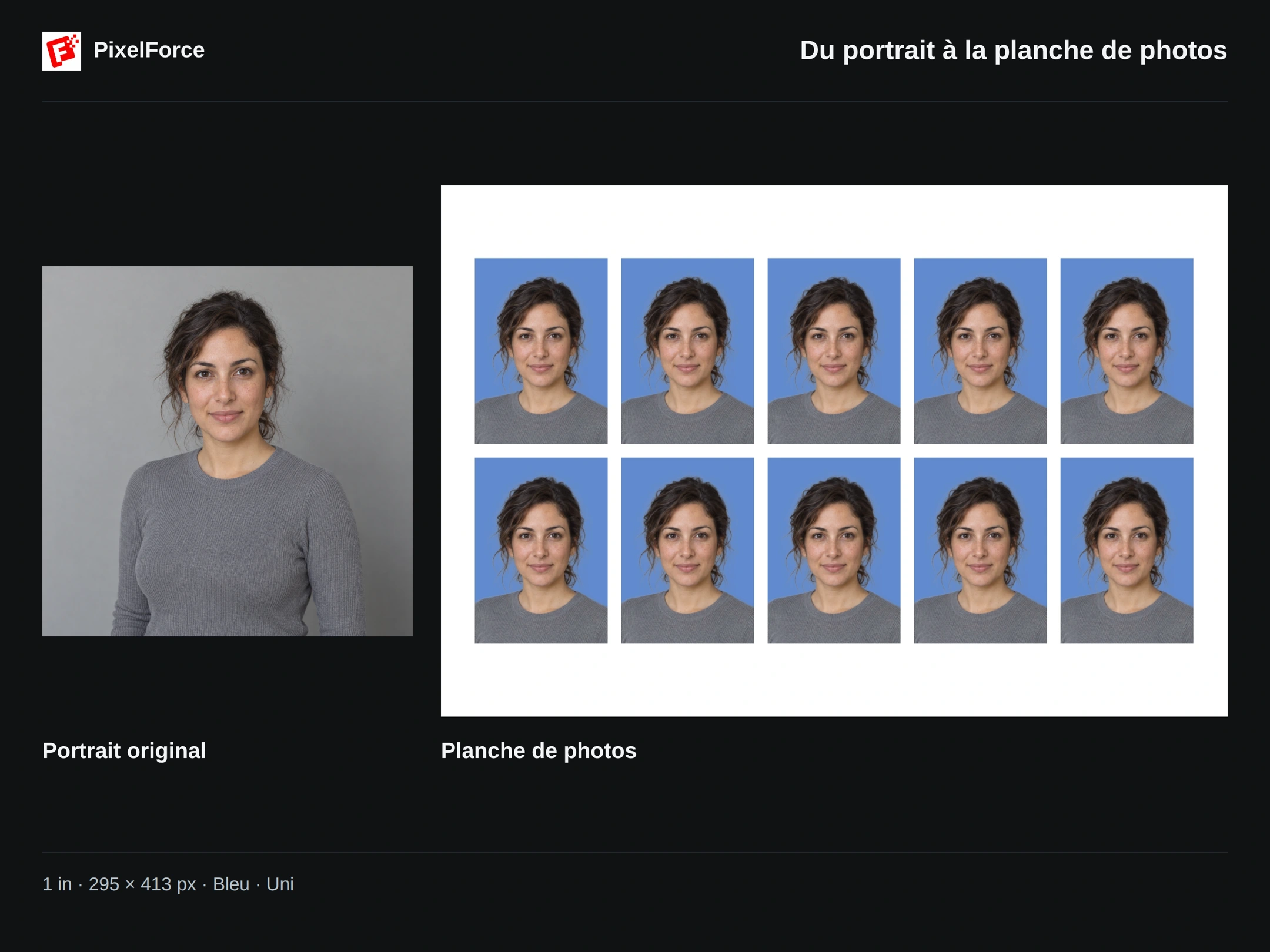
Les réglages de cet exemple
| Réglage | Valeur |
|---|---|
| Format de la photo | 1 in · 295 × 413 px |
| Couleur du fond | Bleu |
| Rendu du fond | Uni |
Le résultat est une seule image contenant dix exemplaires, disposés en deux rangées de cinq. Il ne s’agit pas de dix générations distinctes. Le format choisi correspond à chaque photo, pas à la planche entière.
Un format prédéfini ne garantit pas que la photo sera acceptée. Vérifiez si l’organisme autorise le remplacement du fond ou le traitement par IA, ainsi que ses exigences de dimensions, de cadrage et d’expression. Certaines démarches imposent une photo non retouchée, comme l’indiquent les consignes pour les passeports américains et britanniques.
Créer votre photo
1. Ajouter un portrait net
Ouvrez Photo d’identité depuis Créer ou Explorer, puis ajoutez votre photo. Sur téléphone, choisissez-la dans votre photothèque, prenez une photo ou parcourez vos fichiers. Sur le Web, sélectionnez une image sur votre ordinateur.
Privilégiez une photo de face, bien nette, avec un éclairage uniforme. La tête doit être entièrement visible, avec de l’espace au-dessus des cheveux et autour des épaules. Évitez les visages masqués, les têtes inclinées, les filtres beauté prononcés et les cadrages trop serrés.
Utilisez Modifier les entrées pour examiner l’original. Ne le recadrez pas trop tôt : changer le fond ne permet pas de retrouver les cheveux ou les épaules déjà coupés sur la photo.
2. Choisir le format
Dans Format de la photo, sélectionnez 1 in · 295 × 413 pour reproduire cet exemple. Autres formats affiche les autres possibilités.
| Nom affiché dans l’application | Largeur × hauteur en pixels |
|---|---|
| 1 in | 295 × 413 |
| S 1 in | 260 × 378 |
| L 1 in | 390 × 567 |
| S 2 in | 413 × 531 |
| 2 in | 413 × 626 |
| 1:1 | 600 × 600 |
| 5 in | 1050 × 1499 |
Ces noms désignent les préréglages de l’application, pas des normes administratives universelles. Choisissez d’après les dimensions demandées, et non le nom seul. Références de formats courants apporte des indications complémentaires, sans certifier la conformité.
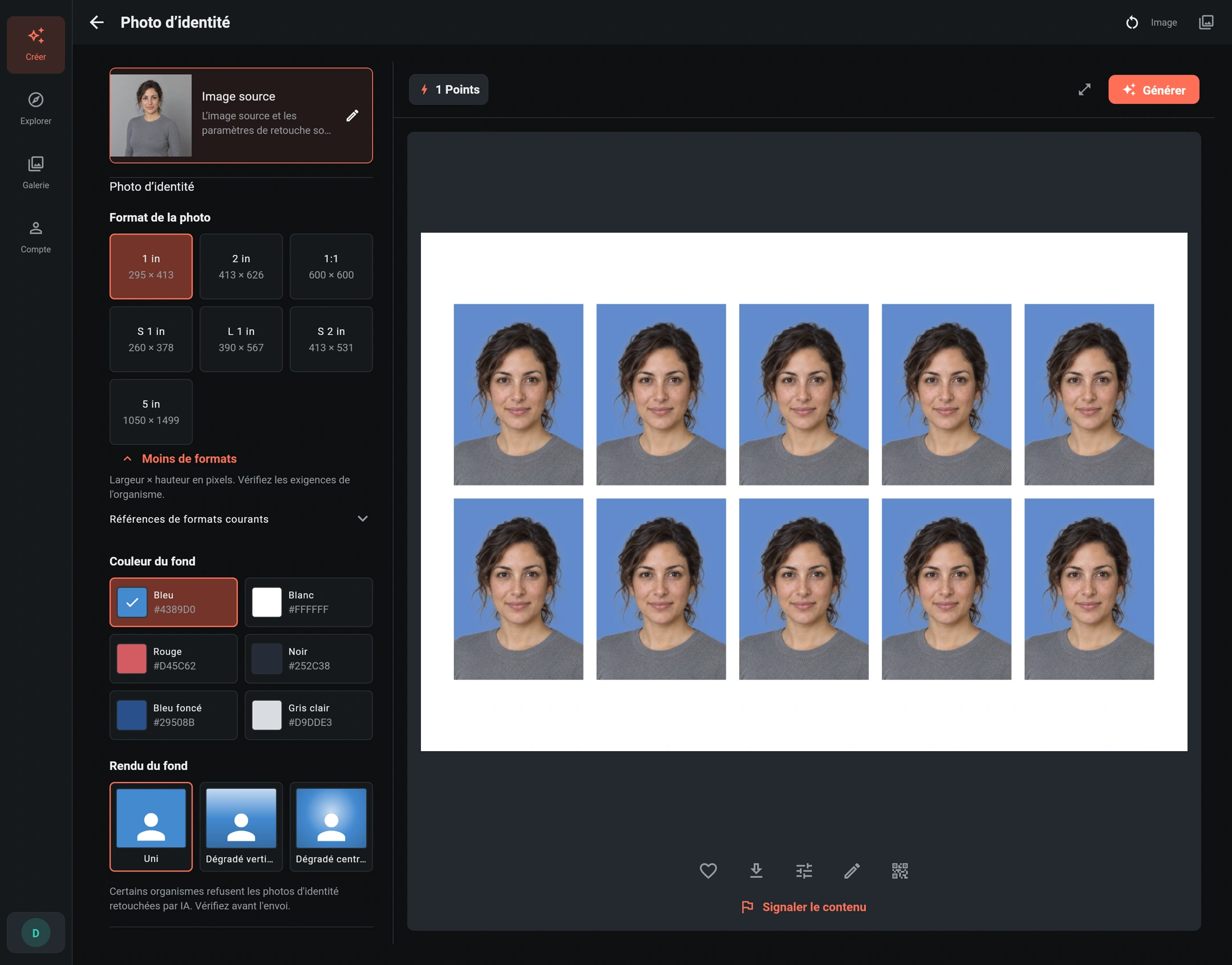
3. Régler le fond
Pour cet exemple, choisissez Bleu dans Couleur du fond. Les autres choix sont Blanc, Rouge, Noir, Bleu foncé et Gris clair.
Rendu du fond propose trois finitions :
- Uni : une couleur uniforme, comme dans cet exemple.
- Dégradé vertical : une teinte qui évolue du haut vers le bas.
- Dégradé central : un centre plus clair, avec une variation vers les bords.
Si le destinataire exige un fond uniforme, sélectionnez Uni et la couleur demandée. Réservez les dégradés aux usages qui les autorisent. Cette fonction se règle directement avec ces options : aucun prompt n’est nécessaire.
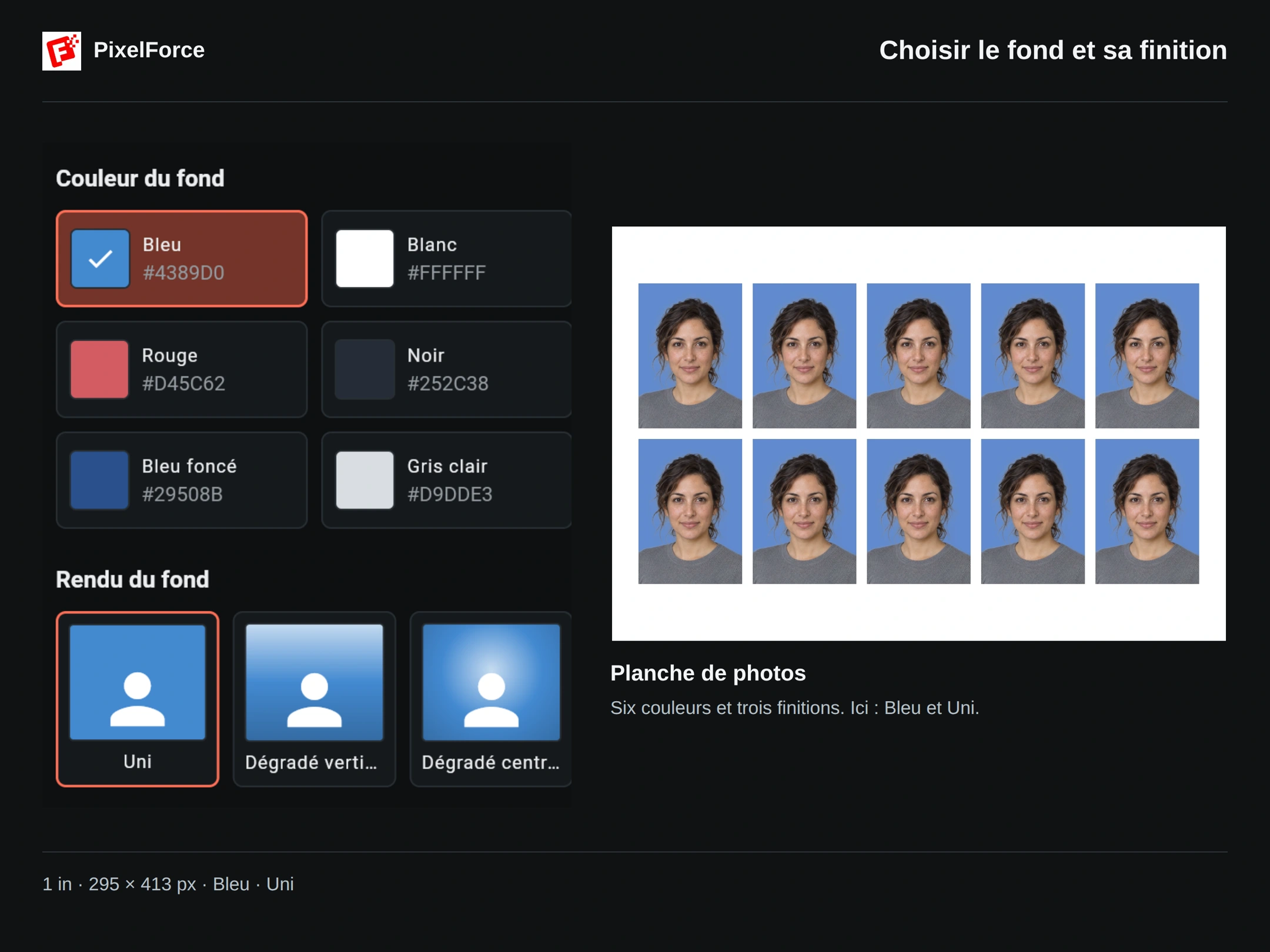
4. Générer, vérifier et enregistrer
Vérifiez le coût en points affiché, puis choisissez Générer. Dans Image, examinez le visage, les cheveux, les épaules et les contours du fond avant d’enregistrer l’image originale du résultat.
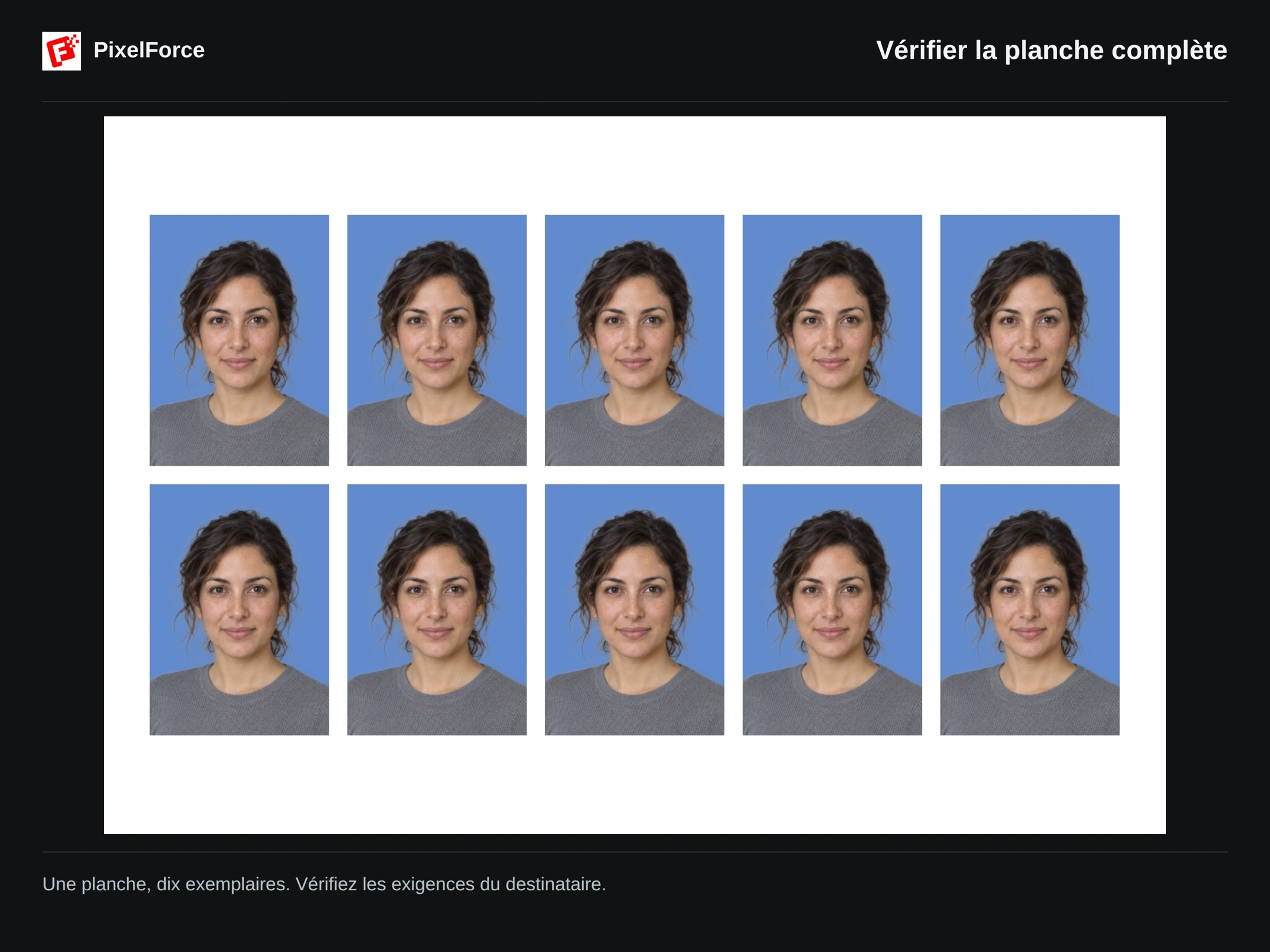
Dans cet exemple, la planche mesure 1746 × 1180 px et chacune des dix photos mesure 295 × 413 px. La disposition peut varier avec d’autres formats. Une planche facilite l’impression de plusieurs exemplaires, mais ne remplace pas un fichier contenant une seule photo.
Pour un dépôt en ligne, vérifiez le nombre de photos attendu ainsi que le format, le poids et les dimensions du fichier. N’envoyez pas la planche entière si une seule photo est demandée, ni une capture de l’aperçu. Pour l’impression, faites confirmer les dimensions finales de chaque photo : l’option « ajuster à la page » peut les modifier.
Les derniers points à vérifier
- Comparez le visage à l’original. Écartez tout résultat qui modifie les traits permettant de vous identifier.
- Vérifiez que les contours des cheveux et des épaules ne présentent ni manque, ni reste de fond, ni halo.
- Contrôlez la position de la tête, l’espace au-dessus, l’expression et le fond selon les consignes du destinataire.
- Vérifiez les dimensions en pixels et, pour un tirage, les dimensions physiques.
Pour une autre version, ouvrez le résultat dans Galerie et choisissez Réutiliser les réglages. Modifiez le format ou le fond, puis vérifiez le nouveau coût avant de relancer.
Pour un recadrage libre, consultez l’éditeur d’images. Pour retrouver et enregistrer vos créations, consultez Résultats et galerie.
Pour des portraits créatifs sans contraintes administratives, découvrez AI Portrait Studio.