證件照
使用一張清晰的人像,整理證件照的構圖和背景。以下範例將灰色背景的人像製作成藍底照片排版圖,方便檢查後一次沖印多張。
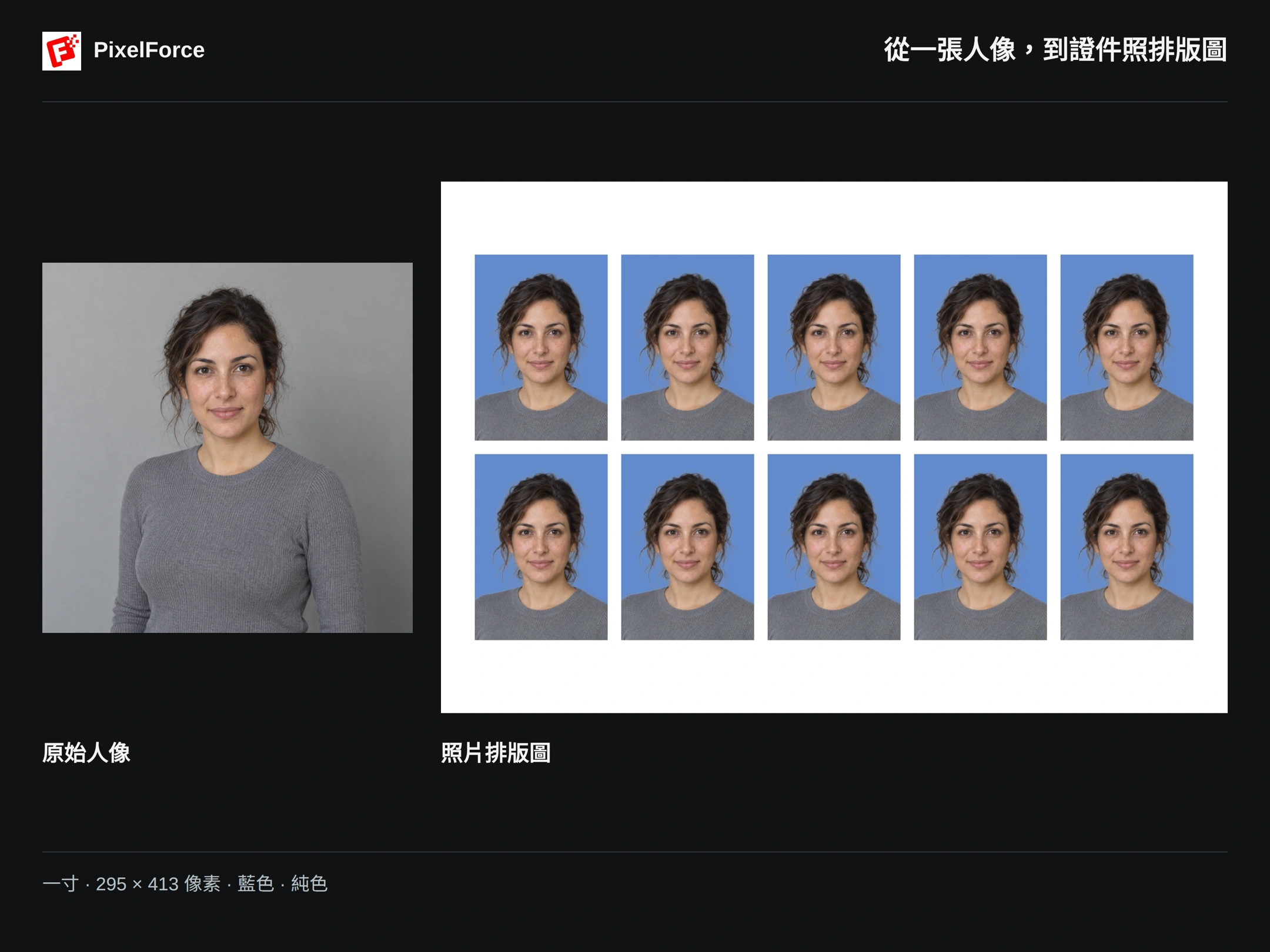
本例的設定
| 設定 | 選項 |
|---|---|
| 照片尺寸 | 一寸 · 295 × 413 像素 |
| 背景顏色 | 藍色 |
| 背景渲染 | 純色 |
結果是 一張排有十張照片的圖片,分成兩排,每排五張,並非生成十次。所選尺寸指其中每張照片的大小,不是整張排版圖的尺寸。
製作步驟
1. 加入清晰的人像
從 創作 或 探索 開啟 證件照,加入人物原圖。手機可從相簿選取、拍照或瀏覽檔案;Web 版則可選取電腦中的圖片。
建議使用正面、對焦清晰、光線均勻的照片,保留完整頭部,並在頭頂及肩膀周圍留下足夠空間。避免頭部明顯傾斜、臉部被遮住、過度美肌或裁切過緊。
透過 編輯輸入 檢查原圖。別先把照片裁得太緊:更換背景無法補回原圖中已經缺少的頭髮或肩膀。
2. 選擇照片尺寸
在 照片尺寸 選擇 一寸 · 295 × 413,即可使用本例設定。點選 更多尺寸 查看其餘預設。
| 預設 | 寬 × 高,單位:像素 |
|---|---|
| 一寸 | 295 × 413 |
| 小一寸 | 260 × 378 |
| 大一寸 | 390 × 567 |
| 小二寸 | 413 × 531 |
| 二寸 | 413 × 626 |
| 1:1 | 600 × 600 |
| 五寸 | 1050 × 1499 |
這些是應用程式中的預設名稱,並非通用證件規格。請依實際要求的尺寸選擇,不要只看「一寸」或「二寸」的名稱。常見類型尺寸參考 可供查閱,但不代表官方認可。
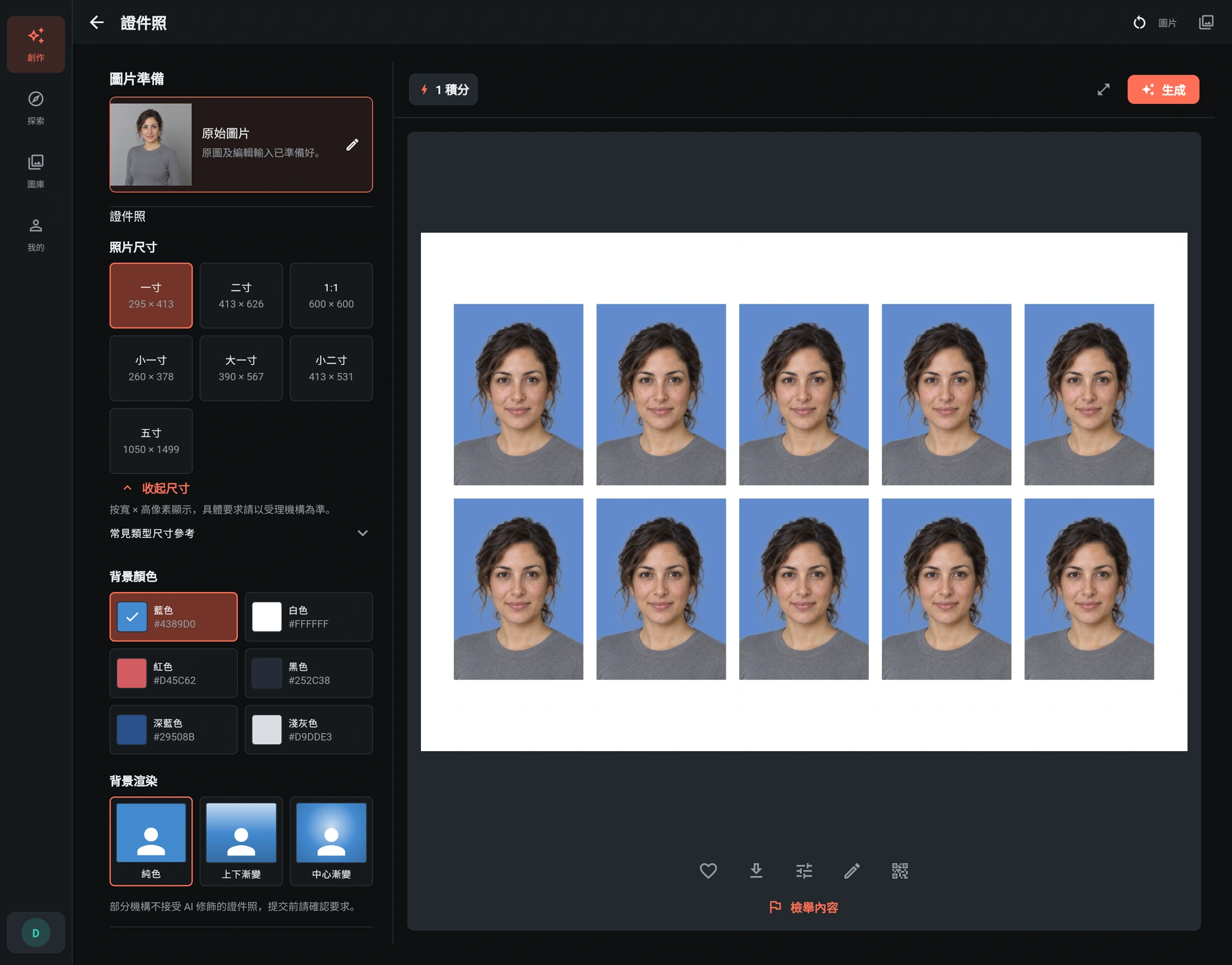
3. 設定背景
本例在 背景顏色 選擇 藍色。也可以選擇 白色、紅色、黑色、深藍色 或 淺灰色。
背景渲染 提供三種選項:
- 純色:背景顏色均勻一致,本例採用此項。
- 上下漸變:背景色調由上到下逐漸變化。
- 中心漸變:背景中央較亮,往邊緣逐漸變化。
若收件單位要求均勻背景,請使用指定顏色並選擇 純色。漸層只適合允許這類背景的用途,不能取代正式證件的照片規範。此功能直接透過選項設定,不必輸入提示詞。
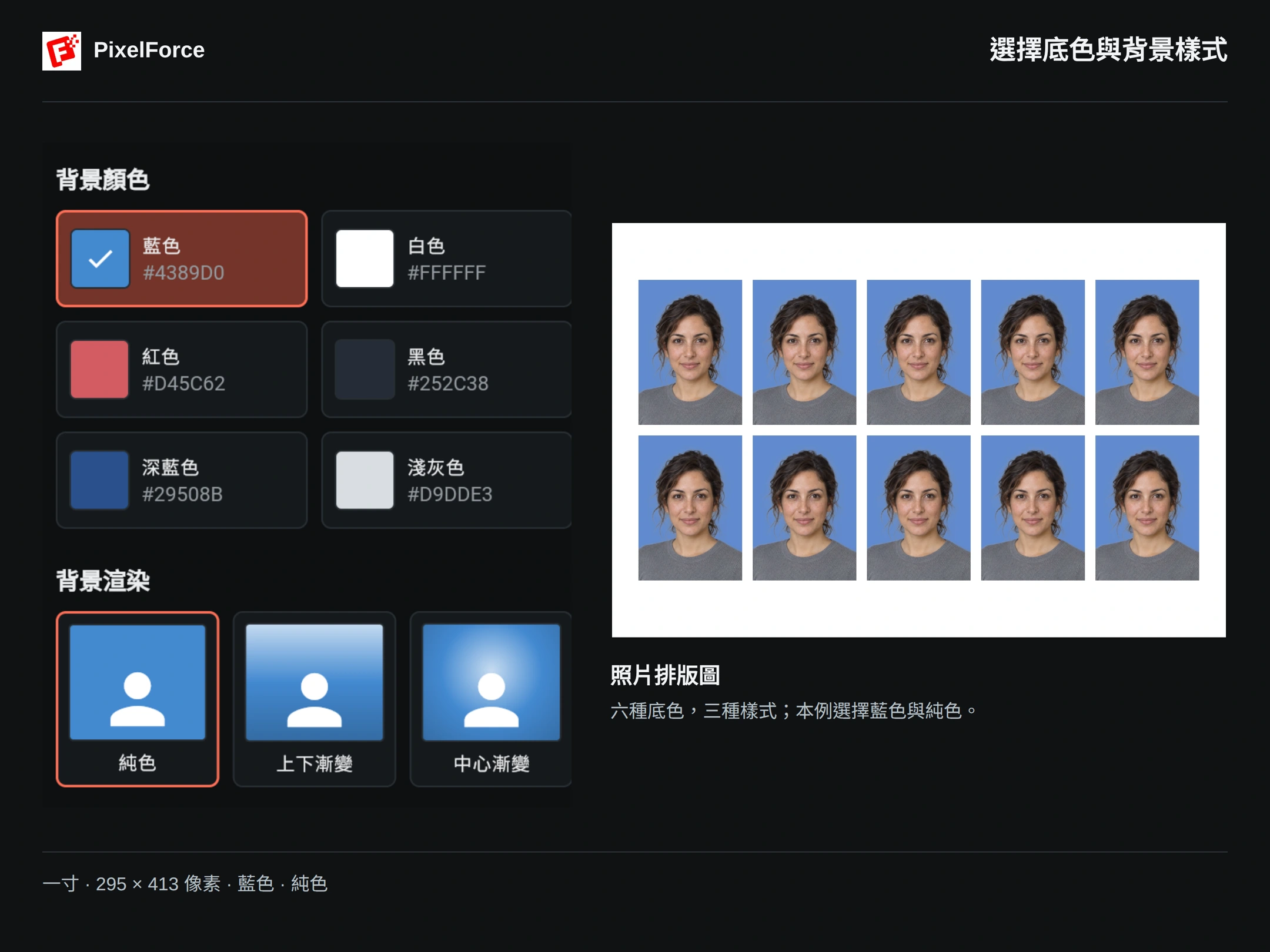
4. 生成、檢查與儲存
確認畫面上的積分消耗後,點選 生成。在 圖片 查看結果,放大檢查五官、髮際線、肩膀及背景邊緣,再儲存原始結果圖。
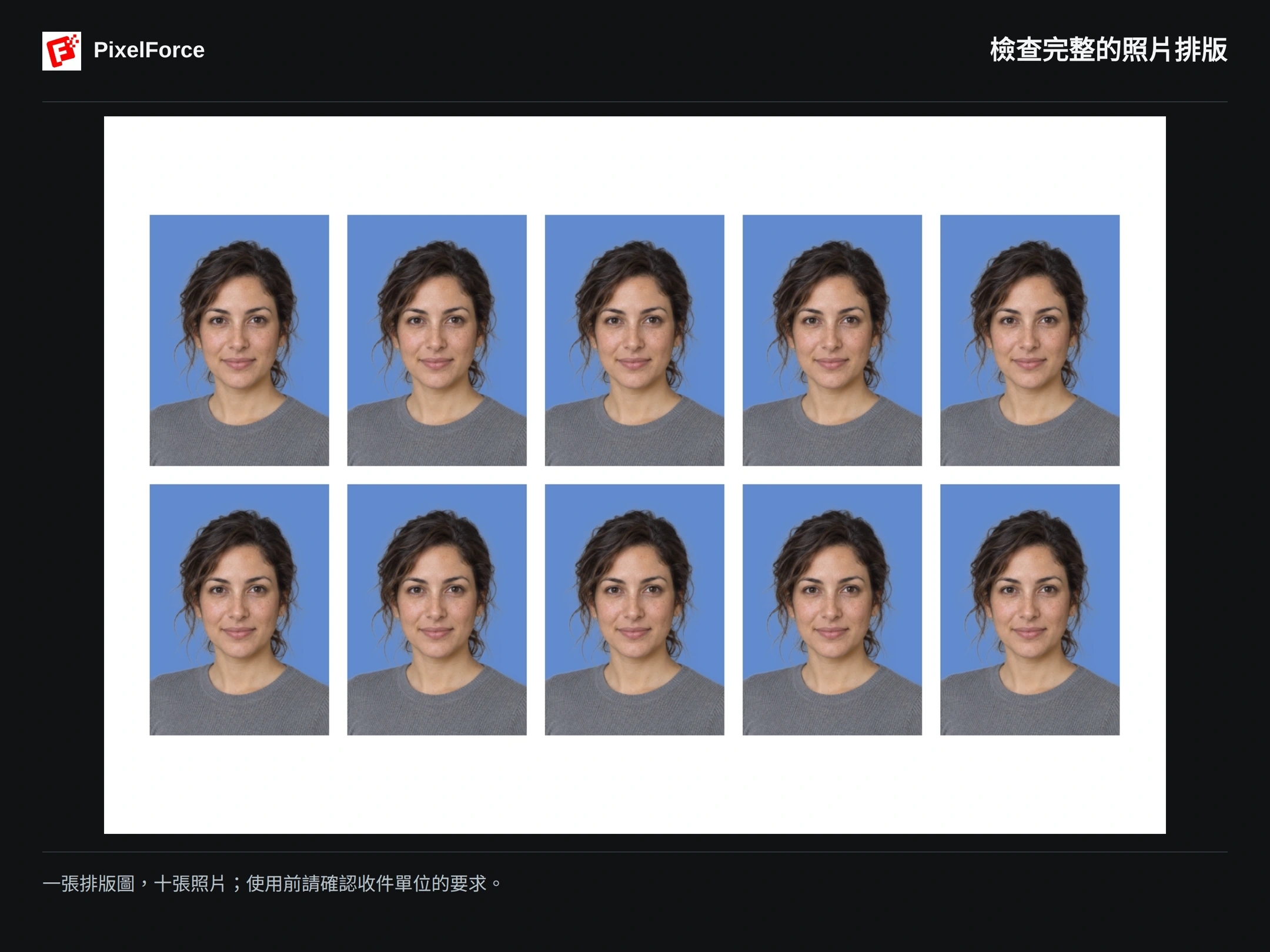
本例整張排版圖為 1746 × 1180 像素,其中每張照片為 295 × 413 像素。其他預設的排版可能不同。排版圖適合沖印多張,但不等於單張電子證件照。
線上提交前,請確認是否需要單張照片,以及檔案格式、大小與尺寸限制。要求單張照片時,不要上傳整張排版圖,也不要以預覽截圖代替原圖。沖印時,請向店家確認每張照片的實際尺寸;「符合紙張大小」等自動縮放選項可能改變尺寸。
使用前再確認
- 與原圖比對五官,不使用改變個人識別特徵的結果。
- 檢查頭髮及肩膀邊緣是否有缺漏、殘留背景或光暈。
- 依收件單位要求核對頭部位置、頭頂留白、表情與背景。
- 除了圖片像素,沖印時也要確認紙上照片的實際大小。
若要更換背景或尺寸,可從 圖庫 開啟結果,選擇 重用設定,修改後確認積分消耗再生成。
自由裁切及其他調整請參考圖片編輯器,儲存及尋找作品請參考結果與圖庫。
若想製作不受證件規格限制的創意人像,可以試試 AI 寫真館。