Passfoto
Mit Passfoto bereiten Sie den Bildausschnitt und Hintergrund eines Porträts auf. In diesem Beispiel wird aus einem Foto mit grauem Hintergrund ein Bogen mit mehreren Fotos vor blauem Hintergrund.
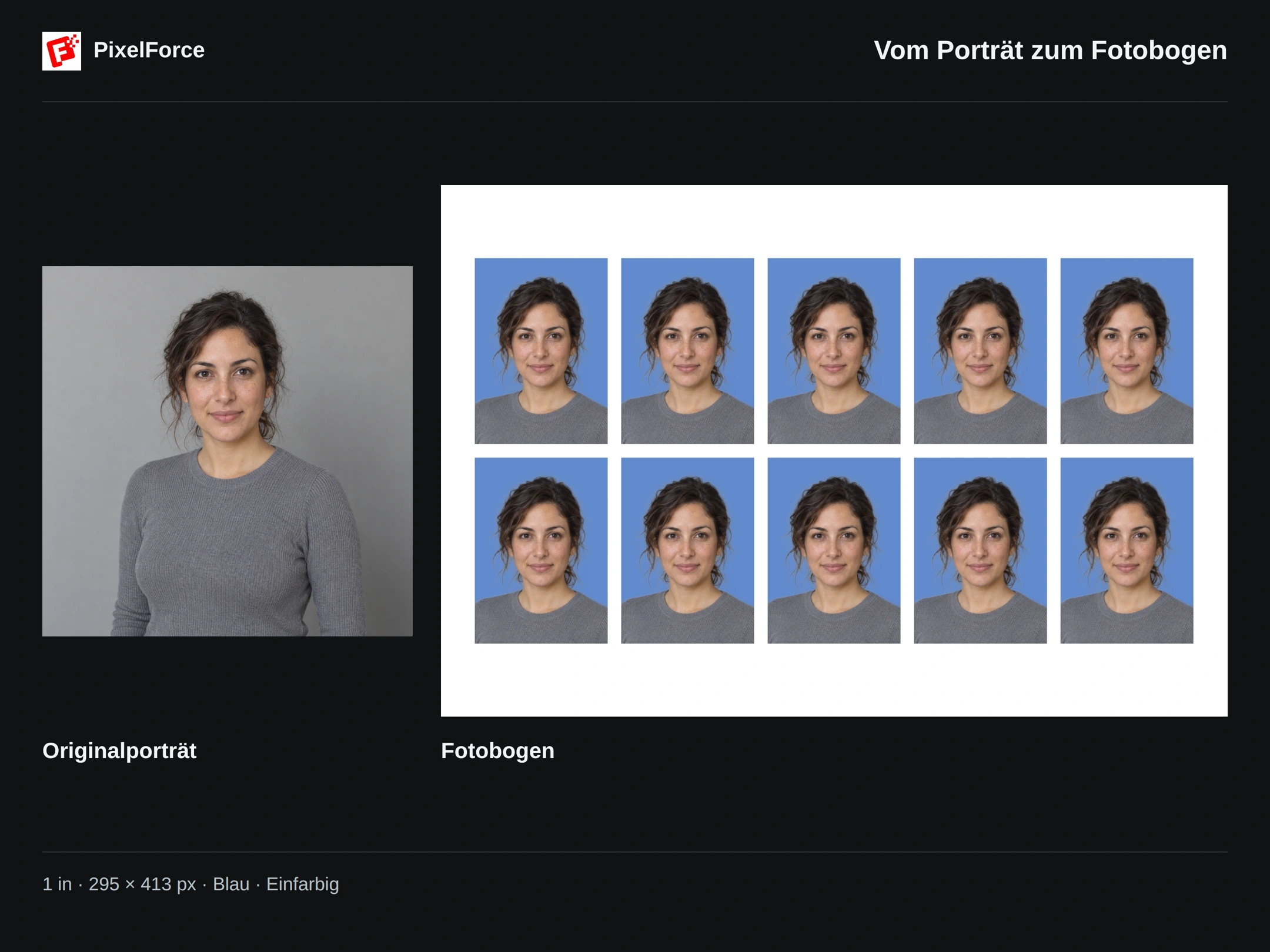
Einstellungen für dieses Beispiel
| Einstellung | Auswahl |
|---|---|
| Fotogröße | 1 in · 295 × 413 px |
| Hintergrundfarbe | Blau |
| Hintergrundgestaltung | Einfarbig |
Das Ergebnis ist eine Bilddatei mit zehn Abzügen, angeordnet in zwei Reihen mit jeweils fünf Fotos. Es handelt sich nicht um zehn einzelne Generierungen. Die gewählte Größe gilt für jedes Foto, nicht für den gesamten Bogen.
Eine passende Größenvorlage garantiert keine Annahme. Prüfen Sie, ob die zuständige Stelle einen ausgetauschten Hintergrund oder KI-Bearbeitung erlaubt und welche Vorgaben für Maße, Kopfposition und Gesichtsausdruck gelten. Manche Anträge verlangen ein unbearbeitetes Original, etwa gemäß den Passfotohinweisen der USA und des Vereinigten Königreichs.
So erstellen Sie Ihr Foto
1. Ein klares Porträt hinzufügen
Öffnen Sie Passfoto über Erstellen oder Entdecken und fügen Sie ein Foto hinzu. Auf dem Smartphone können Sie ein Bild aus der Fotomediathek oder den Dateien wählen oder ein neues aufnehmen. Im Web wählen Sie eine Datei auf Ihrem Computer.
Verwenden Sie eine scharfe Frontalaufnahme mit gleichmäßiger Beleuchtung. Der ganze Kopf sollte sichtbar sein, mit etwas Platz über den Haaren und neben den Schultern. Vermeiden Sie verdeckte Gesichter, einen stark geneigten Kopf, intensive Beautyfilter und zu enge Ausschnitte.
Unter Eingaben bearbeiten können Sie das Ausgangsfoto prüfen. Schneiden Sie es nicht zu knapp zu: Ein neuer Hintergrund kann Haare oder Schultern, die im Original fehlen, nicht zurückholen.
2. Die Fotogröße wählen
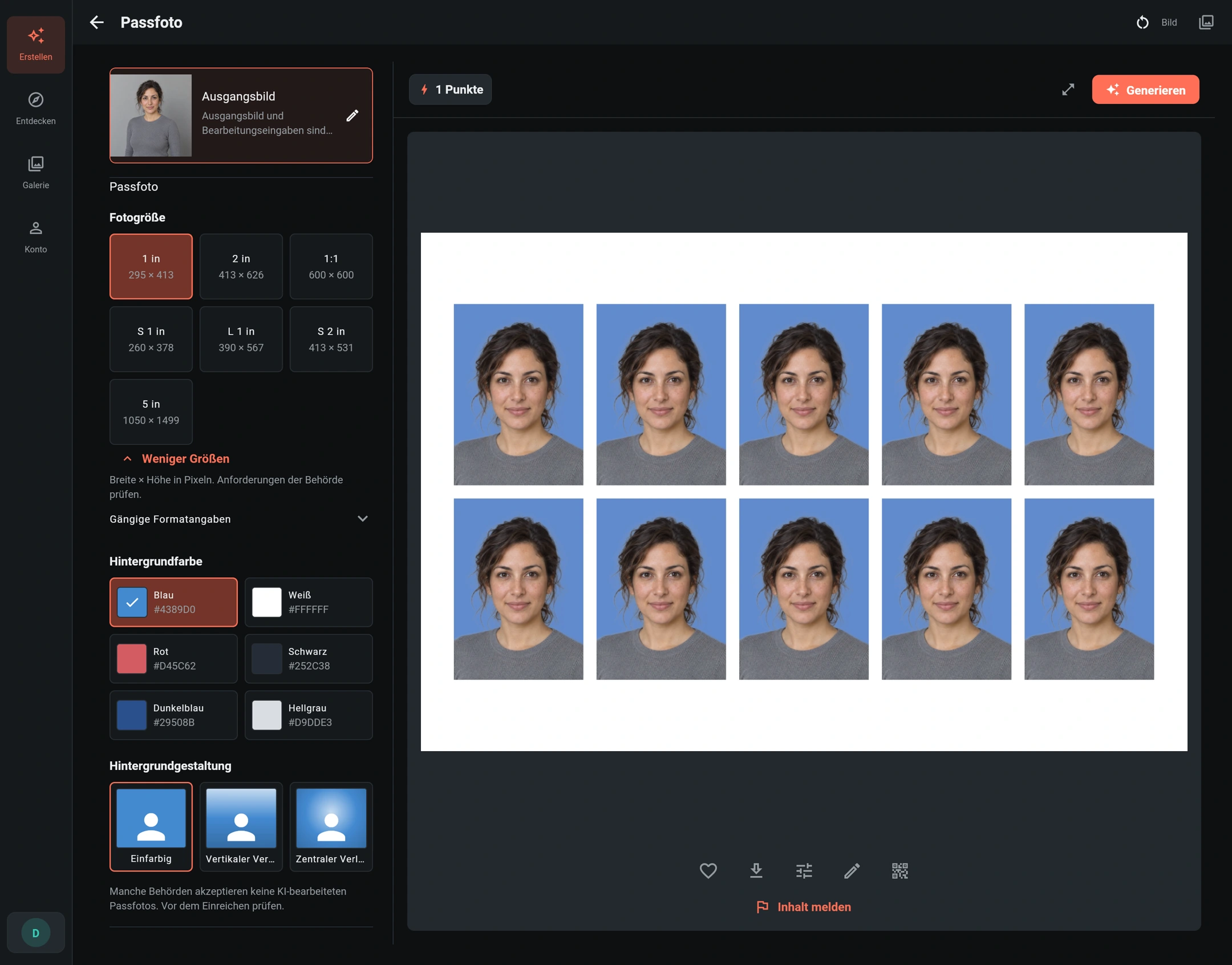
Wählen Sie unter Fotogröße die Vorlage 1 in · 295 × 413, um diesem Beispiel zu folgen. Mit Weitere Größen öffnen Sie die übrigen Vorlagen.
| Bezeichnung in der App | Breite × Höhe in Pixeln |
|---|---|
| 1 in | 295 × 413 |
| S 1 in | 260 × 378 |
| L 1 in | 390 × 567 |
| S 2 in | 413 × 531 |
| 2 in | 413 × 626 |
| 1:1 | 600 × 600 |
| 5 in | 1050 × 1499 |
Dies sind Vorlagennamen der App, keine allgemeingültigen amtlichen Formate. Entscheidend sind die tatsächlich geforderten Maße. Gängige Formatangaben bietet zusätzliche Orientierung, bestätigt aber nicht die Eignung für einen bestimmten Antrag.
3. Den Hintergrund einstellen
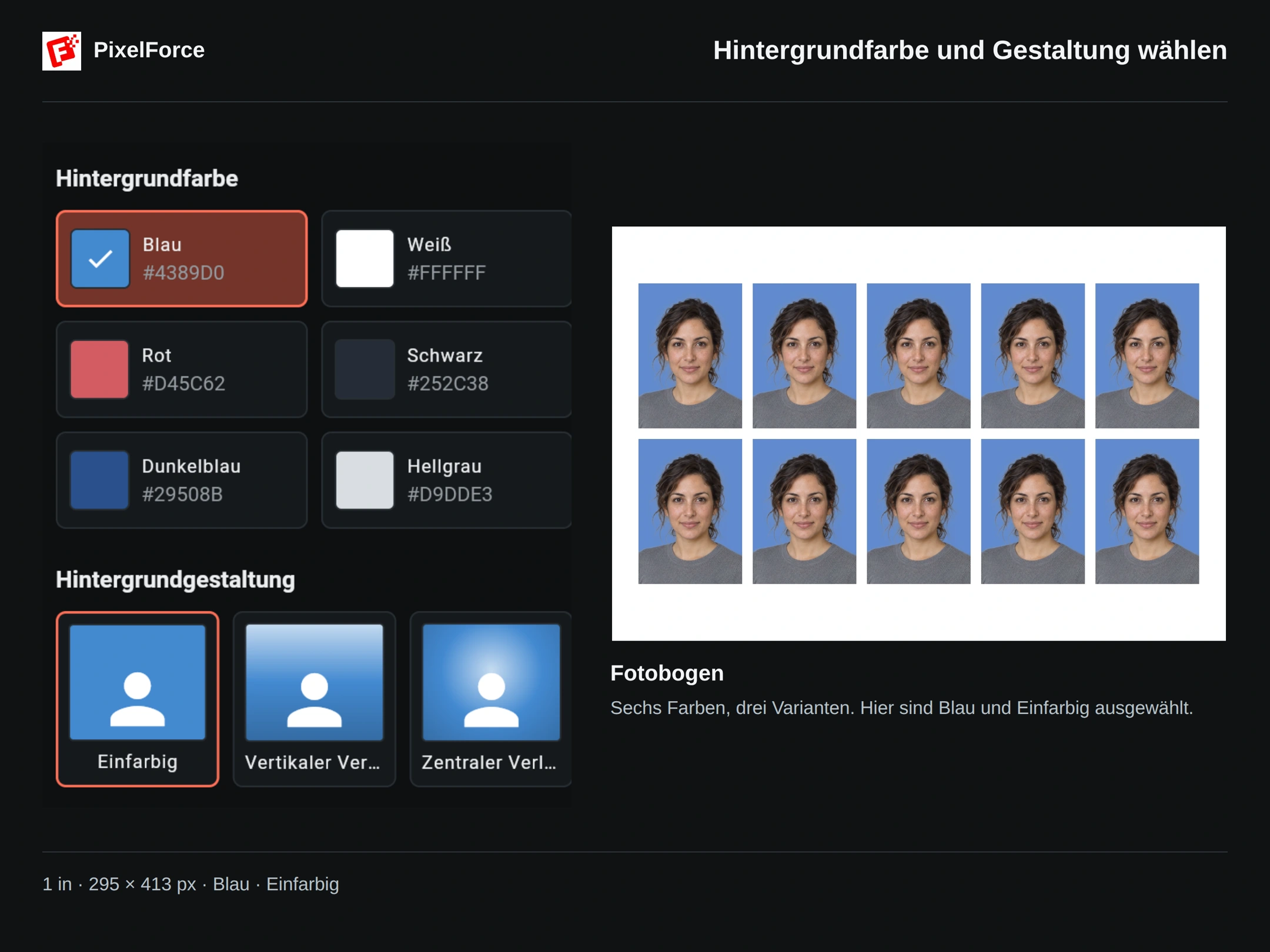
Für dieses Beispiel wählen Sie unter Hintergrundfarbe die Option Blau. Außerdem stehen Weiß, Rot, Schwarz, Dunkelblau und Hellgrau zur Verfügung.
Unter Hintergrundgestaltung wählen Sie eine von drei Varianten:
- Einfarbig: eine gleichmäßige Hintergrundfarbe, wie in diesem Beispiel.
- Vertikaler Verlauf: ein Farbverlauf von oben nach unten.
- Zentraler Verlauf: ein hellerer Mittelpunkt mit einem Verlauf zu den Rändern.
Wenn ein einheitlicher Hintergrund vorgeschrieben ist, wählen Sie Einfarbig und die verlangte Farbe. Verläufe eignen sich nur für Verwendungszwecke, die sie zulassen. Für diese Funktion stellen Sie die Optionen direkt ein; ein Prompt ist nicht nötig.
4. Generieren, prüfen und speichern
Prüfen Sie die angezeigten Punktekosten und wählen Sie Generieren. Sehen Sie sich unter Bild Gesicht, Haaransatz, Schultern und Hintergrundkanten genau an, bevor Sie die Originaldatei des Ergebnisses speichern.
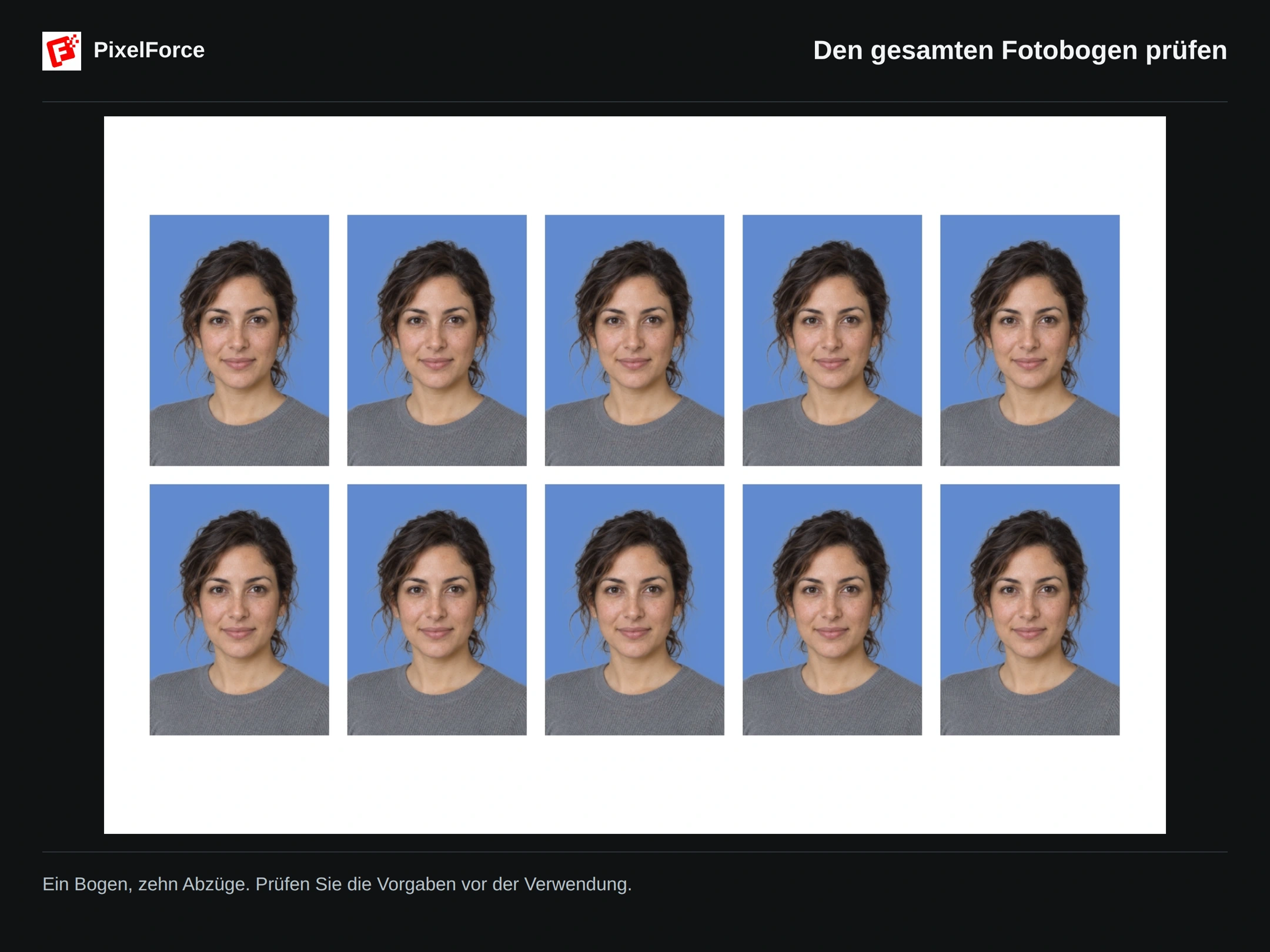
Der gesamte Bogen misst in diesem Beispiel 1746 × 1180 px, jedes der zehn Fotos 295 × 413 px. Andere Vorlagen können anders angeordnet sein. Der Bogen eignet sich zum Drucken mehrerer Abzüge, ist aber keine Datei mit einem einzelnen Foto.
Prüfen Sie bei einer Online-Einreichung, ob ein einzelnes Foto und ein bestimmtes Dateiformat, eine bestimmte Dateigröße oder Auflösung gefordert werden. Laden Sie nicht den ganzen Bogen hoch, wenn ein einzelnes Foto verlangt wird. Verwenden Sie auch keinen Screenshot der Vorschau. Lassen Sie beim Druck die tatsächlichen Fotomaße prüfen: „An Seite anpassen“ kann die Größe verändern.
Vor der Verwendung prüfen
- Vergleichen Sie das Gesicht mit dem Original. Verwenden Sie kein Ergebnis, das identifizierende Merkmale verändert.
- Prüfen Sie Haar- und Schulterkanten auf fehlende Details, Hintergrundreste oder helle Säume.
- Gleichen Sie Kopfposition, Abstand zum oberen Rand, Gesichtsausdruck und Hintergrund mit den Vorgaben ab.
- Prüfen Sie die Pixelmaße und beim Drucken zusätzlich die tatsächlichen Maße auf Papier.
Für eine weitere Variante öffnen Sie das Ergebnis in Galerie und wählen Einstellungen übernehmen. Ändern Sie Größe oder Hintergrund und prüfen Sie vor dem erneuten Generieren die Kosten.
Freies Zuschneiden ist im Bildeditor beschrieben. Hinweise zum Speichern und Wiederfinden bietet Ergebnisse und Galerie.
Für kreative Porträts ohne amtliche Vorgaben bietet sich AI Portrait Studio an.