Porträtretusche
Dein Lieblingsfoto, etwas feiner ausgearbeitet: Mit Porträtretusche kannst du das Erscheinungsbild der Haut und die Details im Gesicht verbessern, ohne jede Stelle von Hand zu bearbeiten. Das Werkzeug retuschiert ein vorhandenes Foto. Es ersetzt keine Person und erstellt auch kein neues Themen-Shooting.
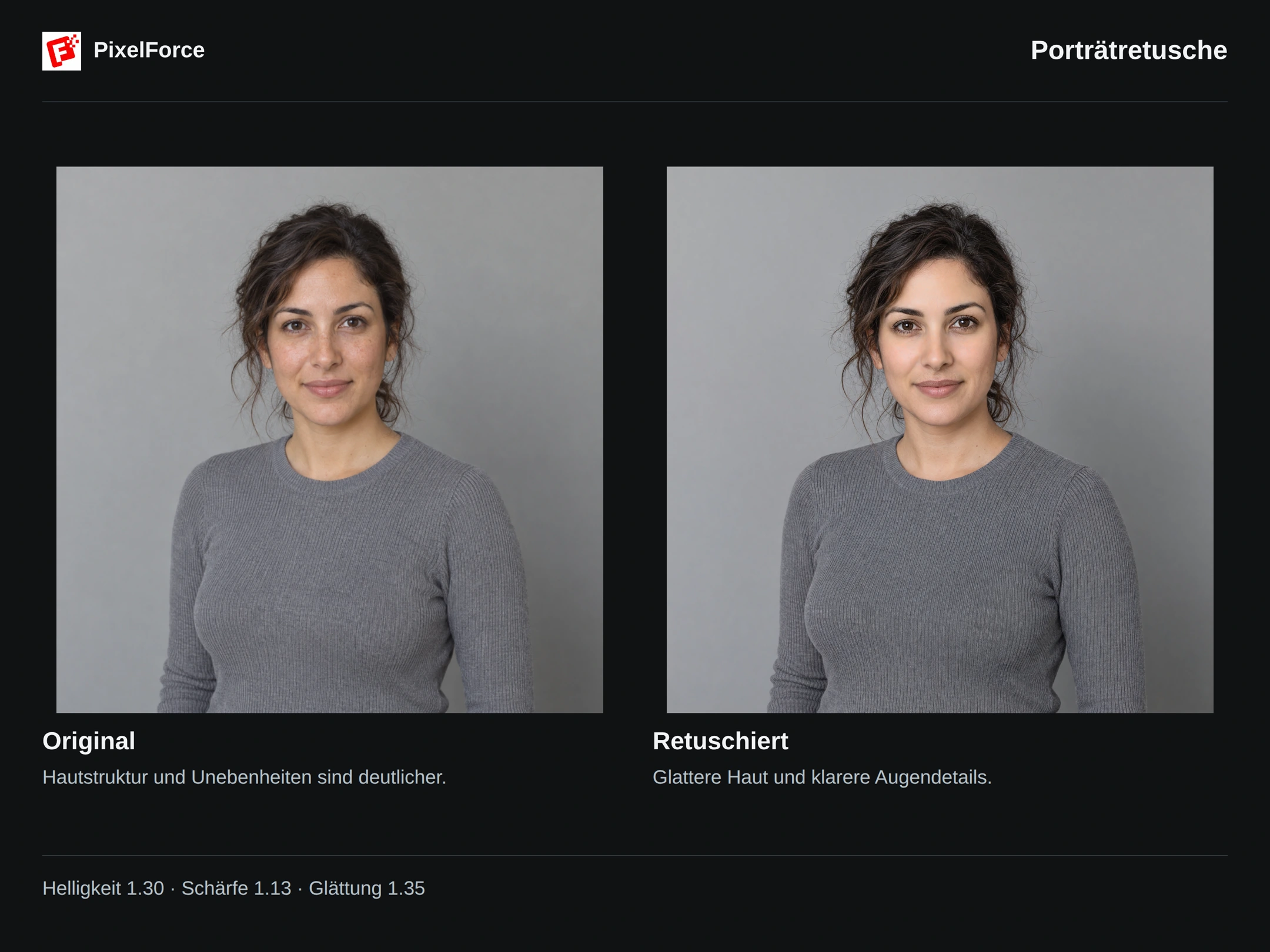
Was verändert sich in diesem Beispiel?
Schau nicht nur auf die Helligkeit des Gesamtbilds, sondern auch auf das Gesicht:
- Stirn und Wangen wirken glatter; Unebenheiten in Hautstruktur und Hautton fallen weniger auf.
- Die Schatten um die Augen sind weicher, während Augenbrauen, Wimpern und Augendetails klarer hervortreten.
- Das Bild wirkt insgesamt ausgearbeiteter. Das graue Strickoberteil und der schlichte graue Hintergrund sind weiterhin zu sehen.
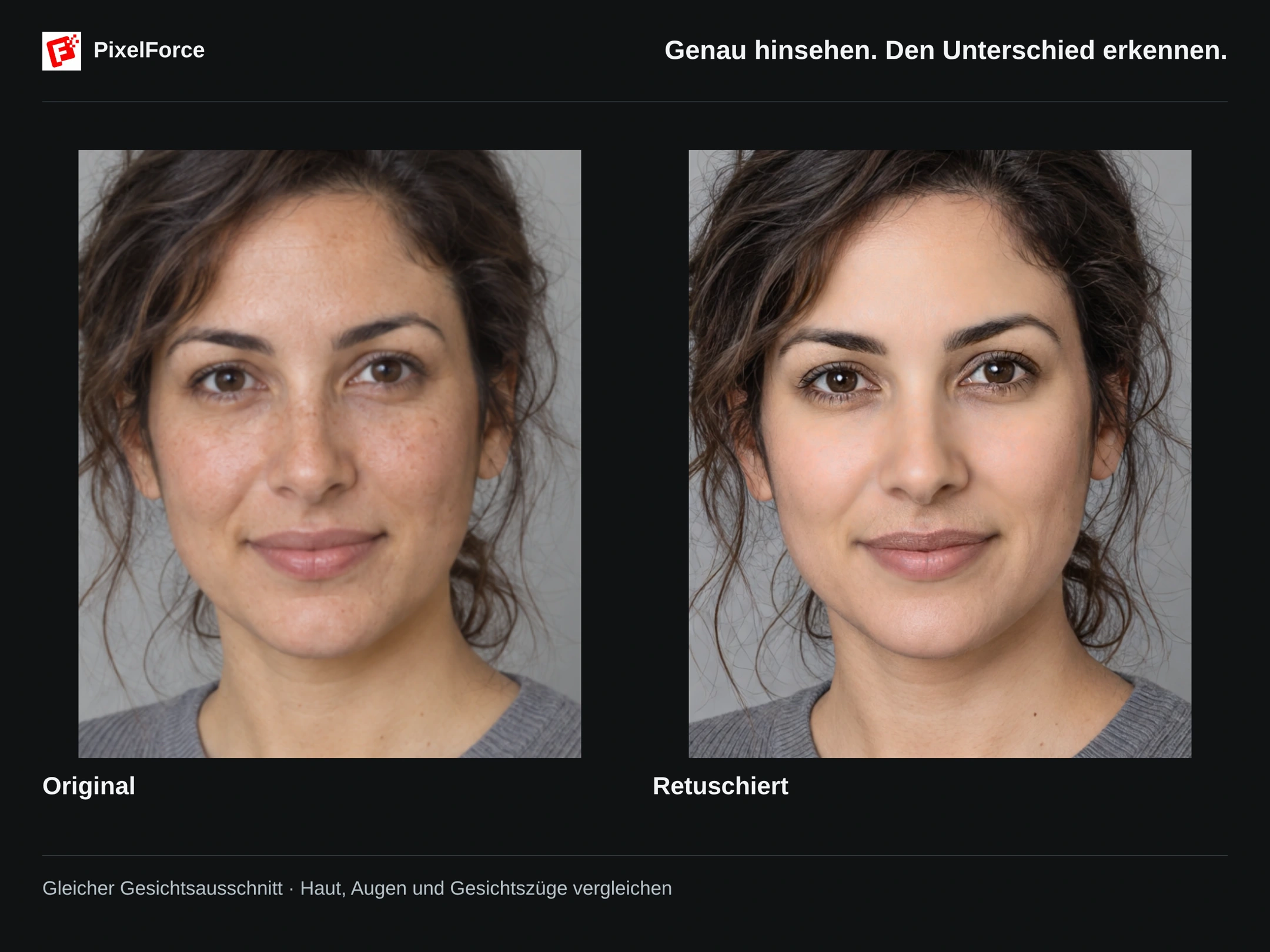
Die Nahansicht zeigt denselben relativen Ausschnitt beider Bilder im gleichen Darstellungsmaßstab. KI-Retusche kann auch feine Gesichtszüge und den Bildausschnitt verändern. Sie legt also nicht einfach einen Filter über eine pixelgenaue Kopie des Originals. Prüfe sowohl das Gesicht als auch das vollständige Foto, bevor du dich für das Ergebnis entscheidest.
Dein Foto retuschieren
1. Ein Porträt hinzufügen
Öffne Porträtretusche unter Erstellen oder Entdecken und füge ein Foto hinzu. Unter Android und iOS kannst du ein Bild aus deiner Fotomediathek auswählen, ein Foto aufnehmen oder Dateien durchsuchen. Im Web wählst du ein Bild auf deinem Computer aus.
Am besten eignet sich ein scharfes Foto mit gut erkennbarem Gesicht und ausreichend Licht für Haut- und Augendetails. Ein unscharfes oder stark gefiltertes Ausgangsbild liefert weniger verwertbare Details. Über Eingaben bearbeiten kannst du das Bild prüfen und den gewünschten Ausschnitt beibehalten.
2. Den gewünschten Look beschreiben
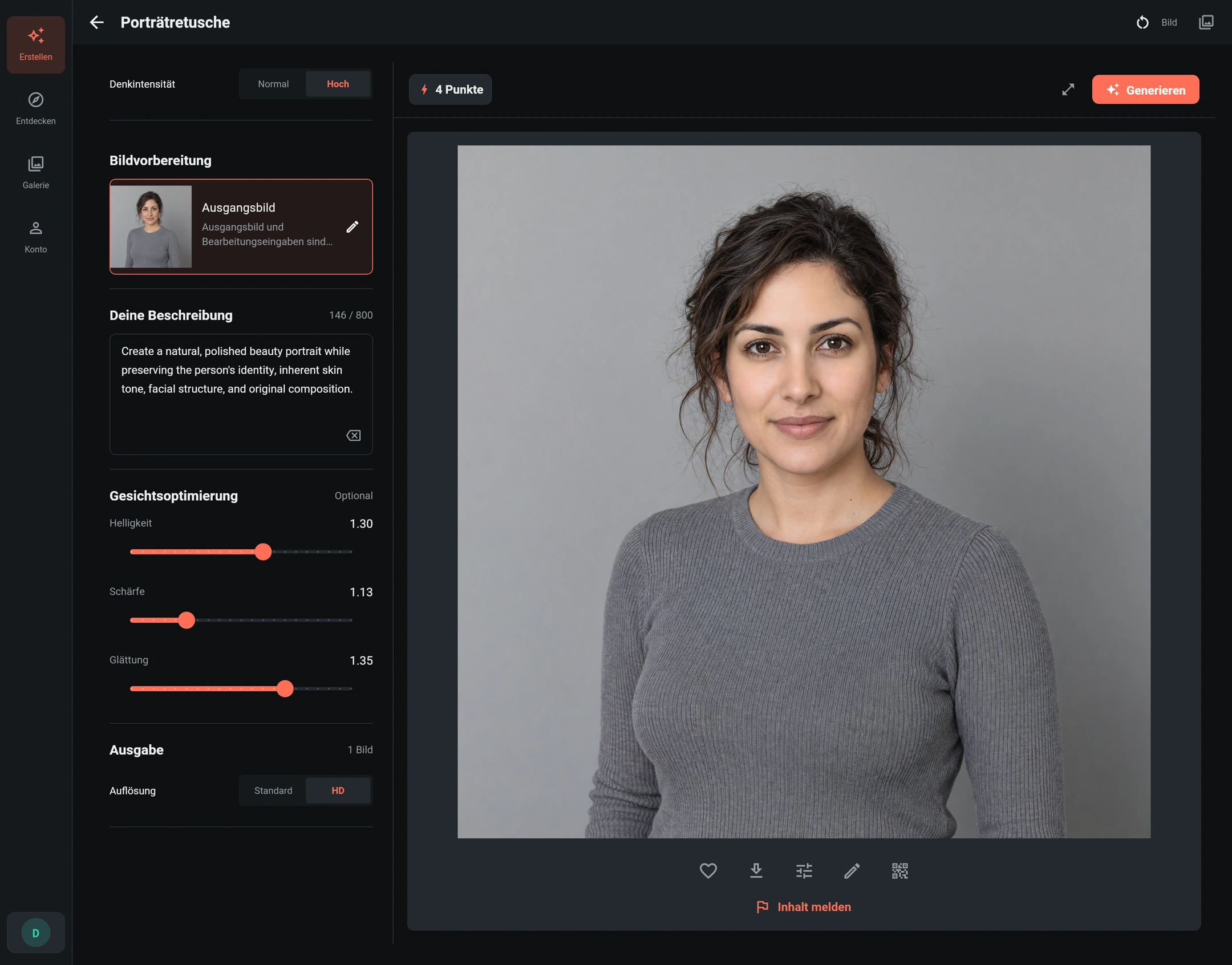
Die Beschreibung ist optional. Eine kurze, konkrete Vorgabe hilft mehr als eine lange Liste von Schönheitsbegriffen. In diesem Beispiel steht unter Deine Beschreibung der folgende englische Text:
Create a natural, polished beauty portrait while preserving the person's identity, inherent skin tone, facial structure, and original composition.
Die Vorgabe beschreibt ein natürliches, sorgfältig ausgearbeitetes Porträt, bei dem Wiedererkennbarkeit, ursprünglicher Hautton, Gesichtsstruktur und Komposition erhalten bleiben sollen. Du kannst ergänzen, dass etwa Sommersprossen oder sichtbare Hautstruktur wichtig sind. Das sind Wünsche, die du am Ergebnis überprüfen solltest, keine Garantie für unveränderte Details.
3. Die Gesichtsregler einstellen
Unter Gesichtsoptimierung findest du drei Regler. Die folgenden Werte stammen aus diesem Beispiel und sind keine allgemeine Empfehlung für jedes Porträt. Wie in der Oberfläche werden sie mit Dezimalpunkt angezeigt.
| Regler | Beispielwert | Darauf solltest du achten |
|---|---|---|
| Helligkeit | 1.30 | Ein helleres Gesicht ohne ausgefressene Lichter oder unerwünschte Veränderung des Hauttons. |
| Schärfe | 1.13 | Klarere Augen, Brauen und feine Details ohne übermäßig harte Kanten. |
| Glättung | 1.35 | Ein gleichmäßigeres Hautbild, bei dem Struktur und persönliche Merkmale erhalten bleiben. |
Der aktuelle Einstellbereich reicht von 1.00 bis 1.50. Verändere jeweils nur einen Regler in kleinen Schritten. Alle drei auf das Maximum zu setzen, wirkt nicht automatisch besser. Die Zahlen sind Einstellwerte, keine Prozentangaben für entfernte Hautdetails und kein Versprechen für einen bestimmten Effekt.
4. Ausgabe wählen und Ergebnis prüfen
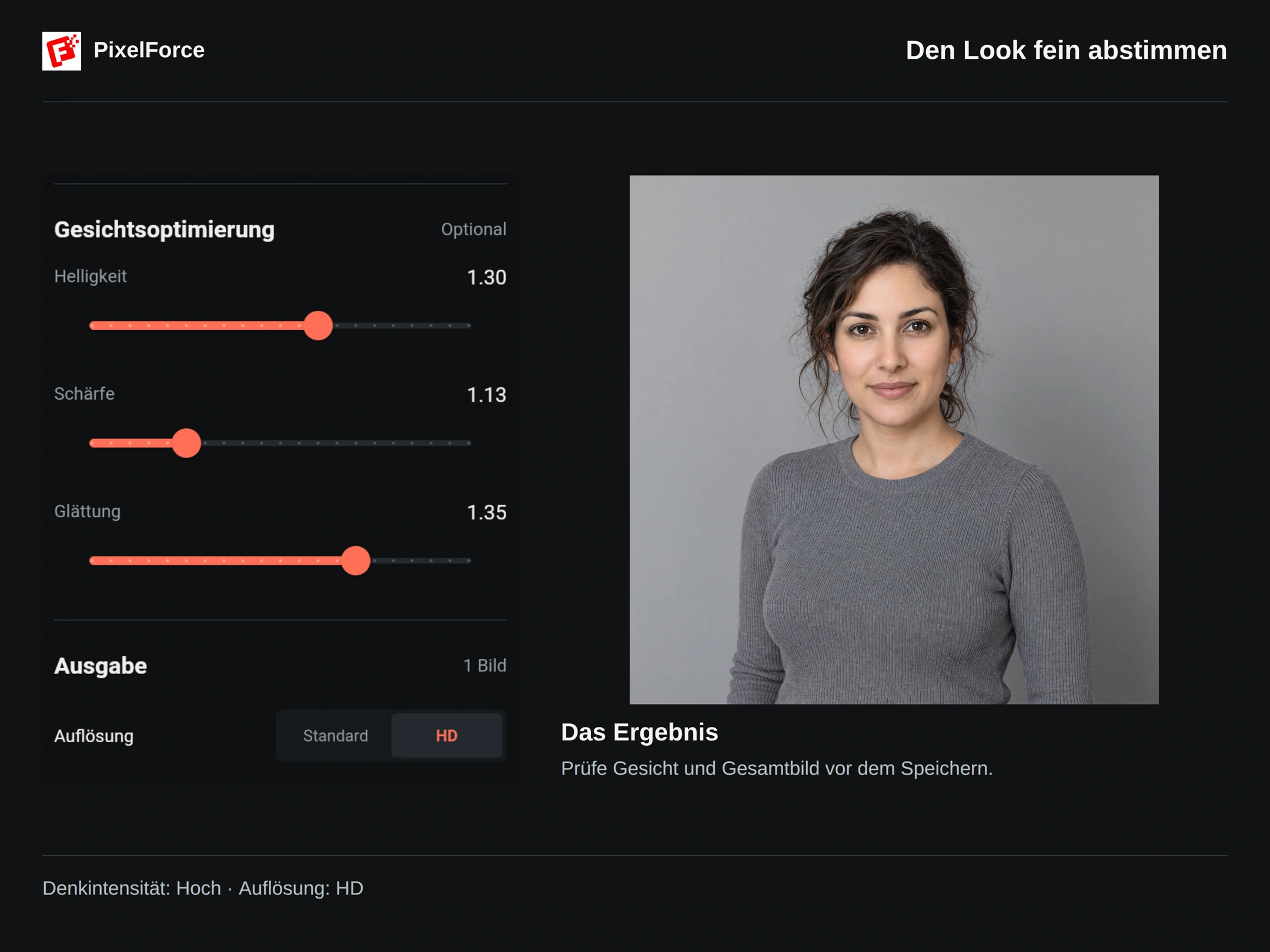
In diesem Beispiel steht Denkintensität auf Hoch und Auflösung auf HD. Eine höhere Denkintensität nutzt mehr KI-Rechenressourcen für feinere Details und bessere Ergebnisse. Die Stärke der Retusche stellst du unabhängig davon über die einzelnen Regler ein. Standard und HD betreffen die Klarheit der Ausgabe, nicht die Stärke der Hautglättung. Prüfe nach Änderungen den angezeigten Punktepreis und klicke dann auf Generieren.
Öffne Bild und vergrößere es so weit, dass du Details beurteilen kannst. Das Ausgangsbild misst hier 1024 × 1024 px, das Ergebnis 2048 × 2048 px. Das sind die tatsächlichen Maße dieses Beispiels, keine zugesicherte Größe für jedes Foto oder jeden Modus.
Wenn dir das Ergebnis gefällt, speichere die Ergebnisdatei in ihrer ursprünglichen Auflösung. Die eingepasste Vorschau eignet sich für die Bildkomposition, die gespeicherte Datei besser für feine Details. Für einen weiteren Versuch öffnest du das Ergebnis in der Galerie und wählst Einstellungen übernehmen. Passe das ursprüngliche Eingabefoto an, statt ein bereits geglättetes Ergebnis immer wieder zu retuschieren.
Verfeinern, ohne dich zu verlieren
- Vergleiche Augen, Lippen, Nase, Gesichtsform und Ausdruck mit dem Original, nicht nur die Haut.
- Überlege, ob Sommersprossen und andere besondere Merkmale erhalten bleiben sollen. Nenne sie ausdrücklich und kontrolliere das Ergebnis.
- Achte an Haaransatz und Hauträndern auf helle Säume und auf eine zu glatte, wachsartige Wirkung an den Wangen.
- Prüfe auch Ausschnitt, Kleidungsdetails und Hintergrund. Verwende kein Ergebnis, das etwas für dich Wichtiges verändert.
Ist der Effekt zu stark, kehre zum Original zurück, reduziere Glättung oder Helligkeit und beschreibe einen dezenteren Look. Mehr Ausgabepixel machen eine unerwünschte Veränderung der Gesichtszüge nicht rückgängig.
Das passende Werkzeug wählen
Für eine andere Lichtrichtung nutze KI-Beleuchtung. Für Porträts in einem neuen Stil ist AI Portrait Studio gedacht, zum Austauschen der Person der Modellwechsel. Mit dem Bildeditor kannst du zuschneiden, Farben anpassen und weitere manuelle Änderungen vornehmen, ohne erneut ein Bild zu generieren.