Retouche portrait
Gardez la photo que vous aimez et affinez son rendu. Retouche portrait permet de travailler l'aspect de la peau et les détails du visage sans retoucher chaque zone à la main. Cet outil sert à embellir un portrait existant, pas à changer de modèle ni à créer une séance photo sur un nouveau thème.
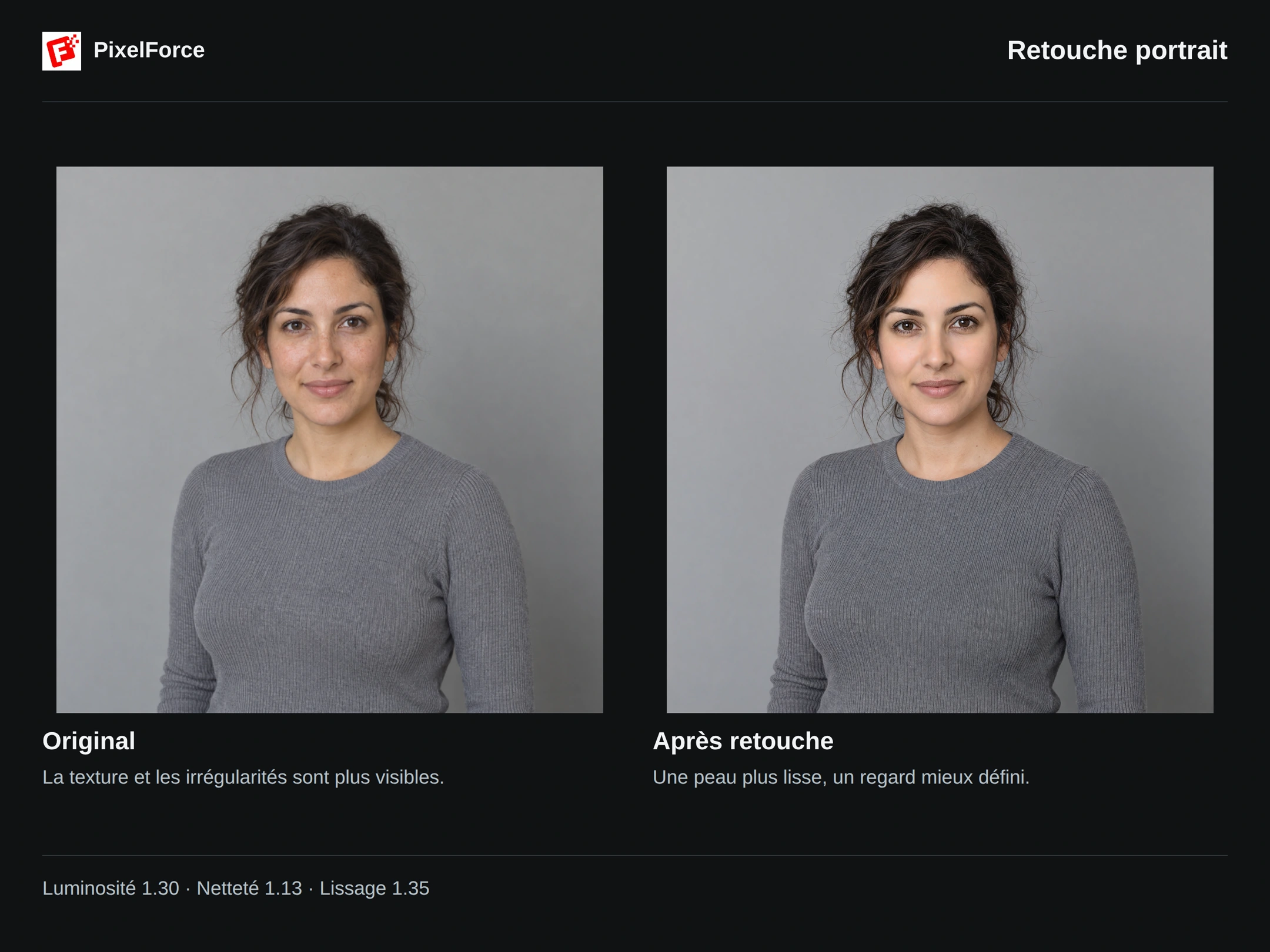
Ce qui change dans cet exemple
Observez le visage, pas seulement la luminosité générale :
- Le front et les joues paraissent plus lisses, avec moins d'irrégularités de texture et de teint.
- Les ombres autour des yeux sont adoucies, tandis que les sourcils, les cils et le regard sont mieux définis.
- L'ensemble est plus soigné, avec toujours le haut en maille gris et le fond gris uni.
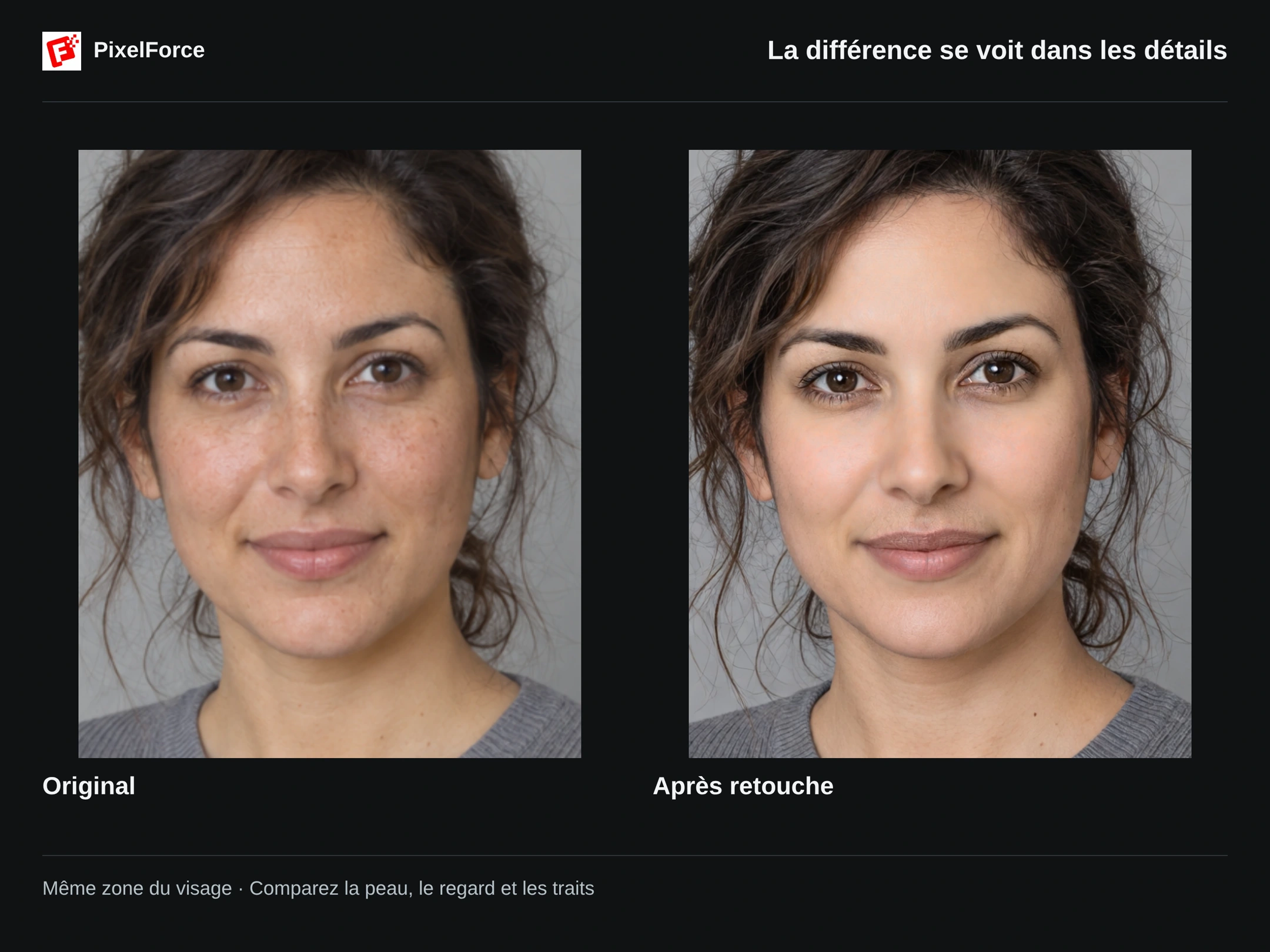
Le gros plan ci-dessous reprend la même zone relative dans les deux images, à la même échelle d'affichage. La retouche par IA peut aussi modifier de petits traits ou le cadrage : ce n'est pas un simple filtre superposé à une copie conforme de l'original. Vérifiez le visage et la photo entière avant de retenir le résultat.
Retoucher votre photo
1. Ajouter le portrait
Ouvrez Retouche portrait depuis Créer ou Explorer, puis ajoutez une photo. Sur Android et iOS, vous pouvez la choisir dans votre photothèque, prendre une photo ou parcourir vos fichiers. Sur le Web, sélectionnez une image sur votre ordinateur.
Privilégiez un visage bien visible, net et suffisamment éclairé pour distinguer la peau et les yeux. Une photo floue ou déjà très filtrée offre moins de détails à exploiter. Utilisez Modifier les entrées pour vérifier l'image et conserver le cadrage souhaité.
2. Décrire le rendu souhaité
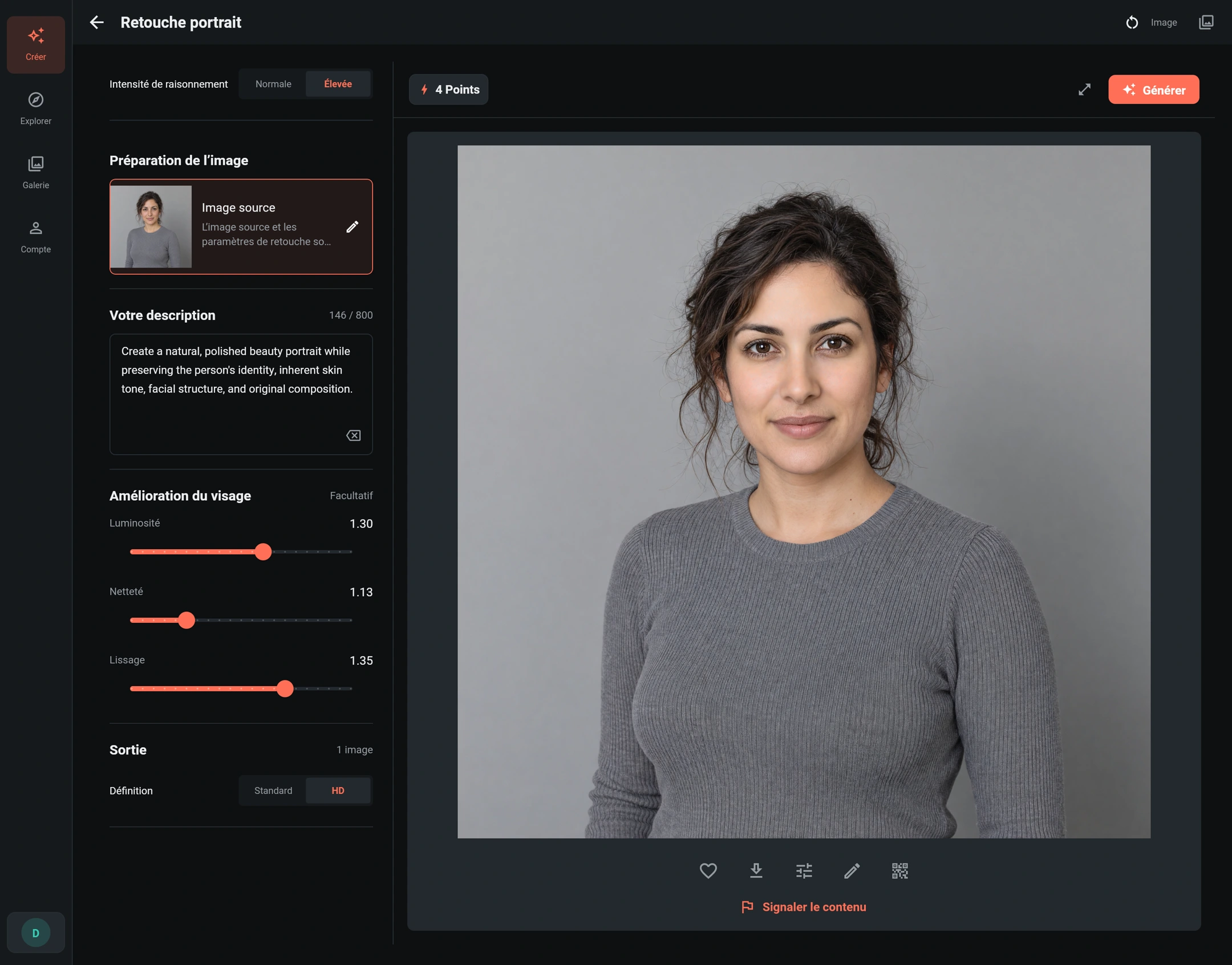
La description est facultative. Une demande courte et précise est plus utile qu'une longue liste de termes esthétiques. Cet exemple utilise le texte anglais suivant dans Votre description :
Create a natural, polished beauty portrait while preserving the person's identity, inherent skin tone, facial structure, and original composition.
Il demande un portrait naturel et soigné, tout en préservant l'identité de la personne, sa carnation, la structure de son visage et la composition d'origine. Vous pouvez préciser que vous souhaitez garder les taches de rousseur ou une texture de peau visible. Ce sont des consignes à vérifier sur le résultat, et non une garantie que chaque détail restera identique.
3. Ajuster les réglages du visage
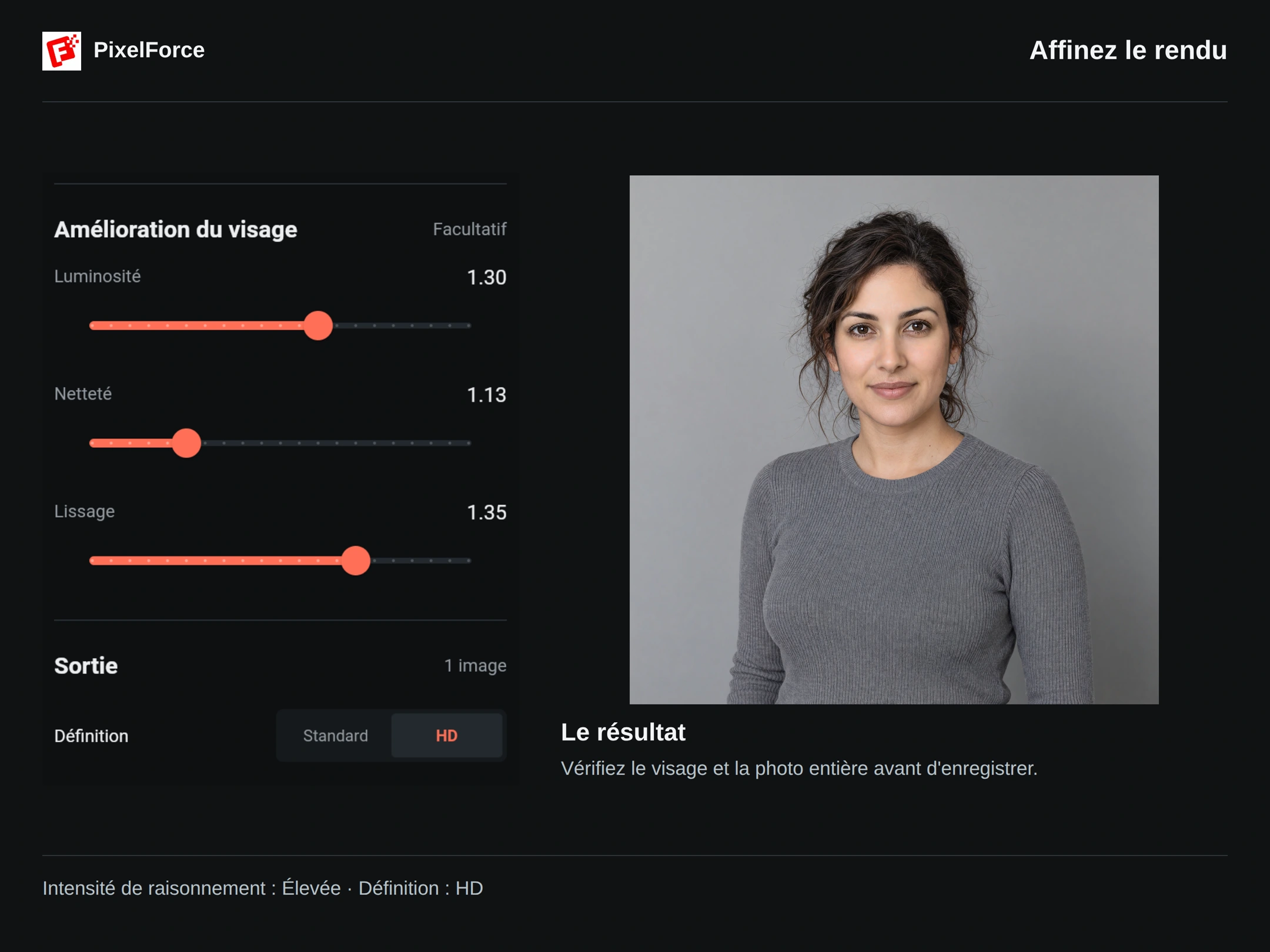
Dans Amélioration du visage, réglez les trois curseurs. Voici les valeurs de cet exemple, pas une recette à appliquer à tous les portraits. Elles sont présentées comme dans l'interface, avec un point décimal.
| Réglage | Valeur de l'exemple | À vérifier |
|---|---|---|
| Luminosité | 1.30 | Un visage plus lumineux, sans hautes lumières brûlées ni changement de carnation indésirable. |
| Netteté | 1.13 | Des yeux, sourcils et détails mieux définis, sans contours trop durs. |
| Lissage | 1.35 | Une peau plus uniforme, qui conserve de la texture et les particularités du visage. |
La plage actuelle va de 1.00 à 1.50. Modifiez un curseur à la fois, par petites touches. Tout pousser au maximum n'est pas forcément plus flatteur. Ces valeurs sont des réglages, pas des pourcentages de détails supprimés ni la promesse d'un effet précis.
4. Choisir la sortie et examiner le résultat
Dans cet exemple, Intensité de raisonnement est réglée sur Élevée et Définition sur HD. Une intensité plus élevée mobilise davantage de ressources IA pour affiner les détails et améliorer le résultat. Les curseurs de retouche règlent séparément l'intensité des effets. Standard et HD concernent la définition de l'image produite, pas le degré de lissage. Vérifiez le coût en points après vos changements, puis cliquez sur Générer.
Ouvrez Image et zoomez suffisamment pour examiner les détails. L'original de cet exemple mesure 1024 × 1024 px et le résultat 2048 × 2048 px. Ce sont les dimensions constatées ici, pas une taille garantie pour toutes les photos ou tous les modes de traitement.
Enregistrez le fichier du résultat lorsqu'il vous convient. L'aperçu adapté à l'écran aide à juger la composition ; le fichier enregistré se prête mieux à l'examen des détails. Pour essayer un autre réglage, ouvrez le résultat dans Galerie, choisissez Réutiliser les réglages et repartez de la photo d'origine, plutôt que de retoucher plusieurs fois une image déjà lissée.
Un résultat soigné, qui vous ressemble
- Comparez les yeux, les lèvres, le nez, la forme du visage et l'expression avec l'original, pas seulement la peau.
- Décidez si les taches de rousseur et autres signes distinctifs doivent rester. Précisez-le dans la description et vérifiez le résultat.
- Examinez la naissance des cheveux et les contours de la peau pour repérer d'éventuels halos, ainsi que les joues pour éviter un aspect trop lisse ou cireux.
- Vérifiez aussi le cadrage, les vêtements et le fond. Écartez un résultat qui modifie un détail important pour vous.
Si l'effet est trop marqué, repartez de l'original, réduisez le lissage ou la luminosité et demandez une retouche plus discrète. Augmenter le nombre de pixels ne corrige pas une modification indésirable du visage.
Choisir le bon outil
Pour changer avant tout la direction de la lumière, utilisez l'éclairage IA. Pour un portrait sur un nouveau thème, choisissez AI Portrait Studio. Pour remplacer la personne, utilisez le changement de modèle. Enfin, l'éditeur d'images permet de recadrer, d'ajuster les couleurs et d'effectuer d'autres retouches manuelles sans relancer de génération.