人像精修
保留喜歡的照片,讓人像呈現得更精緻。人像精修 可調整膚質與臉部細節,不必逐區手動塗抹。它適合修飾現有照片;若想換成另一位模特兒,或拍出不同主題的寫真,請選擇對應的工具。
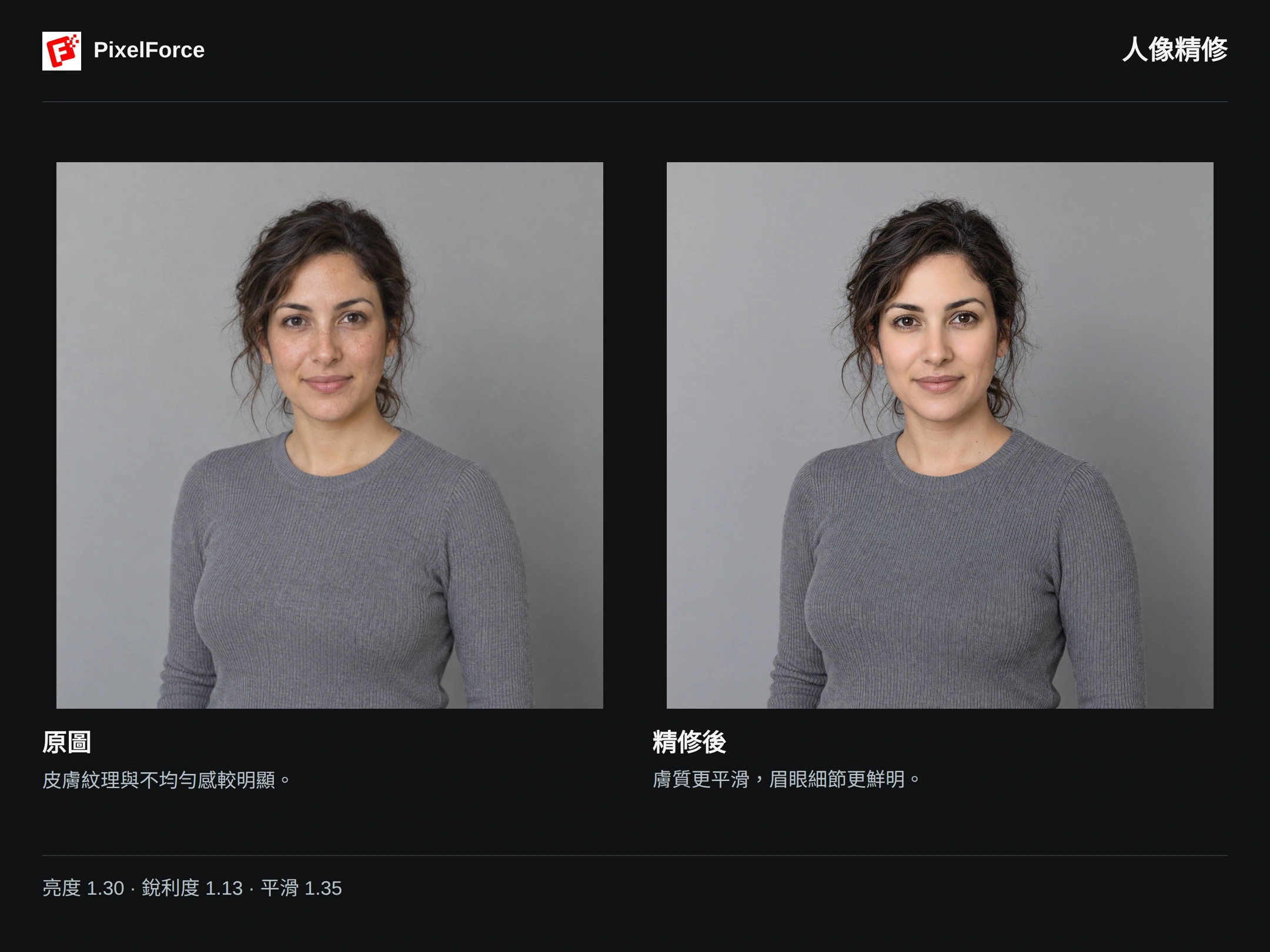
這個範例有哪些變化?
除了整體亮度,也可以仔細觀察臉部:
- 額頭和臉頰更平滑,膚質與膚色的不均勻感減少。
- 眼周陰影更柔和,眉毛、睫毛與眼部細節更鮮明。
- 整體呈現更精緻,畫面中仍可看到灰色針織上衣與簡潔的灰色背景。
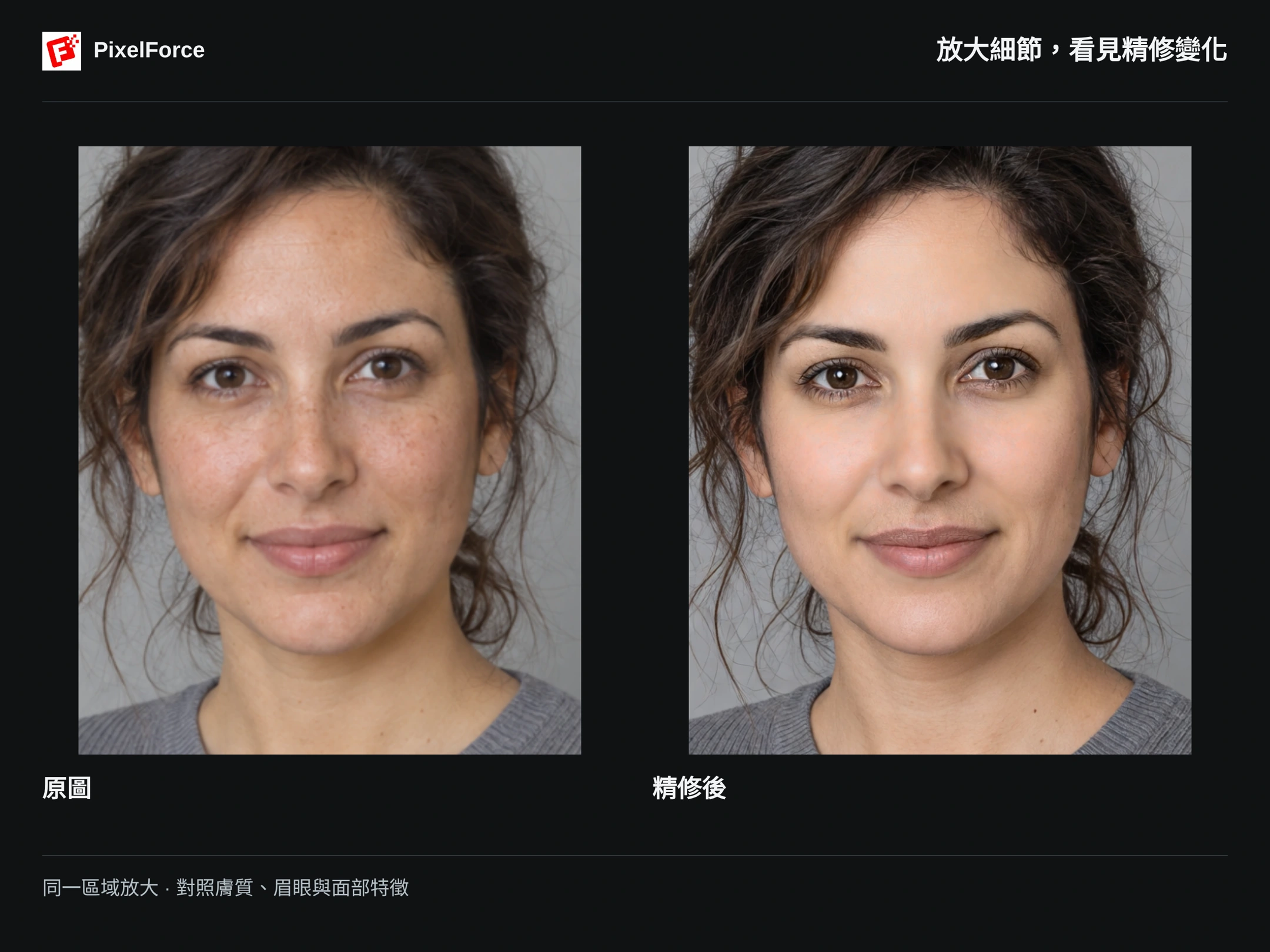
下圖將原圖與結果的同一相對區域放大,方便對照臉部細節。AI 精修也可能改變細微特徵或構圖,並非在完全不動原圖的情況下套用濾鏡。請同時檢查臉部與完整畫面,再決定是否保留結果。
開始精修
1. 加入人像照片
從 創作 或 探索 開啟 人像精修,加入一張照片。Android 與 iOS 可從相簿選取、拍照或瀏覽檔案;Web 版則可選取電腦上的圖片。
選擇臉部清楚、對焦準確且光線足夠的照片,讓皮膚與眼睛的細節看得見。過度套用濾鏡或模糊的照片,可供處理的細節較少。透過 編輯輸入 檢查照片,保留想要的取景範圍。
2. 描述想要的效果
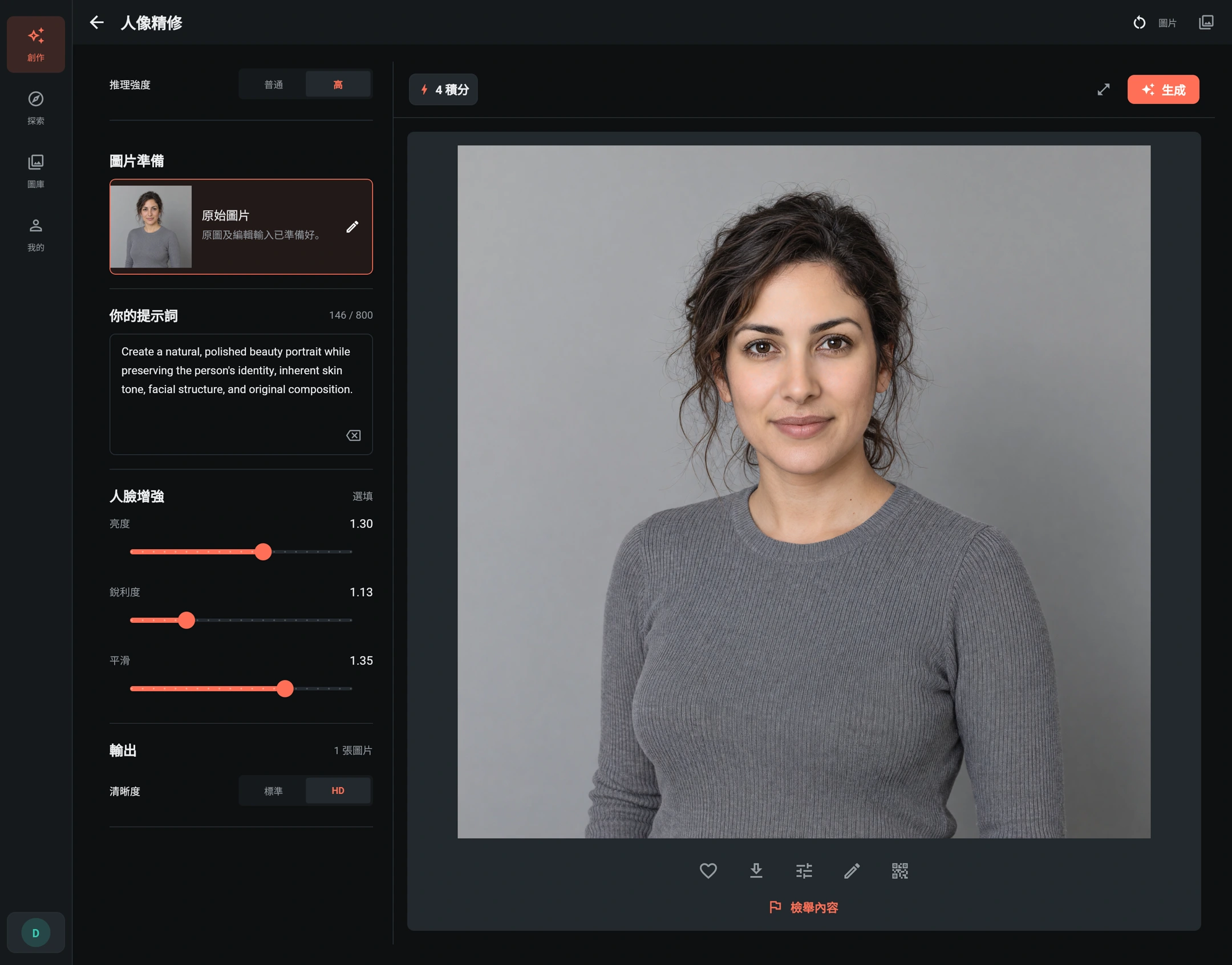
提示詞可不填。若有明確偏好,簡短而具體的描述,通常比堆疊大量美顏用語更有幫助。這個範例在 你的提示詞 中使用以下英文:
Create a natural, polished beauty portrait while preserving the person's identity, inherent skin tone, facial structure, and original composition.
這段文字要求自然、精緻的效果,同時保留人物辨識度、原本膚色、臉部結構與構圖。也可以補充「保留雀斑」或「保留可見的皮膚紋理」等重點。這些是需要對照結果確認的要求,不代表每個細節都一定不變。
3. 調整人臉參數
在 人臉增強 中調整三個滑桿。下表是本範例的實際設定,不是所有人像都適用的固定配方:
| 控制項 | 範例數值 | 檢查重點 |
|---|---|---|
| 亮度 | 1.30 | 臉部更明亮,但亮部不過曝,也不應出現不想要的膚色變化。 |
| 銳利度 | 1.13 | 眉眼與細節更清楚,邊緣不應過於生硬。 |
| 平滑 | 1.35 | 膚質更均勻,同時保留適當紋理與個人特徵。 |
目前可調範圍為 1.00 至 1.50。建議一次微調一個參數;三項都拉到最高,不一定比較好看。數值是調整設定,不是移除皮膚細節的百分比,也不保證某種固定效果。
4. 選擇輸出設定並檢查結果
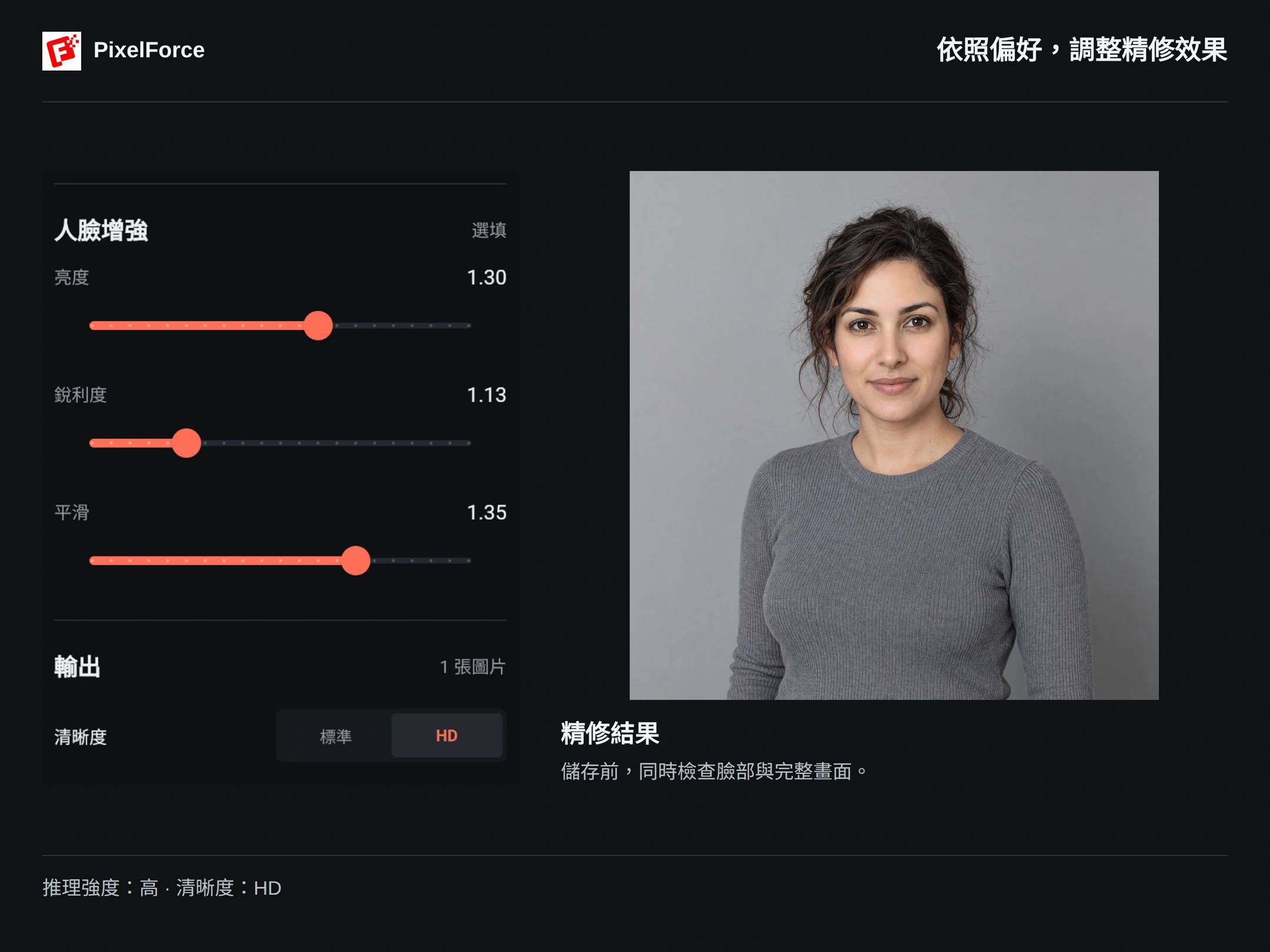
本範例將 推理強度 設為 高,清晰度 設為 HD。推理強度越高,投入的 AI 資源越多,用於獲得更細緻的畫面與更好的效果;美顏程度由對應滑桿另行設定。標準 與 HD 控制輸出清晰度,不決定磨皮程度。調整選項後,先確認目前積分報價,再按 生成。
開啟 圖片,放大檢查細節。本範例的原圖為 1024 × 1024 px,結果為 2048 × 2048 px。這是此案例的實際尺寸,不代表所有圖片或處理模式都會產生相同尺寸。
滿意後儲存原始結果檔。畫面預覽適合看構圖,儲存的檔案則更適合檢查細節。若想嘗試另一組設定,可在 圖庫 開啟結果並選擇 重用設定,回到原始輸入調整,避免反覆精修已經平滑過的結果。
精緻,也要像自己
- 對照原圖檢查眼睛、嘴唇、鼻子、臉型與表情,不要只看皮膚。
- 想保留雀斑或其他個人特徵時,請明確寫入提示詞,並確認結果。
- 留意髮際線與皮膚邊緣是否有光暈,以及臉頰是否過於平滑、出現蠟像感。
- 檢查完整畫面的裁切、服裝細節與背景;重要細節若被改變,就不要使用該結果。
如果效果太強,請回到原圖,降低平滑或亮度,並將要求改得更自然。提高輸出解析度,無法修正不想要的臉部變化。
選擇適合的工具
主要想改變光線方向,可使用 智能補光;想換一種寫真主題,可使用 AI 寫真館;想更換人物,請使用 模特換臉。如果只需裁切、調色或其他不需要重新生成的手動編輯,可使用 圖片編輯器。