ポートレート補正
気に入っている写真を生かして、肌や顔の細部を整えたいときに使うのが ポートレート補正 です。部分ごとに手で塗り直す必要はありません。既存の写真を補正する機能で、人物の入れ替えや、テーマを変えた新しいポートレートの作成とは異なります。
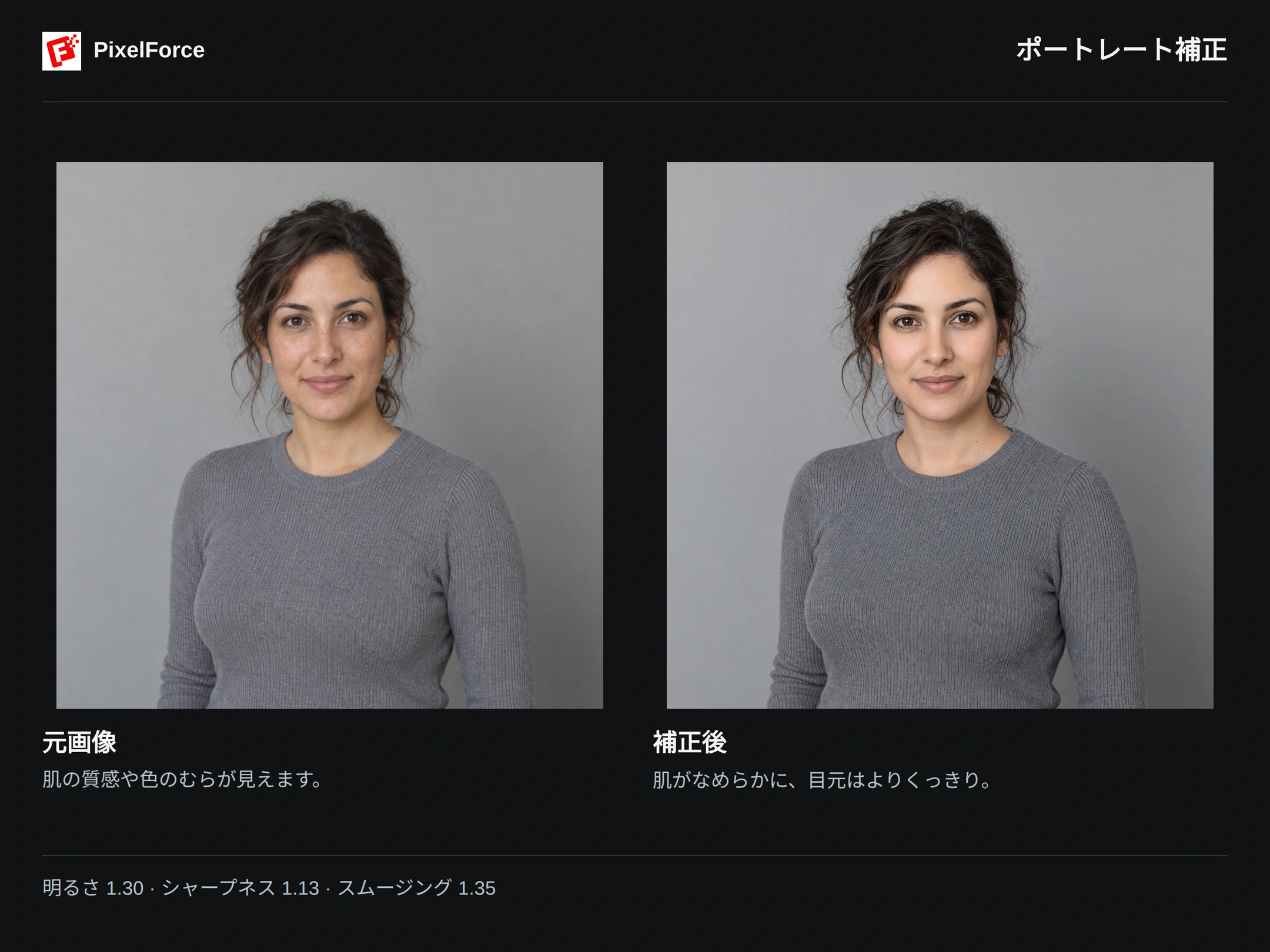
この作例で変わったところ
写真全体の明るさだけでなく、顔にも注目してみてください。
- 額や頬がなめらかになり、肌の質感や色のむらが目立ちにくくなっています。
- 目の周りの影がやわらぎ、眉、まつ毛、目元の細部がよりくっきりしています。
- グレーのニットとシンプルなグレーの背景を残しながら、全体が整った印象になっています。
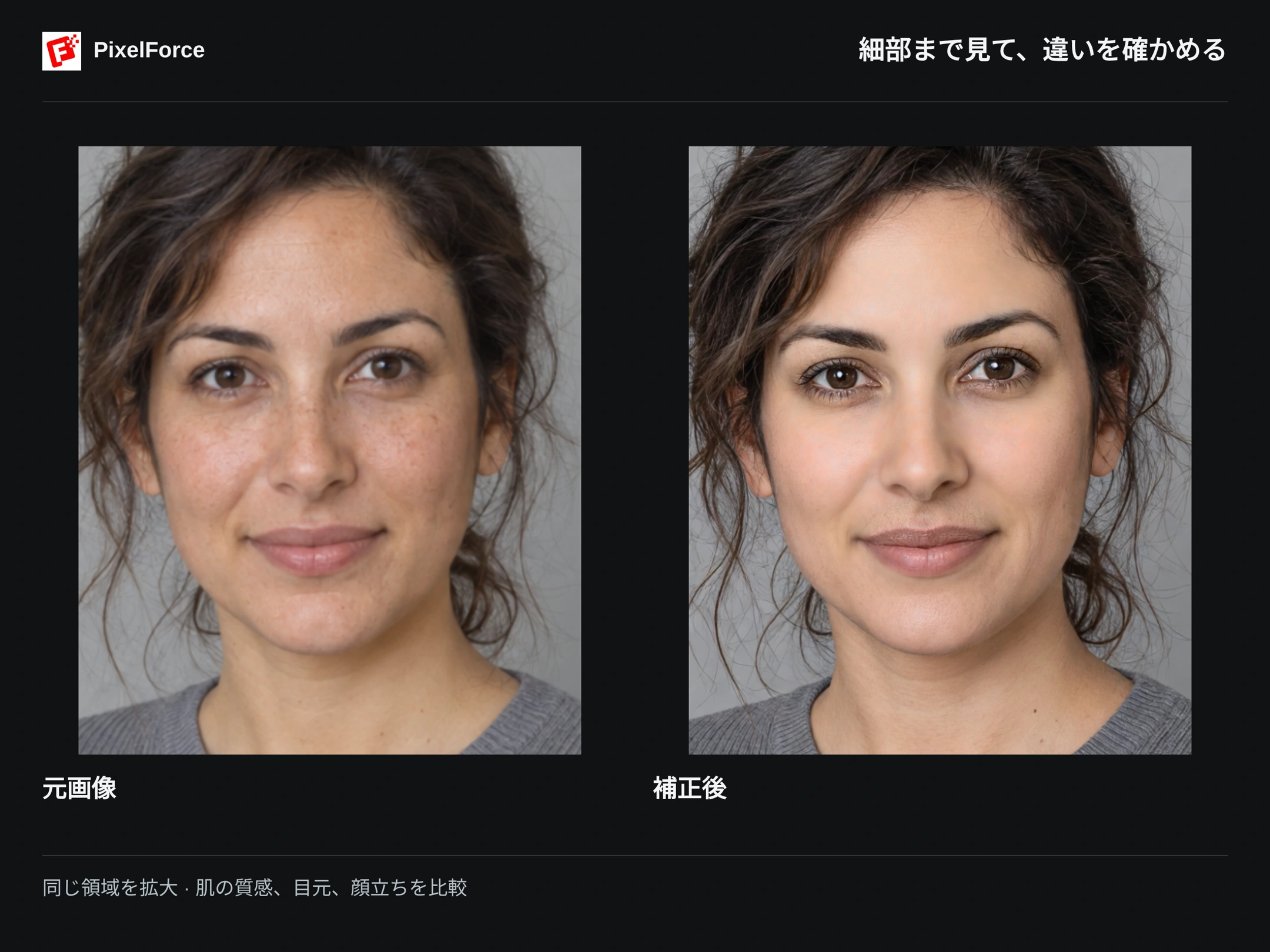
次の比較では、両方の画像の同じ相対位置を切り出し、同じ表示倍率で顔を確認できます。AI による補正では、細かな顔立ちや構図も変わることがあります。元の画素をそのまま残してフィルターを重ねる処理ではないため、顔と写真全体の両方を見て、仕上がりを判断してください。
写真を補正する
1. ポートレートを追加する
制作 または 見つける から ポートレート補正 を開き、写真を1枚追加します。Android と iOS では写真ライブラリ、カメラ、ファイルから選べます。Web 版ではパソコン内の画像を選択します。
顔にピントが合い、肌や目の細部がわかる明るさの写真を選びましょう。強いフィルターがかかっていたり、ぼけていたりすると、補正に使える情報が少なくなります。入力を編集 で写真を確認し、残したい範囲を整えてください。
2. 仕上がりの希望を伝える
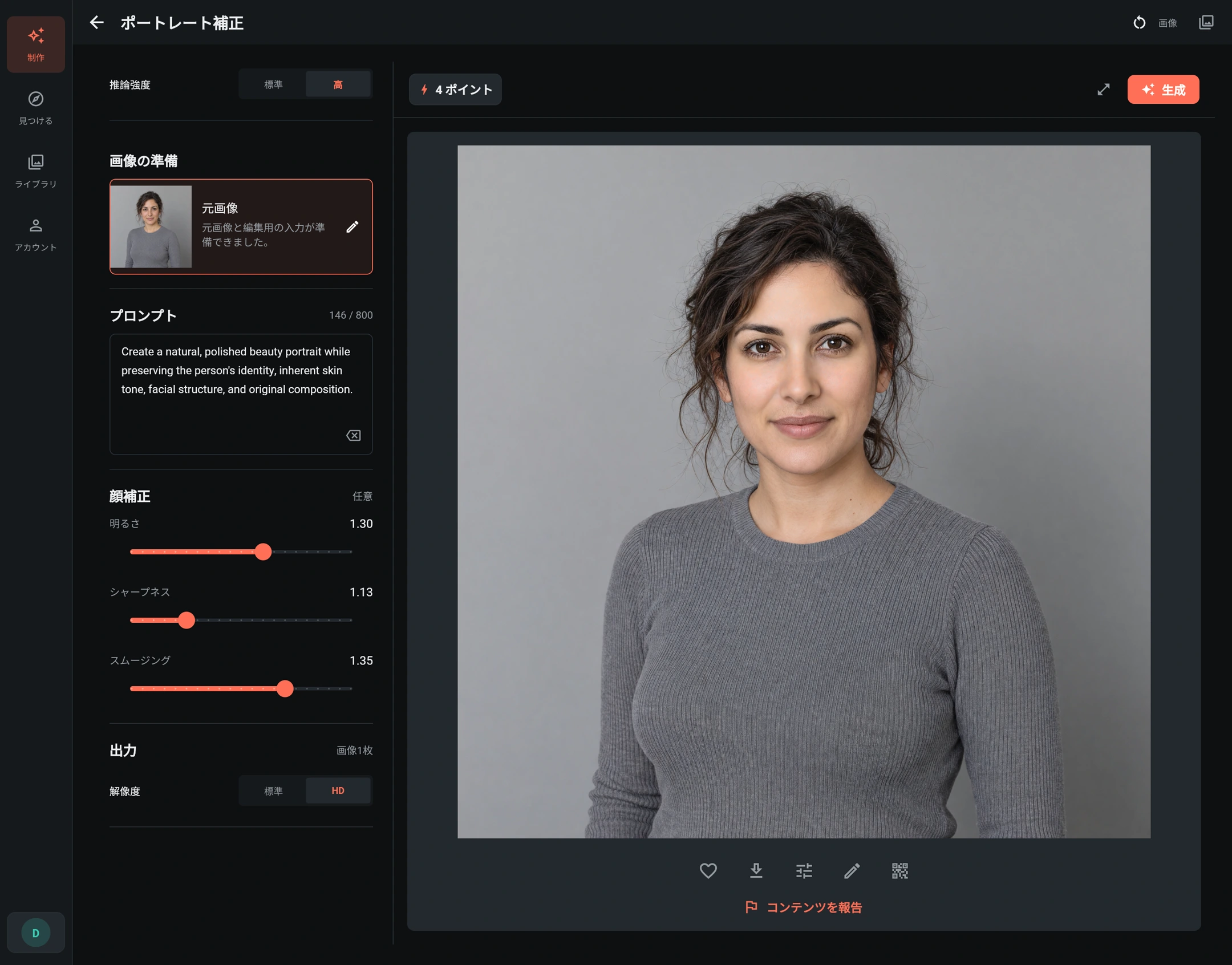
プロンプトは任意です。長い美辞麗句よりも、希望を短く具体的に書くと意図が伝わりやすくなります。この作例の プロンプト は次のとおりです。
Create a natural, polished beauty portrait while preserving the person's identity, inherent skin tone, facial structure, and original composition.
人物らしさ、本来の肌の色、顔の構造、元の構図を保ちながら、自然で整った仕上がりにする、という指定です。「そばかすを残す」「肌の質感を残す」など、特に大切にしたい点を加えてもかまいません。ただし、すべての特徴が変わらない保証ではないため、出力後に確認しましょう。
3. 顔の調整項目を設定する
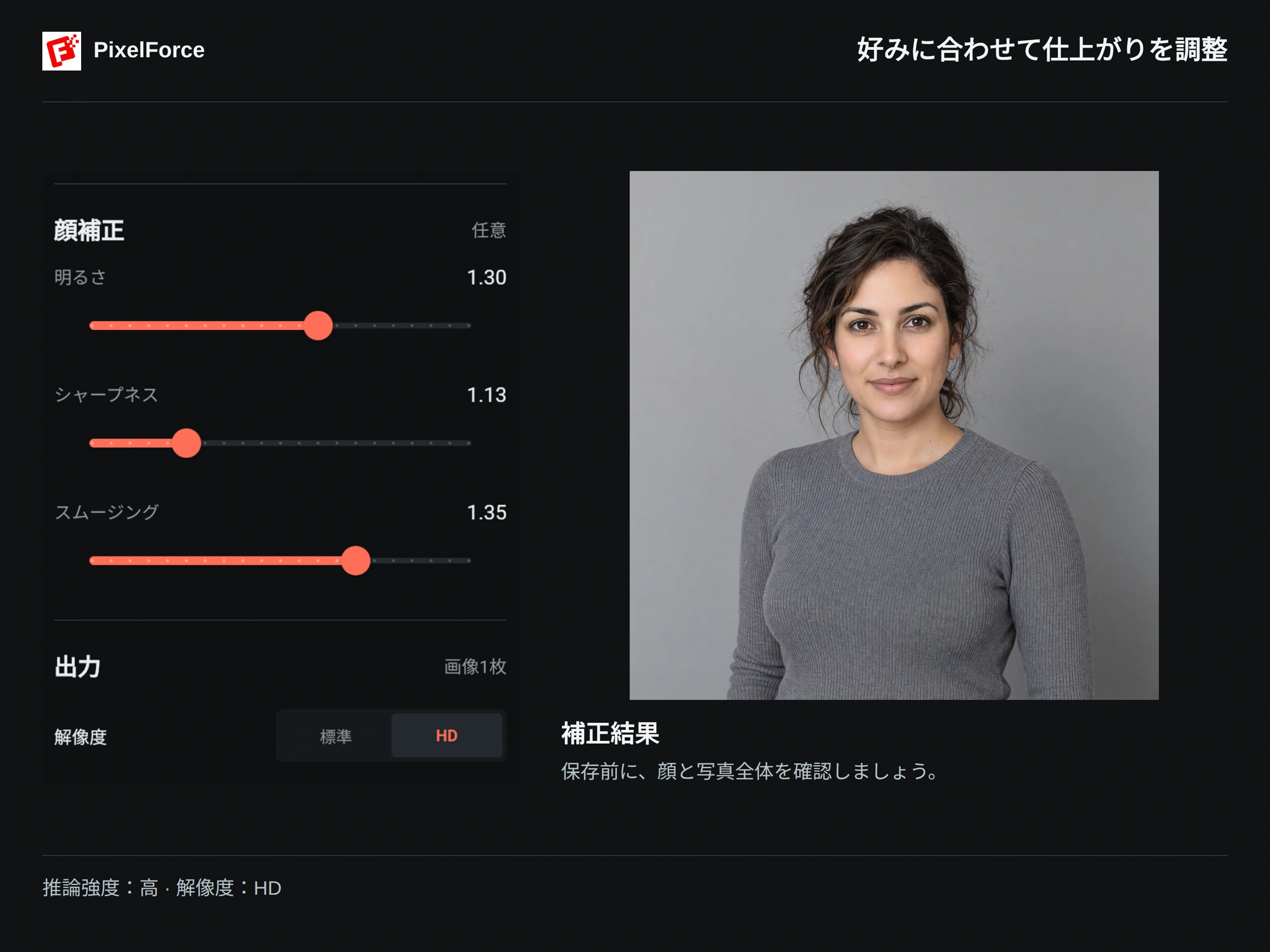
顔補正 にある3つのスライダーを調整します。以下はこの作例の設定で、どの写真にも合う推奨値というわけではありません。
| 項目 | 作例の値 | 確認するポイント |
|---|---|---|
| 明るさ | 1.30 | 顔が明るくなっても、白飛びや意図しない肌色の変化がないか。 |
| シャープネス | 1.13 | 目元や眉がくっきりし、輪郭が不自然に硬くなっていないか。 |
| スムージング | 1.35 | 肌が整いながら、質感やその人らしい特徴も残っているか。 |
現在の調整範囲は 1.00 から 1.50 です。1項目ずつ少しずつ調整しましょう。すべて最大にしても、必ずしも自然な仕上がりになるとは限りません。数値は調整値であり、肌の細部を何パーセント消すかを表したものではありません。
4. 出力設定を選び、結果を確認する
この作例では 推論強度 を 高、解像度 を HD にしています。推論強度を上げると、より多くの AI 計算リソースを使い、細部の描写と仕上がりの向上を目指します。美肌効果の強さは各スライダーで調整します。標準 と HD は出力の鮮明さに関する設定で、肌をなめらかにする強さとは別です。設定変更後の必要ポイントを確認してから 生成 を押します。
画像 を開き、見やすい倍率で確認しましょう。作例の元画像は 1024 × 1024 px、結果は 2048 × 2048 px です。これはこの作例の実寸で、すべての入力や処理モードで同じサイズになるという意味ではありません。
仕上がりが気に入ったら、結果の元ファイルを保存します。画面に収まるプレビューは構図を見るのに便利ですが、細部の確認には保存したファイルが適しています。別の設定を試す場合は、ライブラリ で結果を開いて 設定を再利用 を選び、元の入力画像から調整してください。補正済みの画像に何度も補正を重ねるのは避けましょう。
自分らしさを残すために
- 肌だけでなく、目、唇、鼻、顔の形、表情を元画像と見比べます。
- そばかすなどの特徴を残したい場合は、プロンプトに明記し、結果でも確認します。
- 生え際や肌の輪郭に不自然な縁取りがないか、頬がなめらかすぎて蝋のようになっていないかを見ます。
- トリミング、服の細部、背景も確認し、大切な部分が変わってしまった結果は使わないようにします。
効果が強すぎると感じたら、元画像に戻り、スムージングや明るさを下げて、より控えめな仕上がりを指定してください。出力の画素数を増やしても、意図しない顔の変化を元に戻すことはできません。
目的に合ったツールを選ぶ
光の向きを変えるなら AI ライティング、テーマの異なるポートレートを作るなら AI ポートレートスタジオ、人物を入れ替えるなら モデル入れ替え が適しています。再生成せずにトリミングや色調整を行う場合は、画像エディター を使ってください。