圖片編輯器
喜歡一張照片,但想讓構圖更俐落、色調更溫暖,或加上一句標題?圖片編輯器可直接在裝置上完成這些最後的修飾,不會提交 AI 生圖任務,也不消耗生圖積分。
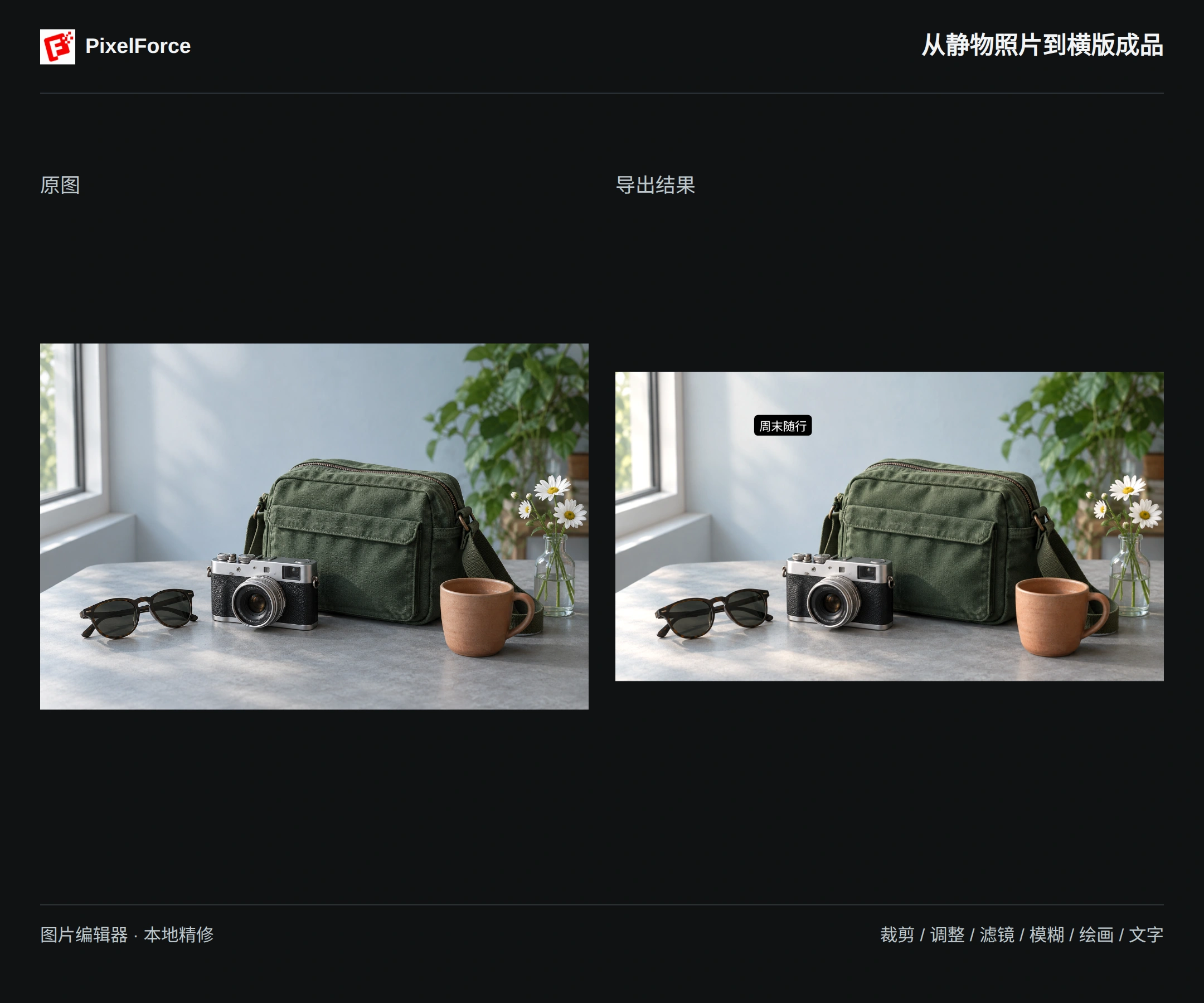
本篇以相機、隨行包與陶杯的靜物照片示範。各工具先獨立操作,最後再組合成一張有標題的橫版圖片。
開啟照片與工具
- 在創作頁的快捷修圖工具或 探索 中開啟 圖片編輯器。
- 點選 選擇圖片。Web 與桌面版會開啟檔案選擇器;Android、iOS 可從相簿選取、拍攝照片或瀏覽檔案。
- 從底部工具列選擇工具,完成後點選右上角 套用,回到主編輯畫面。
也可從生成結果或圖庫選取圖片後開啟精修。AI 調優室 則適合用文字描述更大範圍的修改。
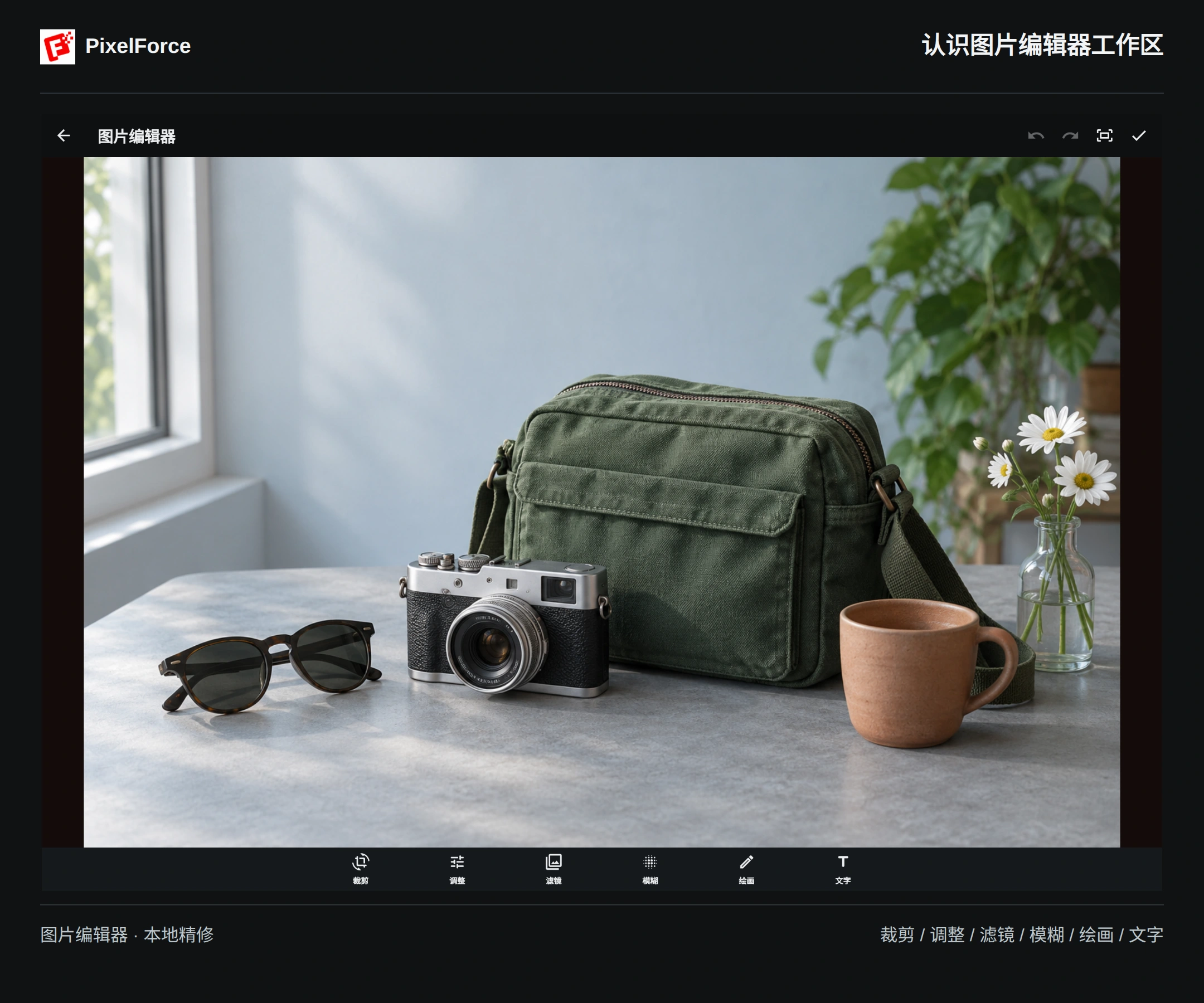
| 工具 | 用途 |
|---|---|
| 裁切 | 構圖、長寬比、旋轉、鏡像與校正 |
| 調整 | 明暗、對比、色彩與色溫 |
| 濾鏡 | 改變整張照片的色彩風格 |
| 模糊 | 將整張照片柔化為文字或設計的背景 |
| 繪畫 | 箭頭、形狀、標註與局部模糊 |
| 文字 | 標題、字級、對齊、顏色與文字背景 |
裁切、旋轉與翻轉
開啟 裁切,在 長寬比 選擇 1:1。調整裁切範圍或移動照片,保留包與相機,再點選 套用。裁切範圍以外的內容不會出現在成品中。
也可選擇原始比例、4:5、3:2、16:9 或自由裁切。方圖適合頭像與商品格狀列表,4:5 適合直式貼文,16:9 適合橫版封面。
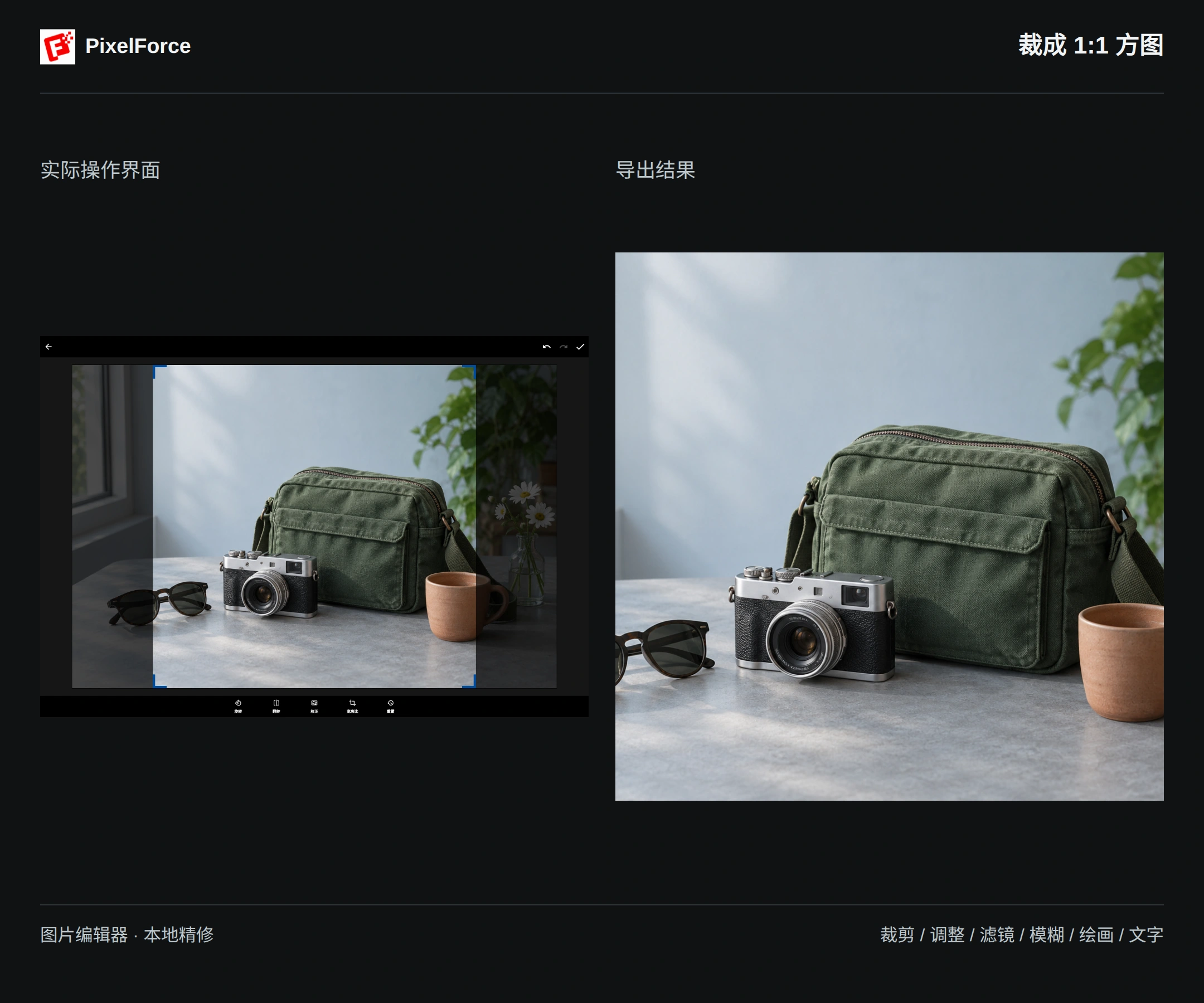
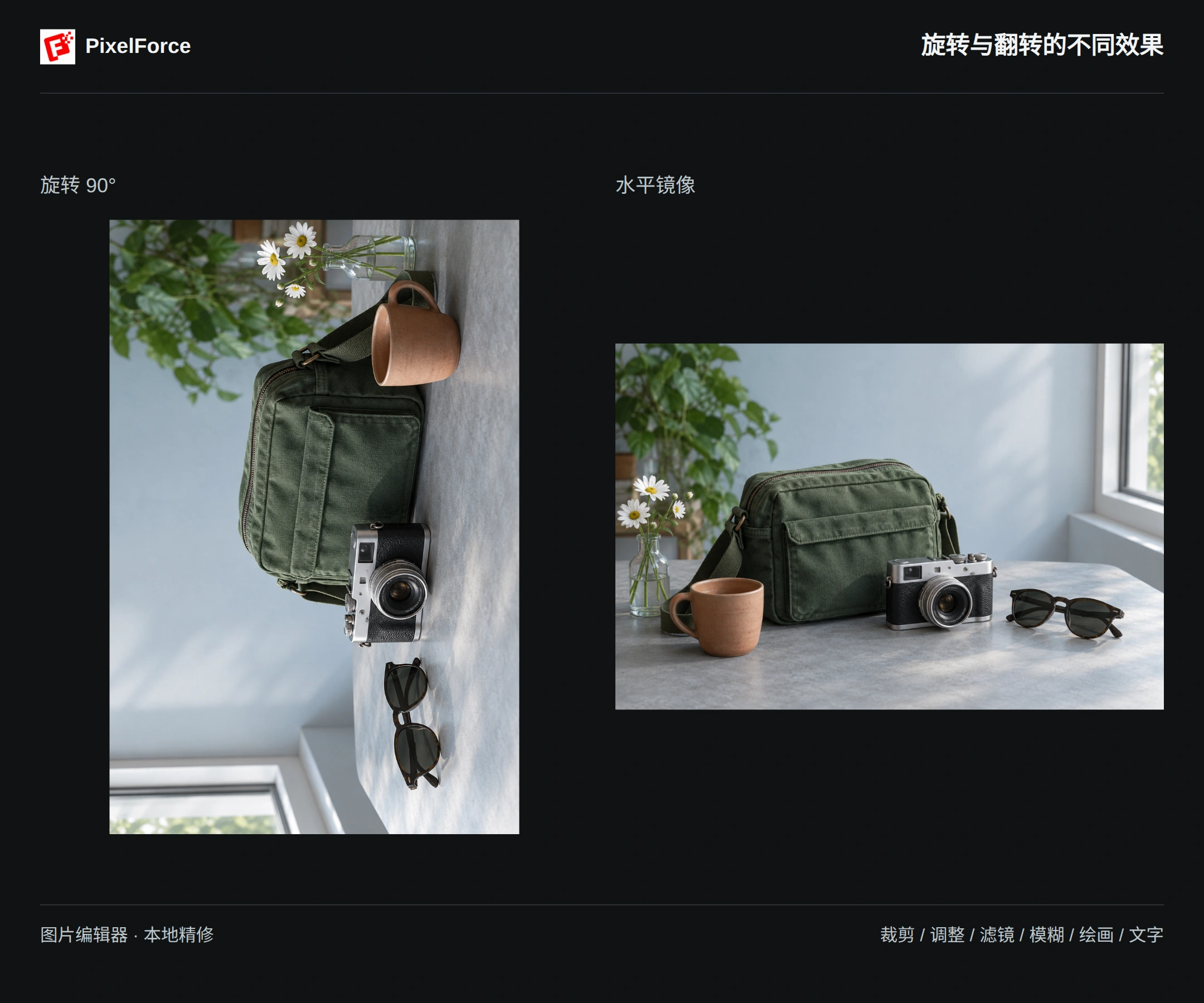
旋轉 每次轉動 90 度;翻轉 產生鏡像效果。校正 用於細微角度或透視調整;重設 回復裁切工具開啟時的狀態。下圖分別展示旋轉與水平鏡像。
調整光線與色彩
開啟 調整,選取參數後移動滑桿。下例提高亮度、對比度與飽和度,並讓色溫偏暖,方便看出變化。下圖左側為未編輯的原圖,右側為明亮暖色結果,請比較牆面、桌面與包的變化。
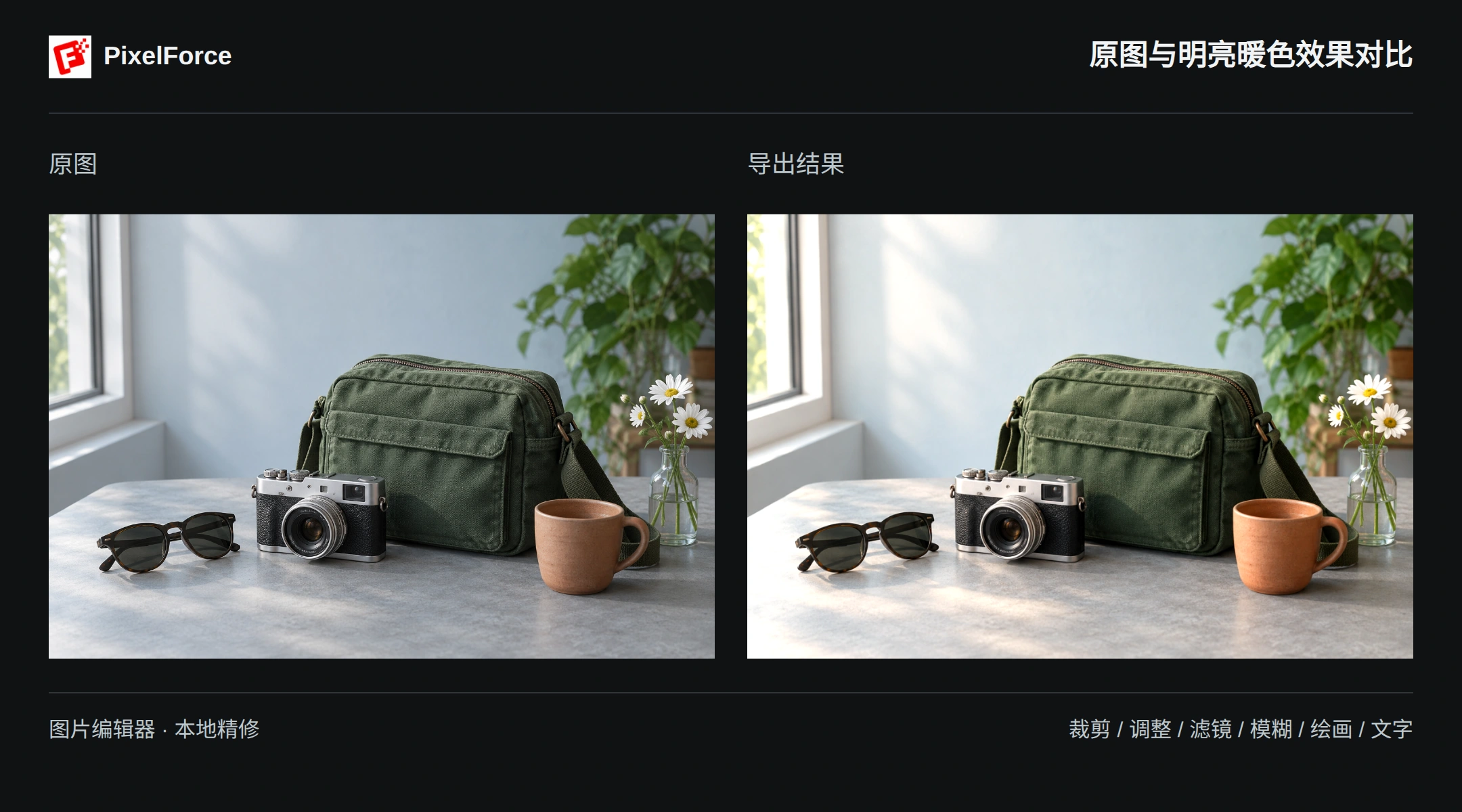
| 參數 | 調整重點 |
|---|---|
| 亮度 | 整體變亮或變暗 |
| 對比度 | 明暗區域的差距 |
| 飽和度 | 顏色的濃淡,留意商品與膚色是否自然 |
| 曝光 | 整體曝光感,留意高光細節 |
| 色相 | 改變配色,適合創意處理 |
| 色溫 | 偏冷或偏暖 |
| 色調 | 校正偏綠或偏洋紅 |
| 褪色 | 改變暗部的深淺與柔和感 |
一次調整一項,觀察包的顏色、相機金屬與杯子的高光。商品照片需要準確呈現顏色時,宜採用細微調整。
展開比較每一項效果
每個示例都從同一張未編輯原圖開始,只改變一項參數。展開可比較原圖、兩個調整方向,以及實際滑桿操作的循環動畫。示例刻意讓差異容易辨認,不是適用於所有照片的預設值。
亮度:壓暗或提亮
向左壓暗、向右提亮。觀察桌面與淺色牆面,同時確認包的暗部仍有細節。過度提亮容易讓亮部泛白。
對比度:柔和或鮮明
降低對比度可讓層次柔和;提高則讓包的縫線與相機邊緣更鮮明。留意墨鏡與握柄,過強的對比可能吃掉暗部細節。
飽和度:淡雅或濃郁
改變的是色彩濃度,而不是整體亮度。觀察綠色包與陶杯的變化;商品照片應與原圖比較,避免比實物更鮮豔。
曝光:減少或增加光感
曝光調整會改變整體光感,尤其要檢查亮牆、桌面與金屬反光。提高曝光無法找回原圖中已經缺失的高光細節。
色相:探索另一種配色
色相會改變顏色本身:包與杯子的形狀不變,配色卻不同。適合創意風格;需要忠實呈現商品顏色時,保持中性。
色溫:冷色或暖色
向左偏冷、向右偏暖。淺色牆面、桌面與銀色金屬最容易看出變化。先小幅校正,再決定是否需要更明顯的氛圍。
色調:校正綠色或洋紅偏色
色調在綠色與洋紅之間調整,與色溫的冷暖方向不同。以淺色牆面為中性參照,避免把偏色校正變成整張照片的染色。
褪色:深黑或柔和暗部
向右抬起黑位,呈現柔和的褪色感;向左加深暗部。觀察墨鏡與相機握柄,保留可辨識的紋理。
嘗試不同濾鏡
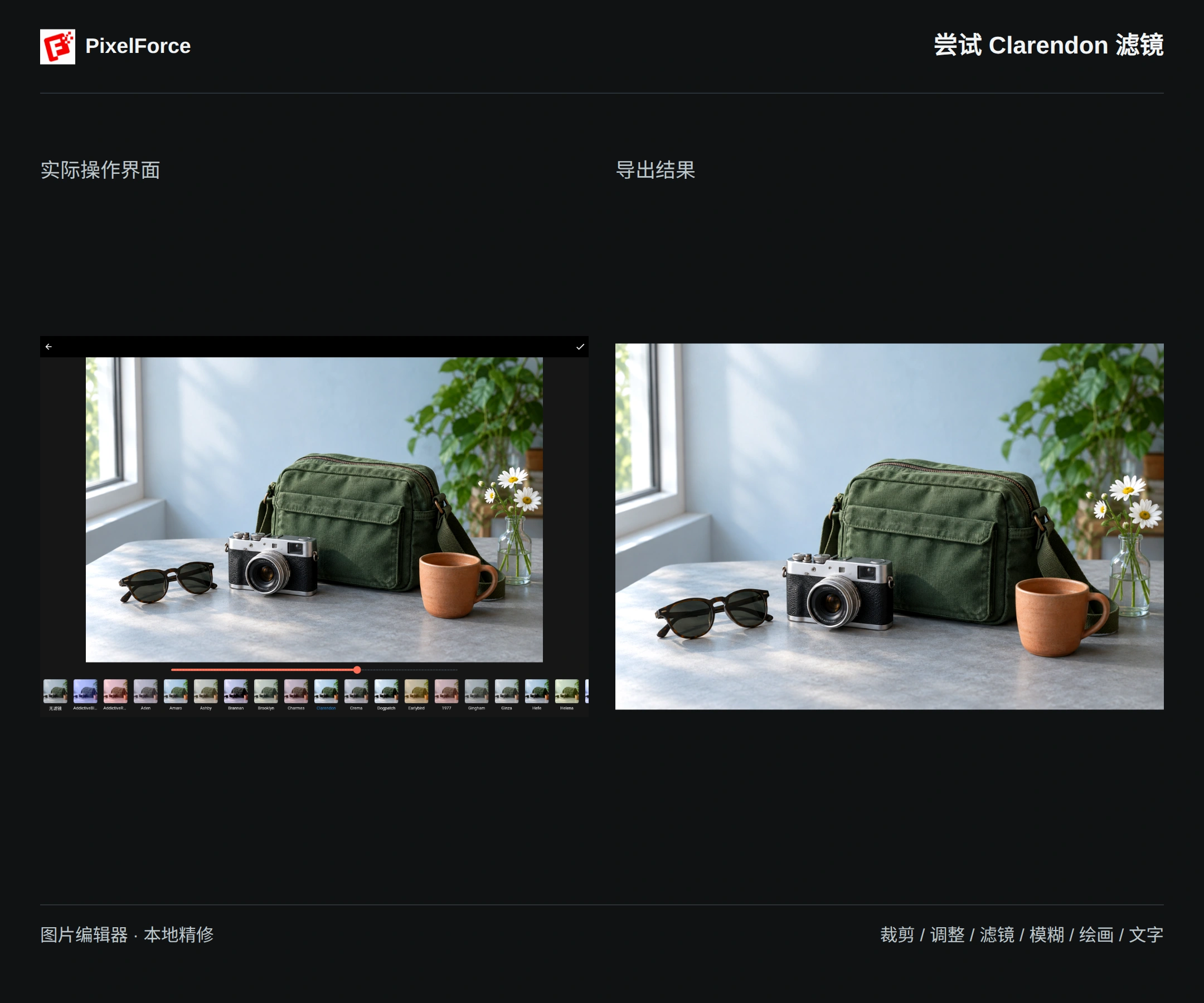
開啟 濾鏡,點選縮圖預覽,橫向滑動可查看更多。本例先選 Clarendon,再降低強度,讓色彩更鮮明但不過度。
下方五種風格以完整濾鏡強度比較同一張原圖:
| 濾鏡 | 觀察重點 |
|---|---|
| Clarendon | 明暗與色彩更鮮明 |
| Gingham | 柔和對比與淡雅色調 |
| Reyes | 溫暖、輕柔的褪色感 |
| Juno | 包與杯子的顏色更濃郁 |
| Inkwell | 黑白影調,突出光線與紋理 |
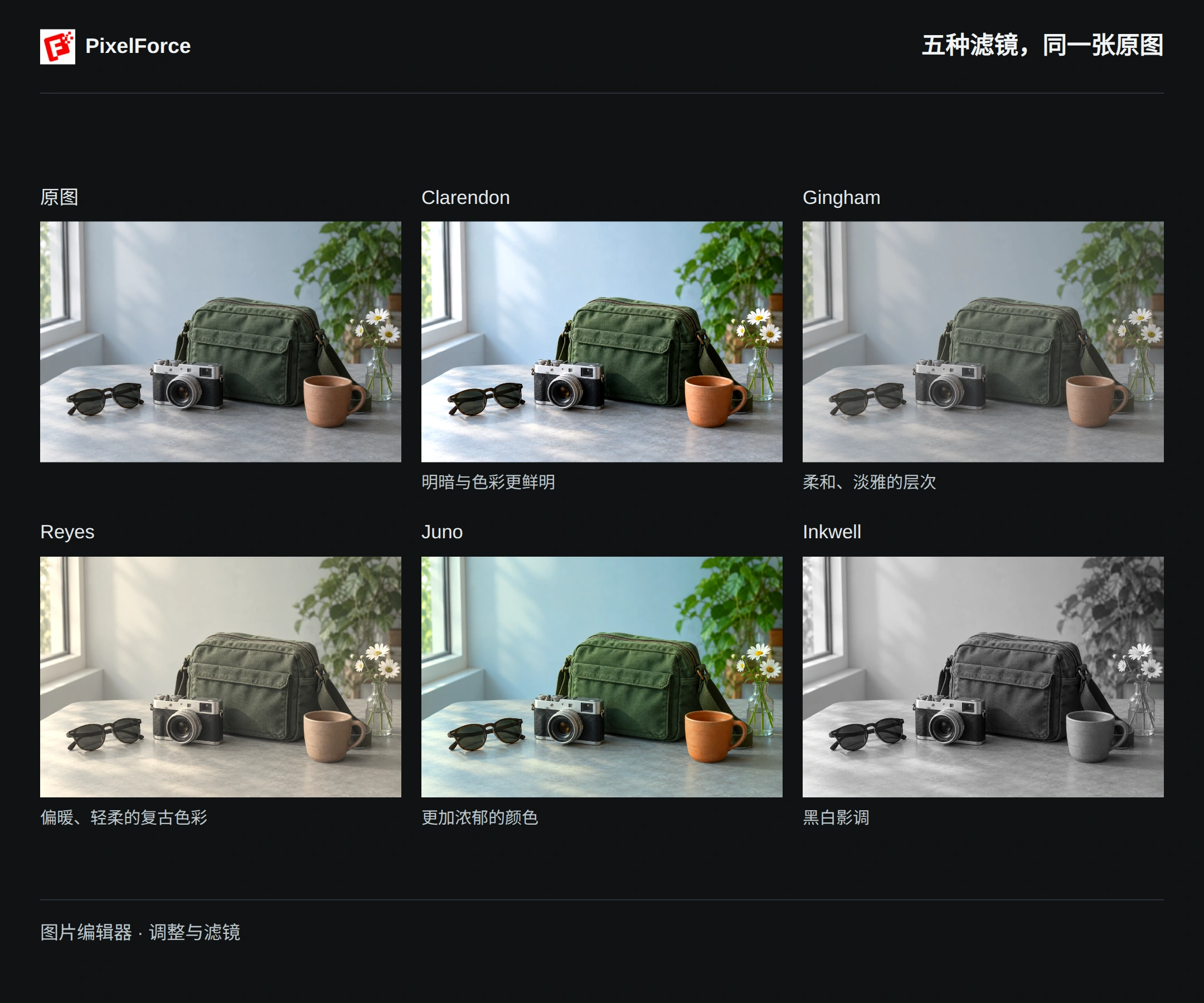
動畫依序切換五種濾鏡,再回到 無濾鏡。切換會取代目前風格,不會逐個疊加。
選 無濾鏡 可移除效果。喜歡風格但覺得太強,可降低強度;下圖是較輕的 Clarendon。濾鏡可搭配手動調整,若已提高飽和度或對比度,建議從低強度開始。
整圖模糊與局部模糊
主工具列的 模糊 會柔化整張照片。移動滑桿預覽,再點選 套用,可製作文字背景。
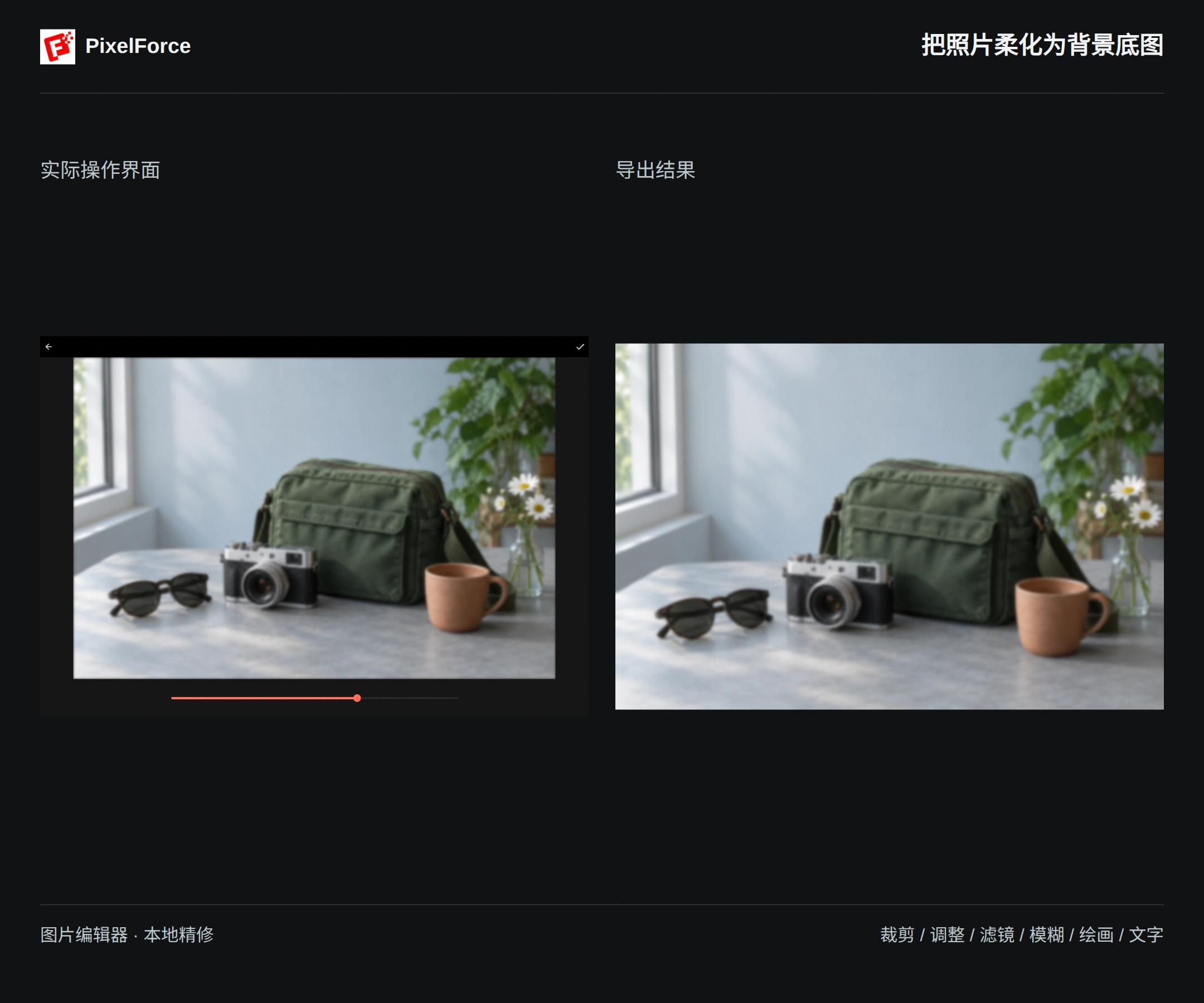
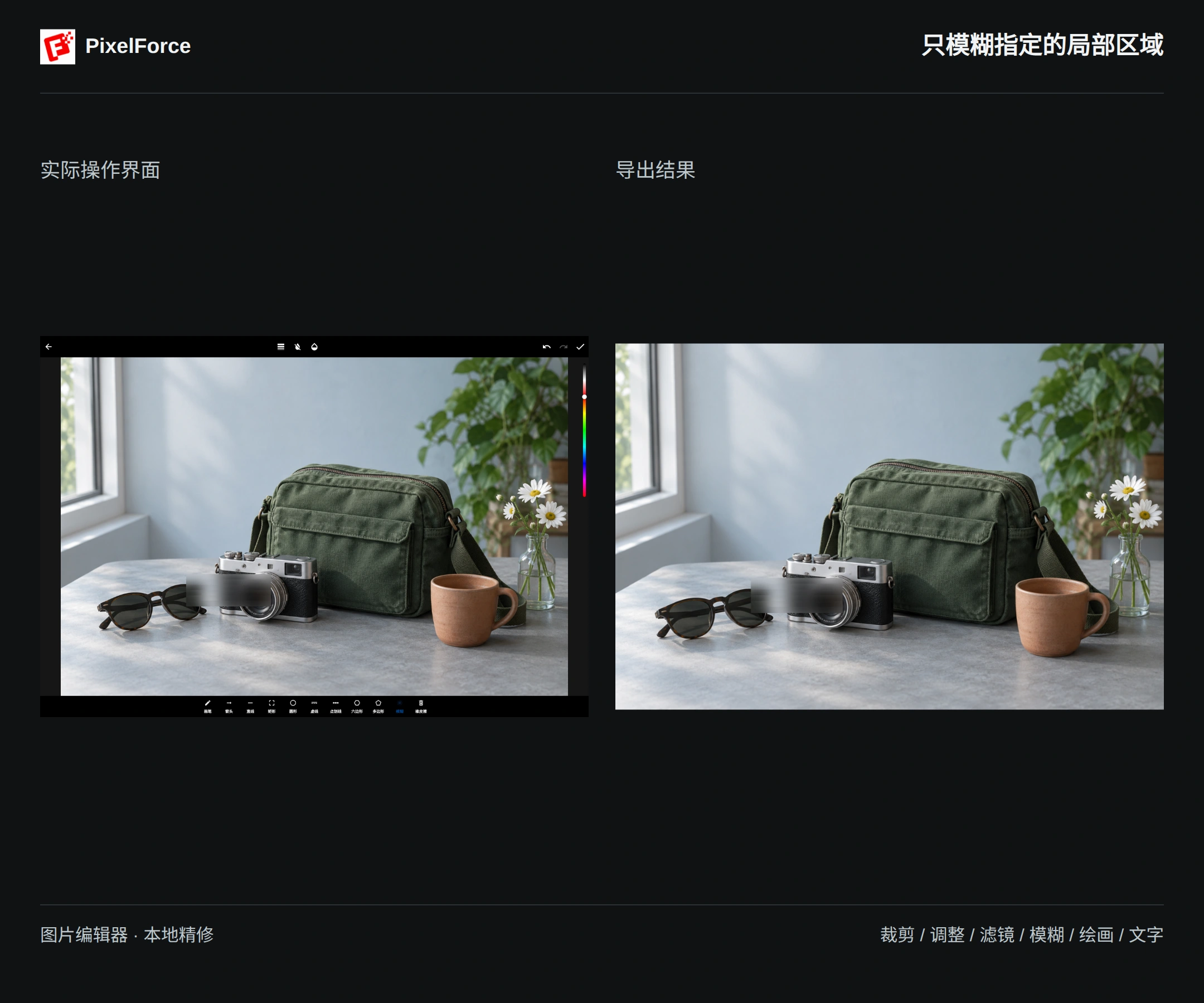
只想處理小範圍時,開啟 繪畫 → 模糊,設定 筆刷大小,塗抹目標區域。下例處理相機附近的小區域,其餘保持清晰。部分裝置也提供 像素化;以目前工具列為準。遮蓋個資時,放大檢查並確認儲存後的圖片。
畫上形狀與標註
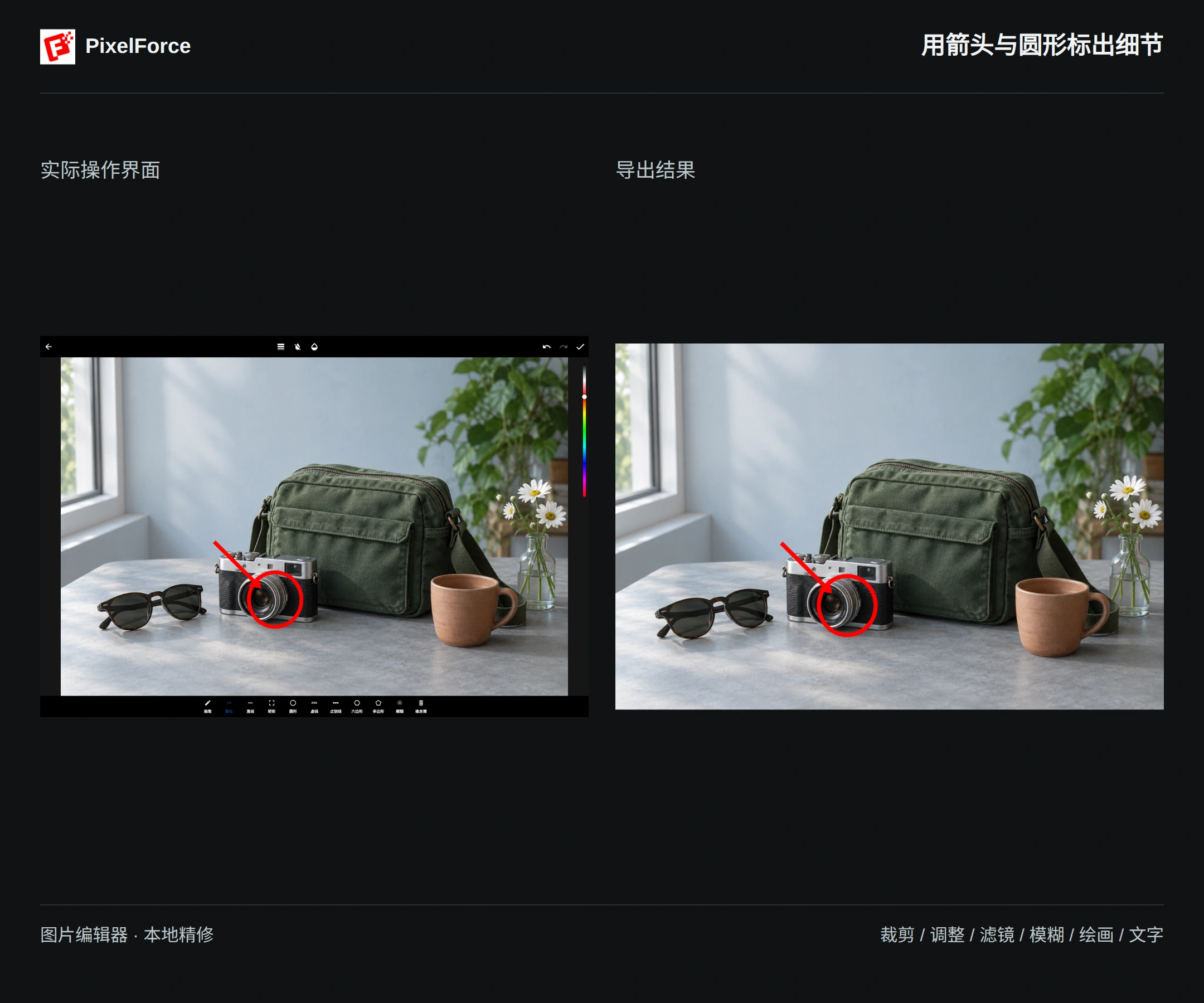
在 繪畫 選擇 箭頭、圓形、矩形 或筆刷。右側色帶選顏色,筆刷大小 調整粗細,填滿 產生實心形狀,不透明度 控制標記濃淡。
本例用圓形與箭頭標出鏡頭。套用後仍可選取圖層,移動、縮放、旋轉或刪除。繪畫中的橡皮擦處理筆跡;要移除照片中的物體並重建背景,請用 物件移除。
加上標題
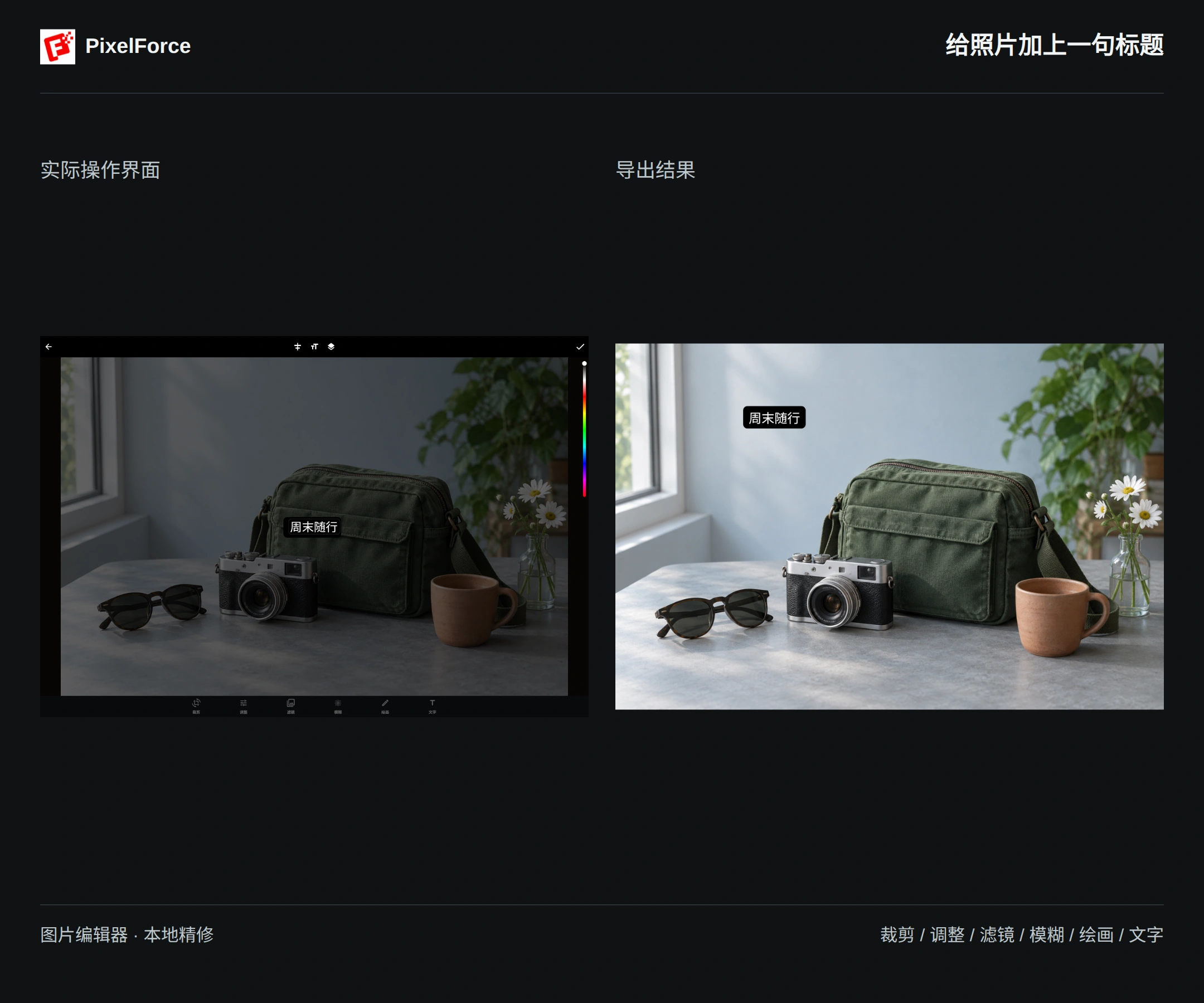
- 開啟 文字,輸入標題,例如「週末隨行」。
- 調整 字級、文字對齊 與顏色;文字背景 可切換不同底色處理,提升辨識度。
- 點選 套用,把文字拖到物體上方的留白處。
選取文字圖層可移動、縮放、旋轉或重新編輯內容。保留包、相機與花朵的完整視線,並確認文字不超出圖片邊緣。
組合所需修改
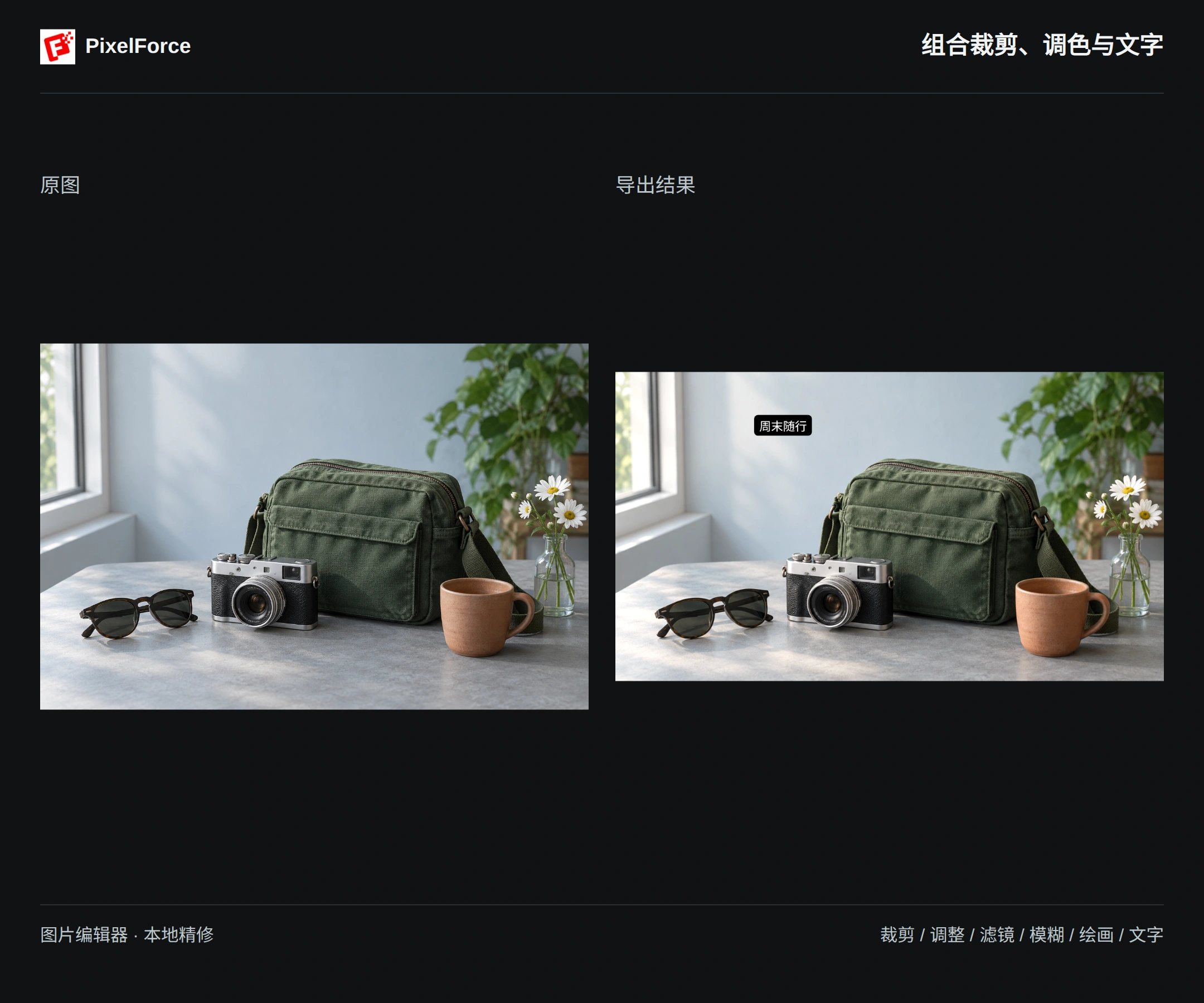
成品將 16:9 裁切、輕微亮度與色溫調整、標題組合在一起,不需要把所有工具都用一遍。
用頂部 復原、重做 檢視各步修改。Web 與大螢幕上,放大後可用 符合畫布 重新查看全圖。
比較並儲存
在主編輯畫面點選 套用,進入對比頁。切換 原圖 與 編輯後 檢查效果,或返回目前工作階段繼續精修。
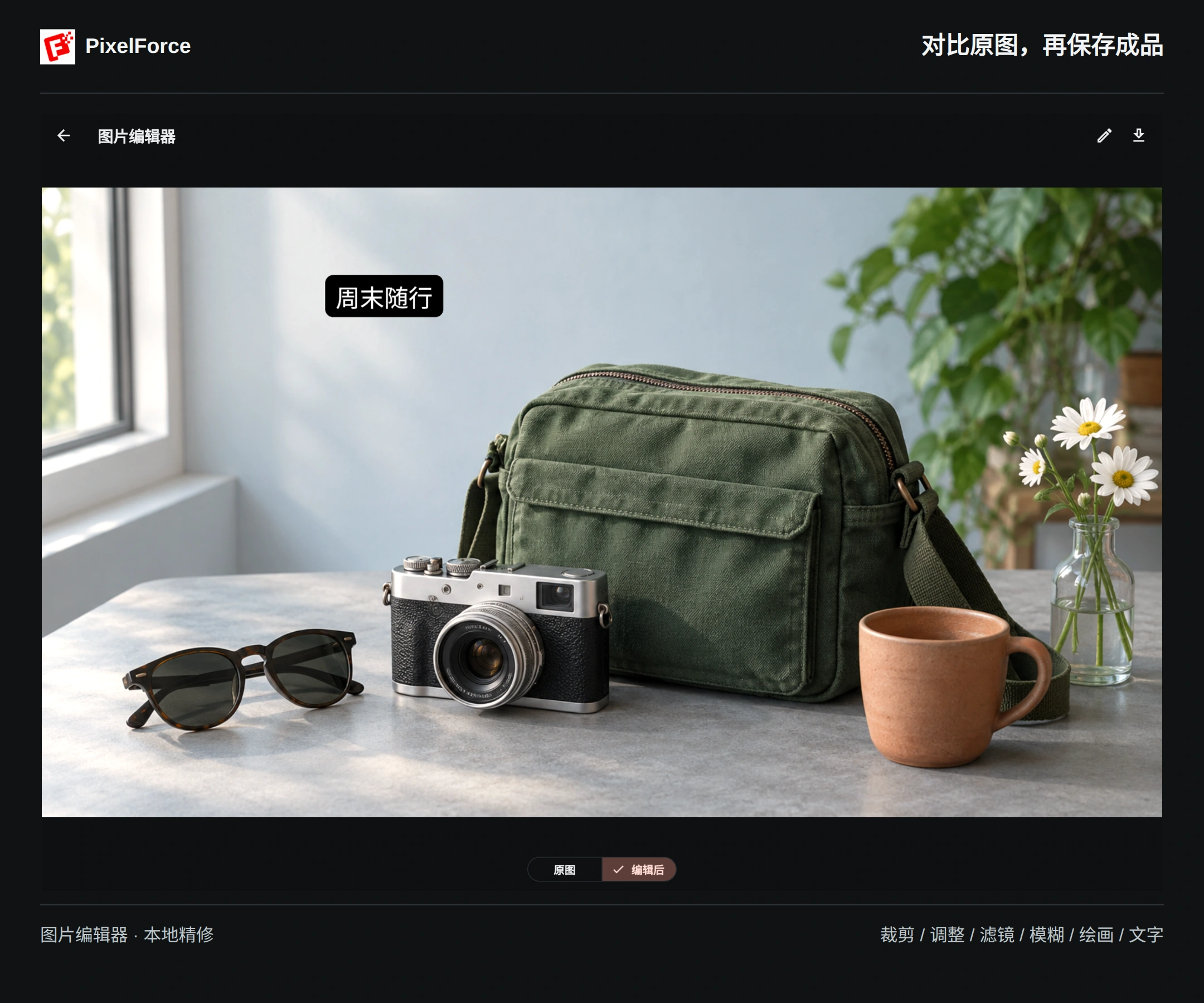
滿意後點選 儲存圖片 匯出 PNG。Web 與桌面版儲存檔案;手機依系統儲存或分享面板操作。成品是新副本,不會覆寫原始檔,原有透明度可保留。
套用 確認修改,儲存圖片 才保留成品。編輯歷程屬於目前工作階段,離開、重新整理或關閉 App 前請先儲存。