محرر الصور
هل لديك صورة تعجبك، لكنك تريد قصّها بشكل أفضل أو جعل ألوانها أدفأ أو إضافة عنوان قصير؟ يساعدك محرر الصور على تنفيذ هذه اللمسات على جهازك. التعديلات المحلية لا ترسل طلب توليد بالذكاء الاصطناعي ولا تستهلك نقاط التوليد.
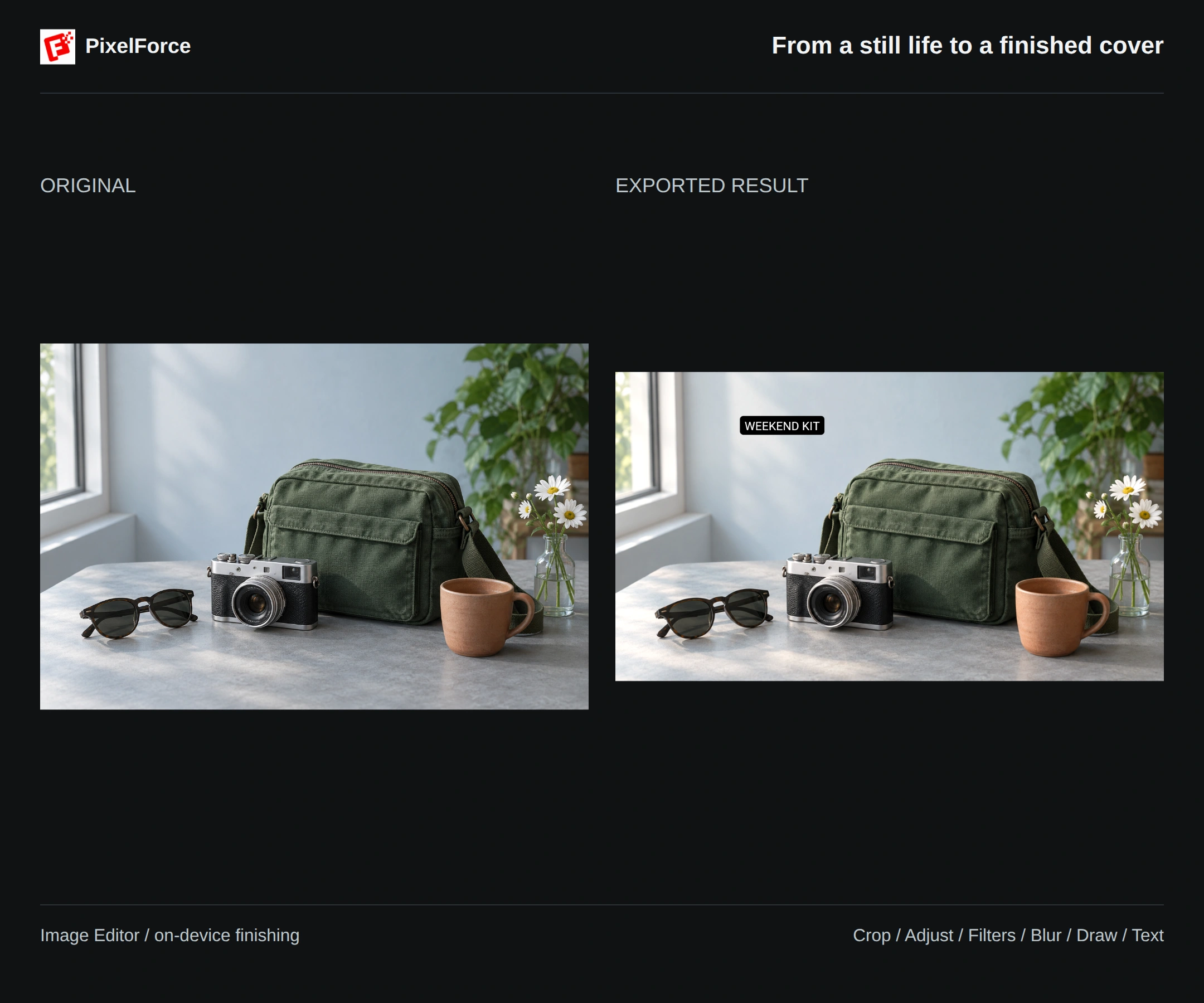
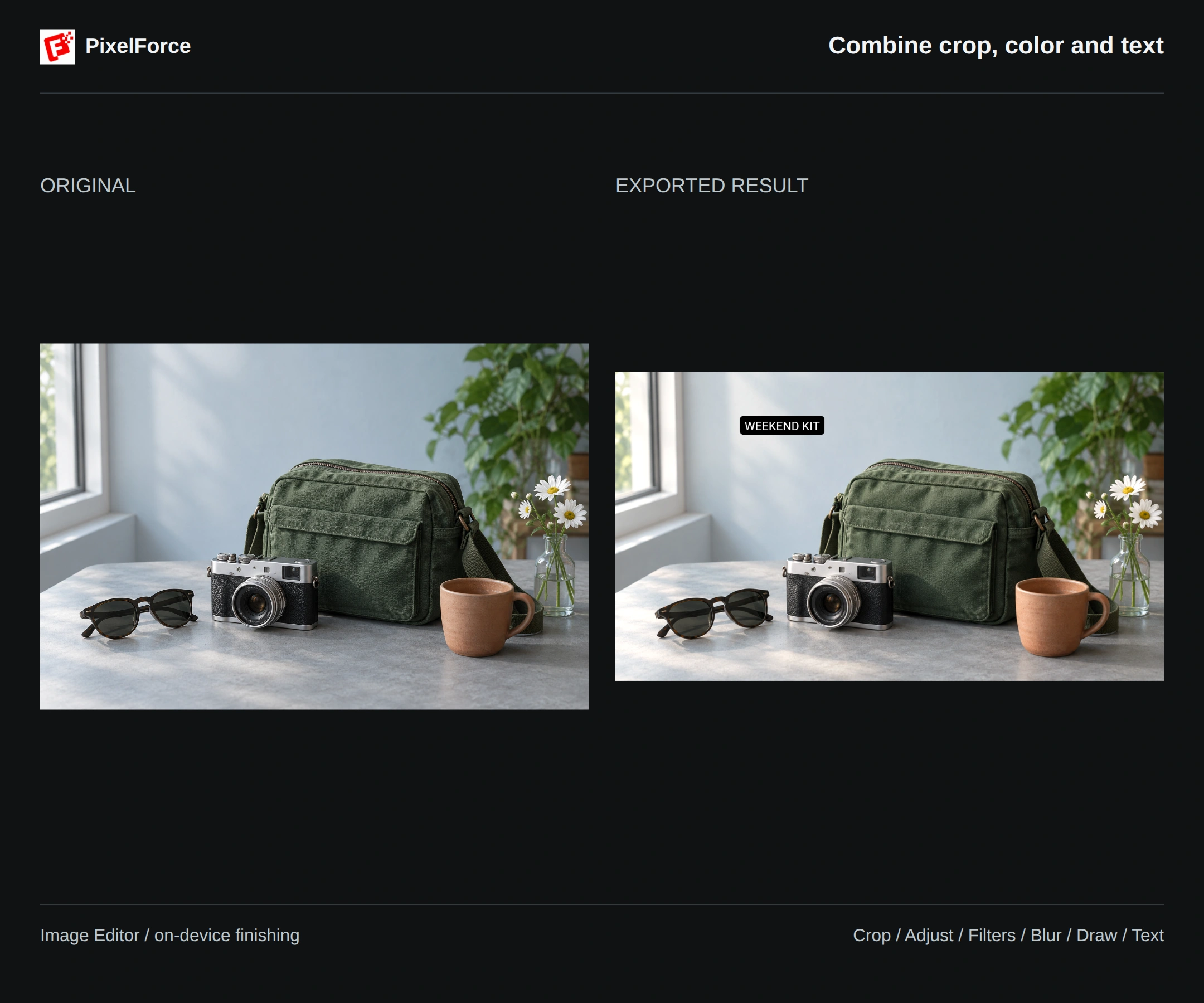
نستخدم في هذا الدليل صورة لكاميرا وحقيبة وكوب. نجرّب كل أداة على حدة، ثم نجمع القص وتعديلات اللون والنص في صورة أفقية بعنوان «WEEKEND KIT».
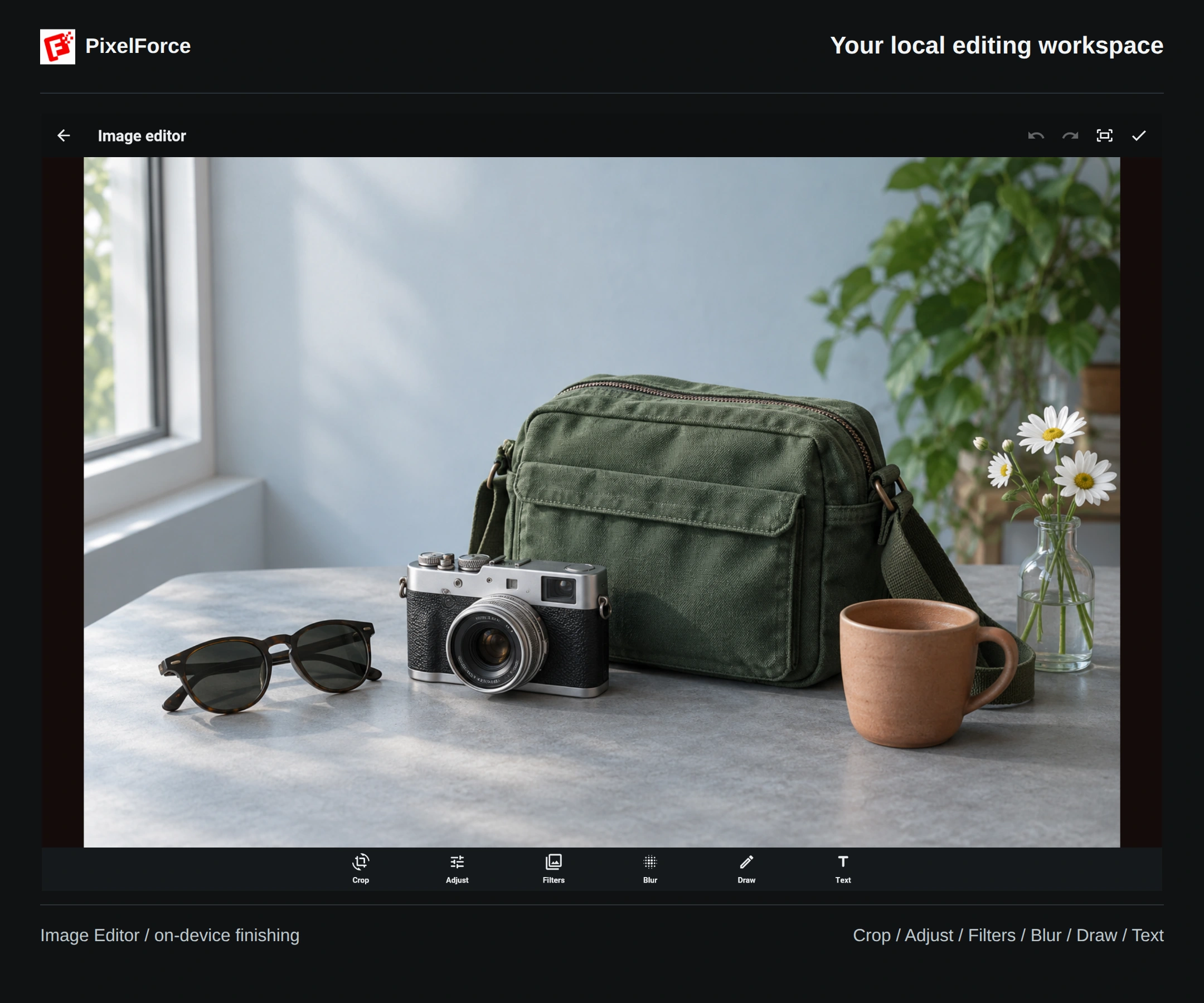
فتح الصورة واختيار الأداة
- افتح محرر الصور من أدوات التعديل السريع في صفحة الإنشاء، أو من استكشف.
- اختر اختر صورة. يفتح الويب وسطح المكتب نافذة اختيار الملفات، بينما يتيح Android وiOS الاختيار من مكتبة الصور أو التقاط صورة أو تصفح الملفات.
- اختر أداة من الشريط السفلي. عند الانتهاء منها، اضغط تطبيق أعلى اليمين للعودة إلى المحرر الرئيسي.
يمكنك أيضًا فتح صورة محددة من نتائج التوليد أو المكتبة مباشرة للتحرير. وللتغييرات التي تريد وصفها بالكلمات، استخدم التعديل بالذكاء الاصطناعي.
| الأداة | الاستخدام |
|---|---|
| قص | تكوين الصورة ونسبة الأبعاد والتدوير والقلب والاستقامة |
| ضبط | السطوع والتباين والألوان وحرارة اللون |
| فلاتر | تغيير الطابع اللوني للصورة بالكامل |
| تمويه | تنعيم الصورة كاملة لاستخدامها خلفية للنص أو التصميم |
| رسم | الأسهم والأشكال والتعليقات والتمويه الموضعي |
| نص | العناوين والحجم والمحاذاة واللون وخلفية النص |
القص والتدوير والقلب
افتح قص، ثم اختر 1:1 من نسبة الأبعاد. عدّل مساحة القص أو موضع الصورة لإبقاء الحقيبة والكاميرا في الإطار، ثم اضغط تطبيق. الأجزاء خارج الإطار لا تظهر في النتيجة.
يمكنك أيضًا استخدام النسبة الأصلية أو 4:5 أو 3:2 أو 16:9 أو القص الحر. المربع مناسب لصور الحسابات وشبكات المنتجات، و4:5 للمنشورات العمودية، و16:9 للأغلفة الأفقية.
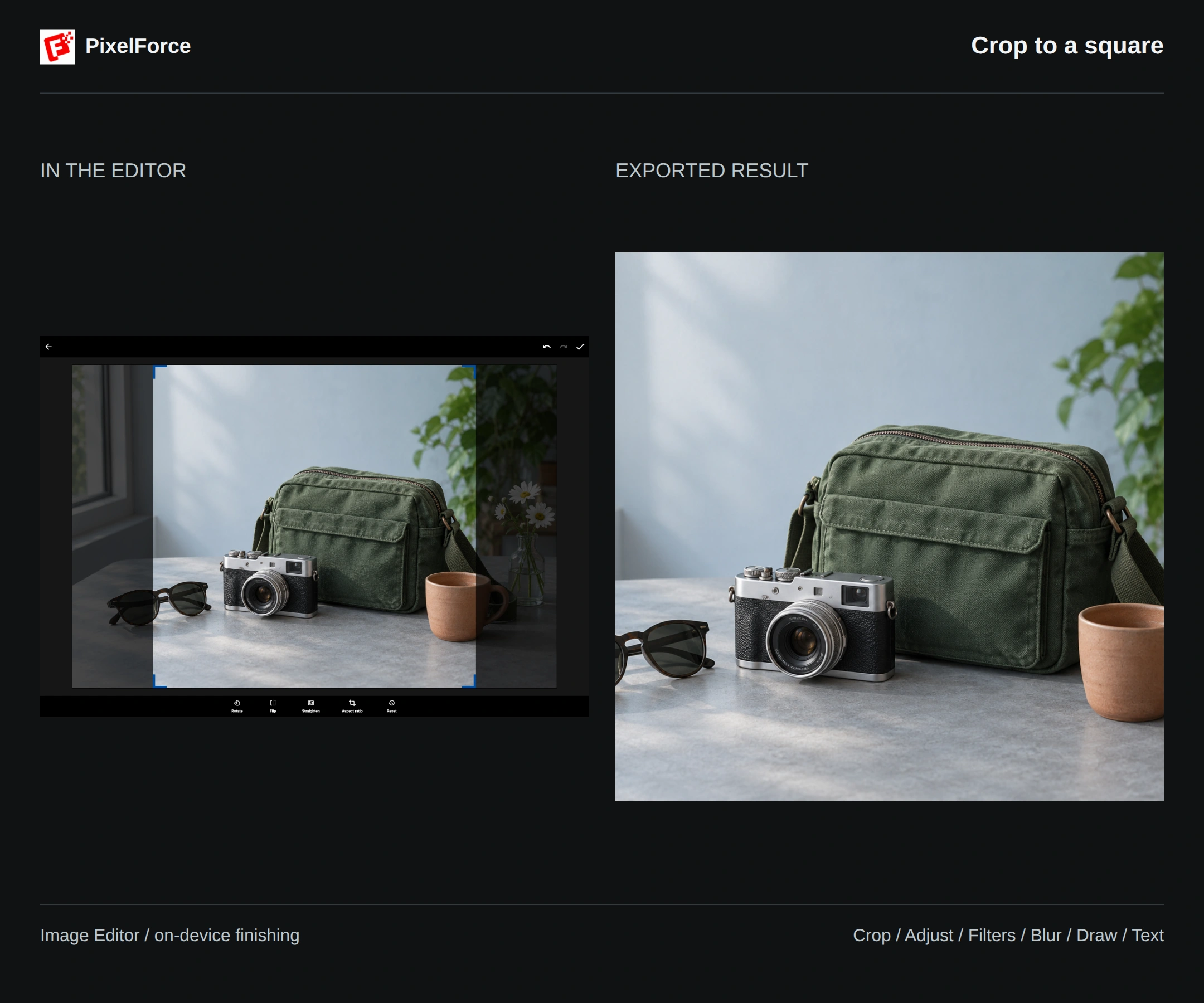
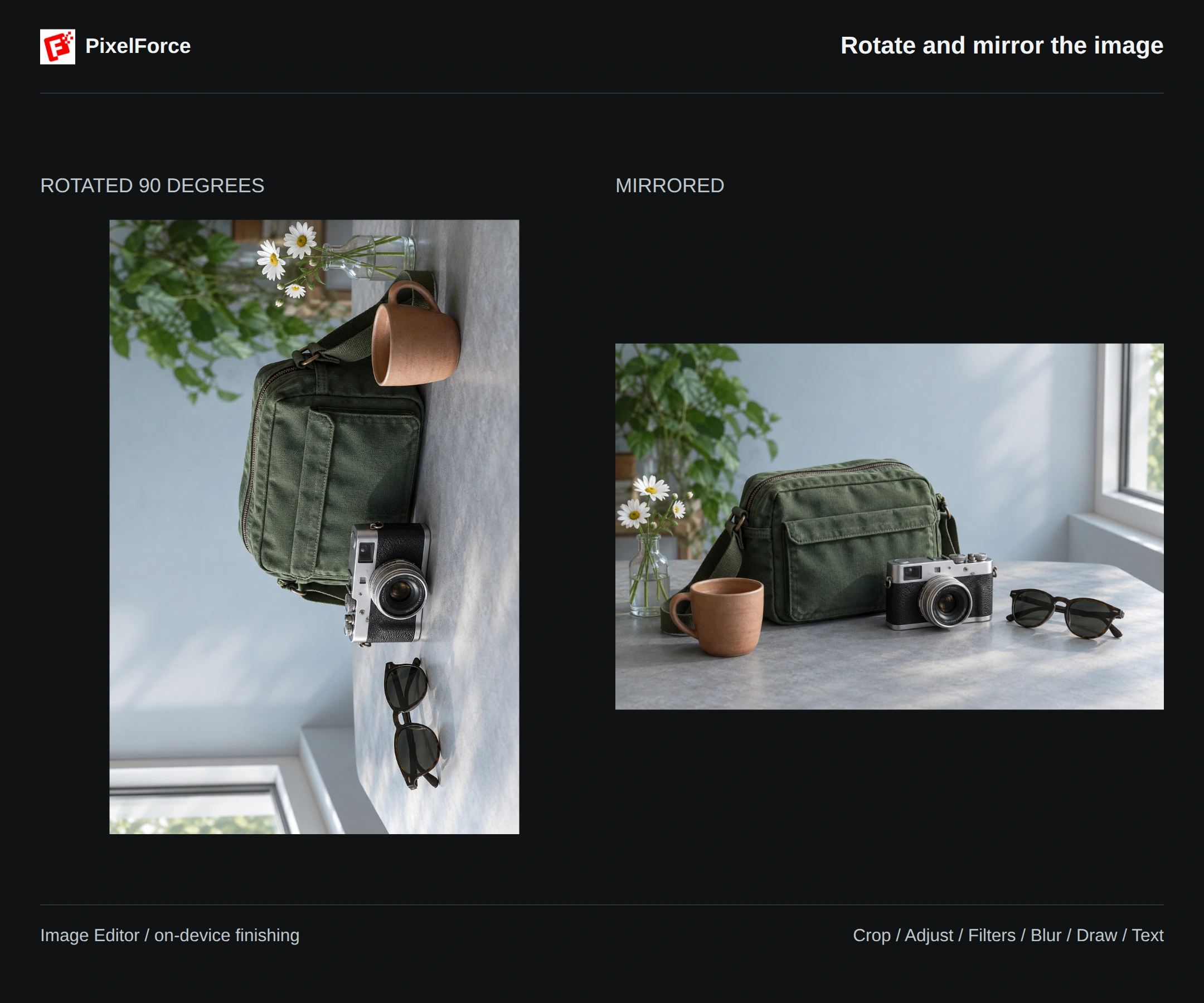
تدير تدوير الصورة 90 درجة في كل مرة، بينما تنشئ قلب انعكاسًا مرآتيًا. استخدم استقامة للتصحيحات الصغيرة في الزاوية أو المنظور، و إعادة ضبط للعودة إلى حالة الصورة عند فتح أداة القص. يوضح المثالان التدوير والقلب الأفقي كلًّا على حدة.
ضبط الضوء والألوان
افتح ضبط واختر إعدادًا، ثم حرّك شريطه. في المثال، نرفع السطوع والتباين والتشبع ونجعل حرارة اللون أدفأ لإظهار الفرق بوضوح. قارن الصورة الأصلية على اليسار بالنتيجة على اليمين، خاصة الجدار والطاولة والحقيبة.
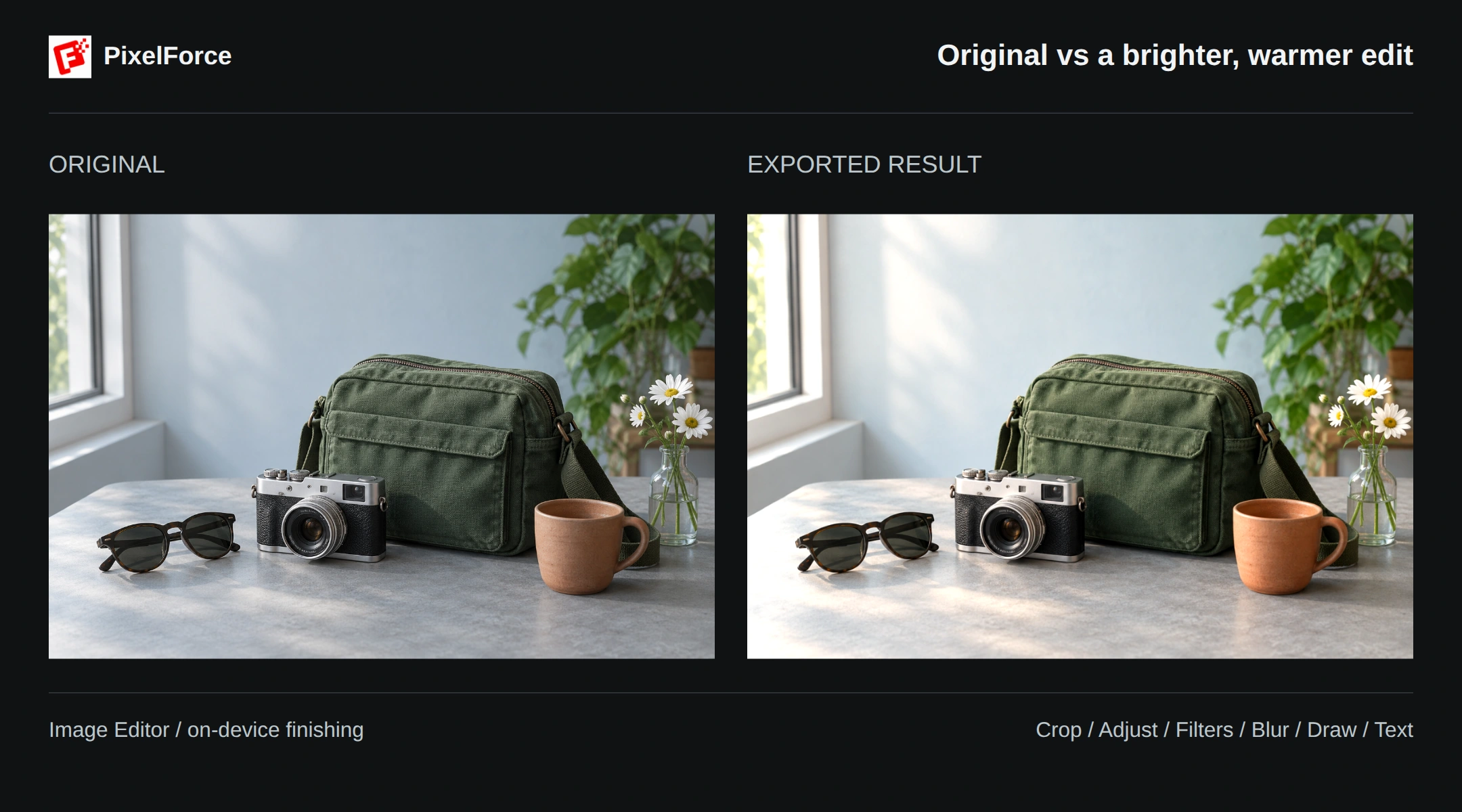
| الإعداد | ما يغيّره |
|---|---|
| السطوع | يجعل الصورة بالكامل أفتح أو أغمق |
| التباين | يغيّر الفرق بين المناطق الفاتحة والداكنة |
| التشبع | يغيّر قوة الألوان؛ حافظ على طبيعية ألوان المنتجات والبشرة |
| التعريض | يغيّر الإحساس بالضوء؛ راقب تفاصيل المناطق شديدة الإضاءة |
| درجة اللون | يغيّر الألوان نفسها لإنشاء لوحة مختلفة |
| حرارة اللون | ينقل الألوان نحو البرودة أو الدفء |
| صبغة | يصحّح الميل إلى الأخضر أو الأرجواني المحمر |
| تلاشي | يغيّر عمق الدرجات الداكنة ونعومتها |
عدّل إعدادًا واحدًا في كل مرة. راقب لون الحقيبة ومعدن الكاميرا وانعكاسات الكوب. عند تصوير منتج يحتاج إلى ألوان دقيقة، ابدأ بتغييرات طفيفة.
مقارنة كل إعداد
افتح أي قسم أدناه لمقارنة الأصل باتجاهي التعديل ومشاهدة حركة الشريط في المحرر الحقيقي. يبدأ كل مثال بالصورة الأصلية نفسها ويغيّر إعدادًا واحدًا فقط. القيم تجعل الاختلافات واضحة، وليست إعدادات جاهزة مناسبة لكل صورة.
السطوع: صورة أغمق أو أفتح
حرّك الشريط إلى اليسار للتعتيم وإلى اليمين للتفتيح. قارن الطاولة والجدار الفاتح، وتأكد من بقاء تفاصيل ظلال الحقيبة. المبالغة في السطوع قد تجعل المناطق الفاتحة باهتة.
التباين: درجات أنعم أو حدود أوضح
خفض التباين يجعل الدرجات أنعم، ورفعه يبرز خياطة الحقيبة وحواف الكاميرا. انتبه إلى النظارة ومقبض الكاميرا، فقد يخفي التباين الشديد التفاصيل الداكنة.
التشبع: ألوان هادئة أو زاهية
يتغيّر تركيز اللون لا السطوع العام. راقب الحقيبة الخضراء والكوب الفخاري. في صور المنتجات، قارن بالأصل كي لا تصبح الألوان أقوى من ألوان المنتج الحقيقي.
التعريض: تغيير الإحساس بالإضاءة
راقب الجدار والطاولة والانعكاسات المعدنية، خاصة المناطق الأفتح. زيادة التعريض لا تعيد تفاصيل الإضاءة التي كانت مفقودة أصلًا في الصورة.
درجة اللون: تجربة لوحة ألوان مختلفة
يتغيّر اللون نفسه بدل زيادة قوته فقط. تحتفظ الحقيبة والكوب بشكلهما، لكن ألوانهما تتبدل. استخدمه للأفكار الإبداعية، واتركه محايدًا عندما تكون دقة لون المنتج مهمة.
حرارة اللون: أبرد أو أدفأ
اليسار يمنح الألوان ميلًا أزرق باردًا، واليمين يجعلها أدفأ. الجدار الفاتح والطاولة والمعدن الفضي مراجع واضحة. ابدأ بتصحيح بسيط قبل اختيار أجواء أكثر دفئًا أو برودة.
صبغة: تصحيح الميل إلى الأخضر أو الأرجواني
تتحرك الصبغة بين الأخضر والأرجواني المحمر، بخلاف حرارة اللون التي تتحرك بين البارد والدافئ. استخدم الجدار الفاتح مرجعًا محايدًا للحصول على ألوان طبيعية، لا لتلوين الصورة بالكامل.
تلاشي: سواد أعمق أو ظلال أنعم
اليمين يرفع الدرجات السوداء ليعطي مظهرًا ناعمًا وباهتًا قليلًا، واليسار يعمّق الظلال. توقف ما دام ملمس النظارة ومقبض الكاميرا ظاهرًا.
تجربة عدة فلاتر
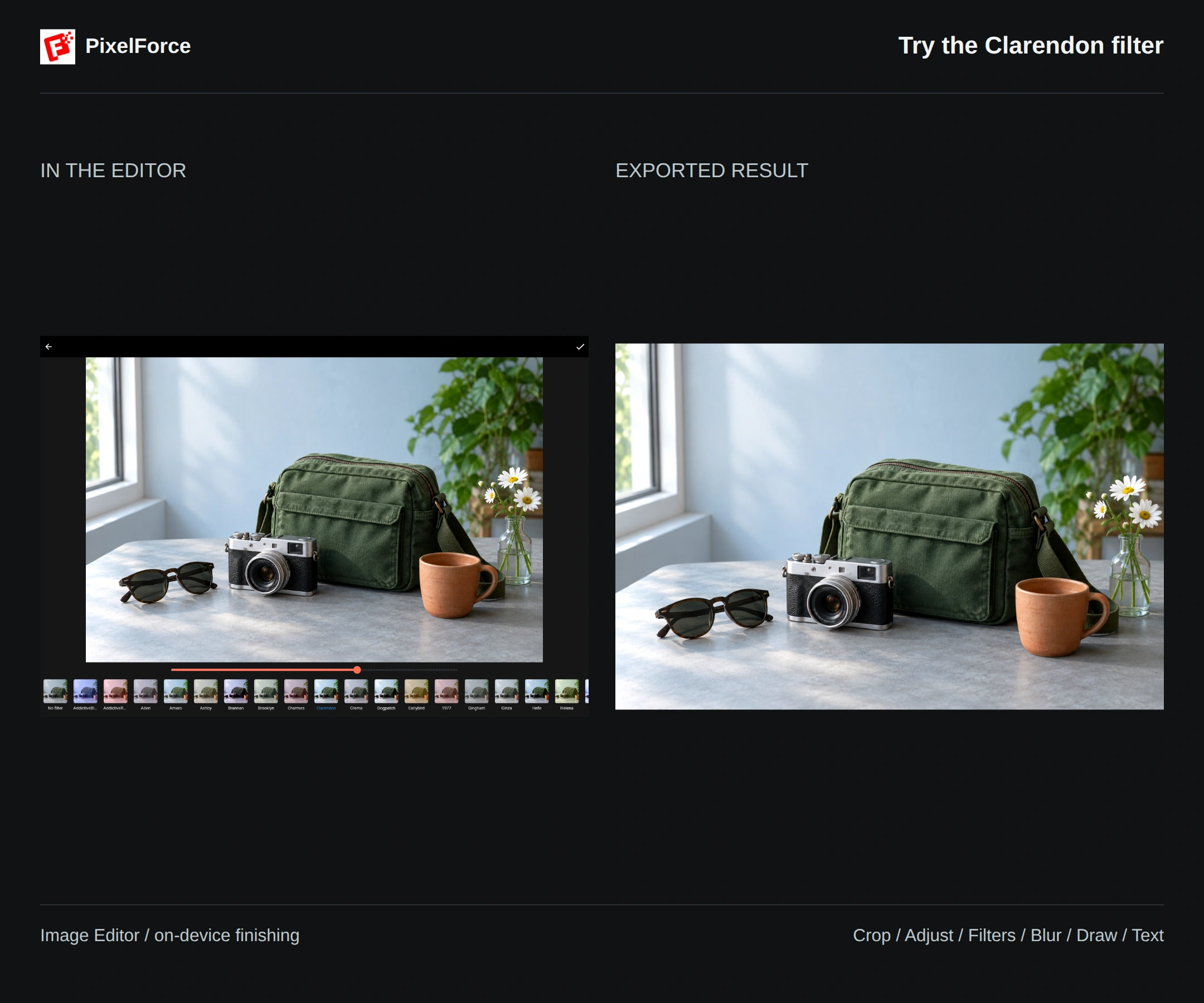
افتح فلاتر واختر صورة مصغّرة للمعاينة. مرّر أفقيًا لرؤية خيارات أخرى. يستخدم المثال Clarendon ثم يخفض قوته للحفاظ على مظهر طبيعي.
تُطبَّق الفلاتر التالية بأقصى قوة على الأصل نفسه كي يسهل ملاحظة الفروق.
| الفلتر | ما تلاحظه |
|---|---|
| Clarendon | ألوان أقوى وفصل أوضح بين الفاتح والداكن |
| Gingham | تباين ناعم ودرجات هادئة |
| Reyes | ألوان دافئة وباهتة بلطف |
| Juno | ألوان أغنى للحقيبة والكوب |
| Inkwell | أبيض وأسود يبرز الضوء والملمس |
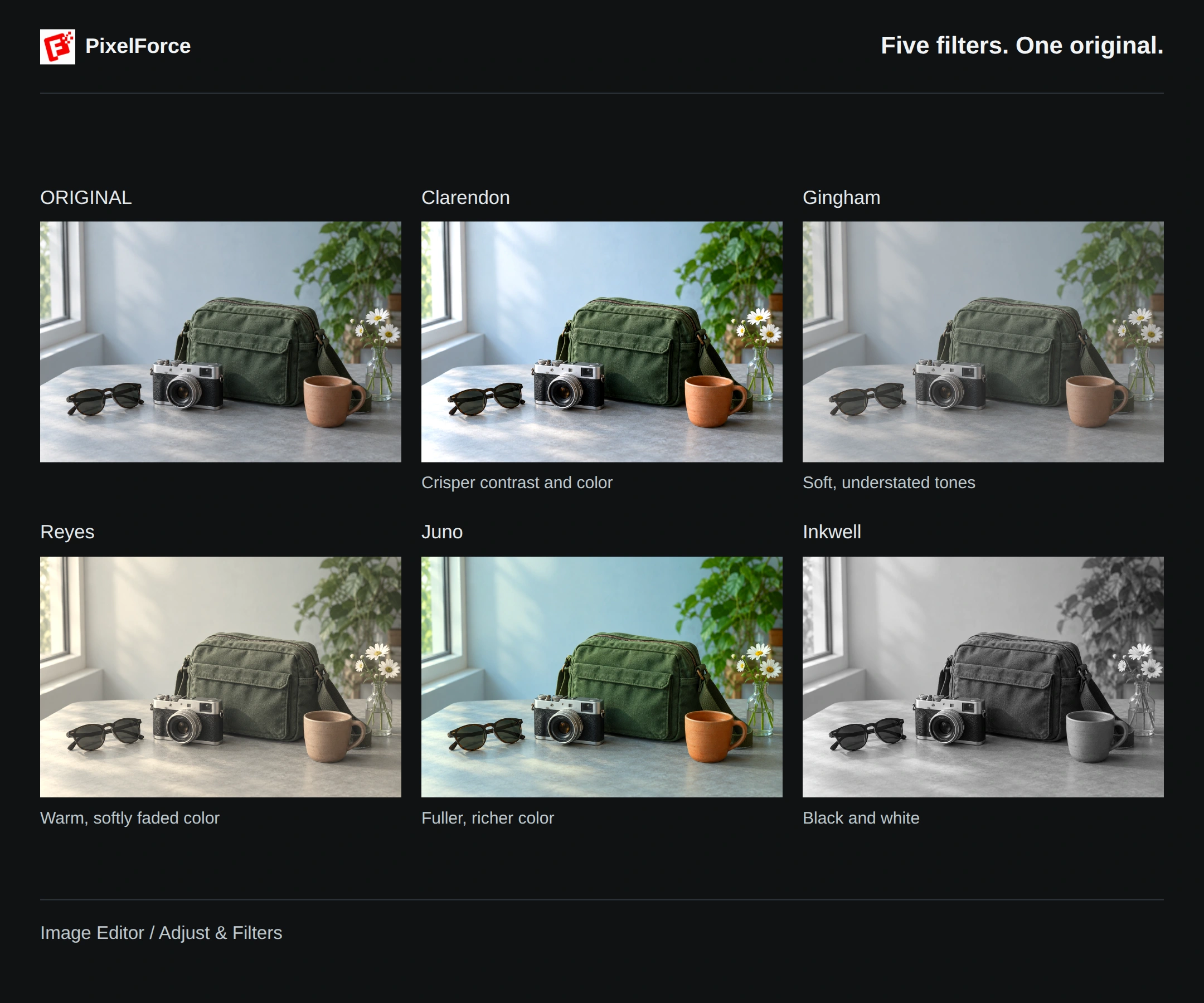
تعرض الحلقة الفلاتر الخمسة ثم تعود إلى بدون فلتر. تغيير الفلتر يستبدل النمط الحالي ولا يكدّس الفلاتر الخمسة فوق بعضها.
اختر بدون فلتر لإزالة التأثير. إذا أعجبك النمط لكنه بدا قويًا، خفّض قوته؛ المثال أدناه يستخدم Clarendon بتأثير أخف. يمكنك الجمع بين الفلاتر والتعديلات اليدوية، لذا ابدأ بقوة منخفضة إذا كنت قد رفعت التشبع أو التباين.
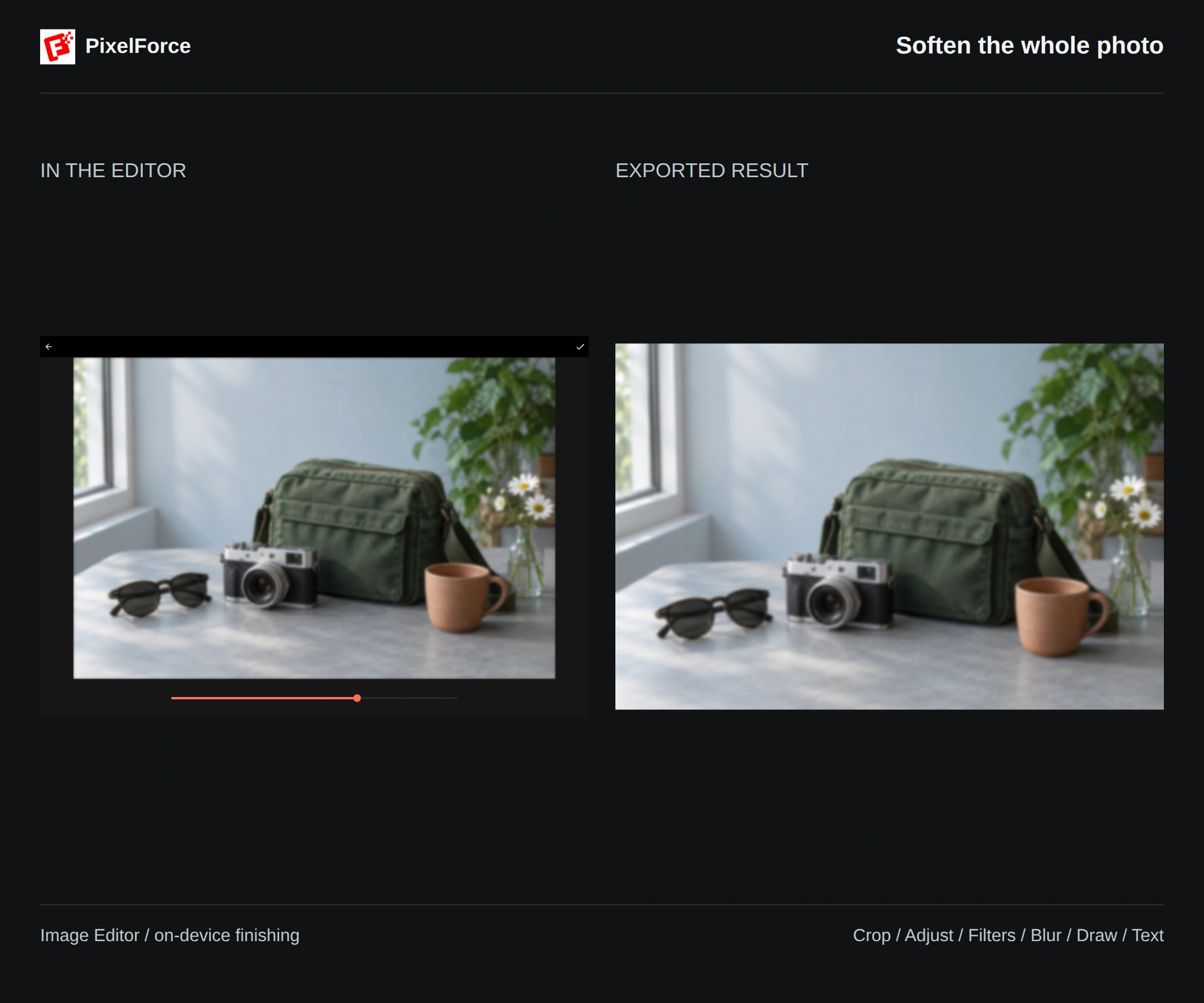
تمويه الصورة كاملة أو منطقة صغيرة
أداة تمويه الرئيسية تنعّم الصورة كلها. عدّل الشريط ثم اختر تطبيق. يمكن استخدام النتيجة خلفية ناعمة لعنوان.
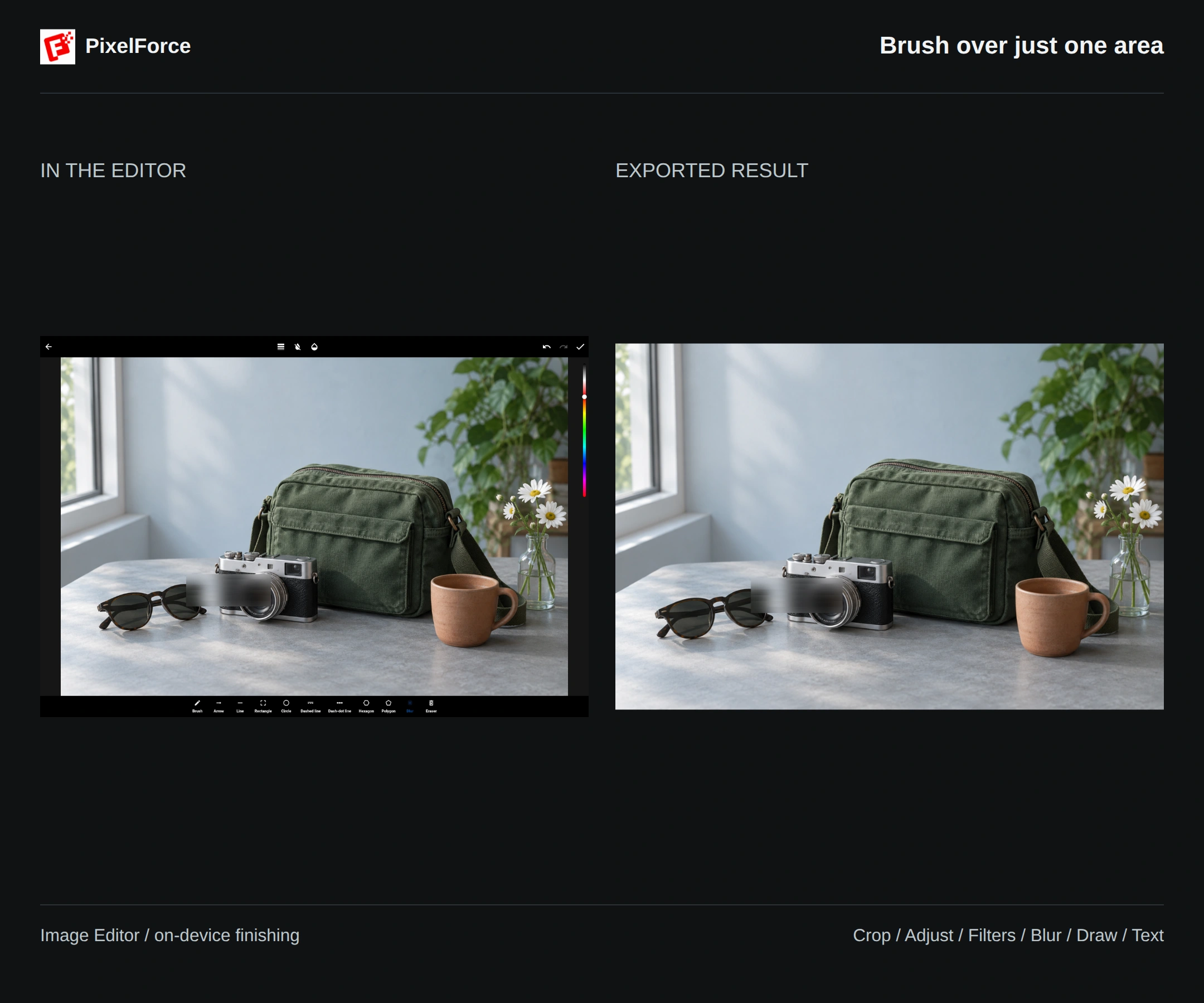
للتمويه الموضعي، افتح رسم → تمويه واضبط حجم الفرشاة، ثم مرّرها على المنطقة المطلوبة. يوضح المثال تمويه جزء صغير قرب الكاميرا مع بقاء الباقي واضحًا. بعض الأجهزة تعرض أيضًا بكسلة. عند إخفاء بيانات شخصية، كبّر المنطقة وافحص الصورة المحفوظة أيضًا.
الرسم وإضافة العلامات
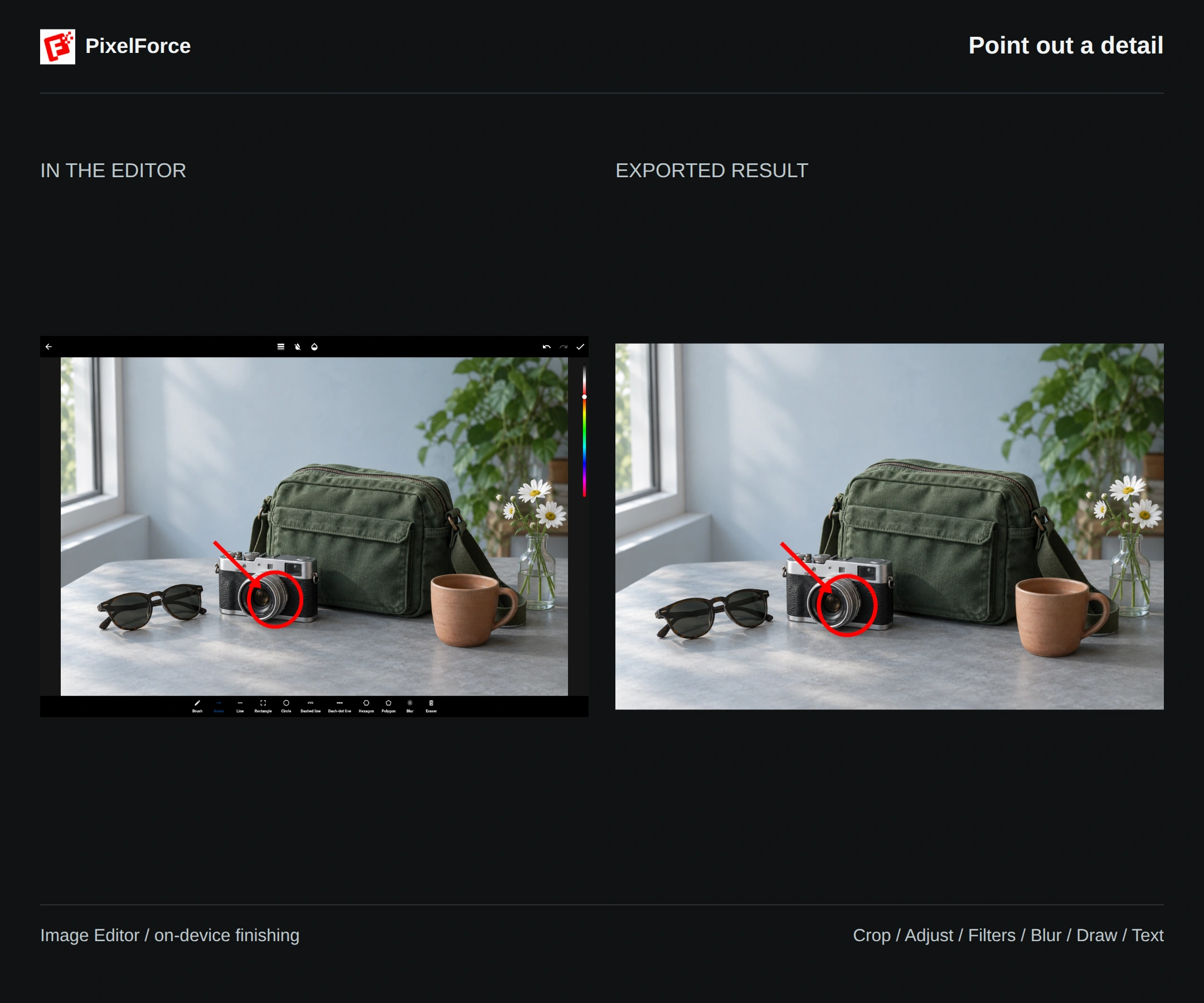
في رسم، اختر سهم أو دائرة أو مستطيل أو الفرشاة. شريط اليمين يحدد اللون، و حجم الفرشاة يحدد سماكة الخط، و تعبئة تنتج شكلًا ممتلئًا، و العتامة تتحكم في شفافية العلامة.
هنا تبرز الدائرة والسهم عدسة الكاميرا. بعد التطبيق يمكنك تحديد الطبقة لتحريكها أو تغيير حجمها أو تدويرها أو حذفها. ممحاة الرسم تزيل خطوطك؛ لإزالة عنصر من الصورة وإعادة بناء ما خلفه، استخدم إزالة العناصر.
إضافة عنوان
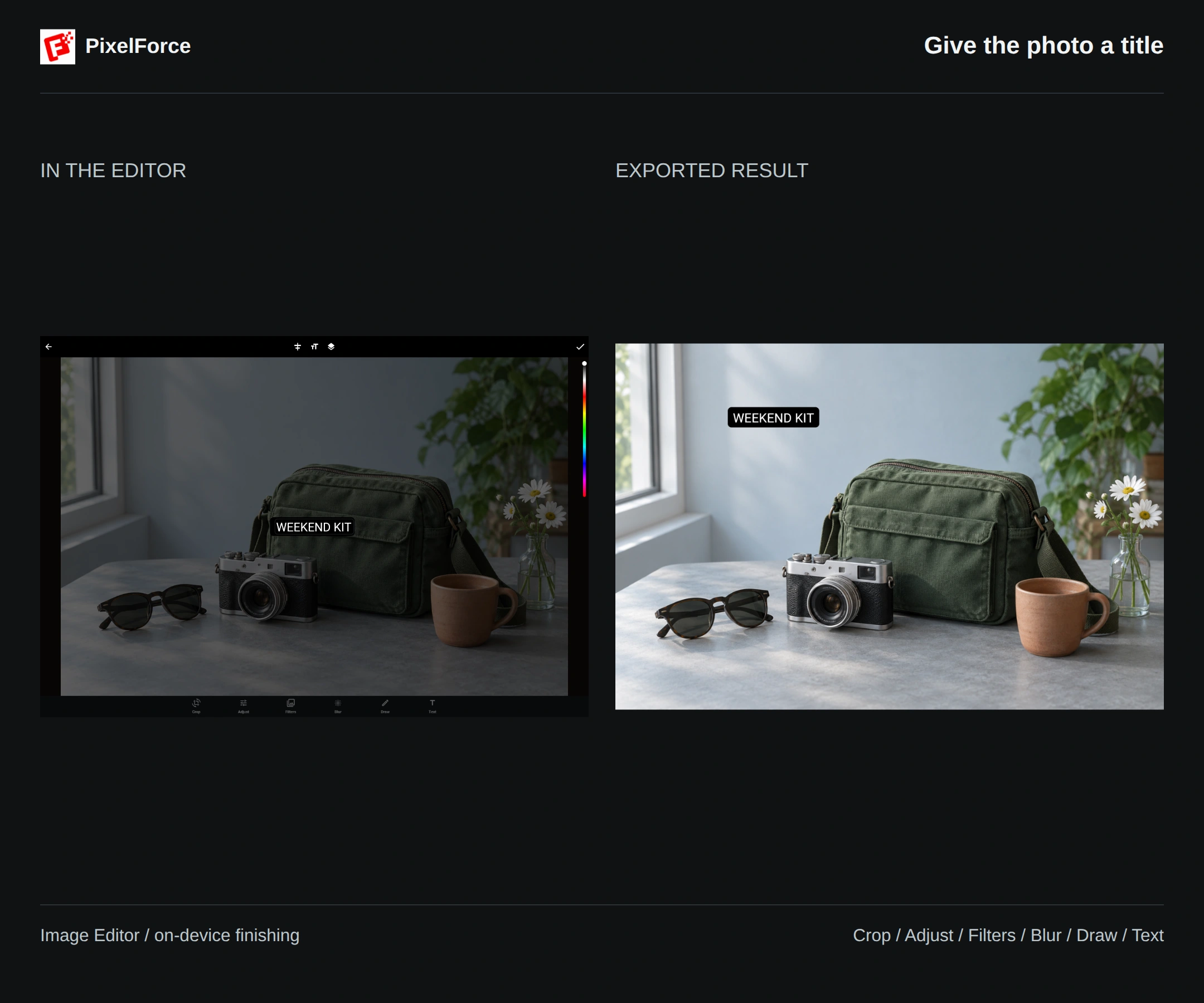
- افتح نص واكتب عنوانًا مثل «WEEKEND KIT» في المثال.
- اضبط حجم النص و محاذاة النص واللون. خلفية النص تتيح خيارات تجعل الكلمات أسهل قراءة.
- اضغط تطبيق واسحب العنوان إلى المساحة الفارغة فوق العناصر.
حدّد طبقة النص لتحريكها أو تغيير حجمها أو تدويرها أو تعديل الكلمات. اترك الحقيبة والكاميرا والزهور ظاهرة، وتأكد من بقاء العنوان داخل حدود الصورة.
جمع التعديلات المناسبة
تجمع النسخة النهائية قصًّا بنسبة 16:9 وتعديلات خفيفة للسطوع وحرارة اللون وعنوانًا. لا تحتاج إلى استخدام كل أداة في كل صورة.
استخدم تراجع و إعادة أعلى المحرر لمراجعة التغييرات. في الويب والشاشات الكبيرة، يمكنك إعادة ملاءمة الصورة للشاشة لرؤية الإطار كاملًا بعد التكبير.
المقارنة والحفظ
اضغط تطبيق في المحرر الرئيسي لفتح المقارنة. بدّل بين الأصل و معدلة، أو عد إلى التحرير لمواصلة العمل في الجلسة نفسها.
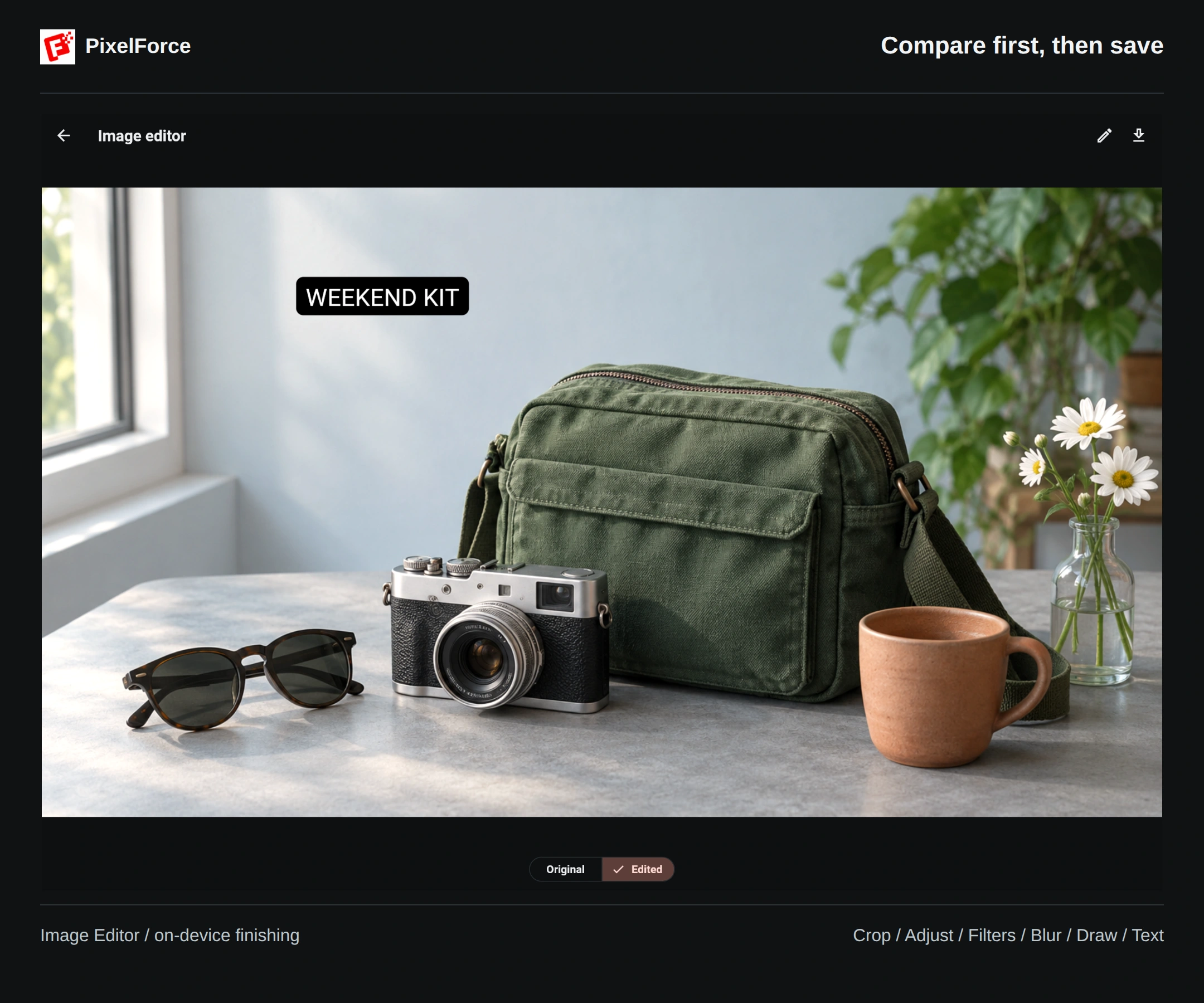
تصدّر حفظ الصورة ملف PNG. الويب وسطح المكتب يحفظان ملفًا، بينما يتبع الهاتف لوحة الحفظ أو المشاركة الخاصة بالنظام. تُحفظ نسخة جديدة دون تغيير الملف الأصلي، ويمكن الاحتفاظ بالشفافية الموجودة.
تطبيق يؤكد التعديل، أما حفظ الصورة فيحتفظ بالملف النهائي. سجل التحرير يخص الجلسة الحالية، لذا احفظ قبل المغادرة أو تحديث الصفحة أو إغلاق التطبيق.
حل المشكلات والخطوة التالية
- يجب ألا تتجاوز الصورة 20 ميغابايت أو 32 ميغابكسل. يستخدم التحرير المحلي الصورة الأصلية كاملة، لكن القص والتدوير قد يغيران التكوين وأبعاد الإخراج؛ افحص ملف PNG المحفوظ.
- تختلف الصيغ المدعومة حسب الجهاز والمتصفح. إذا تعذّر فتح الصورة، حوّلها إلى PNG أو JPEG.
- لإضافة عنصر أو تغيير مادة أو وصف تعديل أوسع، استخدم التعديل بالذكاء الاصطناعي.
- لتوسيع أطراف الصورة، استخدم توسيع الصورة.
- لحفظ الصور المولدة وإعادة استخدامها، راجع النتائج والمكتبة.