Freistellen
Das Motiv bleibt, der Hintergrund geht. Freistellen löst die wichtigste Person oder den Gegenstand aus dem Foto, etwa für Produktseiten, Präsentationen oder neue Layouts. Wähle ein transparentes PNG zum Composing oder eine einfarbige Fläche für ein fertiges Bild. Das Werkzeug erzeugt keine neue fotografische Umgebung.
Transparent oder einfarbig?
- Transparenter Hintergrund: wenn du das Motiv in ein anderes Bild oder Layout einsetzen möchtest. Speichere als PNG, damit die Transparenz erhalten bleibt.
- Hintergrundfarbe: schalte Transparenz aus und wähle eine Farbe. Weiß eignet sich für Produktseiten, andere Farben können zum Design passen.
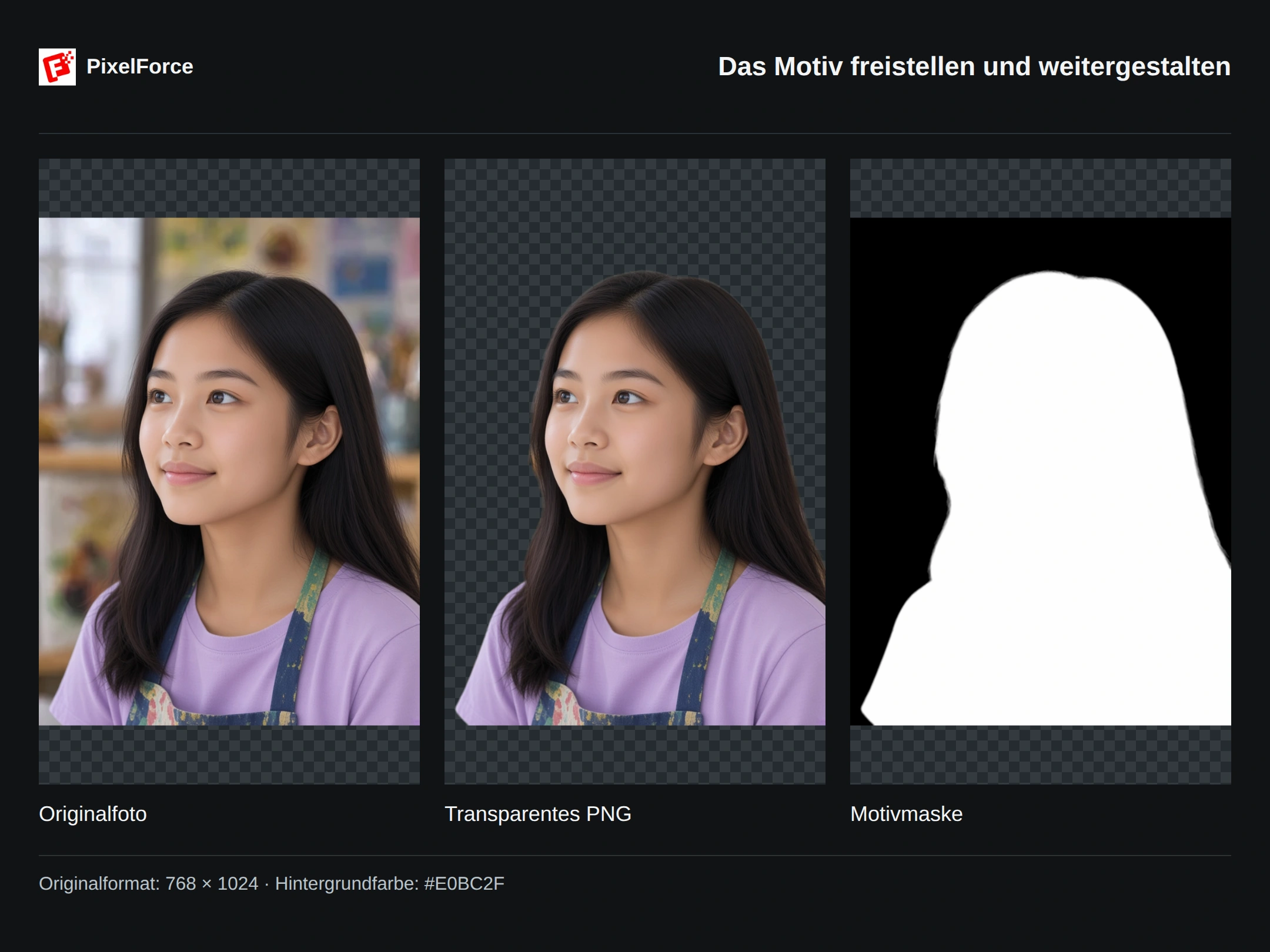
Beide Beispiele verwenden dasselbe Original. Das transparente Ergebnis und die Variante mit gelbem Hintergrund behalten 768 × 1024 Pixel bei.
1. Das Original hinzufügen
Öffne Freistellen auf der Startseite oder unter Entdecken und füge das Foto hinzu. Auf dem Smartphone stehen Fotomediathek, Kamera und Dateien zur Wahl. Prüfe in der Bildvorbereitung den vollständigen Ausschnitt und bestätige ihn.
Nutze ein scharfes Foto mit vollständig sichtbarem Motiv. Lass etwas Platz um Haare, Ärmel, Griffe und andere Details. Was im Original abgeschnitten ist, kann durch Freistellen nicht wiederhergestellt werden.
2. Den Hintergrund auswählen
Lass Transparenter Hintergrund für ein transparentes PNG aktiviert. Für eine einfarbige Fläche schaltest du die Option aus und stellst Hintergrundfarbe ein. Im Beispiel ist es Gelb, #E0BC2F. Eine Textbeschreibung ist nicht nötig.
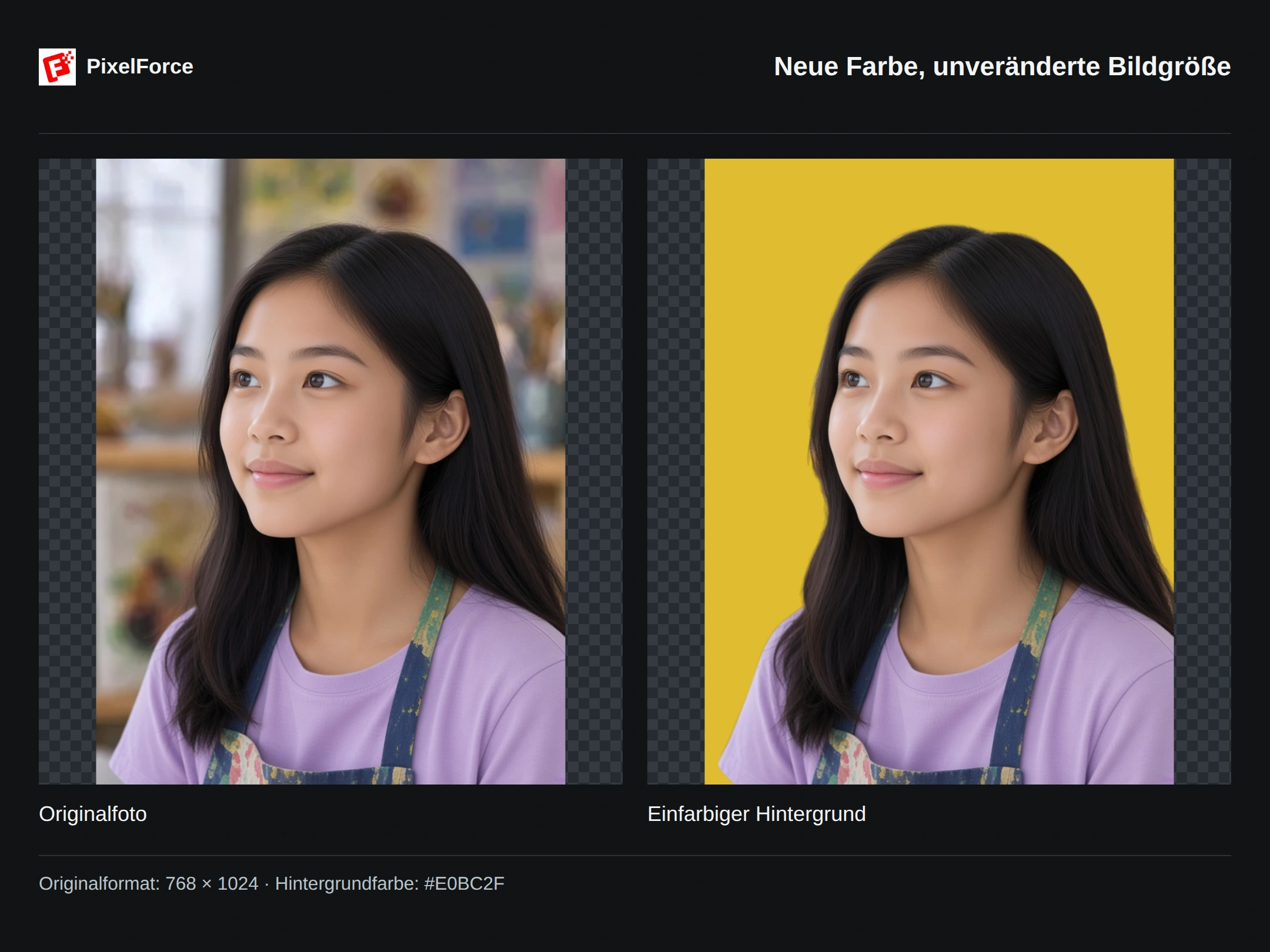
Eine neue Hintergrundfarbe ändert nicht die Bildgröße. Breite und Höhe der Eingabe bleiben erhalten; Freistellen ist kein Upscaling. Schneidest du das Foto vorher in der Bildvorbereitung zu oder änderst seine Größe, wird diese bestätigte Fassung zur Arbeitsfläche.
Prüfe die angezeigten Punkte und wähle Generieren. Verfügbare Einstellungen und Kosten richten sich nach der aktuellen Konfiguration. Auf dem Smartphone öffnest du nach Abschluss Bild.
3. Ergebnis und Maske prüfen
Speichere das Hauptbild für dein Layout. Das Schachbrett zeigt Transparenz an und ist nicht Teil des PNG. Manche Bildbetrachter zeigen transparente Bereiche weiß oder schwarz. JPEG kann Transparenz nicht speichern.
Wenn Motivmaske verfügbar ist, kannst du das separate Graustufen-PNG öffnen. Weiß behält das Motiv, Schwarz entfernt den Hintergrund, Grau erhält weiche, teilweise transparente Kanten. Die Maske stammt direkt aus dem Alpha-Kanal des Ergebnisses. Größe und Position stimmen überein; sie wird nicht unabhängig erzeugt.
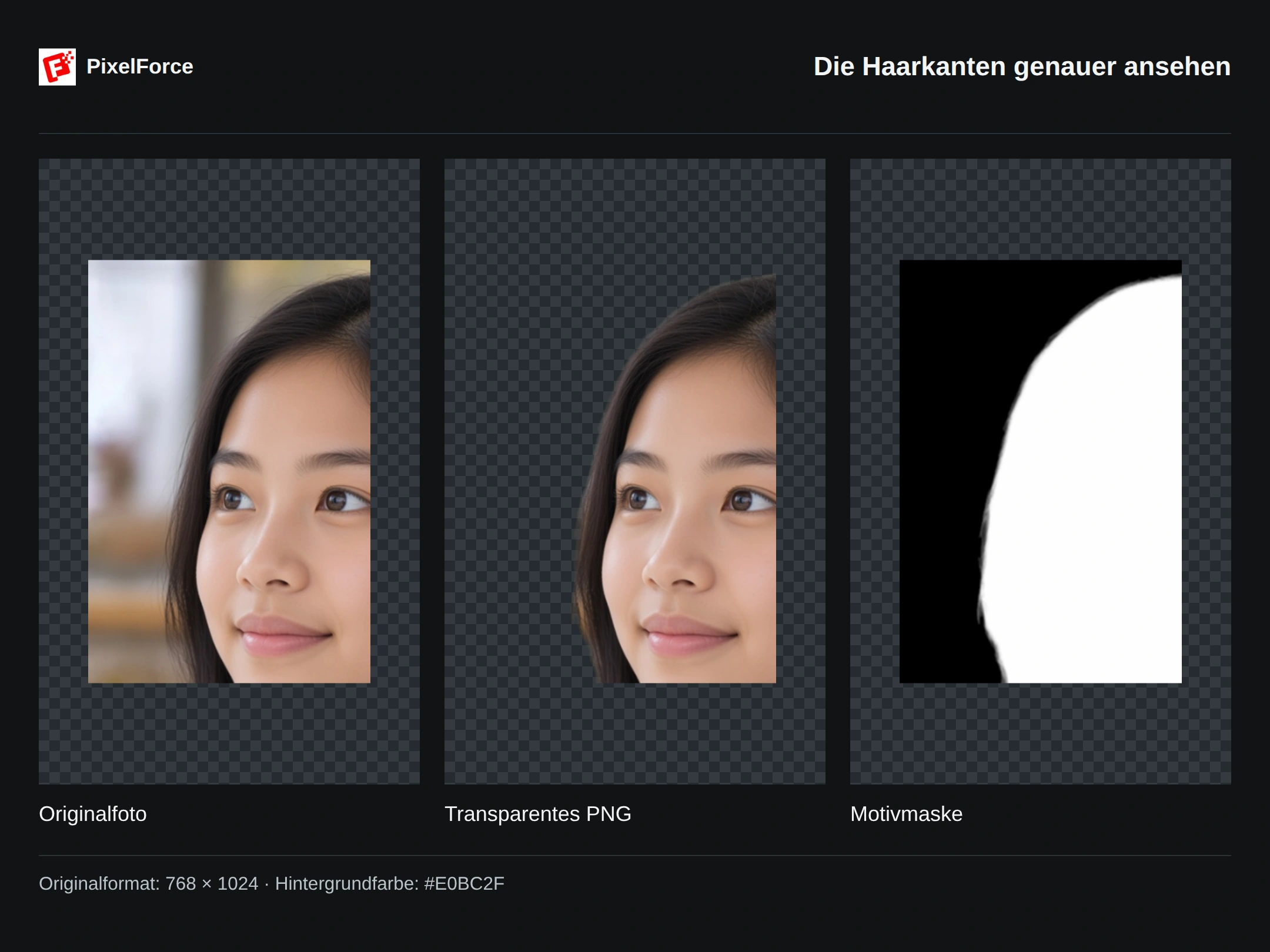
Prüfe einzelne Haare und Zwischenräume in voller Auflösung sowie Schrift, Farben und Form des Produkts. Unschärfe, geringer Kontrast, Glas und durchscheinende Materialien können unvollständige Kanten verursachen. Bei direkt erzeugten Bildern mit einfarbigem Hintergrund ist nicht immer eine separate Maske vorhanden. Aus einem undurchsichtigen Bild wird keine künstliche Maske erzeugt.
Hauptbild und zusätzliche Maske zählen als ein erzeugtes Werk, nicht als zwei separat berechnete Fotos. Halte beim Composing Größe und Position beider Dateien gleich; ändere nicht nur eine davon.
Original und Einstellungen wiederverwenden
Wähle in Galerie die Aktion Einstellungen übernehmen. Sie lädt das ursprüngliche Eingabebild, den Transparenzmodus und die gespeicherte Farbe, nicht das fertige Ergebnis als neue Vorlage. Prüfe alles vor dem Generieren. Die Wiederverwendung allein startet keinen Auftrag.
Für die weiße Voreinstellung siehe Produktfotos auf weißem Hintergrund. Für eine neue Umgebung mit abgestimmtem Licht nutze Hintergrund neu gestalten.