Détourage
Gardez le sujet, retirez le décor. Le Détourage isole la personne ou l’objet principal pour une fiche produit, une présentation ou un montage. Choisissez un PNG transparent à intégrer dans une composition, ou un fond uni pour une image prête à l’emploi. Cet outil ne crée pas un nouveau décor photographique.
Fond transparent ou fond uni ?
- Fond transparent : pour placer le sujet sur une autre image ou dans une mise en page. Enregistrez en PNG pour conserver la transparence.
- Couleur du fond : désactivez la transparence et choisissez une couleur. Le blanc convient aux fiches produit ; une autre teinte peut reprendre votre identité visuelle.
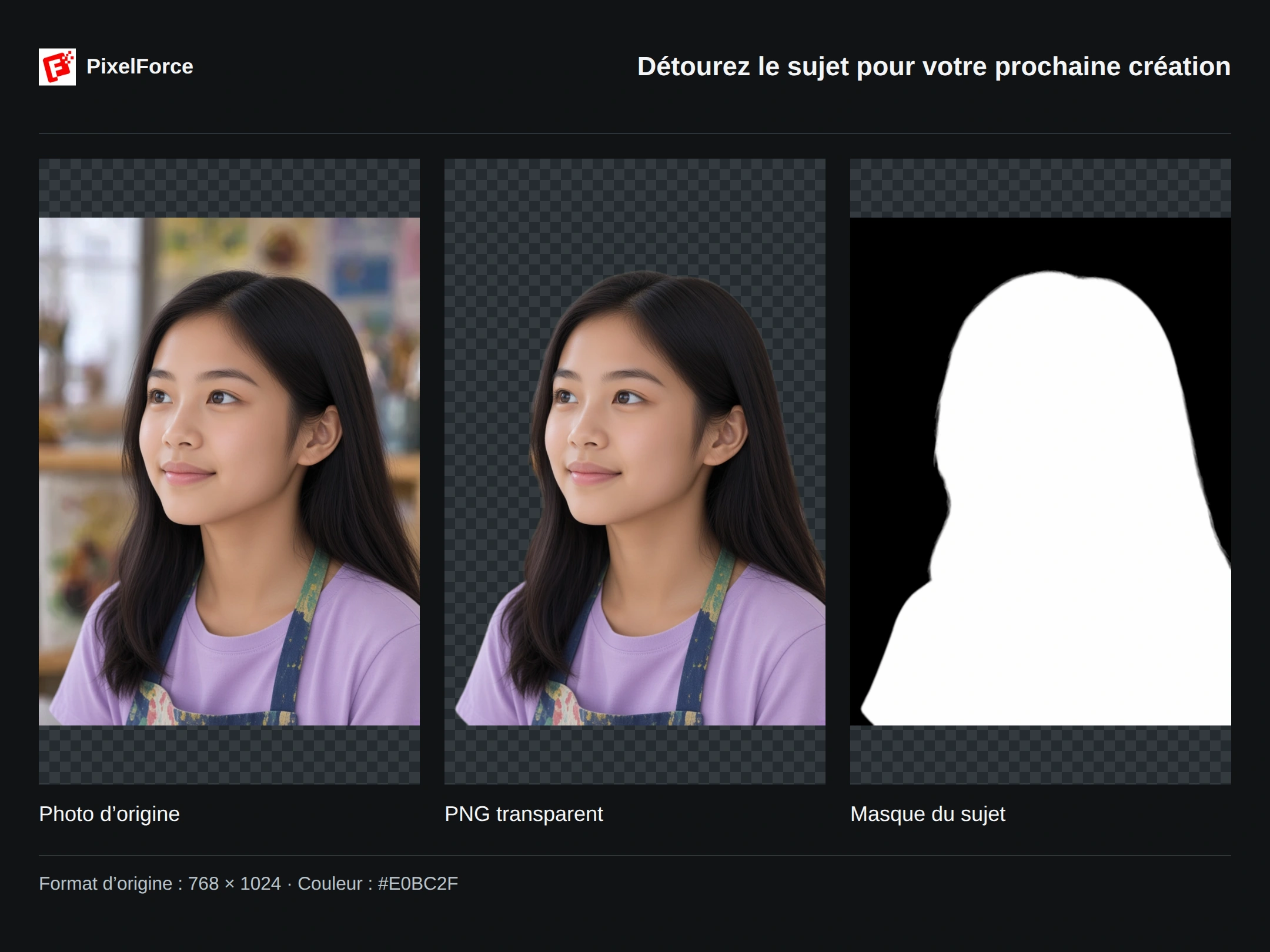
Les deux exemples utilisent la même photo. Le résultat transparent et le fond jaune conservent le format d’origine : 768 × 1024.
1. Ajoutez la photo d’origine
Ouvrez Détourage depuis l’accueil ou l’exploration, puis ajoutez une image. Sur mobile, vous pouvez choisir la photothèque, l’appareil photo ou les fichiers. Vérifiez le cadre complet dans la fenêtre de préparation et confirmez.
Privilégiez une photo nette où le sujet est entièrement visible. Gardez de l’espace autour des cheveux, manches et poignées. Le détourage ne reconstitue pas ce qui est coupé dans l’original.
2. Choisissez le fond
Laissez Fond transparent activé pour un PNG transparent. Pour une couleur unie, désactivez cette option et réglez Couleur du fond. L’exemple utilise le jaune #E0BC2F. Aucun texte descriptif n’est nécessaire.
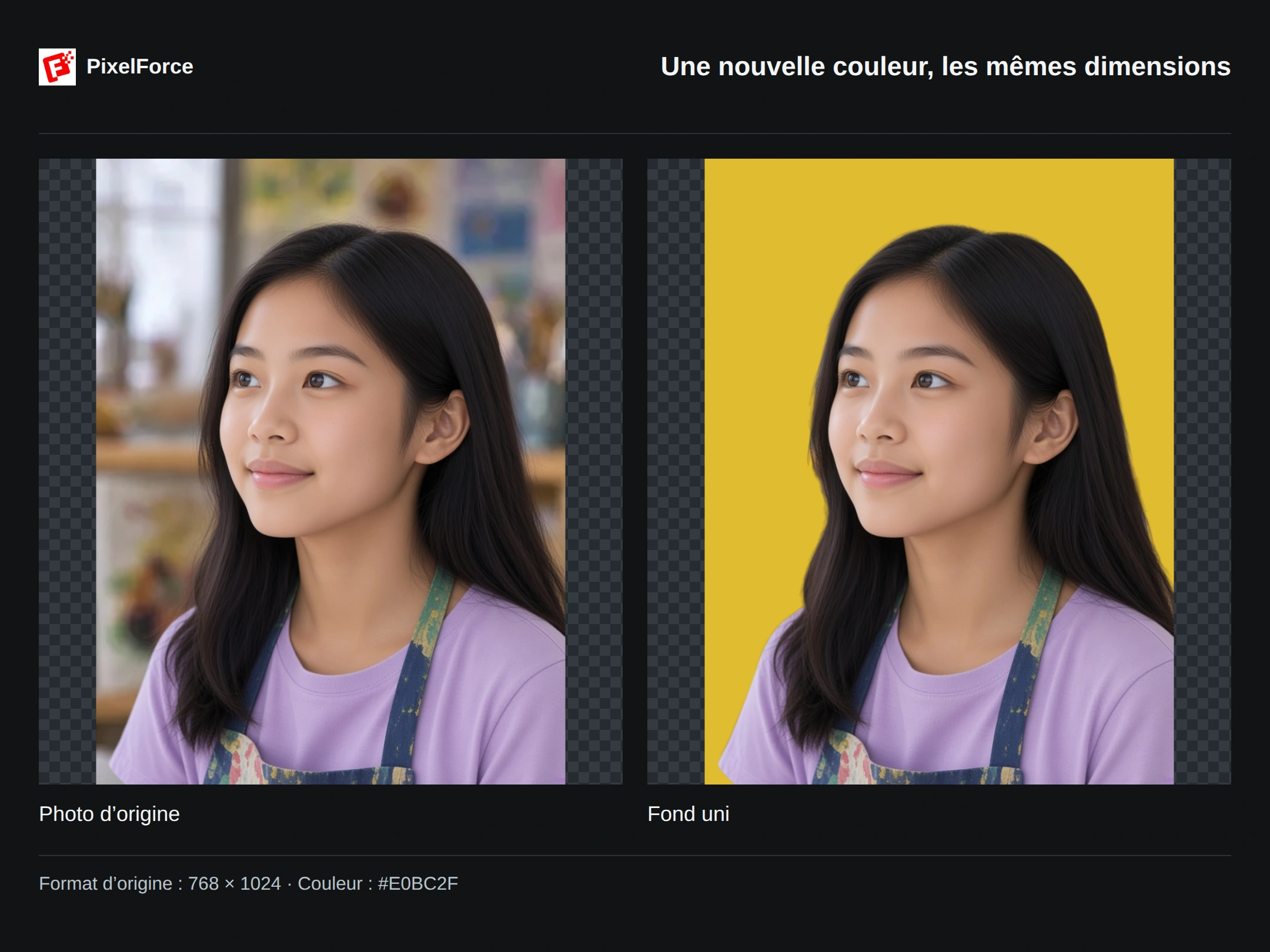
Changer la couleur ne change pas les dimensions de l’image. La largeur et la hauteur du fichier d’entrée sont conservées ; le détourage n’agrandit pas l’image. Si vous recadrez ou redimensionnez la photo pendant la préparation, ce fichier confirmé devient le format de travail.
Vérifiez les points affichés, puis choisissez Générer. Les réglages disponibles et le coût suivent la configuration actuelle. Sur mobile, ouvrez Image une fois la tâche terminée.
3. Vérifiez le résultat et le masque
Enregistrez l’image principale pour votre composition. Le damier indique les zones transparentes : il n’est pas intégré au PNG. Certaines visionneuses affichent ces zones en blanc ou en noir. Le JPEG ne conserve pas la transparence.
Si Masque du sujet est proposé, ouvrez le PNG distinct en niveaux de gris. Le blanc conserve le sujet, le noir retire le fond et le gris préserve les transitions partiellement transparentes. Le masque vient du canal Alpha du résultat et conserve les mêmes dimensions et le même alignement ; il n’est pas généré séparément.
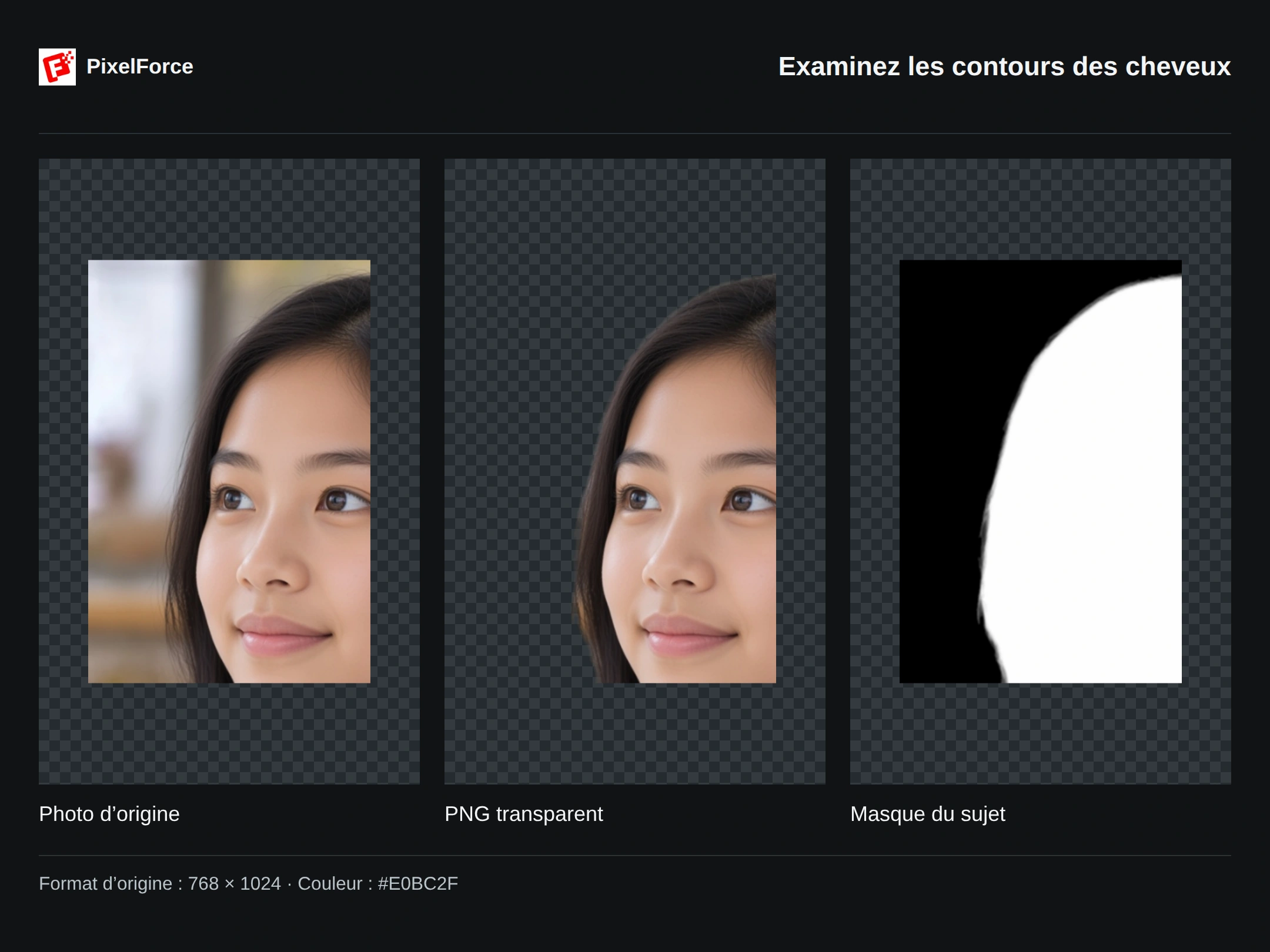
Examinez les mèches et les espaces fins à pleine résolution, ainsi que les textes, couleurs et formes du produit. Le flou, le faible contraste, le verre et les matières translucides peuvent laisser des imperfections. Certains résultats directement produits sur fond uni n’ont pas de masque distinct ; aucun faux masque n’est créé à partir d’une image opaque.
L’image et son éventuel masque comptent comme une seule création, pas comme deux photos facturées séparément. Lors du montage, gardez-les alignés et ne recadrez pas un seul des deux fichiers.
Réutilisez la photo et les réglages
Dans Galerie, choisissez Réutiliser les réglages pour retrouver l’entrée d’origine, le mode transparent et la couleur enregistrée. L’image terminée ne remplace pas l’original. Vérifiez vos choix avant de générer : la réutilisation seule ne lance aucune tâche.
Pour un réglage blanc prédéfini, consultez Photo produit sur fond blanc. Pour un nouveau décor avec un éclairage intégré, utilisez Redessiner l’arrière-plan.