制作設定を理解する
まず作りたい画像を思い浮かべてから、必要な設定を選びましょう。すべての項目を埋める必要はありません。PixelForceには、開いているツールが対応する設定だけが表示されます。項目が見当たらなくても、不具合とは限りません。出力が固定されている場合や、元画像・参照画像の追加、別の設定の変更が必要な場合があります。
広い画面では、結果の横にあるフォームをスクロールします。スマートフォンや狭いウィンドウでは 作成 タブを開いて下へ進みます。画像 は別のタブです。設定を変えても、完成済みの画像が編集されたり、次の生成が自動で始まったりすることはありません。
目的に合う設定を選ぶ
| したいこと | 最初に確認する設定 | 混同しやすい点 |
|---|---|---|
| AIにより多くの処理を任せたい | 推論強度 | 出力の画素数や、元画像を変更する度合いとは別です。 |
| 出力の解像度を選びたい | 解像度 の 標準 または HD | 推論強度の「高」とは別です。 |
| 正方形・縦長・横長の用途に合わせたい | 比率ボタンと その他のサイズ | 被写体全体が必ず収まるわけではありません。 |
| 元画像をどの程度描き直すか決めたい | 対応ツールの 再描画の強度 | 値を上げるほど高画質になる、という設定ではありません。 |
| 元画像を生かした構図にしたい | 被写体の配置 と 元画像の位置 | 人物・服・背景の参照画像とは役割が異なります。 |
| 次の生成の雰囲気を決めたい | ビジュアル設定 の各項目 | 完成したファイルへのローカルフィルター適用とは異なります。 |
元画像、参照画像、マスクの準備は画像の選択をご覧ください。この章は設定の組み合わせ方を説明するもので、すべてのツールに全項目があるわけではありません。
推論強度と解像度
推論強度を上げると、AIの計算リソースをより多く使い、細部や仕上がりの向上を目指します。画質を優先するなら 高(High)、日常的な編集には 標準(Normal)を選びます。選択できるツールでは、新しいフォームは「高」から始まります。ただし作品の設定を再利用すると、現在も対応している保存時の選択が復元されることがあります。読み込み後は実際の選択を確認してください。
出力の 標準 と HD は、独立した 解像度 の設定です。必要ポイントに影響することもあります。「高」を選んでもHDには切り替わらず、HDを選んでも推論強度は自動で「高」になりません。両方の項目がある場合は、それぞれ選んで合計を確認します。
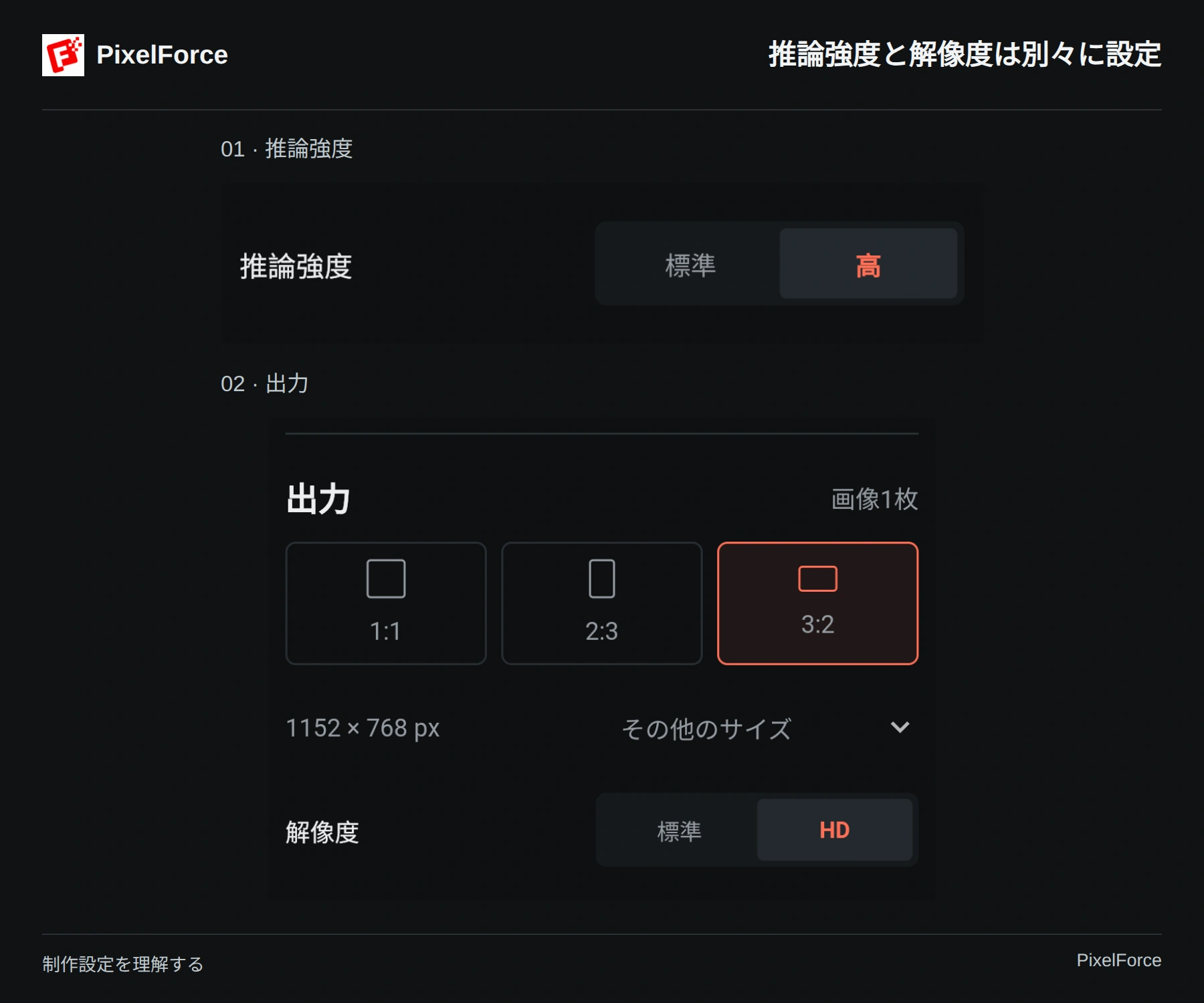
図は、同じツールの推論強度と出力設定を分けて示しています。スクリーンショットのポイント数は、今回の処理の固定料金ではありません。AI高画質化は独自の2K出力を使い、追加のHD切り替えはありません。背景切り抜きや画像拡張も、テキストからの画像作成とは出力設定が異なります。対応する推論強度が1種類だけのツールでは、選択欄が表示されない場合があります。
比率、サイズ、被写体の余白
画像を使う場所に合わせて比率を選びます。正方形はバランスのよい表示枠、縦長は縦向きのコンテンツ、横長は広がりのある構図に向いています。比率ボタンと その他のサイズ の選択肢はツールによって異なります。幅と高さが表示される場合は、その数値も確認しましょう。
同じ比率でも画素数は異なります。1:1は正方形という意味で、必ず1024 × 1024になるわけではありません。元画像 の選択肢がある場合は、確認済みの元画像サイズを使います。画像を高画質化する機能ではなく、解像度の選択も別に行います。
人物、服、商品の細部が収まる余白を確保してください。全身や丈の長い服を見せたい場合は、適切なキャンバスに加えて、プロンプトにもその意図を書きます。比率だけで画角は決まりません。既存画像の外側を広げたいときはAI画像拡張を使いましょう。一般のサイズ選択が、元画像を維持したまま余白を描き足す機能とは限りません。
再描画の強度
再描画の強度 は、どの程度の描き直しを許すかを指定するもので、AIに使う計算量ではありません。低い値は控えめな変更、高い値は元画像や参照からの大きな変化を許します。最大値が最善とは限らないため、少しずつ変えて結果を比べましょう。
ツール本来の目的は変わりません。服を保持する処理では、強度を上げても模様、文字、形、縫製などを変更してよいことにはなりません。AIレタッチでは、変える部分と残す部分を明記します。服を保持して再描画とAIレタッチもご覧ください。
背景関連のツールでは、背景の参照画像を選んだ後にだけスライダーが表示されることがあります。非表示や固定の場合は、ツールと入力内容を確認してください。スライダーを出すためだけに無関係な参照画像を加える必要はありません。
被写体の配置と元画像の位置
被写体の配置 が表示される場合、次の選択肢があります。
- 固定:元画像の被写体を中心に、控えめな配置変更を求めます。
- AIで再構図:AIに構図を組み直す余地を与えます。位置が画素単位で同じになる保証でも、服の細部を変更する許可でもありません。
カスタムマスクを加えると、指定領域と画像の位置関係を保つため、配置が固定される場合があります。推論強度によって選択肢が変わることもあるので、実際に使える設定から選んでください。
元画像の位置 の9マスは、出力構図のどこに元画像を置くかを指定します。有効な位置は、元画像と出力の比率によって変わります。正方形の元画像を横長のキャンバスに置く場合は左・中央・右、縦長なら上・中央・下を選べます。比率が同じ場合は通常、中央だけです。無効なマスは意図的な制限で、常に9方向を使えるわけではありません。
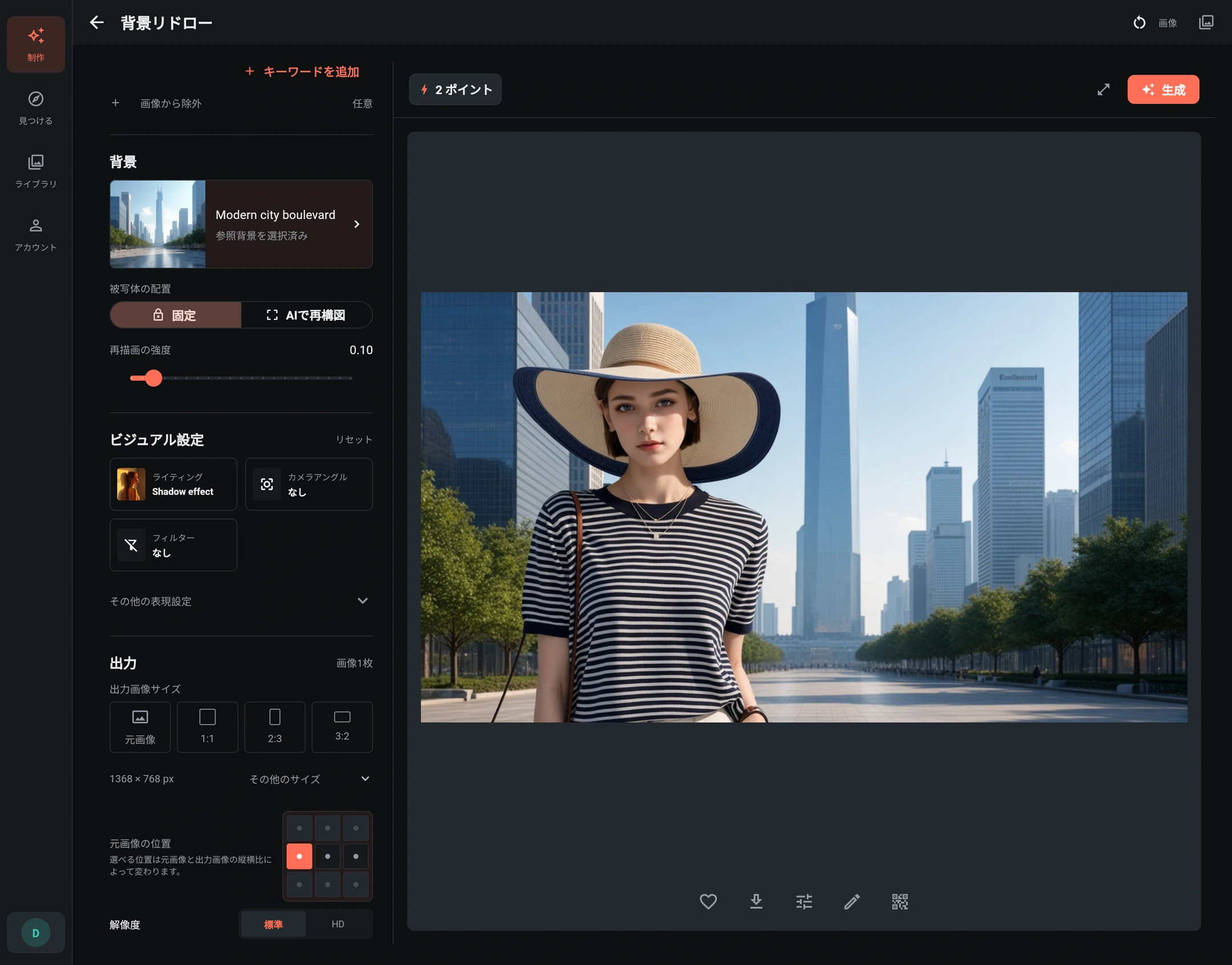
この背景の再描画の例では、16:9の横長キャンバスに元画像を左中央へ配置しています。位置の指定は、顔や服を手動でドラッグする操作ではありません。光や背景の細部が描き直されることもあるため、生成後は構図全体を確認しましょう。
光、フィルター、そのほかの表現
ビジュアル設定 には、異なる種類の指示がまとまっています。光は照明、カメラ角度は視点、表情は顔、フィルターは全体の見え方に関わります。対応ツールでは その他の表現設定 を開くと、撮影スタイル、マジック効果、画風も選べます。
- 変更する項目、たとえば ライティング を開きます。
- サムネイルを見るか名前を検索し、1つ選びます。
- 適用 で確定します。適用せずに閉じると、前の選択は変わりません。
- 同じ項目を開き直すと変更できます。2つ目の光は1つ目を置き換え、同じ欄に重ねて追加されることはありません。解除するには なし を選んで適用します。
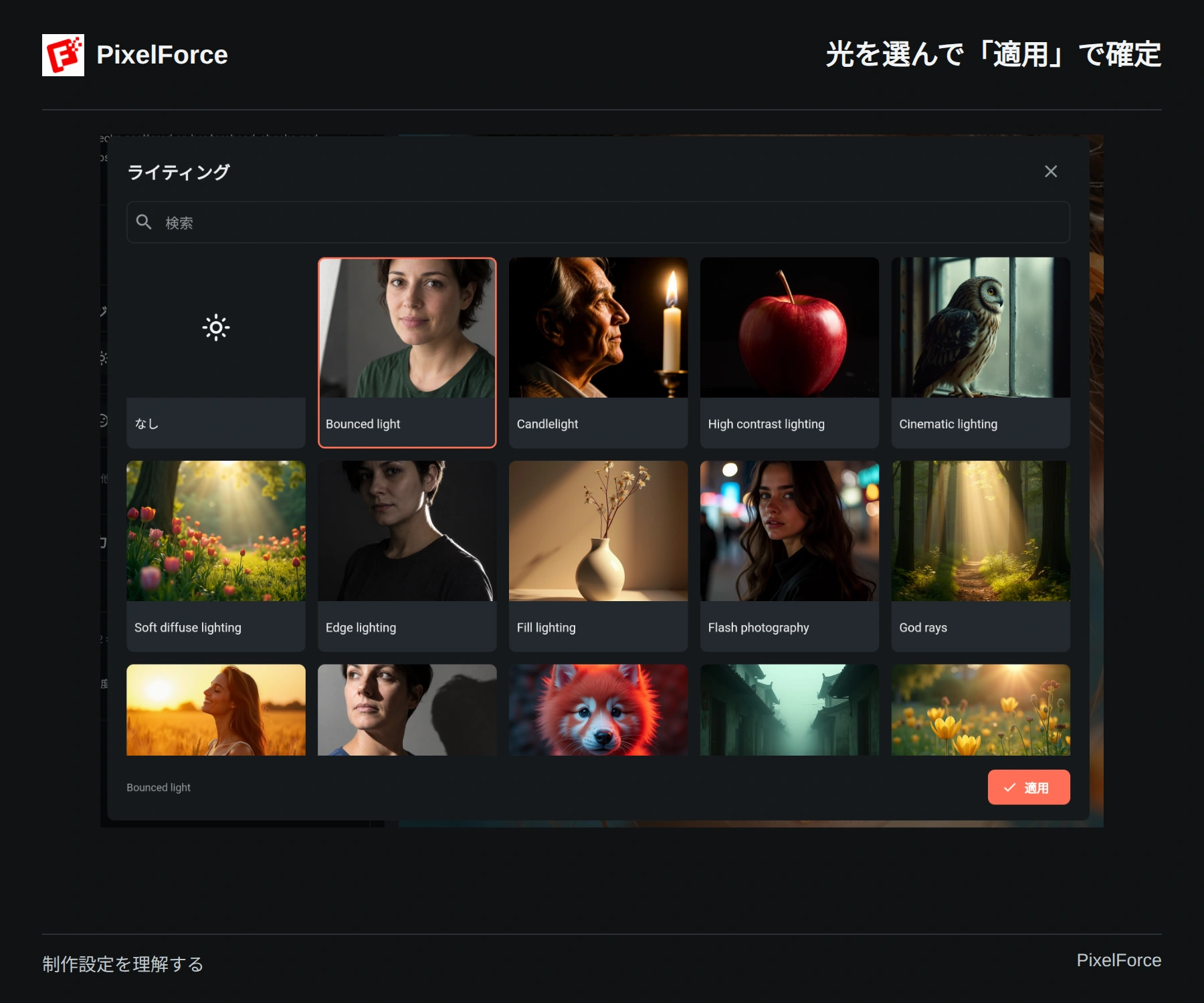
サムネイルは雰囲気の参考で、今回の完成画像のプレビューではありません。まずは相性のよい設定を少数だけ使いましょう。自然な商品写真なら、照明だけで十分なこともあります。不要なマジック効果は選ばず、自然な色を求めるプロンプトと強い演出が矛盾しないようにします。
ビジュアル設定の リセット はその欄だけを解除します。すべてリセット は元画像、プロンプト、そのほかの入力まで消すことがあるため、フィルターを1つ解除するためには使わないでください。プリセットの選択は完成画像に直接かかるローカルフィルターではなく、新たな生成が必要です。手元での調整には画像エディターを使います。
モデルと背景の参照画像
人物や顔の参照にはモデル画像、環境の指定には背景画像を使います。役割は別で、モデルを選んでも服の元画像は置き換わりません。
モデル選択にはカテゴリと検索があり、対応していれば顔写真もアップロードできます。選択後に 適用 で確定し、閉じただけなら変更は破棄されます。ライブラリーのモデルとアップロードした顔は、どちらか一方を使う選択肢で、2人の顔を混ぜるものではありません。
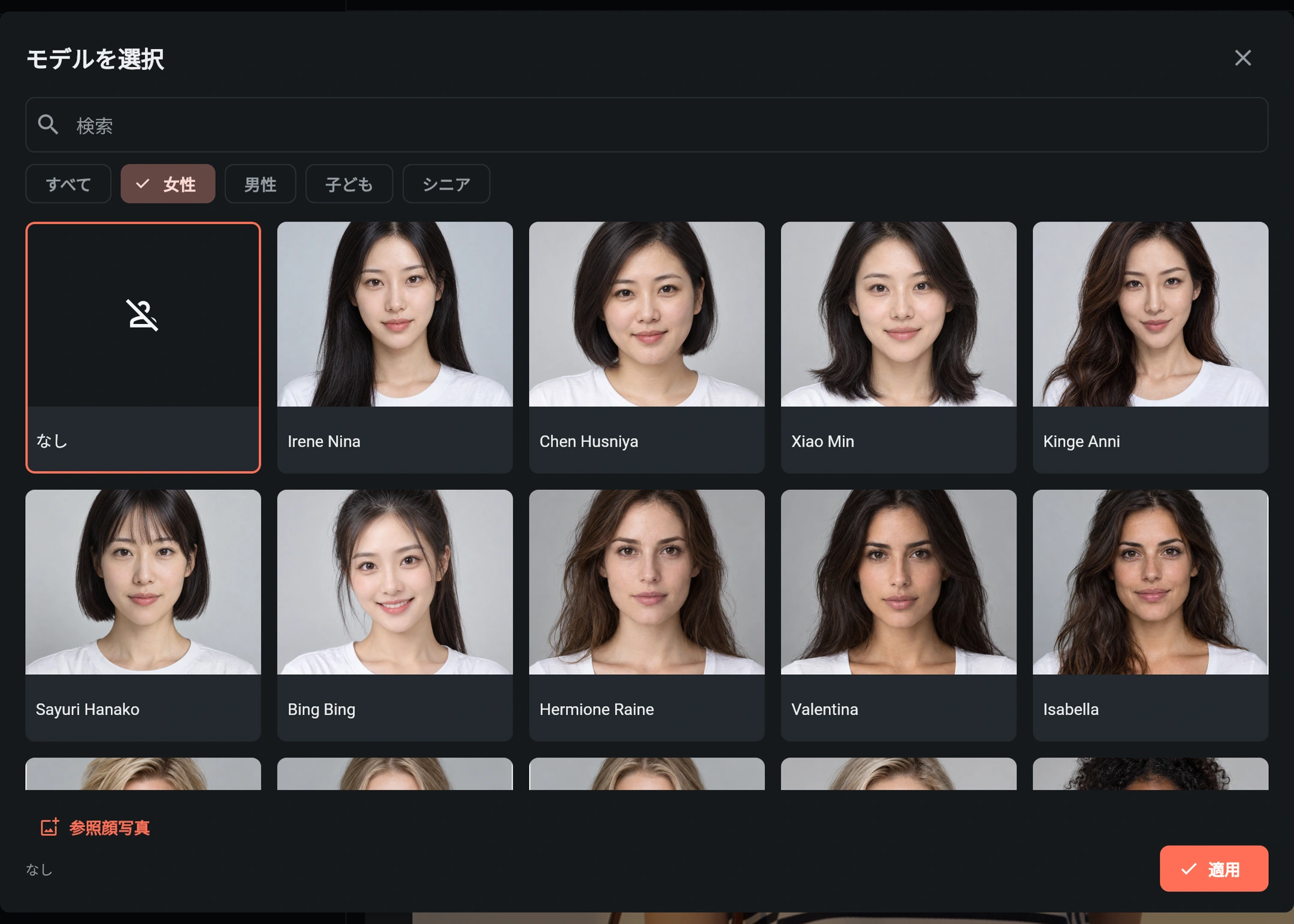
背景は、テンプレート、アップロード画像、参照なしから目的に合わせて選びます。プロンプトとの整合性も大切です。意図的な組み合わせでなければ、スタジオ背景を選びながら無関係な屋外風景を求めないようにしましょう。処理する権利のある画像だけを使用してください。
出力枚数と必要ポイント
多くのツールは1回につき1枚を作成し、枚数の選択欄はありません。AIポートレートスタジオでは、選んだショットが出力枚数を決めます。テキストからの画像作成で枚数を増やす操作とは異なります。開始前に選択内容と合計を確認してください。
推論強度、解像度、選択ショット数によって必要ポイントが変わることがあります。比率を変えただけでは、表示ポイントは必ずしも変わりません。プロンプトの入力、参照画像の選択、選択画面を開くこと自体は有料の生成ではありません。確保と精算についてはポイントの仕組みをご覧ください。説明用のスクリーンショットから固定料金を判断しないでください。
生成前のチェックリスト
- ツールと必須入力を確認します。元画像、人物、背景、マスクが、それぞれ意図した役割に入っているか見直します。
- プロンプトと、利用できる場合はネガティブプロンプトを読み直します。変更点と残す部分を明記し、避けたい内容は矛盾する参照を打ち消す目的で使わないようにします。
- 推論強度と解像度を別々に確認し、比率、対応サイズ、強度、配置、表現設定も見直します。
- 最新の必要ポイントが表示されるまで待ち、残高を確認します。ポイント不足では生成を開始できません。
- 生成 は1回だけ押して、そのタスクを確認します。受け付け済みのタスクが更新されない場合は、新規作成ではなく タスクを確認 を使います。進捗と復旧もご覧ください。
実行中は入力を保護するため、設定がロックされることがあります。後で設定を変えても、受け付け済みのタスクは変わりません。生成できないときは連打せず、未入力の項目、ポートレートのショット選択、接続、ポイント見積もりの状態を確認してください。