タスクの進捗を確認・復元する
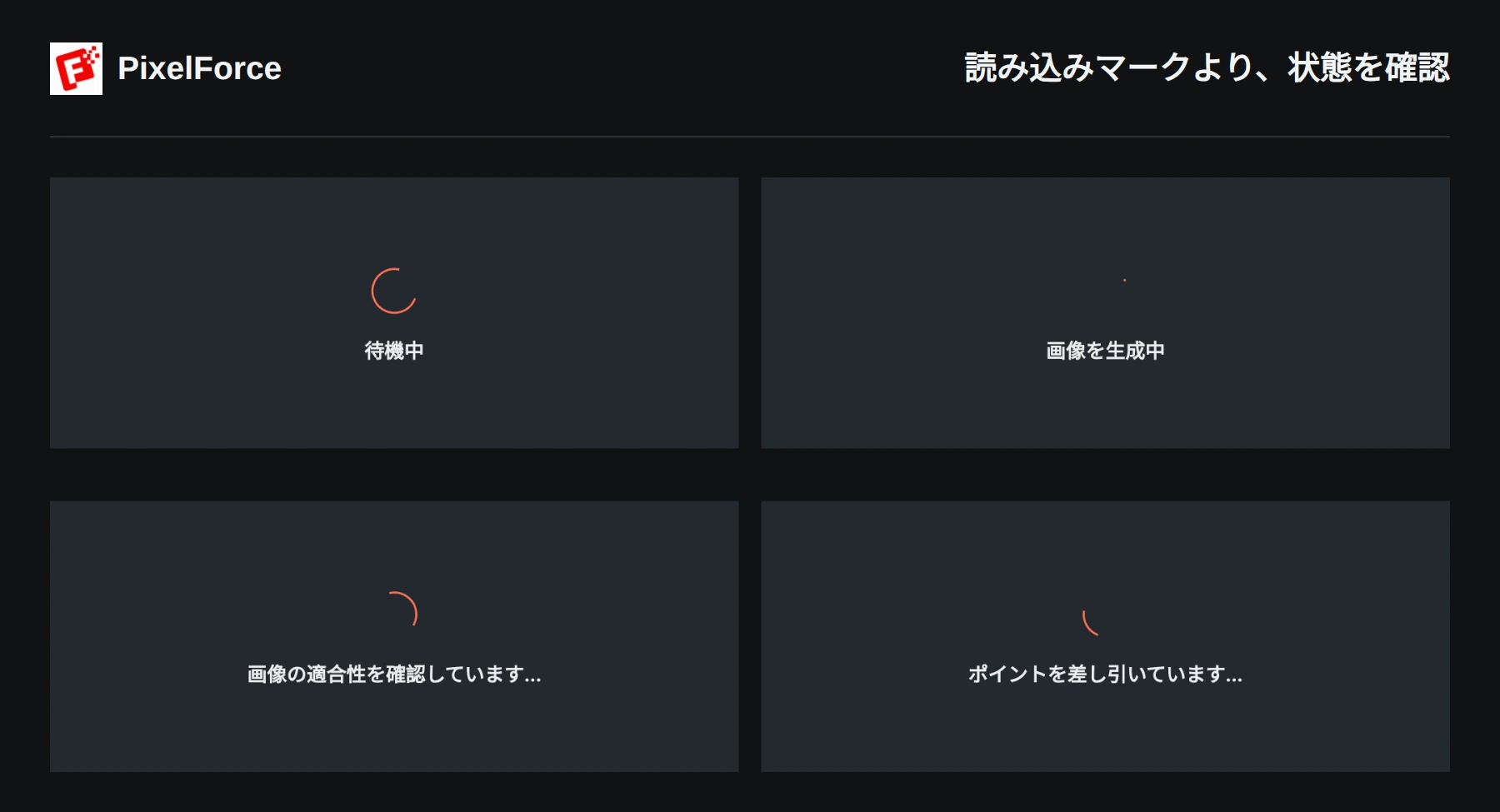
生成 を押すと、PixelForce はリクエストを送信してタスクの状態を追跡します。読み込みマークが回っていても、必ずしも画像を生成しているとは限りません。順番待ち、内容の確認、ポイントの精算が行われている場合もあります。まず表示中の状態を確認しましょう。
一度送信したら、同じタスクを確認する
必須項目を入力し、出力設定と表示ポイントを確認してから、生成 を一度押します。続行には十分なポイントが必要です。見積もりが表示されただけでは、タスクが受け付けられたことにはなりません。
送信結果が未確認の場合や、処理・ポイント精算が続いている間は、生成 と現在のフォームの編集項目が無効になります。元のリクエストを保護するための動作です。連打したり、別のフォームを開いて重複送信したりしないでください。
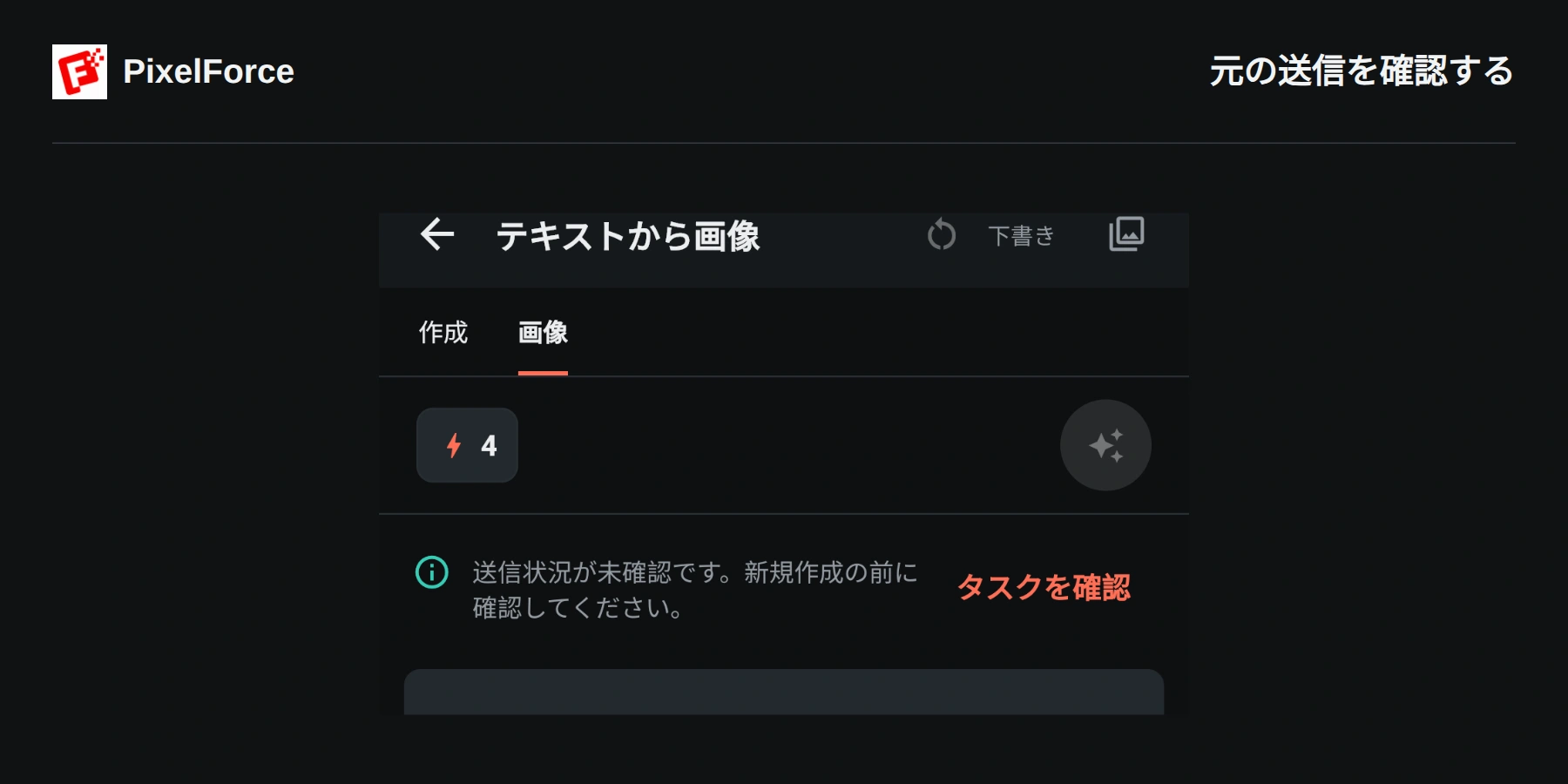
スマートフォンでは 画像 タブで進捗を確認します。広い画面ではフォーム横の結果エリアに表示されます。他のページを閲覧することはできますが、受け付け済みのタスクはキャンセルされません。
表示される状態の意味
| 表示 | 状況 | 対応 |
|---|---|---|
| 送信中… | リクエストを送信しています。サーバーからの確認はまだ届いていない場合があります。 | 重複送信せず、そのまま待ちます。 |
| 待機中 | 受け付け済みで、処理の順番を待っています。 | 同じタスクを確認し続けます。待機中は失敗ではありません。 |
| 画像を生成中 | 画像処理が進行しています。 | 次の状態や結果を待ちます。 |
| 画像の適合性を確認しています... | 内容や処理料金の確認が行われ、タスクの最終確定を待っています。 | そのまま待ちます。新たに生成し直しているわけではありません。 |
| ポイントを差し引いています... | 処理結果は判明していますが、ポイント精算が未完了です。 | 精算の完了を待ちます。この間も生成ボタンが無効な場合があります。 |
ツールによって、表示される段階は異なります。一定時間での完了や待ち順は保証されず、カウントダウンもありません。回転するマークは、正確な進捗率を示すものではありません。
履歴から送信済みのタスクを探す
ライブラリ を開いて 履歴 を選びます。アカウント のポイント残高付近にある 履歴 からも開けます。
まだ画像ができていないタスクも一覧に含まれます。遅延や失敗を調べる際は、画像の一覧だけを見るよりも確実です。各項目には日付と状態が表示されます。未完了の間は現在の段階が、最終確定後は 消費ポイント と 返還ポイント が表示されます。更新アイコンで最新の記録を取得できます。
現在の履歴の対象は過去 30 日間 です。続きがある場合は順次読み込みます。同じアカウントであること、送信した日付、最新の状態を確認してください。サムネイルがないだけで、タスクが作成されなかったと判断しないようにしましょう。
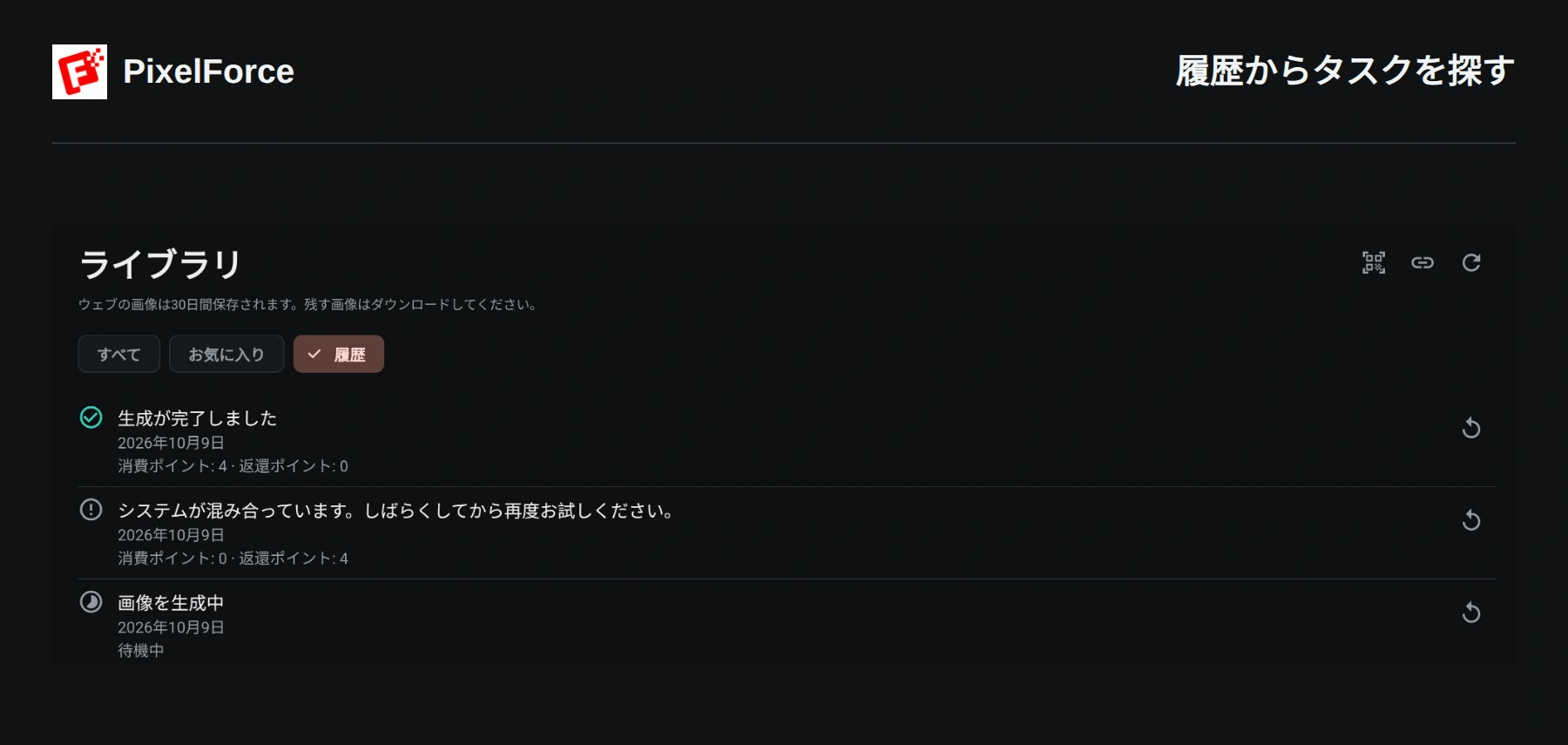
画像が完成している項目は、開いて結果を確認できます。設定を再利用 の矢印は、編集可能なときに別のタスク用の設定を用意する操作です。元のタスクの状態確認でも、自動生成でもありません。もう一度生成したいときだけ使います。
送信結果が未確認の場合
送信状況が未確認です。新規作成の前に確認してください。 と表示された場合、元の送信がどうなったかをまだ確認できていません。生成失敗が確定した状態とは異なります。
- 通信が安定していることを確認し、同じアカウントでログインしたままにします。
- タスクを確認 が表示されていれば押します。無関係な新規タスクを作るのではなく、元のリクエストを検索または再開します。
- タスクが見つかったら、その進捗や結果を確認します。確認できない場合は元のタスクを残し、通信が安定してから再試行してください。
生成ボタンを有効にするために、ブラウザーのデータを消去したり、アプリをアンインストールしたり、アカウントを切り替えたりしないでください。端末内の復元情報が失われたり別のアカウントに切り離されたりしても、サーバー側の作業はキャンセルされません。
アプリやページを開き直したとき
ページを閉じる、画面をロックする、アプリから離れるといった操作では、受け付け済みのサーバータスクはキャンセルされません。バックグラウンドで画面の更新が止まっていても、サーバーでは処理が続いている場合があります。
同じアプリのインストール環境やブラウザープロファイルでは、同じアカウントに保存された処理中のリクエストの復元を試みます。ホームに生成中タスクの入口があれば、そこから開いてください。別の端末では同じアカウントにログインし、ライブラリ → 履歴 を確認します。元の端末にある復元情報まで引き継がれるわけではありません。
保存済みリクエストの復元は、未送信フォームのすべてを永久に保存する機能ではありません。必要な結果は保存し、新しいタスクの準備には設定の再利用を使ってください。
生成失敗と画像の読み込み失敗を区別する
| 表示・状況 | おすすめの対応 |
|---|---|
| システムが混み合っています。しばらくしてから再度お試しください。 または 画像を生成できませんでした。 | 元のタスクとポイントの結果を確認します。最終確定後、必要に応じて内容を調整し、時間をおいて新しい生成を開始します。 |
| 未完了のタスクに通信の警告が表示される | 表示されていれば タスクを確認 を使います。状態の更新に失敗しただけでは、生成失敗とは判断できません。 |
| 完了後に 画像を読み込めません。更新してください。 と表示される | 結果エリアの 再試行 で既存の画像を読み込み直します。新しい生成はリクエストしません。ライブラリから作品を開き直すこともできます。 |
| 内容の警告やロック表示の案内画像が出る | メッセージを読み、必要に応じてプロンプトや入力画像を変更します。案内画像は、依頼した画像そのものではありません。同じ制限対象の内容を繰り返し送信しないでください。 |
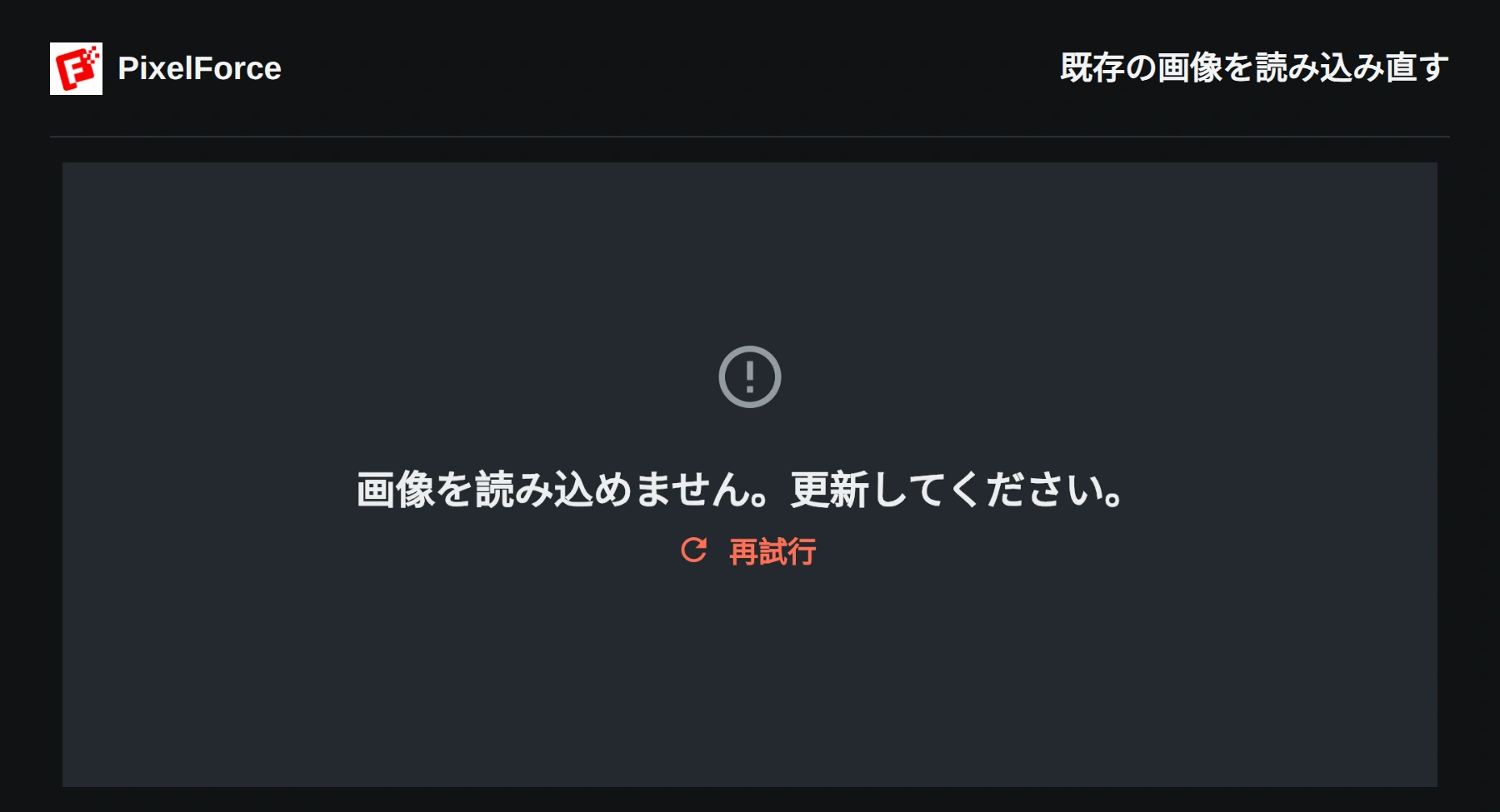
一時的なサービス障害には、元のタスク内で限定的な自動対応が行われる場合があります。ただし、成功や一定時間内の復旧を保証するものではありません。元のタスクの結果が確定してから、再送信するか判断してください。
ポートレートの一部成功とポイント精算
AIポートレートスタジオ では、写真が個別に完成し、結果が順に増える場合があります。一部の写真を生成できませんでした。完成した写真は閲覧・保存できます は、一部が成功したことを意味します。結果がすべて失われたわけではありません。完成した写真を保存して全体を確認し、どれを作り直すか判断しましょう。AIポートレートスタジオもご覧ください。
生成状態とポイント精算は別に管理されます。失敗や完了が表示されても、最終的な消費・返還の確認が済むまで操作がロックされる場合があります。確定後に履歴の 消費ポイント と 返還ポイント を確認し、アカウントで残高を更新してください。
失敗しても、すべてのポイントが自動的に返還されるとは限りません。AI 処理料金が発生しました。 と表示されていれば、処理コストが発生しています。消費ゼロと思い込まず、確定したポイント記録を確認しましょう。詳しくはポイントと利用量をご覧ください。精算の停滞を解消するために、繰り返しチャージしたり代わりのタスクを作ったりする必要はありません。
キャンセルとサポートへの連絡
現在の作成画面には、利用者が生成をキャンセルするボタンはありません。ページを離れる、ログアウトする、更新する、ライブラリの画像を削除するといった操作でも、受け付け済みタスクはキャンセルされません。復旧のために入力画像や端末内の保存データを削除しないでください。
長時間状態が変わらない場合や、何度確認してもロックが解除されない場合は、トラブルシューティングとサポートを参照し、support@hiforce.ai まで次の情報をお送りください。
- 使用したツール、送信日時、タイムゾーン。
- 状態やメッセージのスクリーンショット、アカウントに表示されるテナント ID と完全なバージョン・ビルド番号。
- 通信切断、アプリの再起動、端末変更のあとに起きたかどうか。
- タスク ID がすでに分かっていれば、その ID。通常の履歴一覧にはタスク ID をコピーするボタンはありません。
パスワード、確認コード、アクセストークン、支払い情報は送らないでください。アカウントとプライバシーについては設定とプライバシーをご確認ください。