背景切り抜き
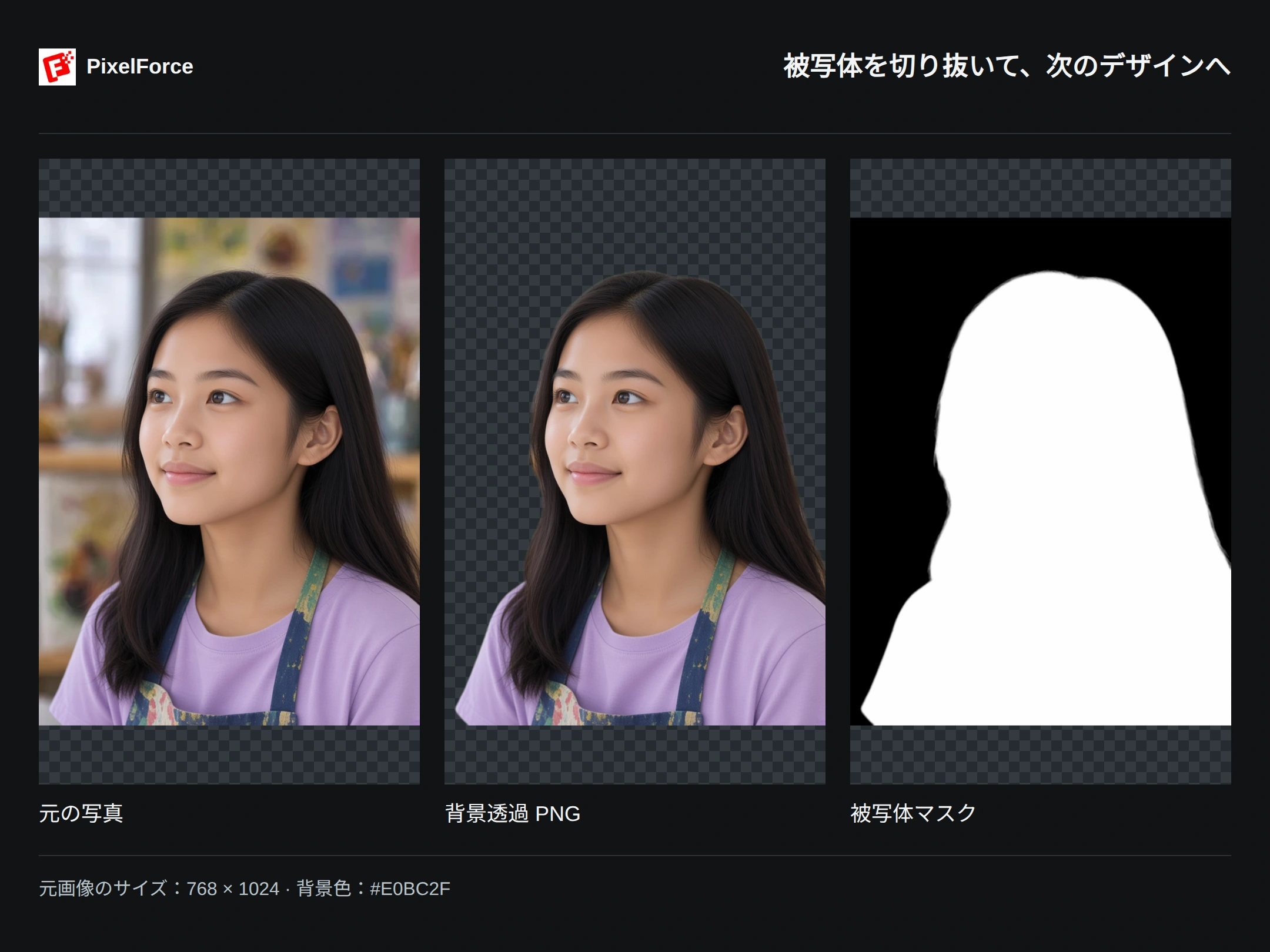
被写体を残して、背景だけを取り除く。背景切り抜き は、写真の主要な人物や物を切り抜き、商品ページやプレゼン資料、合成用の素材に仕上げるツールです。背景透過 PNG と単色背景を選べます。新しい部屋や風景を生成する機能ではありません。
透過か、単色か
- 透明な背景:別の写真やデザインに重ねたいときに。透明度を保つには PNG で保存してください。
- 背景色:透明をオフにして好きな単色を選びます。商品写真には白、デザインにはブランドカラーなどが使えます。
2つの作例は同じ元画像を使用しています。透過結果も黄色い背景の結果も、元の 768 × 1024 を保っています。
1. 元画像を追加する
ホームまたは探索から 背景切り抜き を開き、元画像を追加します。スマートフォンでは写真ライブラリ、カメラ、ファイルから選べます。画像の準備画面で全体を確認し、確定してください。
髪、袖口、持ち手などが画面内に収まった、鮮明な写真がおすすめです。元画像で切れている部分を、背景除去で復元することはできません。
2. 背景を選ぶ
透過画像が必要なら 透明な背景 をオンのままにします。単色に変える場合はオフにして 背景色 を設定します。この作例では黄色の #E0BC2F を使用。プロンプトの入力は不要です。
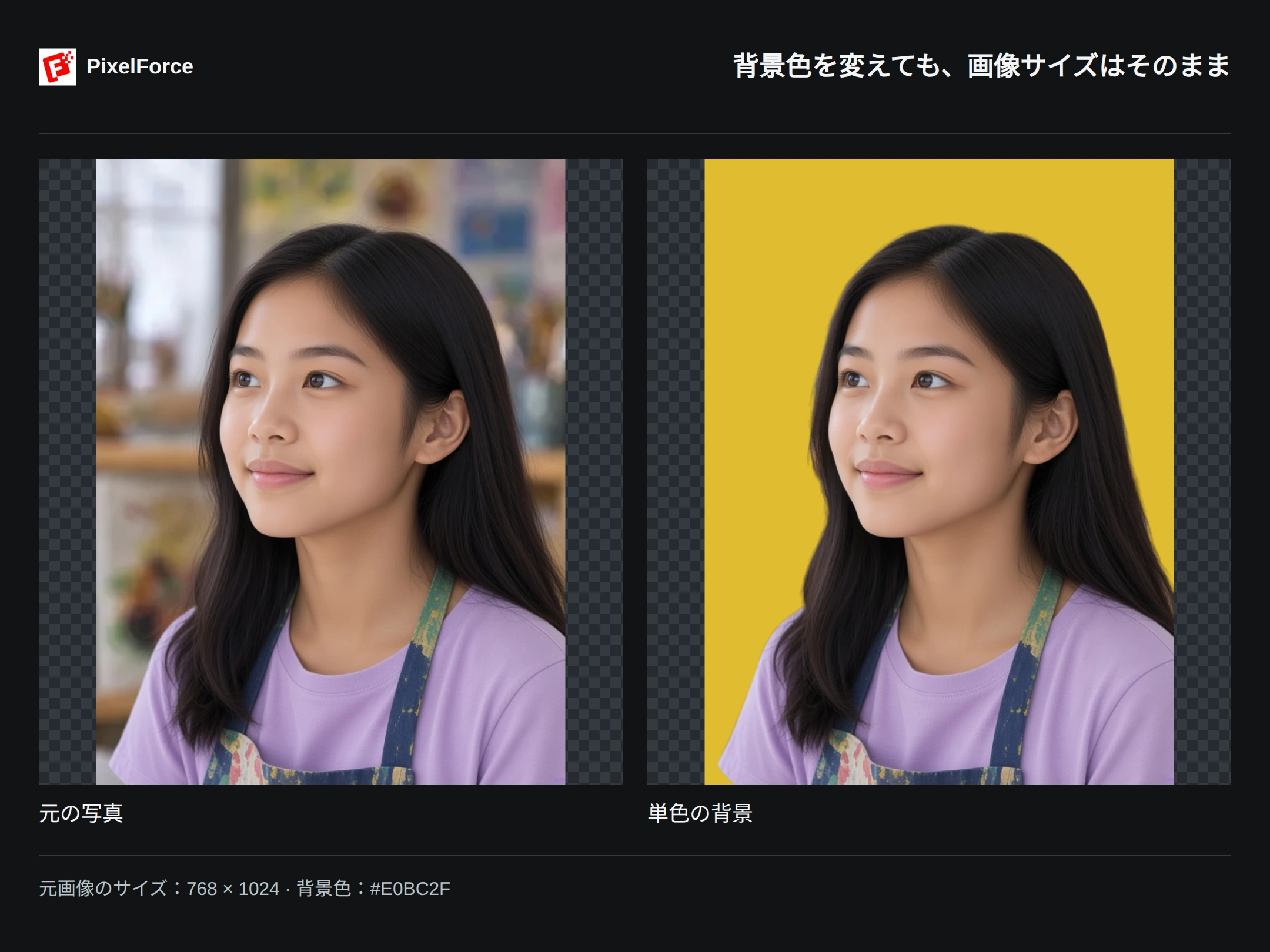
背景色を変えても画像サイズは変わりません。入力の幅と高さを保ち、拡大は行いません。準備画面で先にトリミングやサイズ変更をした場合は、確定した画像が作業用のサイズになります。
画面に表示されるポイントを確認して 生成 を選択します。利用できる設定と料金は現在のシーン設定に従います。スマートフォンでは完了後に 画像 を開いて確認します。
3. 結果とマスクを確認する
主画像はそのままレイアウトに使えます。プレビューのチェック柄は透明部分を示すもので、PNG に印刷されるわけではありません。写真アプリによっては透明部分が白や黒に見えます。JPEG では透明度を保存できません。
被写体マスク が表示されている場合は、別のグレースケール PNG を開いて保存できます。白は被写体を残し、黒は背景を除去し、グレーは柔らかな半透明の境界を保ちます。マスクは結果画像の Alpha から作られ、サイズと位置が一致します。別々に生成して合わせるものではありません。
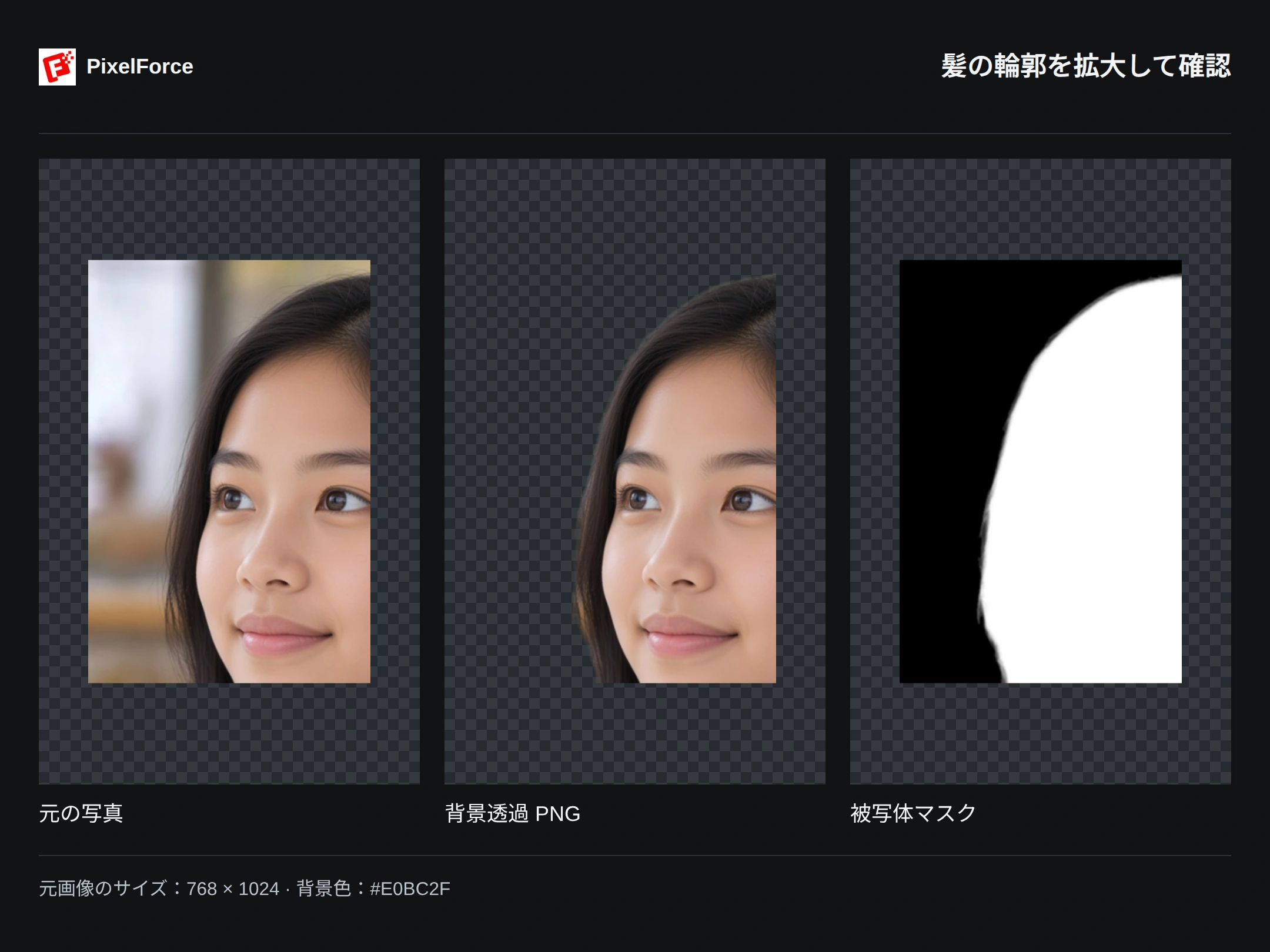
細い髪の毛や隙間を拡大し、商品の文字、色、形も確認してください。ぼけ、低コントラスト、ガラスや半透明の素材では、輪郭が不完全になることがあります。単色画像を直接返す方式では、マスクが付かない場合があります。不透明画像から偽のマスクを作ることはありません。
主画像と付属のマスクは 1つの作品 として扱われ、写真2枚分の料金にはなりません。合成するときは片方だけを切り抜いたり拡大したりせず、位置とサイズを揃えてください。
元画像と設定を再利用する
ライブラリ の 設定を再利用 で、元の入力画像、透過設定、保存した背景色を復元します。完成画像が新しい元画像になるわけではありません。設定を確認してから生成してください。再利用だけではタスクは始まりません。