智慧換色
想知道同一件衣服換個顏色會有什麼效果,不必急著重新拍攝。智慧換色能調整照片中的服裝顏色,也能用文字指定要保留的細節,讓你先比較配色,再決定打樣或拍攝方向。
換成棕色,保留灰色衣領
這個案例將藍色針織衫改為暖棕色,同時保留灰色襯衫領。目標顏色是 #9A6843,推理強度選擇 高。指令只強調一個例外:不要改變衣領的顏色。
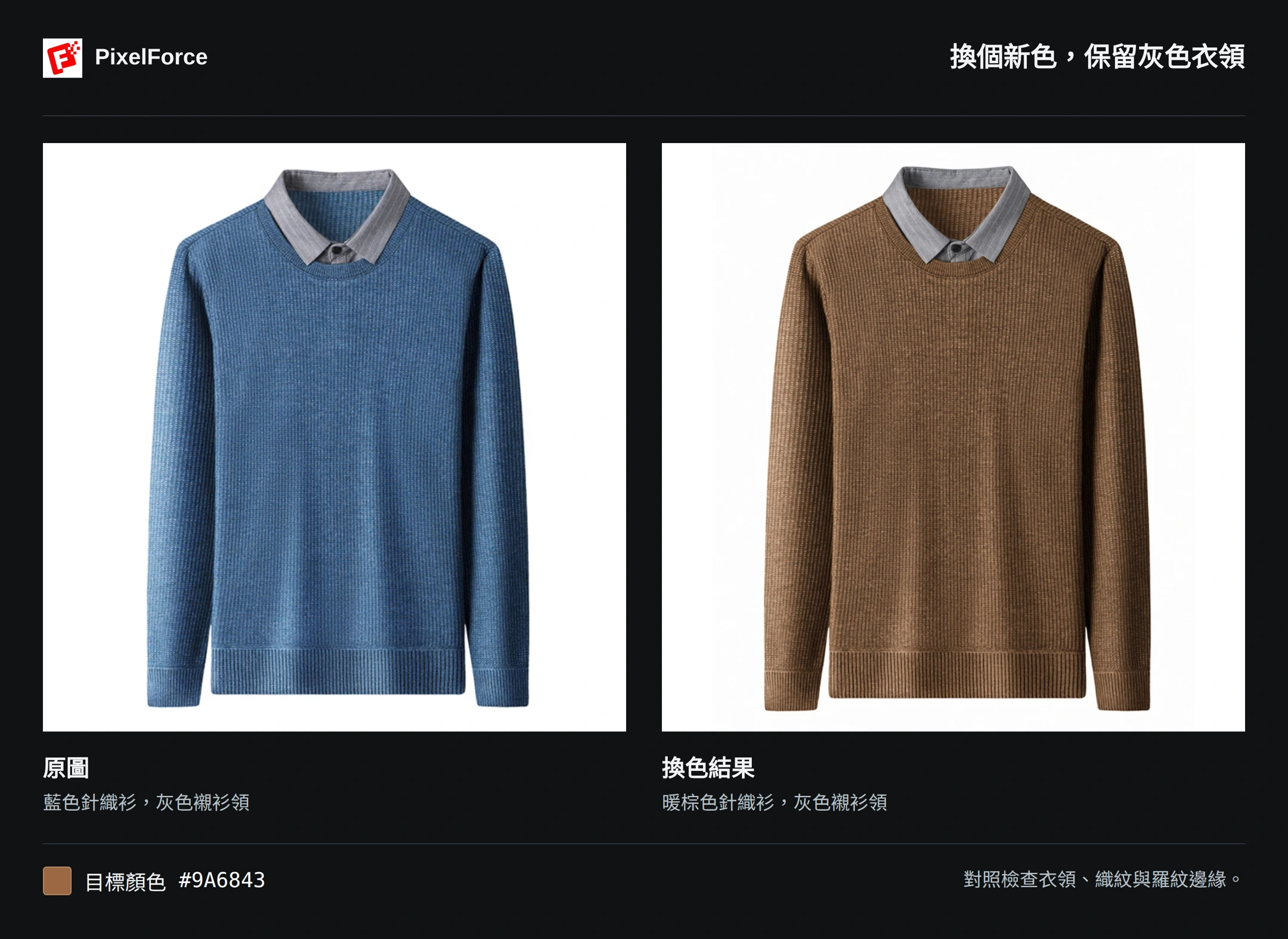
這不是替整張照片套上棕色濾鏡,而是針對服裝換色。織紋、皺褶和光影仍應自然。但 AI 結果只是配色預覽,不代表每一針織紋或商品細節都能原封不動地保留。
開始為服裝換色
1. 選擇清楚的原圖
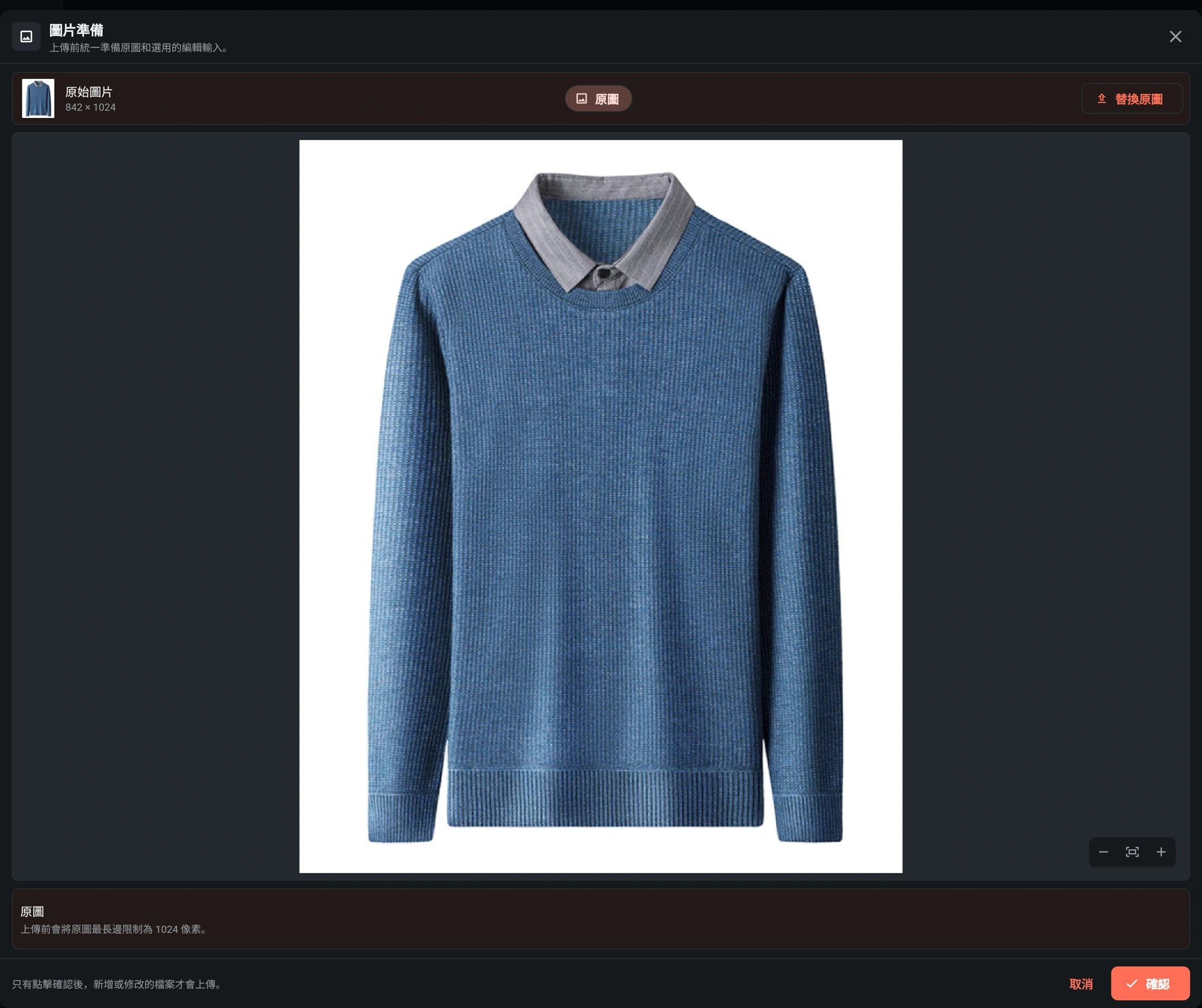
從 創作 或 探索 開啟 智慧換色,選擇圖片。讓換色範圍完整入鏡,也保留衣領、袖口及撞色邊緣。對焦清晰、光線均勻的照片,更容易辨識服裝各部位。
使用 編輯輸入 檢查圖片與構圖。Android、iOS 可從相簿選取、拍照或瀏覽檔案。這個功能不需要手繪遮罩。
2. 設定想要的顏色
開啟 目標顏色,在 選擇顏色 中點選預設色塊、調整色相與飽和度及亮度,或在 HEX 顏色 輸入六位色碼。本例使用 #9A6843,設定後按 套用。
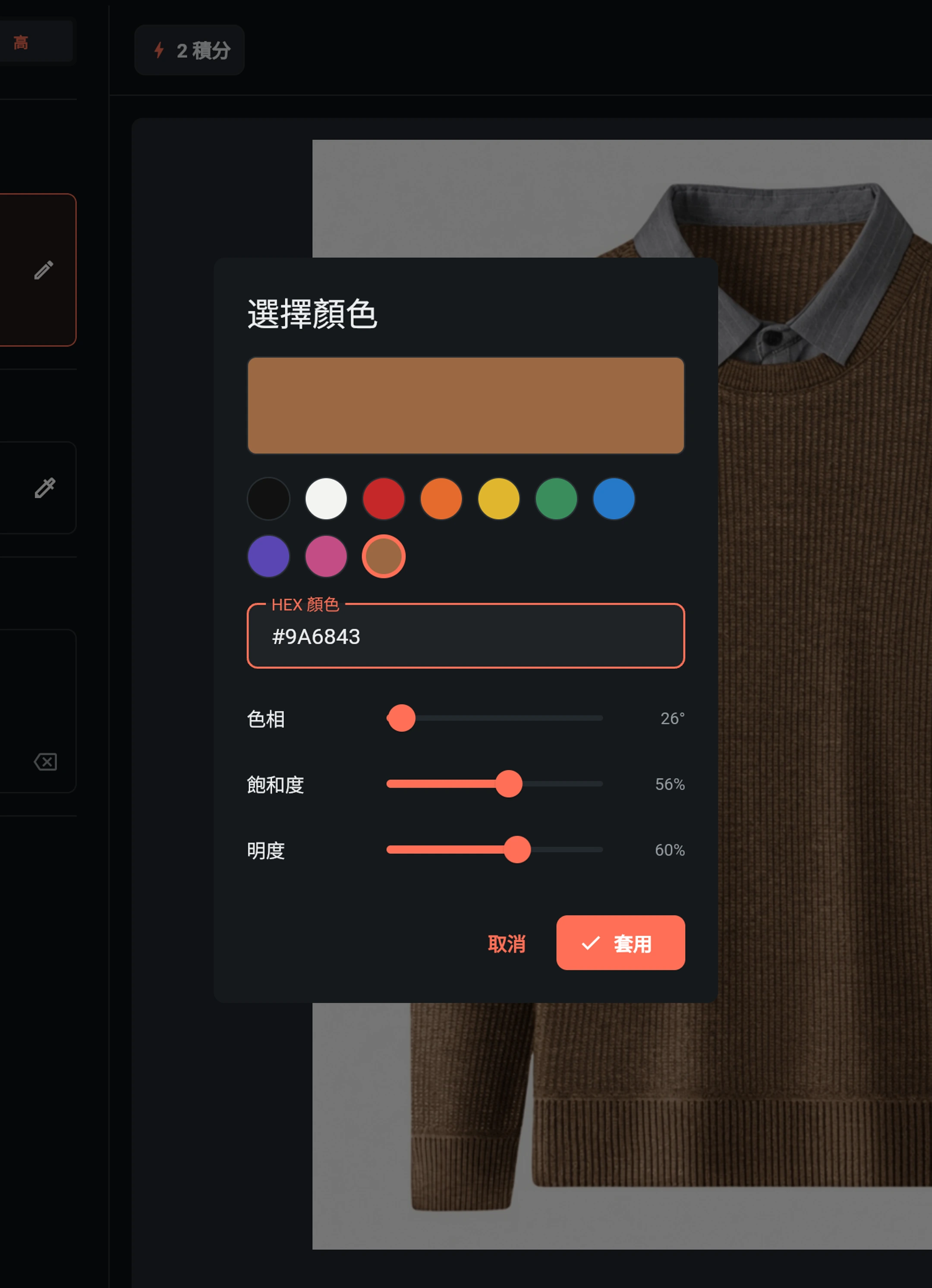
色塊代表目標色調,不是要求每個像素都使用相同色值。布料的反光、皺褶、織紋與陰影,本來就應有深淺差異。
3. 說明哪些地方要保留
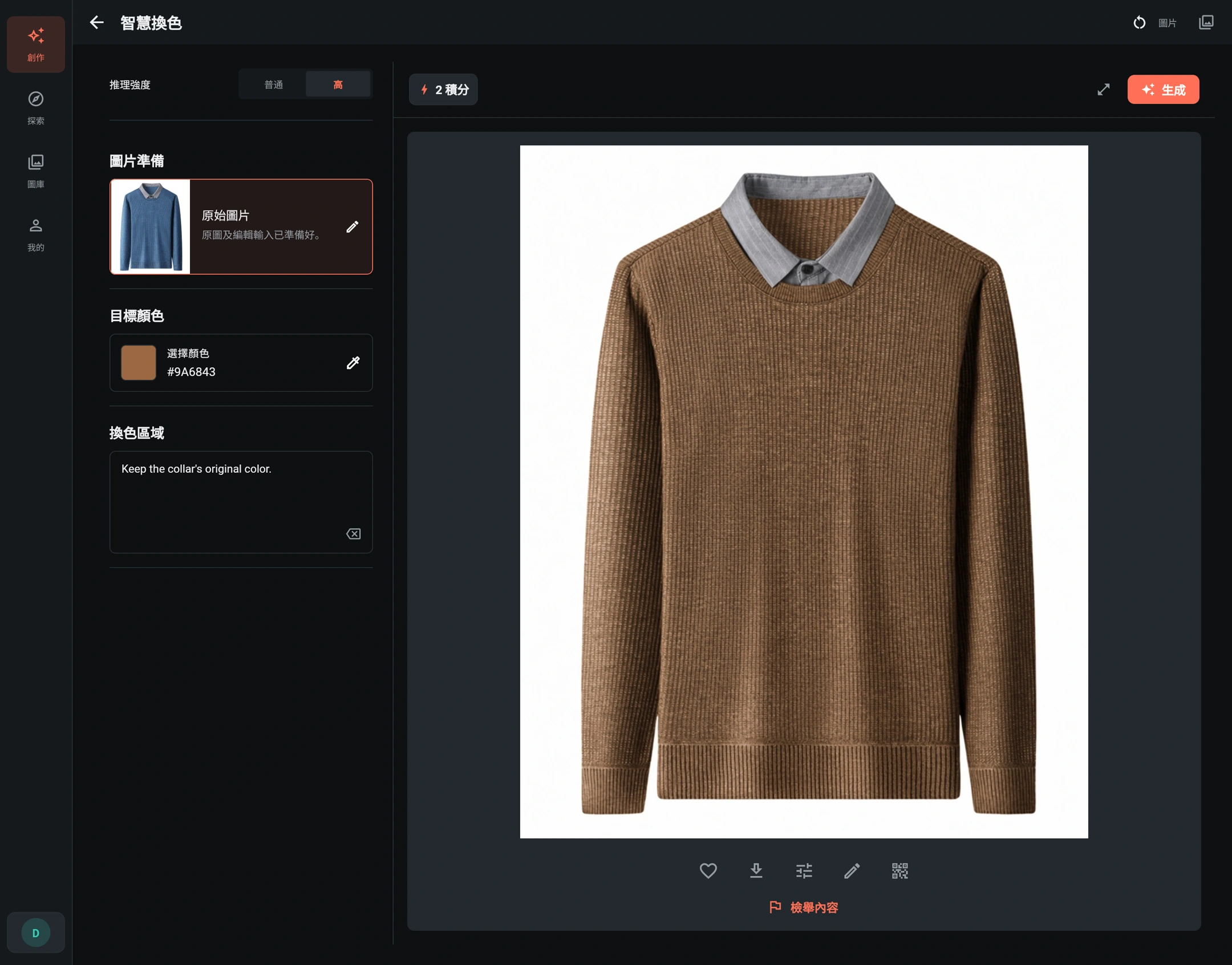
需要區分不同布片或保留撞色細節時,選擇 高,並在 換色區域 說明修改範圍與例外。支援此選項時,新任務預設為高。
本例原始指令是「领子的颜色不要替换」,也就是保留衣領原色。以下與截圖採用對應的英文表達:
Keep the collar's original color.
普通 會依原圖和目標顏色自動辨識服裝,不提供相同的區域描述選項。若有撞色衣領、滾邊或多色拼接,請使用高,並寫清楚哪些部位不能變。
4. 生成後仔細比較
確認顏色、描述與積分報價,再按 生成。結果顯示在 圖片 後,放大對照原圖,先檢查保留的衣領,再看布料和邊緣,不要只看縮圖。
指令不必長,但要明確
用顏色選擇器決定新色,文字則負責界定範圍。需要更明確時,可以試試這種寫法:
Recolor only the sweater's knitted body and sleeves. Keep the gray shirt collar, button and white background unchanged.
意思是只替針織衫主體與袖子換色,保留灰色襯衫領、鈕扣和白色背景。這是供你嘗試的改寫,不是本例的原始生成指令。請指明具體部位,避免同時要求改變材質、剪裁、姿勢或背景。
發布前的細節檢查
- 保留區域: 衣領、滾邊、膚色或背景有沒有被意外染色?
- 材質與結構: 比較織紋、羅紋袖口與下襬、縫線、鈕扣和輪廓。
- 文字與商標: 若有印字或圖案,確認內容與位置沒有跑掉。
- 光影與色彩: 反光和陰影是否自然?深色改淺色、反光布料等情況,效果可能較不穩定。
HEX 色碼不是校準過的實物色樣。用於商品銷售前,請與實際款式和顏色比對;若顏色、材質或結構失真,就不宜直接當作商品實拍照發布。
儲存成果,再試另一個配色
開啟完成的圖片即可儲存原始輸出。在 圖庫 選擇 重用設定,會從儲存的原始輸入與參數繼續,你可以再換顏色或修改描述。重用設定不會自動生成;再次執行前,請確認新的積分報價。