スマート色替え
同じ服の別カラーを、撮り直す前に試してみませんか。スマート色替えでは、写真に写った服の色を変更し、残したい部分を文章で指定できます。配色の比較や、サンプル制作・撮影前のイメージ検討に便利です。
ニットはブラウンに、襟はグレーのまま
この例では、青いニットを温かみのあるブラウンに変更し、グレーのシャツの襟は残しています。指定色は #9A6843、推論の強さは 高。指示のポイントは「襟の色を変えない」ことです。
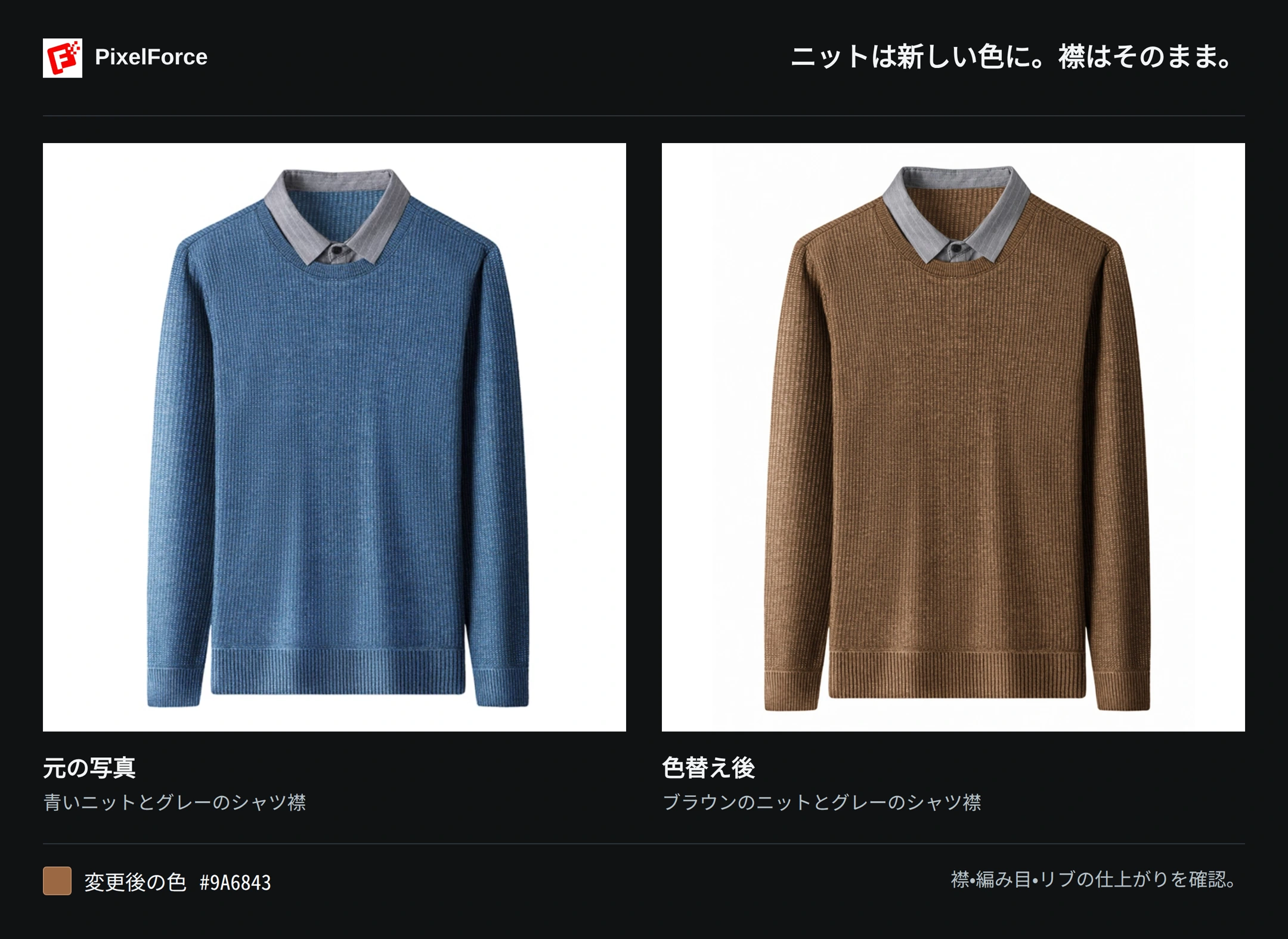
写真全体にブラウンのフィルターをかけるのではなく、服を対象に色を変えます。編み目やしわ、陰影が自然に見えるかも大切です。ただし、AI による配色プレビューであり、編み目や商品細部の完全な保持を保証するものではありません。
色替えの手順
1. 鮮明な写真を選ぶ
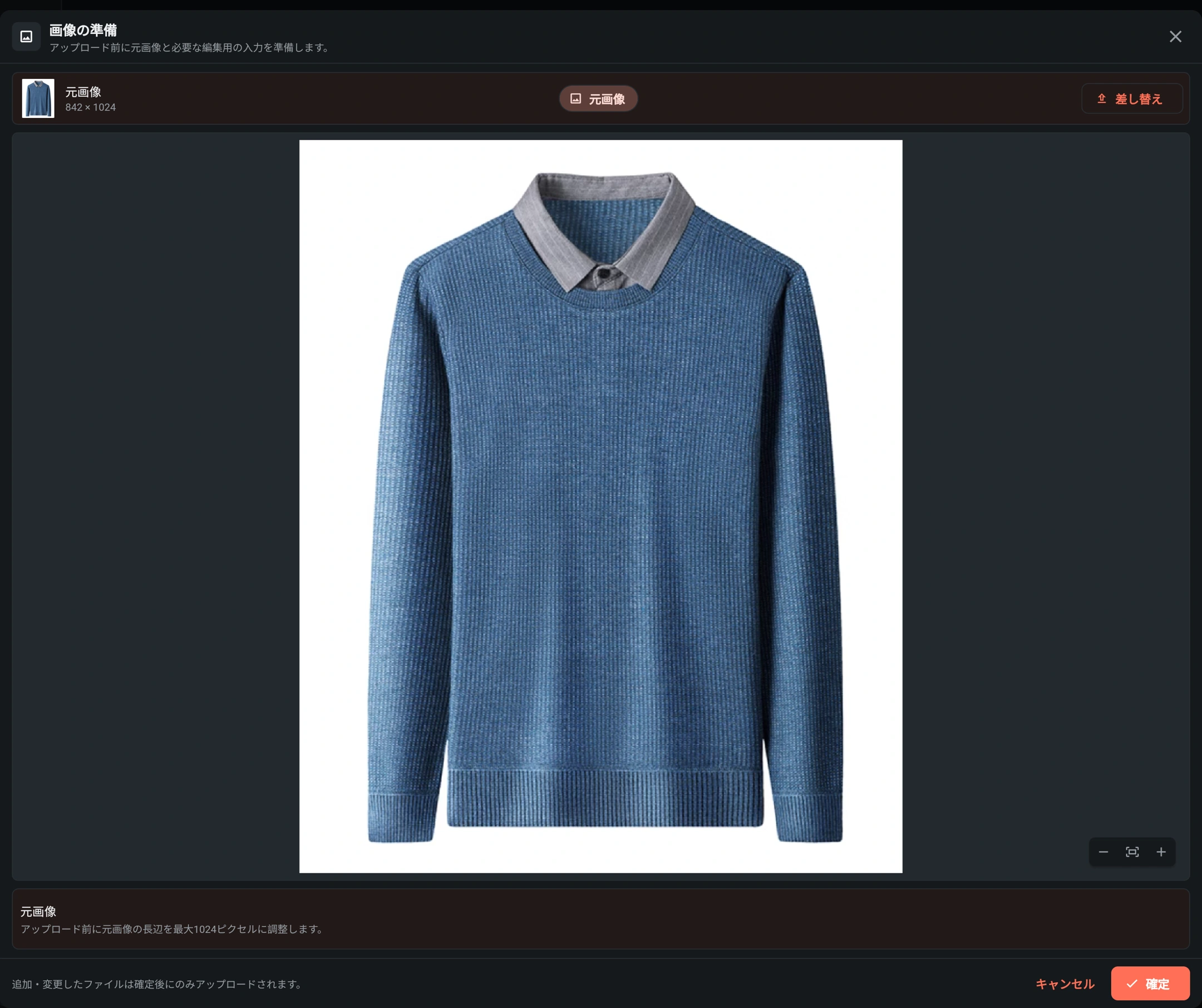
制作 または 見つける から スマート色替え を開き、画像を選びます。変更したい部分に加え、襟・袖口・配色の境界まで写っている写真がおすすめです。ピントが合い、明るさに偏りがないほど、各部を見分けやすくなります。
入力を編集 で画像と構図を確認します。Android と iOS では、写真ライブラリ、カメラ、ファイルから選べます。この機能ではマスクを手描きする必要はありません。
2. 変更後の色を指定する
変更後の色 を開きます。色を選択 でプリセットを選ぶほか、色相・彩度・明るさの調整や、HEX カラー への6桁のカラーコード入力もできます。この例では #9A6843 を入力し、適用 を押します。
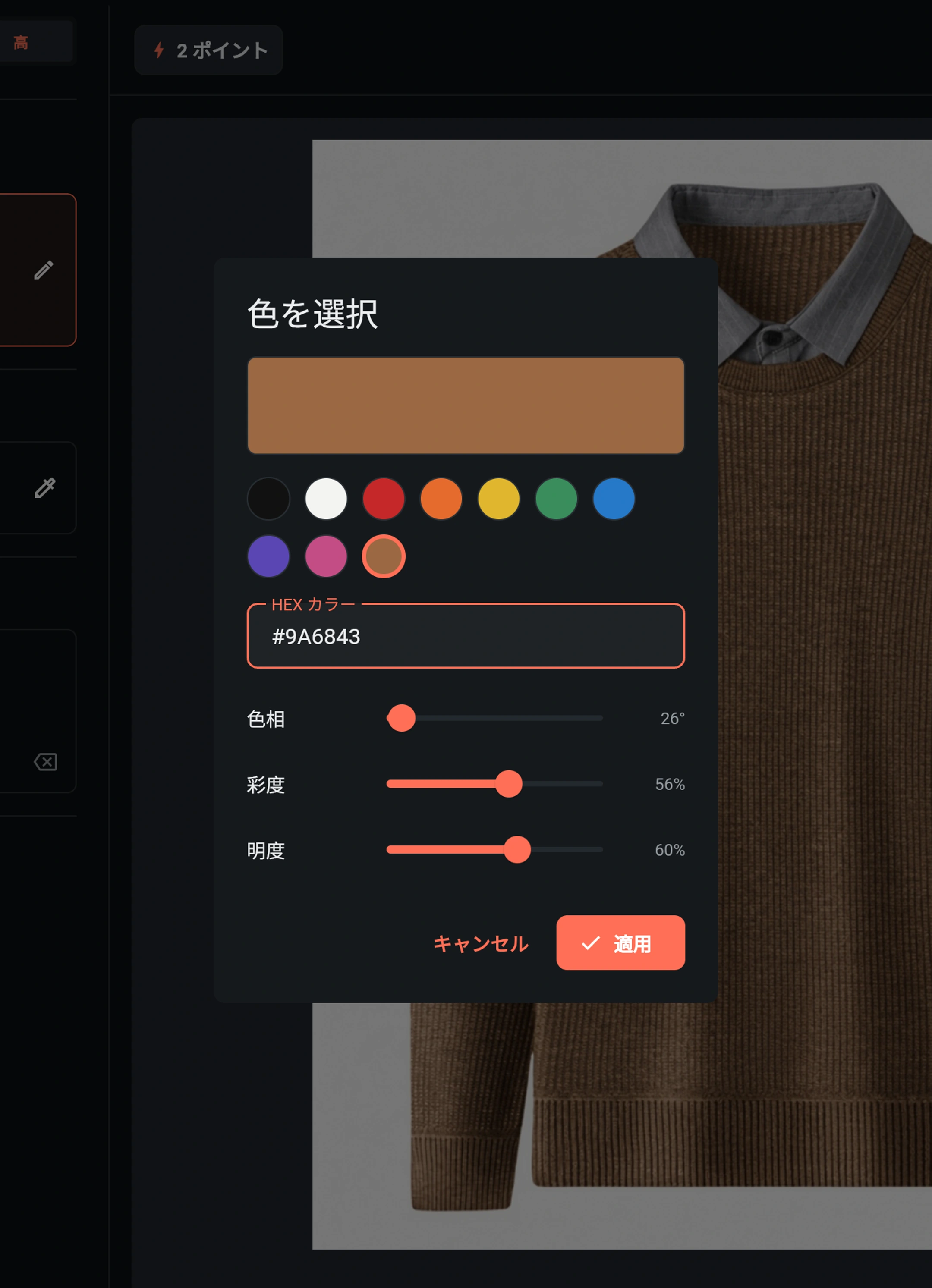
指定色は目指す色味の基準です。すべての画素を同じ値に塗り替えるわけではなく、生地の反射やしわ、編み目、影によって明暗が生まれます。
3. 変えない部分を伝える
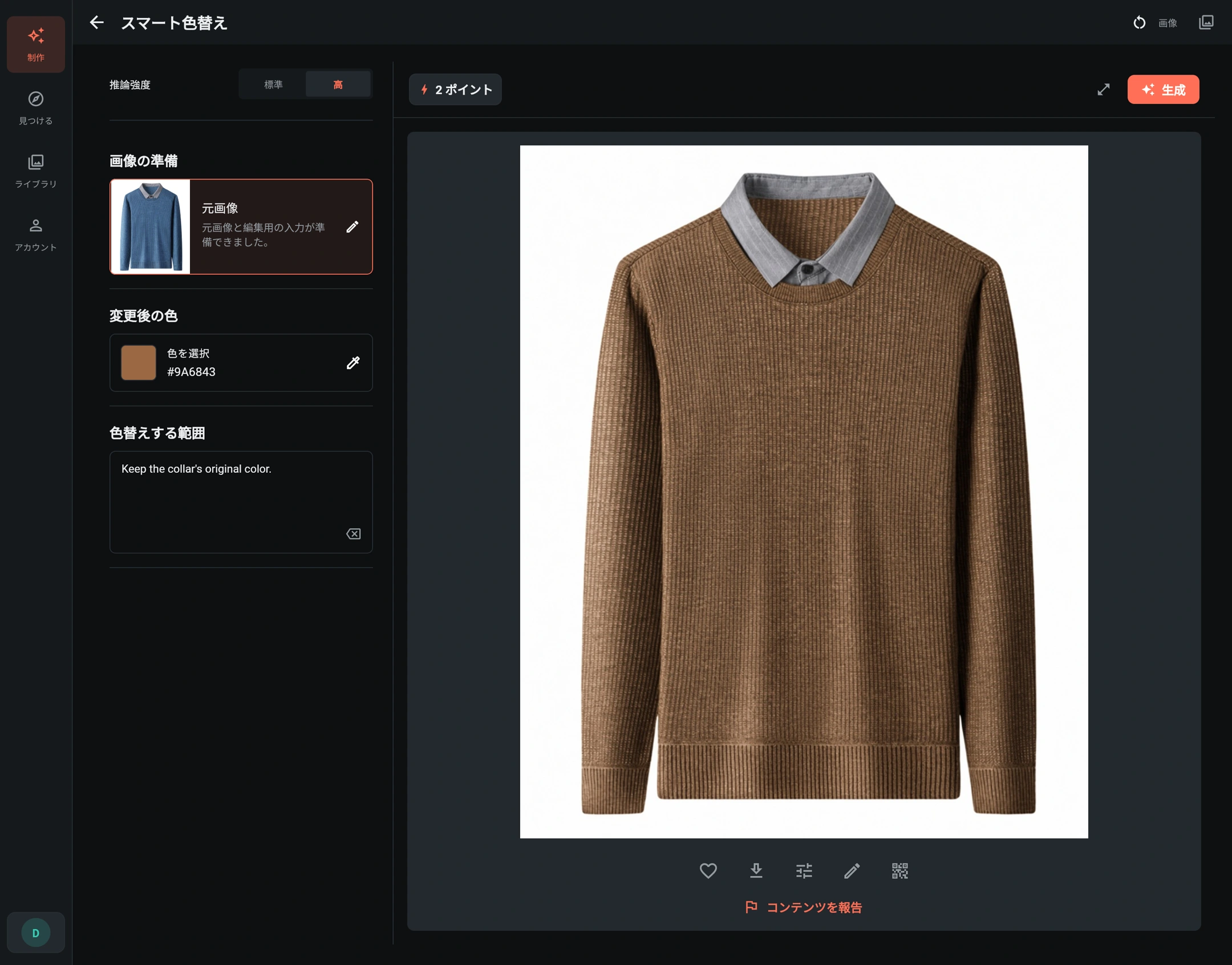
部位ごとに色を変え分けたい場合は 高 を選び、色替えする範囲 に変更箇所と例外を書きます。対応している場合、新しいタスクでは高が初期選択されます。
本例の元の指示は中国語で「襟の色を変えない」という内容です。以下と画面例には、その英訳を使用しています。
Keep the collar's original color.
標準 は元画像と指定色から服を自動検出し、同じ範囲指定欄は表示しません。別色の襟や縁取り、切り替えがある服では、高を選んで残す部分を明記してください。
4. 生成して、元画像と見比べる
色、指示、必要ポイントを確認して 生成 を押します。画像 に結果が表示されたら、拡大して元画像と比較しましょう。まず襟の色、次に生地と輪郭を確認します。
短くても、範囲が伝わる指示に
色はカラーピッカーで、変更範囲は文章で指定します。より具体的に書くなら、次のような指示を試せます。
Recolor only the sweater's knitted body and sleeves. Keep the gray shirt collar, button and white background unchanged.
「ニットの身頃と袖だけを色替えし、グレーのシャツの襟、ボタン、白い背景はそのままにする」という意味です。本例の生成に使った指示ではなく、書き方の別案です。素材、形、ポーズ、背景まで同時に変える指示は避けましょう。
公開前に確認すること
- 残したい部分: 襟、縁取り、肌、背景に色が移っていないか。
- 生地と形: 編み目、袖口と裾のリブ、縫い目、ボタン、シルエットが変わっていないか。
- 文字とロゴ: 印字や柄がある場合、内容と位置が正しいか。
- 光と色: ハイライトと影が自然か。濃色から淡色への変更や光沢のある素材は、結果が安定しない場合があります。
HEX コードは、色校正された実物の生地見本ではありません。販売用の画像にする前に、実際の商品と照合してください。色や質感、作りが異なる結果を、そのまま実物の写真として掲載しないようにしましょう。
保存して、別の色も試す
完成画像を開くと、元の出力画像を保存できます。ライブラリ の 設定を再利用 では、保存された元画像と設定から再開し、色や指示を変更できます。設定の再利用だけでは生成されません。次の実行前に必要ポイントを確認してください。
AI を使わず写真全体の色調を整えるには画像エディター、より幅広い編集には AI レタッチ を使います。結果の表示と保存もご覧ください。