إعادة تلوين ذكية
كيف ستبدو قطعة الملابس نفسها بلون آخر؟ تتيح لك إعادة التلوين الذكية تجربة ذلك دون جلسة تصوير جديدة. يمكنك تغيير لون الملابس في صورة موجودة، وتحديد التفاصيل التي تريد إبقاءها كما هي. وهي طريقة مفيدة لمقارنة الألوان قبل إعداد العينات أو تصوير المنتج.
كنزة بنية وياقة رمادية كما كانت
في هذا المثال، تحولت الكنزة المحبوكة من الأزرق إلى البني الدافئ، بينما بقيت ياقة القميص رمادية. اللون المستهدف هو #9A6843، وشدة الاستدلال عالية. تركز التعليمات على استثناء واحد: عدم تغيير لون الياقة.
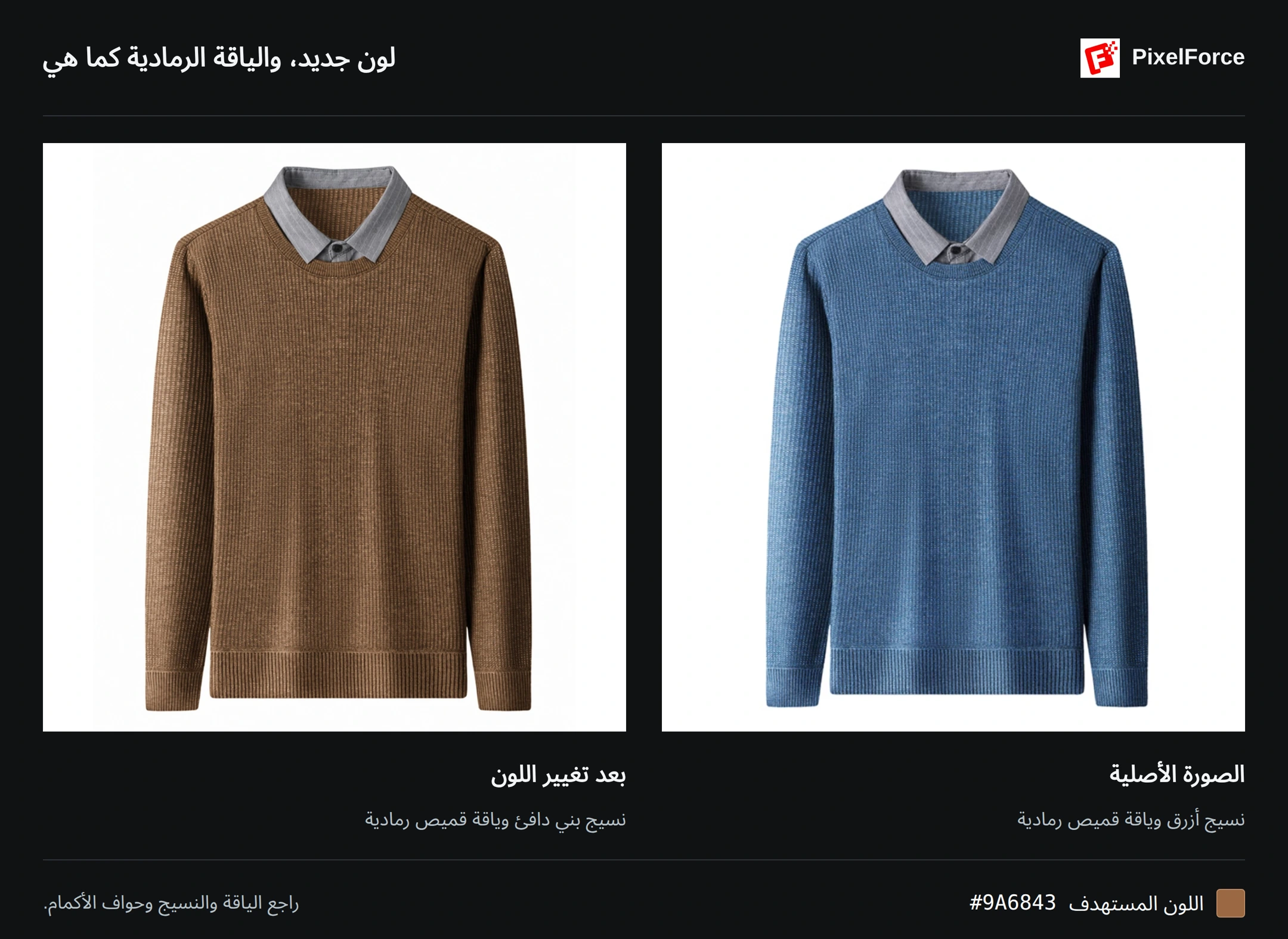
ليست العملية إضافة مرشح بني إلى الصورة كلها؛ بل تغيير لون الملابس مع بقاء النسيج والثنيات والظلال بمظهر طبيعي. ومع ذلك، فالنتيجة معاينة مولّدة بالذكاء الاصطناعي، وليست ضمانًا لبقاء كل غرزة أو تفصيل في المنتج دون تغيير.
خطوات تغيير اللون
1. اختر صورة أصلية واضحة
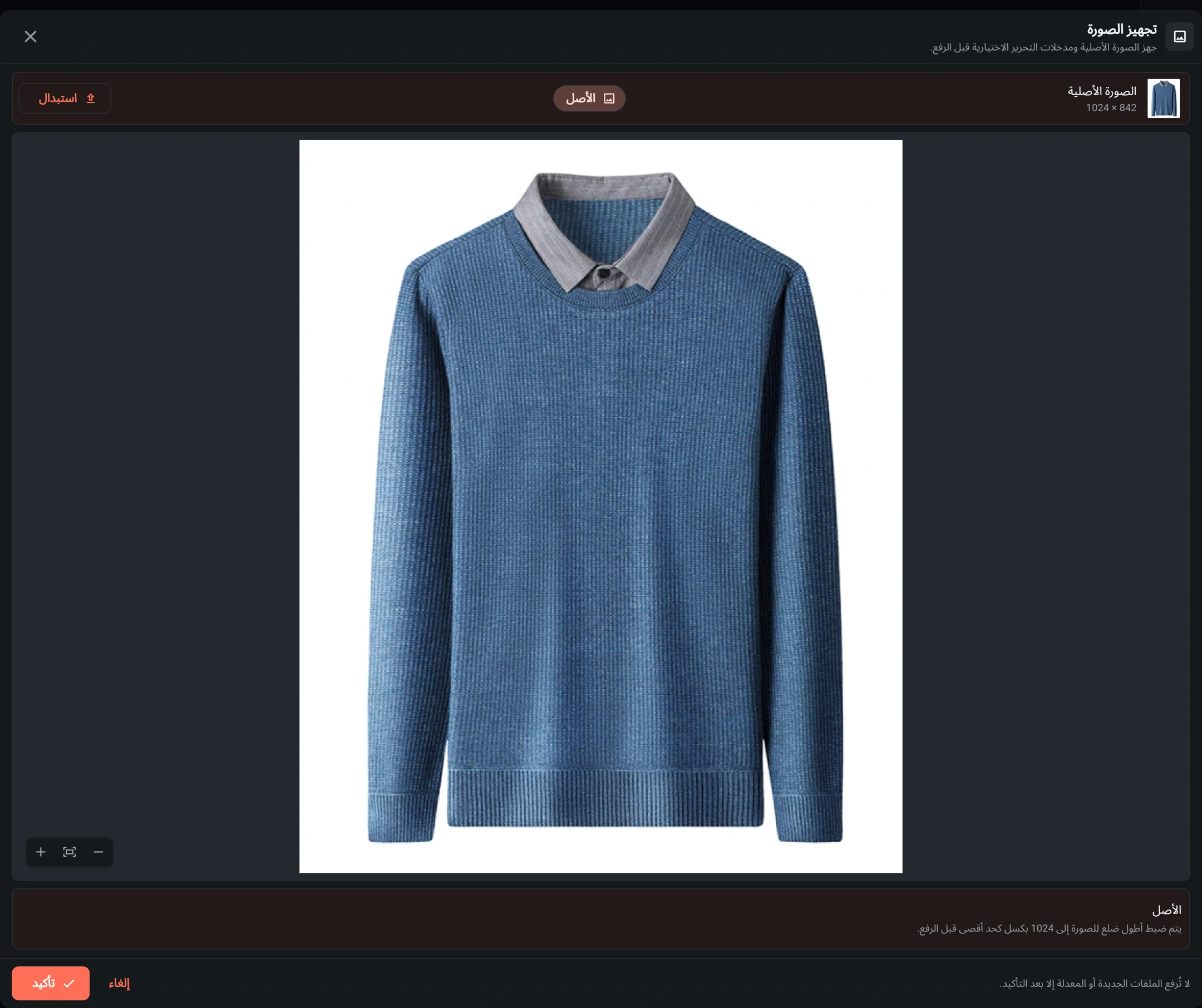
افتح إعادة تلوين ذكية من إنشاء أو استكشف، ثم اختر الصورة. احرص على ظهور المنطقة المطلوب تغييرها كاملة، بما فيها الحواف والتفاصيل ذات الألوان المختلفة. تساعد الصورة الحادة ذات الإضاءة المتوازنة على تمييز أجزاء الملابس.
استخدم تعديل المدخلات لمراجعة الصورة وتأطيرها. على Android وiOS يمكنك اختيار صورة من الألبوم أو التقاطها بالكاميرا أو استعراض الملفات. لا تحتاج إلى رسم قناع يدوي لهذه العملية.
2. حدد اللون المطلوب
افتح اللون المستهدف. في اختيار اللون، اختر لونًا جاهزًا، أو اضبط درجة اللون والتشبع والسطوع، أو أدخل رمزًا سداسيًا من ست خانات في لون HEX. لاستخدام لون المثال، أدخل #9A6843 ثم اضغط تطبيق.
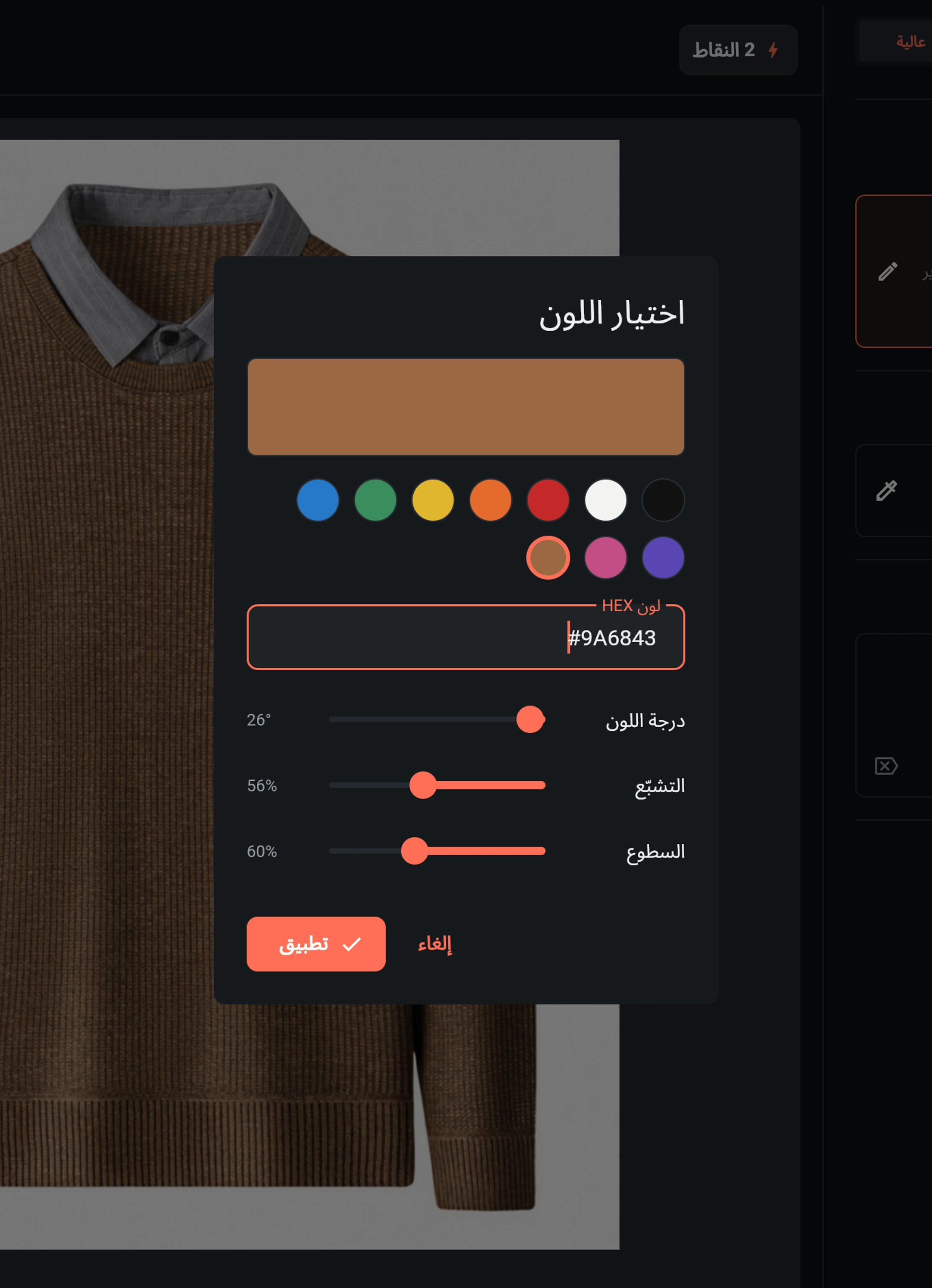
عينة اللون تحدد الدرجة المطلوبة، ولا تعني أن جميع بكسلات القماش ستأخذ القيمة نفسها. فمن الطبيعي أن تظهر درجات أفتح وأغمق بفعل الضوء والثنيات والنسيج والظلال.
3. وضّح ما تريد إبقاءه دون تغيير
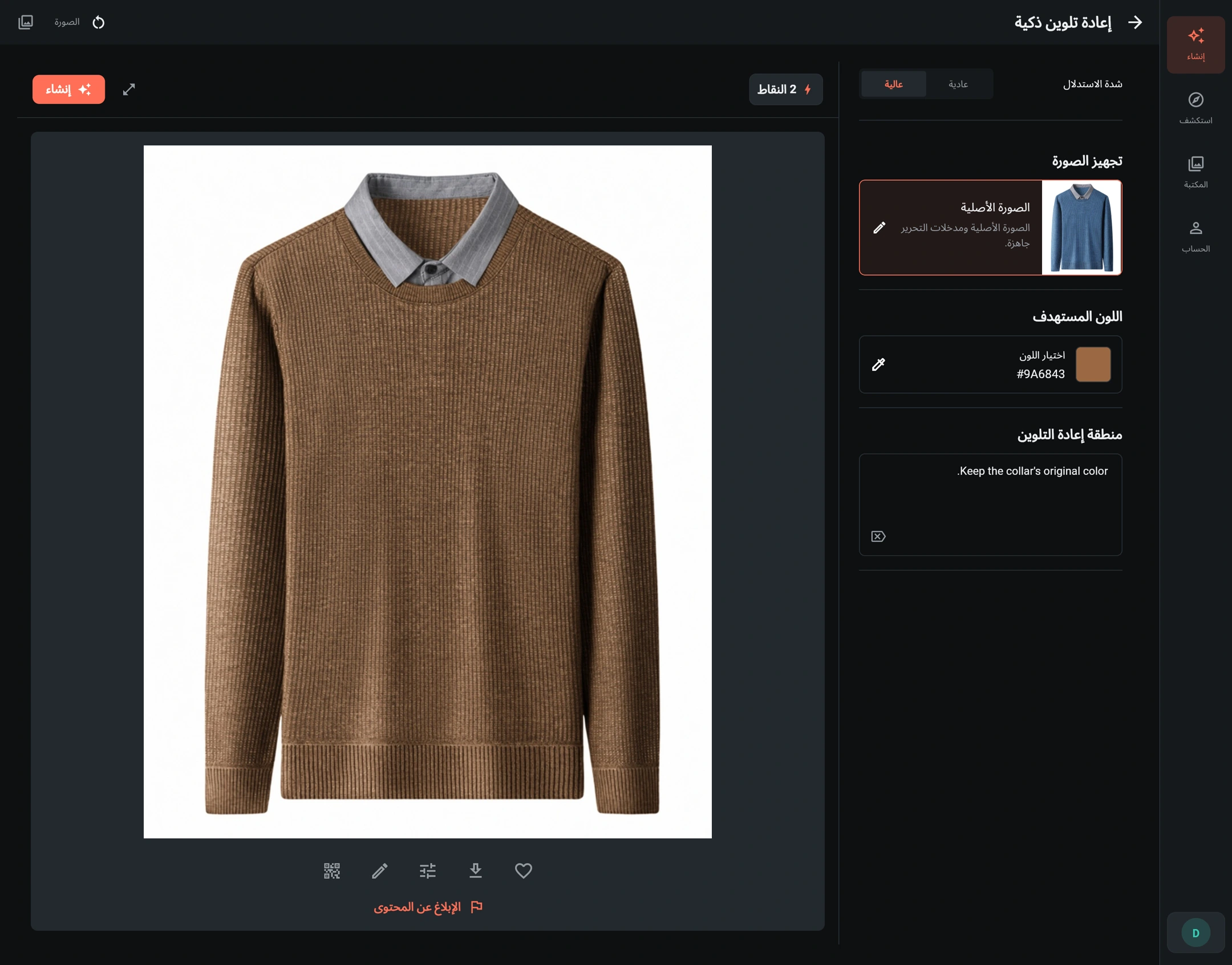
اختر عالية عند الحاجة إلى التمييز بين أجزاء الملابس أو الحفاظ على تفاصيل متباينة اللون. في منطقة إعادة التلوين، حدد ما تريد تغييره والاستثناءات. تكون هذه الشدة محددة افتراضيًا للمهمة الجديدة عندما تكون متاحة.
كُتبت التعليمات الأصلية لهذا المثال بالصينية، ومضمونها الحفاظ على لون الياقة. فيما يلي ترجمتها الإنجليزية المستخدمة أيضًا في لقطات الشاشة:
Keep the collar's original color.
تعتمد الشدة عادية على اكتشاف الملابس تلقائيًا من الصورة واللون المستهدف، ولا توفر حقل الوصف نفسه. للملابس متعددة الألوان أو ذات الياقة والحواف المتباينة، استخدم عالية واذكر بوضوح الأجزاء التي يجب الحفاظ عليها.
4. أنشئ الصورة وقارنها بالأصل
راجع اللون والتعليمات وتكلفة النقاط، ثم اضغط إنشاء. عندما تظهر النتيجة في الصورة، افتحها بحجم أكبر وقارنها بالأصل. ابدأ بالياقة التي طلبت الحفاظ عليها، ثم افحص القماش والحواف.
تعليمات قصيرة ومحددة
دع أداة اختيار اللون تحدد اللون الجديد، واستخدم الوصف لتحديد المنطقة. ولطلب أكثر وضوحًا، يمكنك تجربة الصياغة التالية:
Recolor only the sweater's knitted body and sleeves. Keep the gray shirt collar, button and white background unchanged.
تعني هذه الصياغة تغيير لون جسم الكنزة وأكمامها فقط، مع الحفاظ على ياقة القميص الرمادية والزر والخلفية البيضاء. إنها صياغة بديلة للتجربة، وليست التعليمات التي أُنتج بها المثال. تجنب طلب تغيير الخامة أو القَصّة أو الوضعية أو الخلفية في التعليمات نفسها.
ما الذي يجب مراجعته قبل النشر؟
- الأجزاء المحمية: هل اكتسبت الياقة أو الحواف أو البشرة أو الخلفية لونًا غير مرغوب فيه؟
- الخامة والتفاصيل: قارن نمط الحياكة والأساور والحافة السفلية والخياطة والأزرار وشكل القطعة.
- الكتابة والشعارات: إن وُجدت، تحقق من محتواها ومواقعها.
- الضوء واللون: هل تبدو الإضاءات والظلال طبيعية؟ قد يصعب الحصول على نتائج متسقة عند تحويل لون داكن جدًا إلى فاتح، أو مع الأقمشة اللامعة.
رمز HEX ليس عينة قماش معايرة لونيًا. قبل استخدام الصورة لبيع نسخة فعلية من المنتج، قارنها بالقطعة الحقيقية. لا تنشر نتيجة تُظهر لون المنتج أو ملمسه أو تفاصيله على نحو مضلل.
احفظ النتيجة وجرّب لونًا آخر
افتح الصورة المكتملة لحفظ ملف النتيجة الأصلي. في المكتبة، اختر إعادة استخدام الإعدادات لاستعادة الصورة الأصلية والمعلمات المحفوظة، ثم غيّر اللون أو التعليمات. استعادة الإعدادات لا تبدأ التوليد تلقائيًا؛ راجع تكلفة النقاط الجديدة قبل التنفيذ.
لتعديل ألوان الصورة كلها دون توليد بالذكاء الاصطناعي، استخدم محرر الصور. ولتعديلات أوسع، راجع تنقيح الصور بالذكاء الاصطناعي. يمكنك أيضًا الاطلاع على عرض النتائج وحفظها.