智能换色
想看看同一件衣服换个颜色会怎样,不必先重新拍摄。智能换色可以修改照片中的服装颜色,并通过文字指定需要保留的细节,适合探索配色、比较方案,为后续打样和拍摄提供参考。
换掉蓝色,留下灰色衣领
这个案例把蓝色针织衫改成暖棕色,同时保留灰色衬衫领。目标颜色为 #9A6843,推理强度选择 高。要求很简单:衣服换色,但领子的颜色不要变。
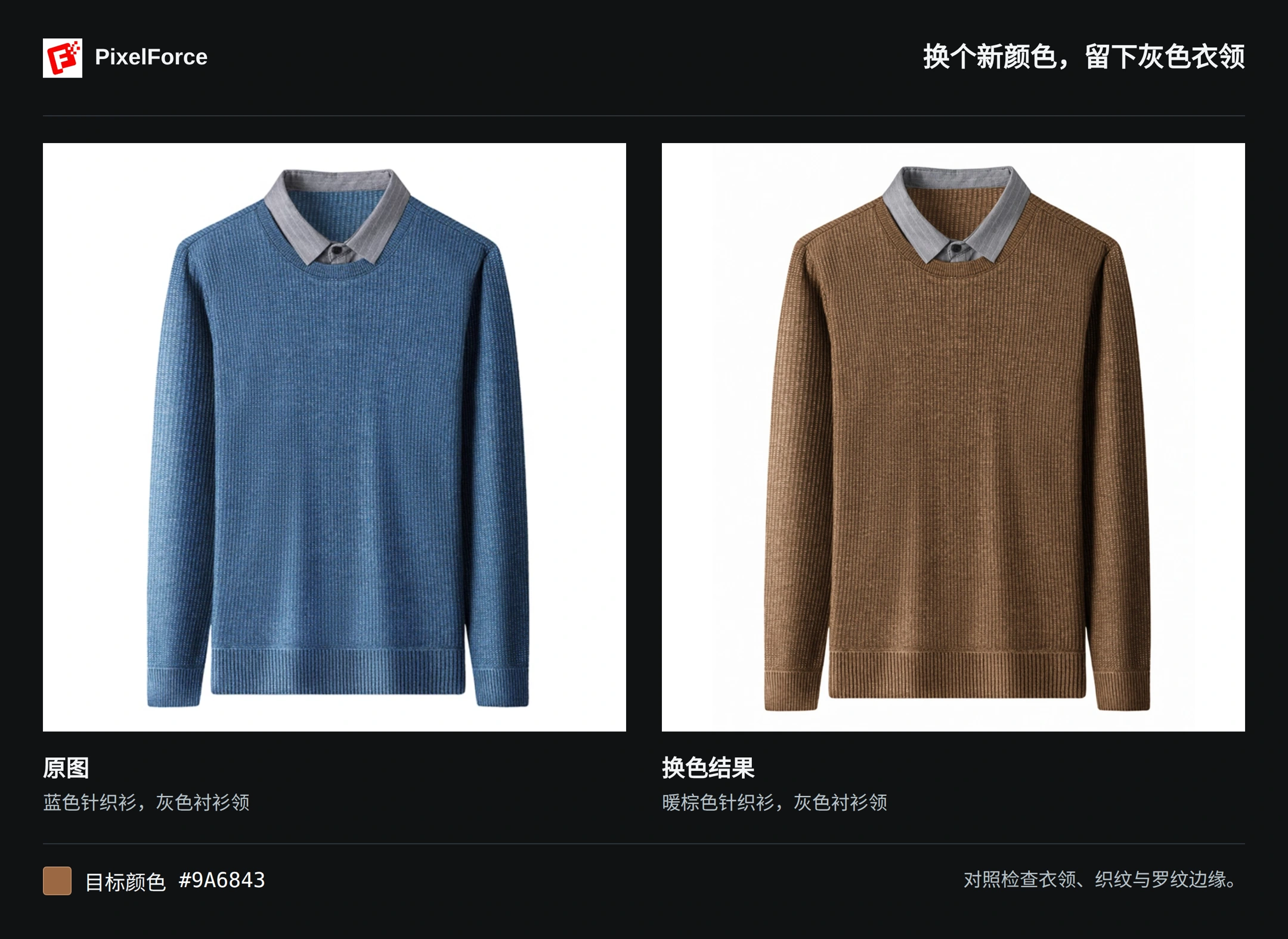
这不是给整张照片覆盖一层棕色,而是针对服装进行换色。织纹、褶皱和明暗仍然需要自然。不过,AI 结果是配色预览,并不代表每一处针织纹理或商品细节都完全没有变化。
从原图到新配色
1. 选择清晰的原图
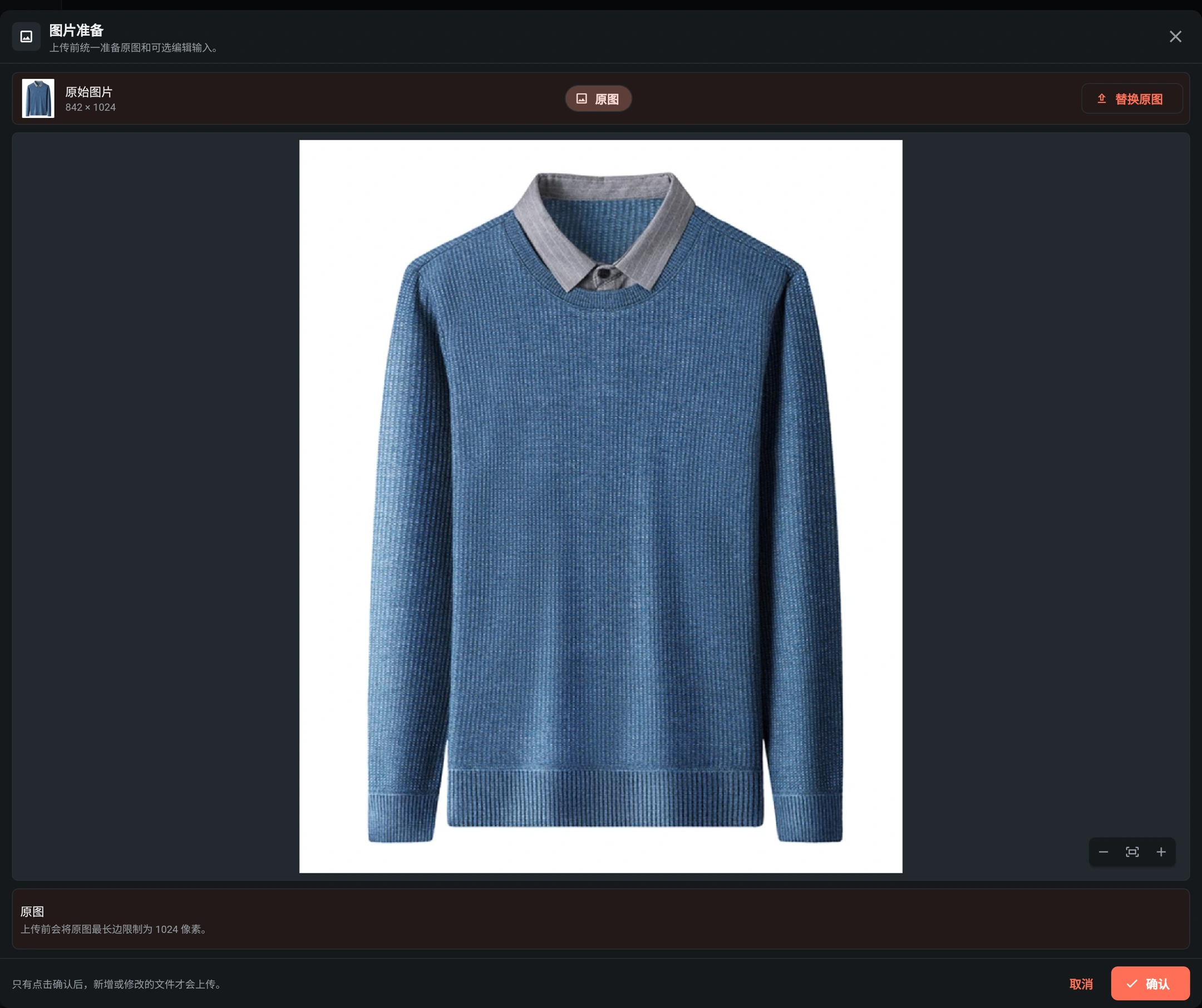
在 创作 或 探索 中打开 智能换色,选择图片。让需要换色的区域完整入镜,尤其不要裁掉衣领、袖口或撞色边缘。清晰、光线均匀的照片更容易区分衣服与周围环境。
通过 编辑输入 检查原图与构图。Android、iOS 可以从相册选择、拍照或浏览文件。这个场景不需要手绘蒙版。
2. 设置目标颜色
点击 目标颜色,在 选择颜色 中使用预设色块,调整色相、饱和度和亮度,或在 HEX 颜色 中输入六位颜色代码。本例使用 #9A6843,选择后点击 应用。

色块指定的是目标色调,不是让每个像素都变成同一个颜色值。布料的高光、阴影、褶皱与纹理仍应呈现不同深浅。
3. 说清哪些地方不要变
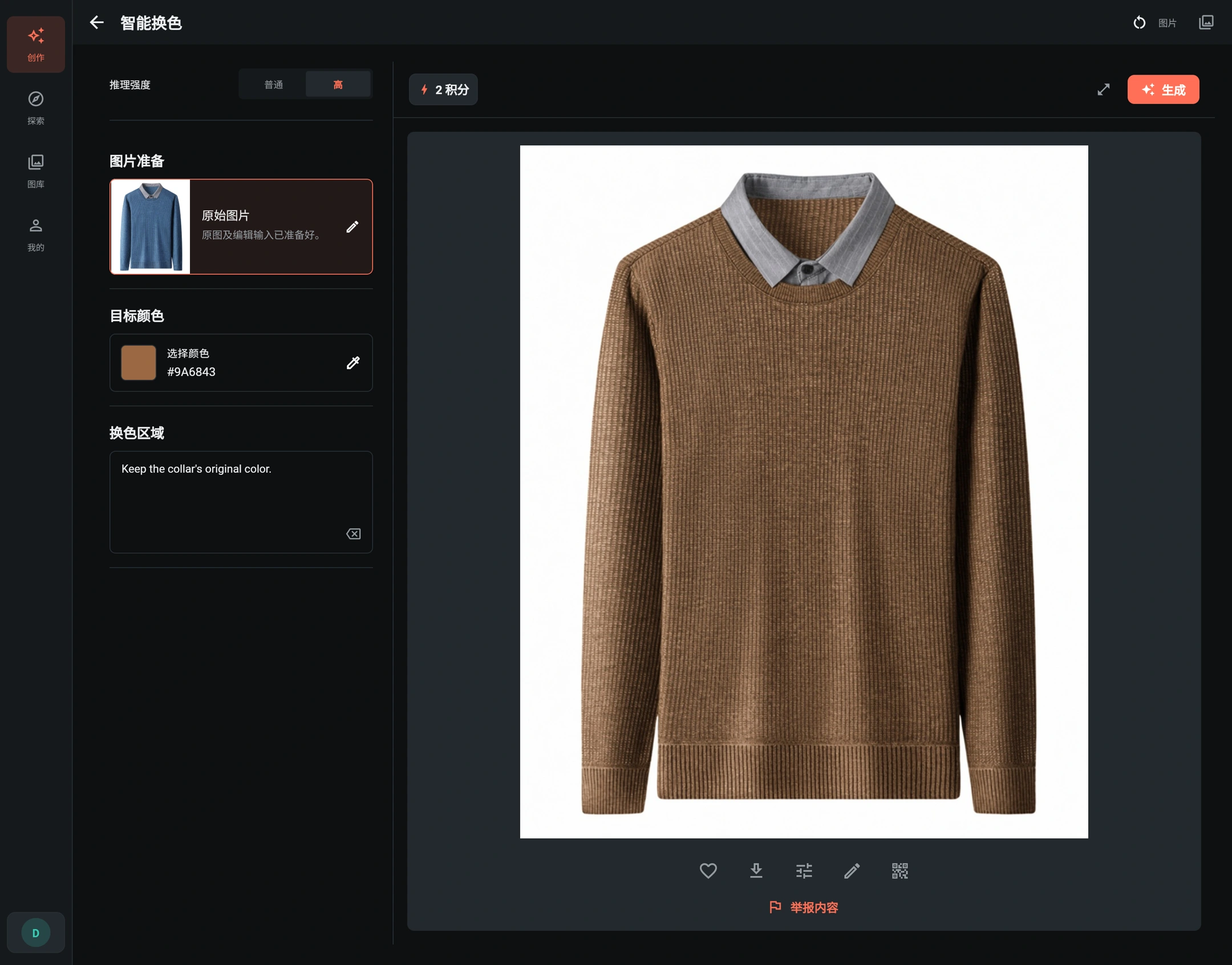
需要区分衣服部位、保留撞色细节时,选择 高,在 换色区域 中说明修改范围与例外。支持该选项时,新任务默认选择高。
本例实际输入的是「领子的颜色不要替换」。下方及截图中使用对应的英文表达:
Keep the collar's original color.
普通 通过原图与目标颜色自动识别服装,不提供同样的区域描述选项。遇到撞色衣领、滚边或多色拼接,建议使用高,并明确写出要保留的部位。
4. 生成后,对照原图检查
确认颜色、区域描述和积分报价,再点击 生成。结果出现在 图片 中后,放大对照原图:先看要求保留的衣领,再检查面料与边缘,不要只凭缩略图判断。
提示词简短,也要具体
颜色交给选择器,文字用来说明范围。如果想比本例写得更明确,可以尝试:
Recolor only the sweater's knitted body and sleeves. Keep the gray shirt collar, button and white background unchanged.
意思是只修改针织衫主体与袖子的颜色,保留灰色衬衫领、纽扣和白色背景。这是可尝试的改写,不是本例生成时使用的原始指令。尽量写出具体部位,避免同时要求更换材质、剪裁、姿势或背景。
发布前,不只检查颜色
- 保留区域: 衣领、滚边、皮肤或背景有没有被意外染色?
- 材质与结构: 核对针织纹理、罗纹袖口与下摆、缝线、纽扣和轮廓。
- 印字与商标: 如有文字或图案,检查内容和位置是否准确。
- 光线与色彩: 高光、阴影是否自然?深色改浅色、反光面料等情况可能更难稳定处理。
HEX 颜色不是经过校准的实物色样。用于商品销售前,请与真实款式和颜色对照;如果材质、结构或颜色已经失真,不要直接当作实拍商品图发布。
保存结果,继续比较配色
打开完成的图片,可以保存原始输出。在 图库 中选择 复用参数,从已保存的原始输入和设置继续,更换目标颜色或修改说明。复用不会自动生图,再次生成前仍需确认新的积分报价。