Intelligente Farbänderung
Wie würde dasselbe Kleidungsstück in einer anderen Farbe aussehen? Mit der intelligenten Farbänderung können Sie das ausprobieren, ohne es neu zu fotografieren. Beschreiben Sie, welche Details erhalten bleiben sollen, und vergleichen Sie Farbvarianten, bevor Sie Muster anfertigen oder ein weiteres Shooting planen.
Brauner Pullover, grauer Kragen
In diesem Beispiel wird ein blauer Strickpullover warmbraun eingefärbt. Der graue Hemdkragen bleibt grau. Die Zielfarbe ist #9A6843, die gewählte Intensität Hoch. Die Anweisung nennt eine klare Ausnahme: Die Kragenfarbe darf sich nicht ändern.
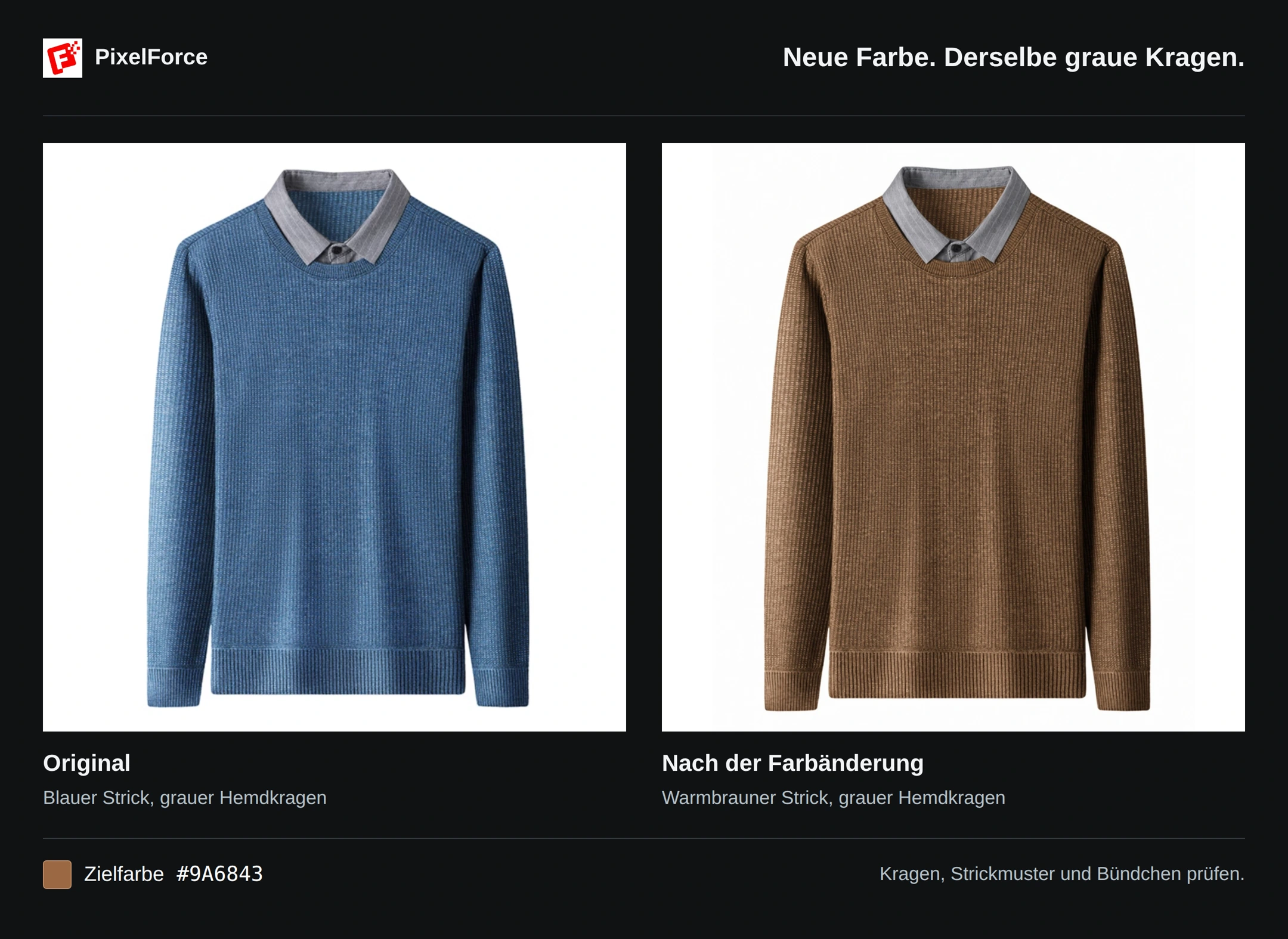
Dabei wird nicht einfach ein Braunfilter über das gesamte Foto gelegt. Die Farbe soll sich am Kleidungsstück ändern, während Strickstruktur, Falten und Schatten natürlich wirken. Das Ergebnis ist dennoch eine KI-Vorschau und keine Zusicherung, dass jede Masche und jedes Produktdetail unverändert bleibt.
So ändern Sie die Farbe
1. Ein scharfes Ausgangsfoto wählen
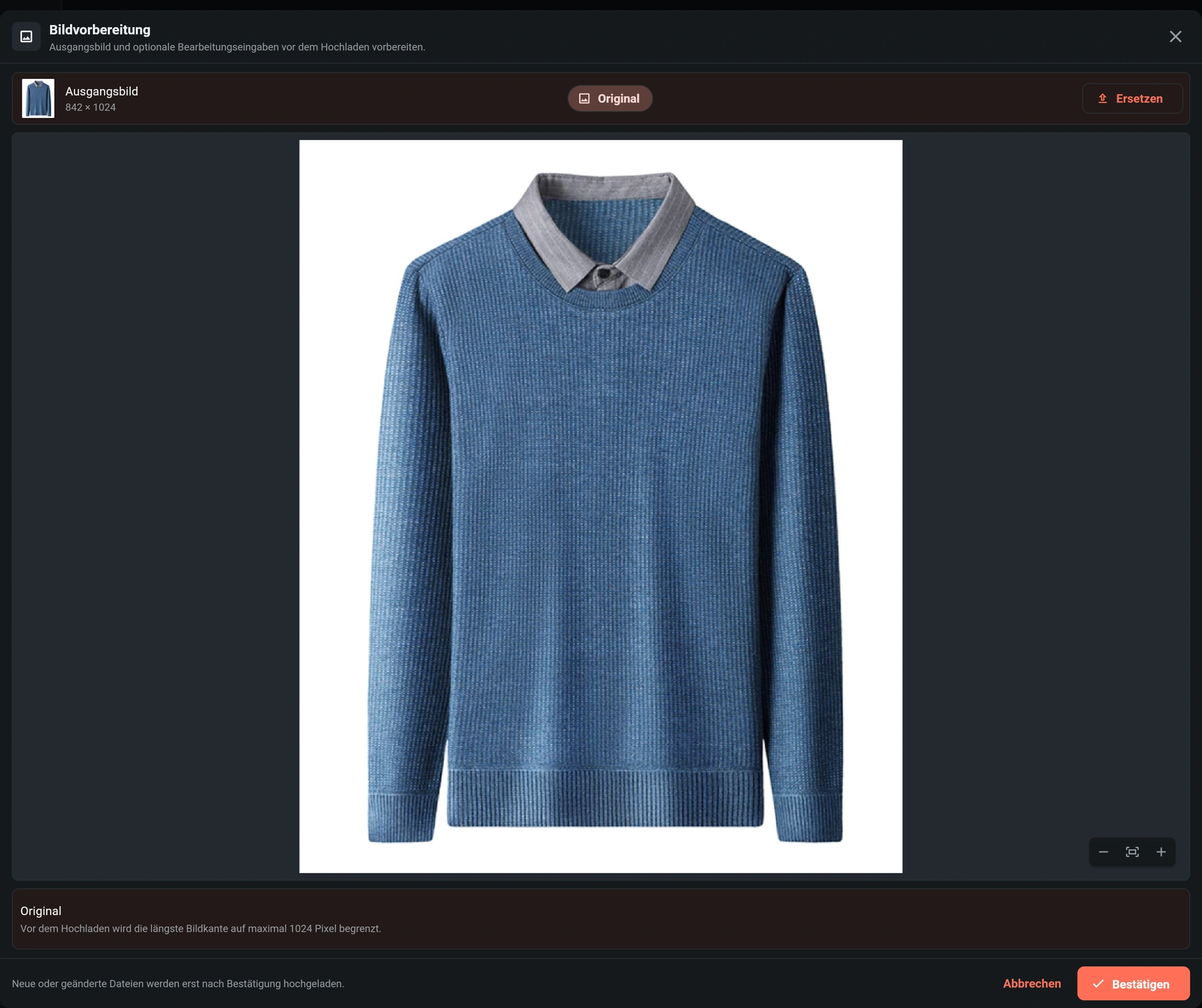
Öffnen Sie Intelligente Farbänderung unter Erstellen oder Entdecken und wählen Sie ein Bild. Der gewünschte Bereich sollte vollständig zu sehen sein, einschließlich Kragen, Bündchen und kontrastierender Kanten. Ein scharfes, gleichmäßig beleuchtetes Foto erleichtert die Unterscheidung der einzelnen Teile.
Prüfen Sie das Bild und den Ausschnitt mit Eingaben bearbeiten. Unter Android und iOS können Sie ein Foto aus der Mediathek wählen, eines aufnehmen oder Dateien durchsuchen. Für diese Funktion müssen Sie keine Maske einzeichnen.
2. Die Zielfarbe festlegen
Öffnen Sie Zielfarbe. Unter Farbe wählen stehen Farbfelder und Regler für Farbton, Sättigung und Helligkeit bereit. Alternativ geben Sie unter HEX-Farbe einen sechsstelligen Hexadezimalwert ein. Für dieses Beispiel verwenden Sie #9A6843 und bestätigen mit Anwenden.
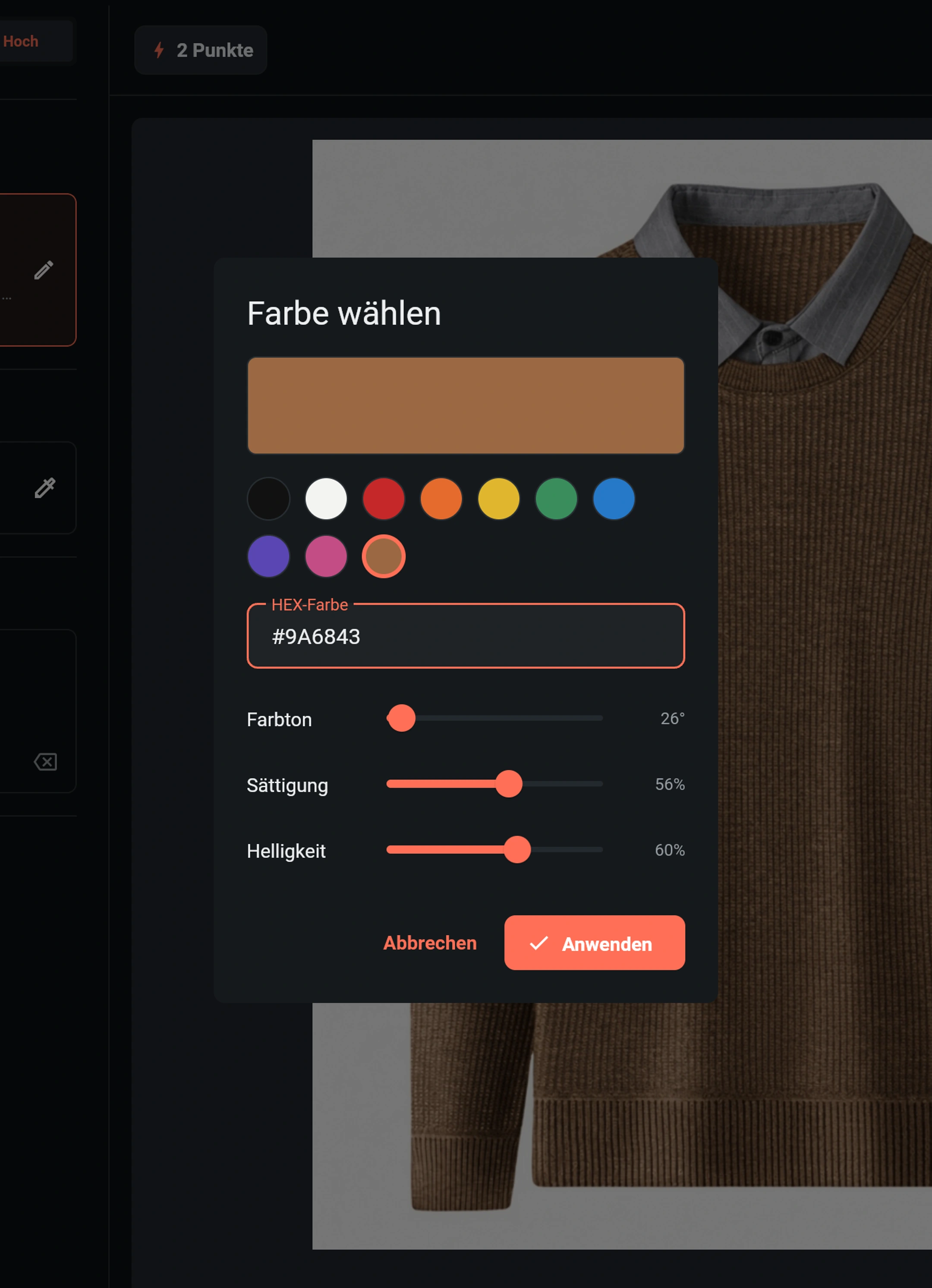
Das Farbfeld gibt den gewünschten Farbton vor. Nicht jeder Pixel des Stoffes soll exakt diesen Wert annehmen: Licht, Falten, Struktur und Schatten erzeugen hellere und dunklere Abstufungen.
3. Ausnahmen klar benennen
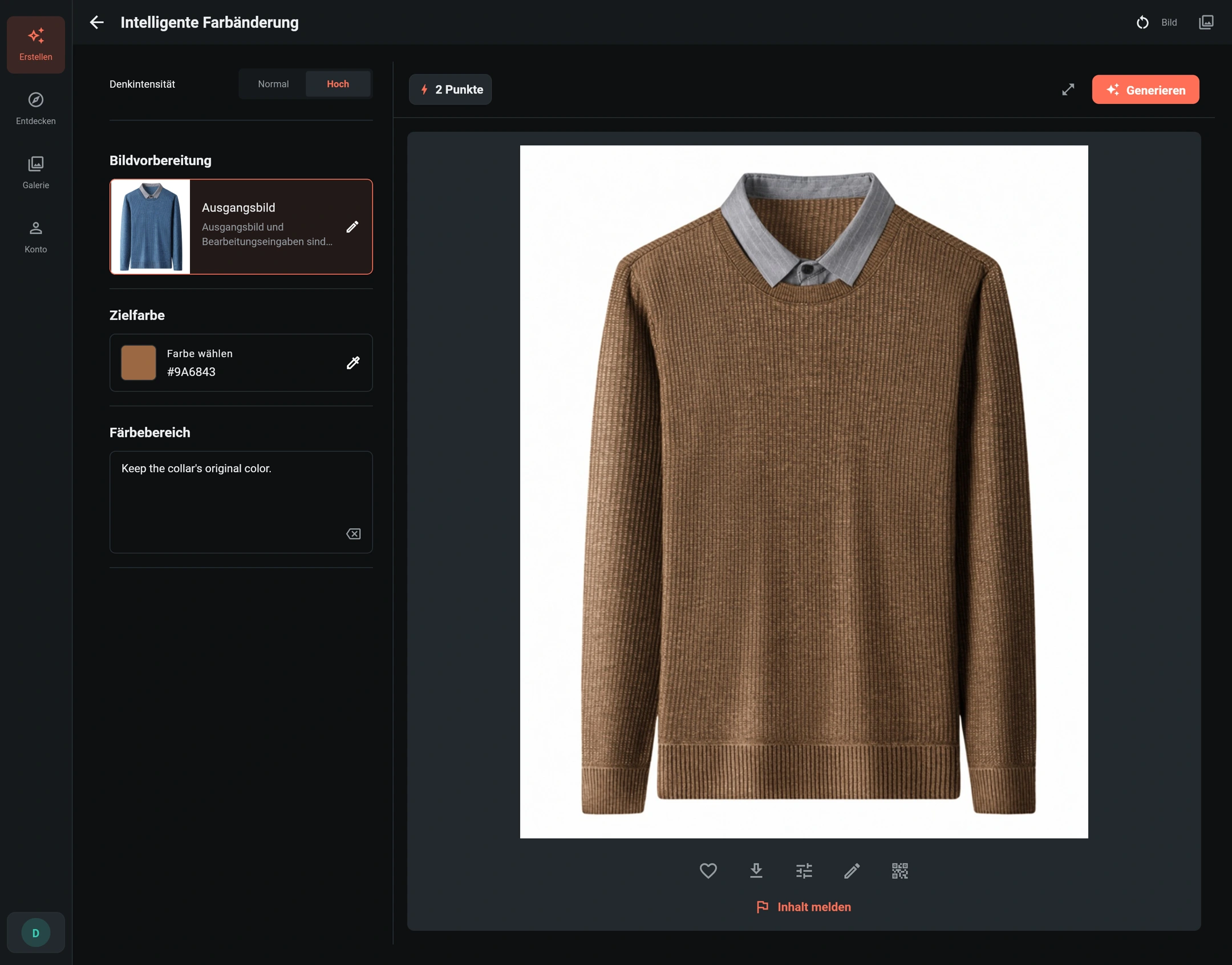
Wählen Sie Hoch, wenn nur bestimmte Stoffpartien eingefärbt oder Kontrastdetails geschützt werden sollen. Beschreiben Sie unter Färbebereich, was sich ändern darf und was nicht. Bei neuen Aufgaben ist Hoch vorausgewählt, sofern verfügbar.
Die chinesische Originalanweisung dieses Beispiels verlangt, die Kragenfarbe beizubehalten. Die folgende englische Übersetzung wird auch in den Screenshots verwendet:
Keep the collar's original color.
Normal erkennt Kleidung anhand des Ausgangsfotos und der Zielfarbe automatisch. Das gleiche Beschreibungsfeld steht dabei nicht zur Verfügung. Für abgesetzte Kragen, Paspeln oder mehrfarbige Kleidung empfiehlt sich Hoch mit ausdrücklich benannten Ausnahmen.
4. Generieren und vergleichen
Prüfen Sie Farbe, Anweisung und angezeigten Punktebedarf. Wählen Sie dann Generieren. Sobald das Ergebnis unter Bild erscheint, öffnen Sie es größer und vergleichen es mit dem Original: zuerst den geschützten Kragen, danach Stoff und Konturen.
Kurz schreiben, genau beschreiben
Die neue Farbe legen Sie im Farbwähler fest; der Text beschreibt den Bereich. Eine ausführlichere Formulierung zum Ausprobieren wäre:
Recolor only the sweater's knitted body and sleeves. Keep the gray shirt collar, button and white background unchanged.
Gemeint sind nur Rumpf und Ärmel des Strickpullovers; grauer Hemdkragen, Knopf und weißer Hintergrund sollen unverändert bleiben. Das ist ein alternativer Vorschlag, nicht die Anweisung, mit der das gezeigte Ergebnis entstand. Verlangen Sie nicht gleichzeitig ein anderes Material, einen neuen Schnitt, eine andere Pose oder einen neuen Hintergrund.
Vor der Veröffentlichung prüfen
- Geschützte Bereiche: Haben Kragen, Einfassungen, Haut oder Hintergrund einen unerwünschten Farbstich bekommen?
- Material und Verarbeitung: Vergleichen Sie Strickmuster, Rippenbündchen an Ärmeln und Saum, Nähte, Knöpfe und Silhouette.
- Aufdrucke und Logos: Prüfen Sie gegebenenfalls Text, Muster und deren Position.
- Licht und Farbe: Sind Glanzlichter und Schatten plausibel? Sehr dunkle Stoffe aufzuhellen oder glänzende Materialien umzufärben kann weniger vorhersehbare Ergebnisse liefern.
Ein HEX-Wert ist kein farbverbindliches Stoffmuster. Vergleichen Sie das Bild mit dem tatsächlichen Produkt, bevor Sie damit eine reale Farbvariante bewerben. Ergebnisse mit verfälschter Farbe, Textur oder Verarbeitung eignen sich nicht als Produktfoto.
Speichern und weitere Farben testen
Öffnen Sie das fertige Bild, um die ursprüngliche Ausgabedatei zu speichern. Mit Einstellungen übernehmen in der Galerie laden Sie das gespeicherte Ausgangsfoto samt Parametern erneut und können Farbe oder Anweisung anpassen. Dadurch wird noch kein Bild generiert. Prüfen Sie vor dem nächsten Lauf den neuen Punktebedarf.
Für allgemeine Farbkorrekturen ohne KI-Generierung nutzen Sie den Bildeditor. Für weitergehende Änderungen gibt es KI-Retusche. Weitere Hinweise finden Sie unter Ergebnisse ansehen und speichern.