Recoloration intelligente
Envie de voir un vêtement dans une autre couleur sans refaire une séance photo ? La recoloration intelligente modifie sa couleur et vous permet de préciser les détails à conserver. Elle est utile pour comparer des coloris avant de passer au prototypage ou à la prise de vue.
Un pull brun, un col toujours gris
Dans cet exemple, le pull en maille bleu prend une teinte brun chaud, tandis que le col de chemise reste gris. La couleur cible est #9A6843, avec une intensité Élevée. La consigne porte sur une exception : ne pas changer la couleur du col.
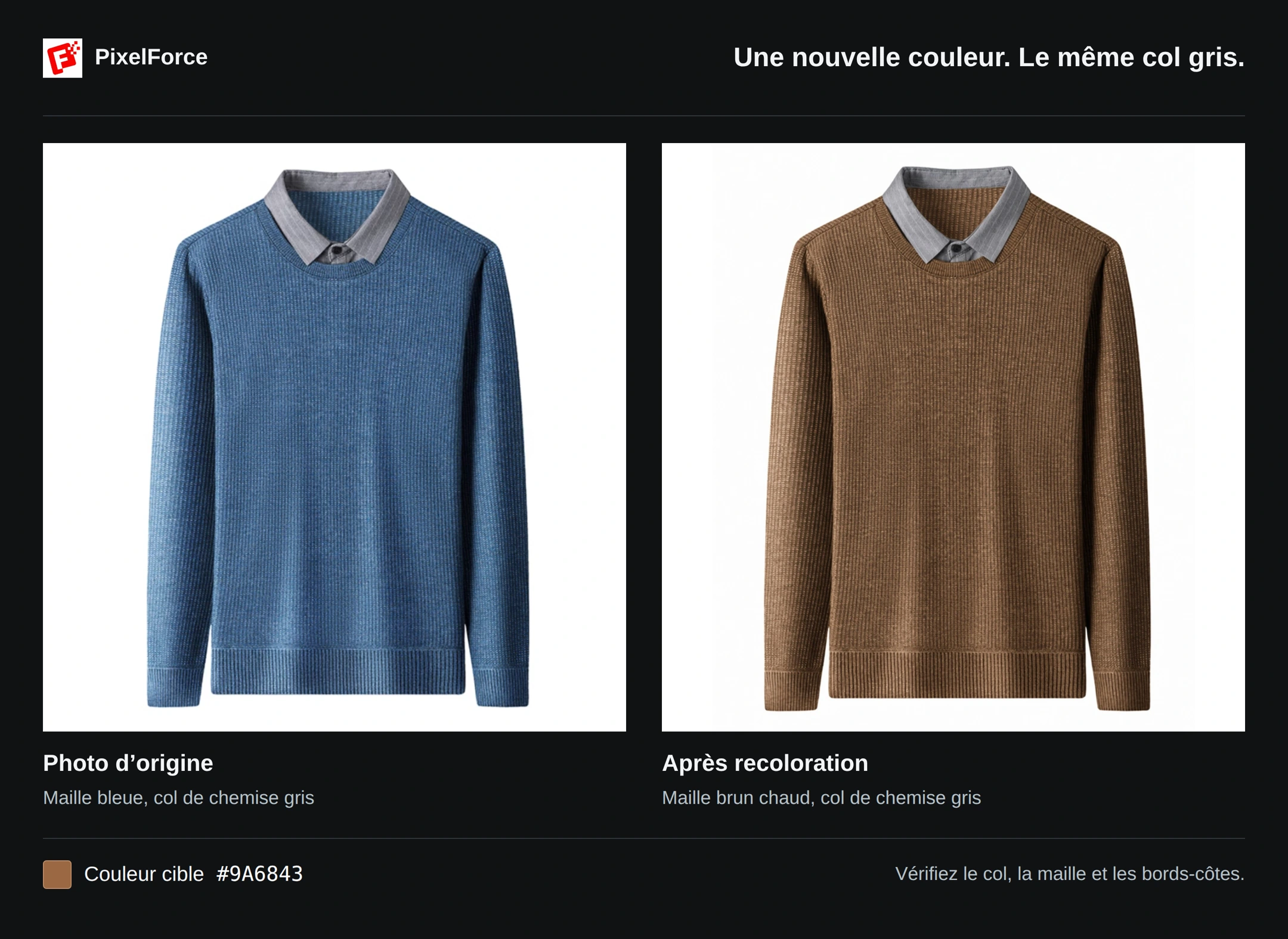
Il ne s’agit pas d’appliquer un filtre brun à toute la photo. La recoloration vise le vêtement, dont la maille, les plis et les ombres doivent rester naturels. Le résultat est toutefois un aperçu généré par IA, pas une garantie de conservation exacte de chaque maille ou détail du produit.
Recolorer votre photo
1. Choisir une photo nette
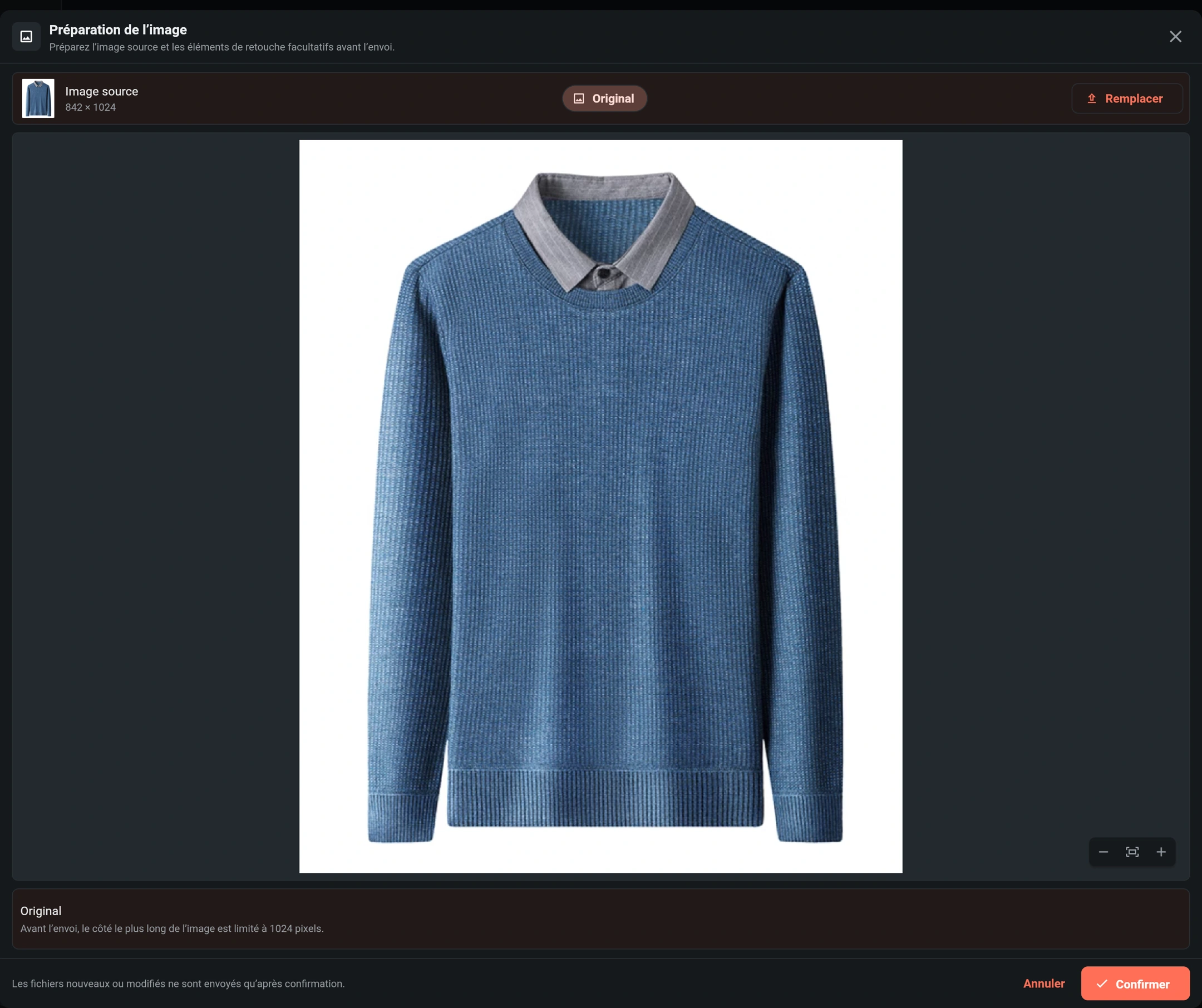
Ouvrez Recoloration intelligente depuis Créer ou Explorer, puis sélectionnez une image. La zone à recolorer doit être entièrement visible, y compris les contours et les bordures contrastées. Une photo nette et bien éclairée facilite la distinction entre les différentes parties.
Utilisez Modifier les entrées pour vérifier l’image et son cadrage. Sur Android et iOS, vous pouvez choisir une photo, en prendre une ou parcourir vos fichiers. Il n’est pas nécessaire de peindre un masque pour cette opération.
2. Définir la couleur cible
Ouvrez Couleur cible. Dans Choisir une couleur, sélectionnez une teinte prédéfinie, réglez la teinte, la saturation et la luminosité, ou saisissez un code à six chiffres hexadécimaux dans Couleur HEX. Pour cet exemple, entrez #9A6843, puis choisissez Appliquer.
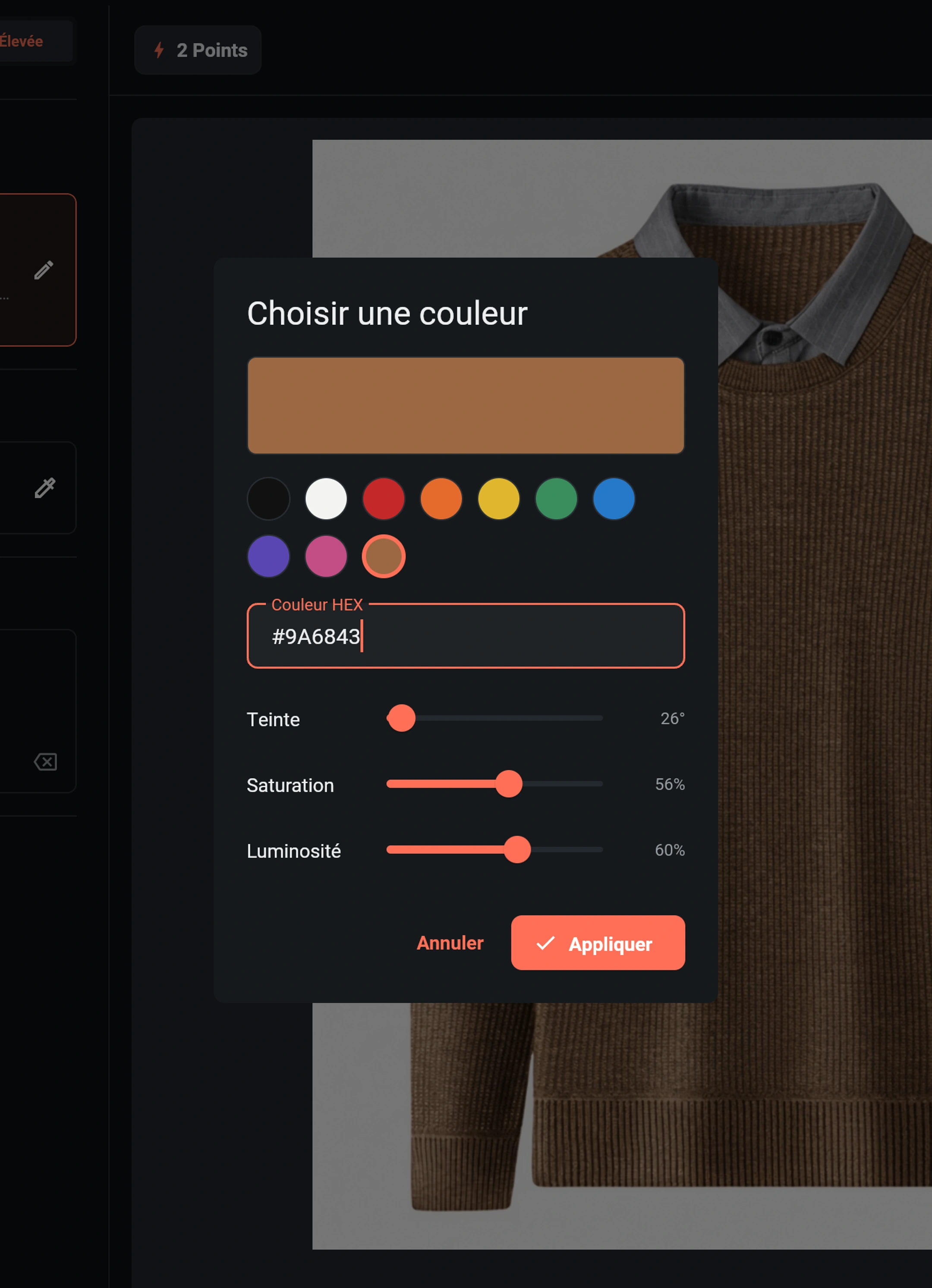
L’échantillon indique la teinte recherchée. Tous les pixels du tissu ne doivent pas prendre exactement cette valeur : les reflets, les plis, la texture et les ombres créent naturellement des nuances.
3. Préciser ce qui doit rester intact
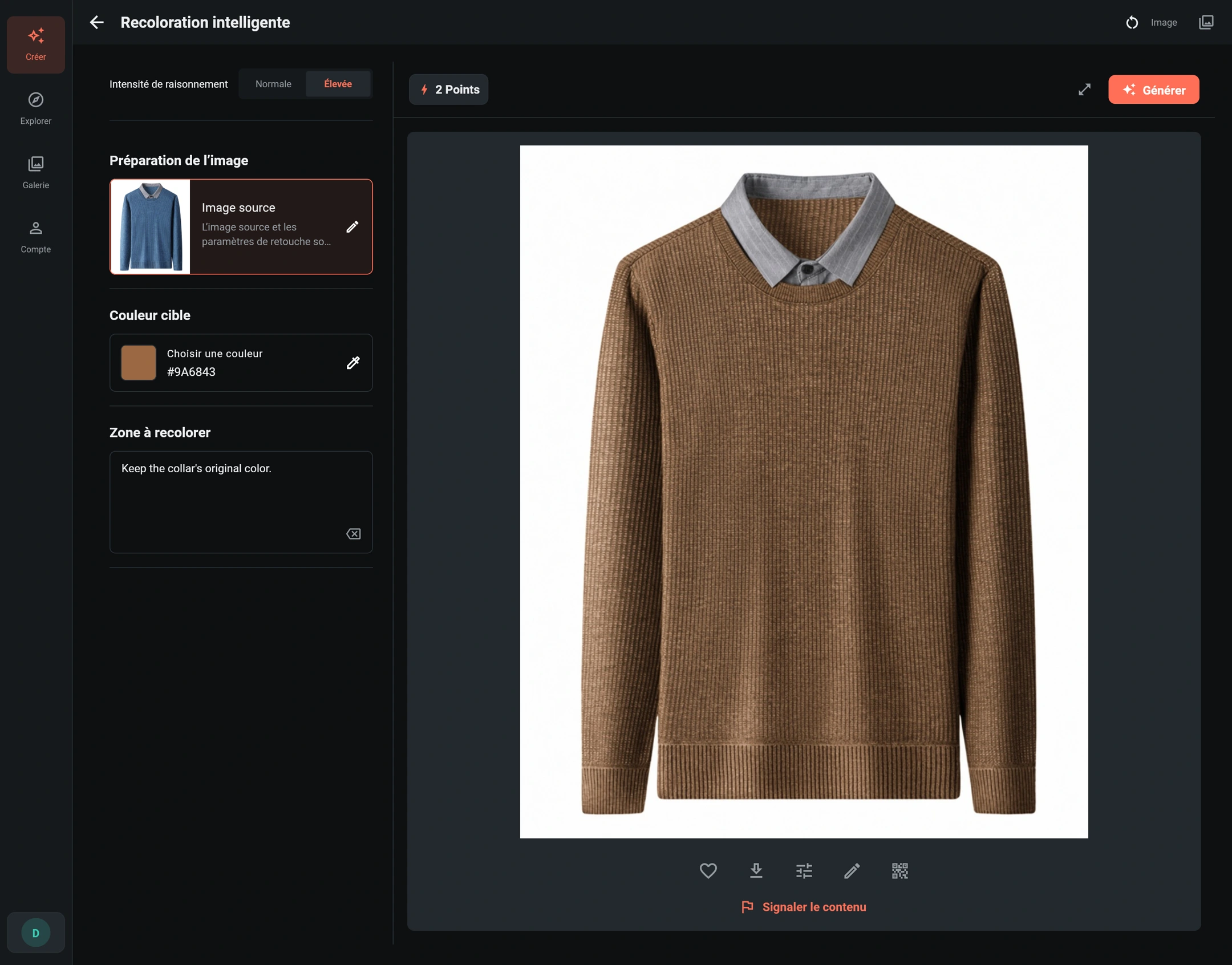
Choisissez Élevée pour distinguer plusieurs empiècements ou préserver des détails contrastés. Dans Zone à recolorer, indiquez les parties à modifier et les exceptions. Lorsqu’elle est disponible, cette intensité est sélectionnée par défaut pour une nouvelle tâche.
La consigne d’origine de cet exemple, rédigée en chinois, demande de conserver la couleur du col. Voici sa traduction anglaise, également utilisée dans les captures d’écran :
Keep the collar's original color.
L’intensité Normale détecte automatiquement le vêtement à partir de la photo et de la couleur cible, sans proposer le même champ de description. Pour un col contrasté, un passepoil ou un vêtement multicolore, préférez Élevée et nommez les éléments à préserver.
4. Générer et comparer
Vérifiez la couleur, la consigne et le coût en points, puis choisissez Générer. Quand le résultat apparaît dans Image, agrandissez-le et comparez-le à l’original. Commencez par le col, puis examinez le tissu et les contours.
Une consigne courte, mais précise
Définissez la couleur avec le sélecteur et utilisez le texte pour délimiter la zone. Pour une formulation plus explicite, vous pouvez essayer :
Recolor only the sweater's knitted body and sleeves. Keep the gray shirt collar, button and white background unchanged.
Cette consigne demande de recolorer uniquement le corps et les manches du pull, en préservant le col gris, le bouton et le fond blanc. C’est une variante à essayer, et non la consigne ayant produit l’exemple. Évitez de demander en même temps une autre matière, une nouvelle coupe, une pose différente ou un changement de décor.
Les détails à vérifier avant publication
- Zones protégées : le col, les bordures, la peau ou le fond ont-ils pris une teinte indésirable ?
- Matière et confection : comparez la maille, les bords-côtes aux poignets et à la taille, les coutures, les boutons et la silhouette.
- Imprimés et logos : vérifiez le texte, les motifs et leur emplacement, s’il y en a.
- Lumière et couleur : les reflets et les ombres restent-ils crédibles ? Passer d’une couleur très sombre à une couleur claire, ou traiter un tissu brillant, peut donner des résultats moins prévisibles.
Un code HEX n’est pas un échantillon de tissu étalonné. Avant d’utiliser l’image pour vendre un coloris réel, comparez-la au produit. Ne publiez pas un résultat qui dénature sa couleur, sa texture ou sa confection.
Enregistrer le résultat ou essayer un autre coloris
Ouvrez l’image terminée pour enregistrer le fichier de sortie original. Dans Galerie, choisissez Réutiliser les réglages pour reprendre la photo source et les paramètres enregistrés, puis changer la couleur ou la consigne. Cette action ne lance pas de génération : vérifiez le nouveau coût en points avant de continuer.
Pour retoucher les couleurs de toute la photo sans génération IA, utilisez l’éditeur d’images. Pour des modifications plus larges, consultez Retouche IA. Voir aussi consulter et enregistrer les résultats.