توسيع الصورة بالذكاء الاصطناعي
هل تعجبك الصورة لكن تكوينها ضيق قليلًا؟ تتيح لك ميزة توسيع الصورة بالذكاء الاصطناعي إضافة مساحة خارج حوافها، وتوليد تفاصيل تناسب المشهد الموجود. يمكنك ترك مساحة أكبر حول العنصر الرئيسي أو تحويل صورة مربعة إلى تكوين أعرض، دون شدّ الصورة الأصلية أفقيًا.
مساحة أوسع للمشهد نفسه
في هذا المثال، يظهر كرسي تخييم برتقالي على منصة خشبية بجانب بحيرة. يضيف التوسيع إلى اليسار واليمين مساحة للمنصة والماء والجبال، مع بقاء الكرسي محور التكوين.
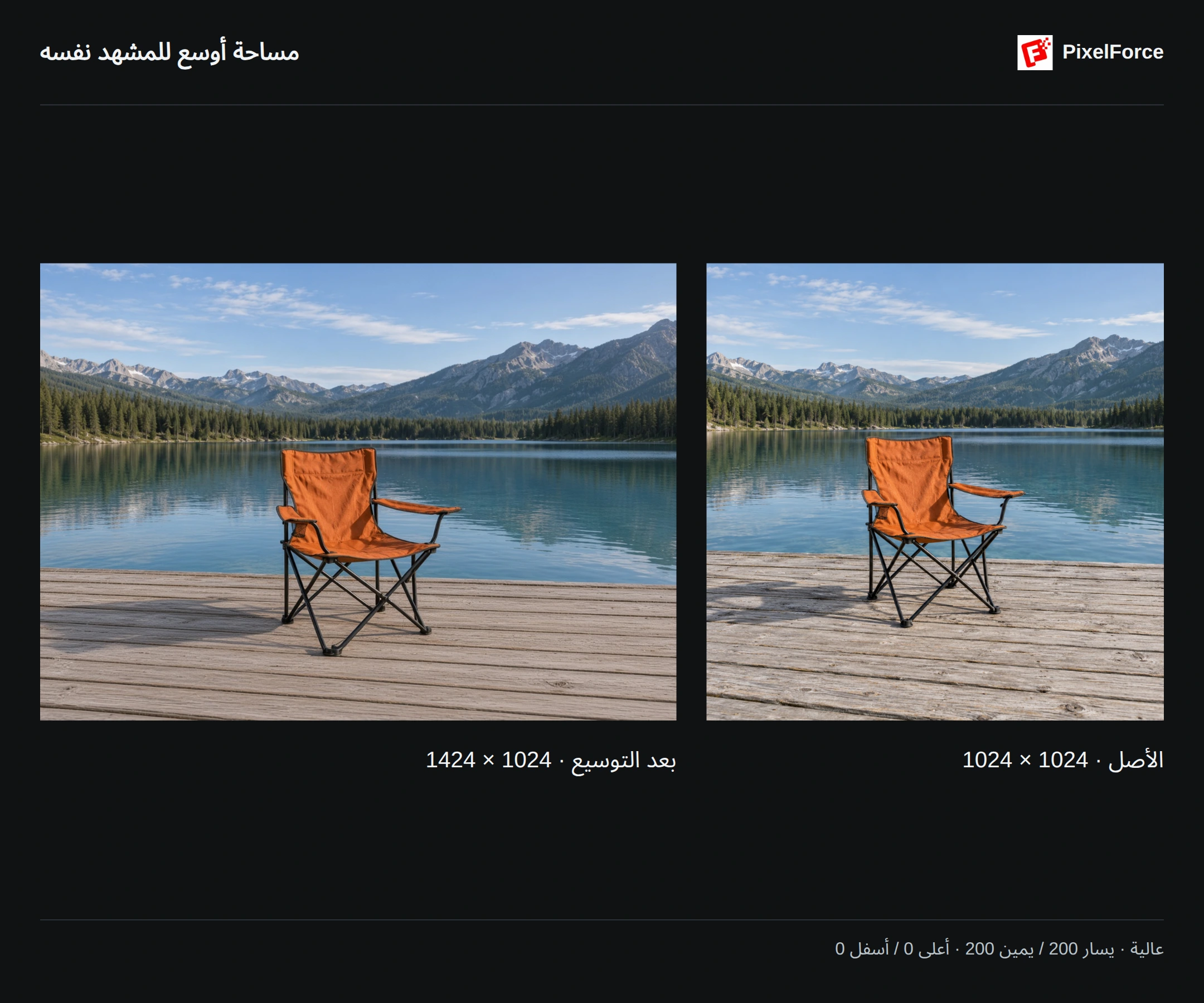
استخدمت المهمة شدة عالية، مع إضافة 200 بكسل إلى اليسار و200 إلى اليمين، دون توسيع أعلى الصورة أو أسفلها. أبعاد الصورة المجهزة هي 1024 × 1024 بكسل، وأبعاد النتيجة المحفوظة هي 1424 × 1024 بكسل. هذا تكوين أعرض، وليس اختيارًا لقالب بنسبة 16:9.
توسيع صورتك خطوة بخطوة
1. تجهيز الصورة الأصلية
افتح توسيع الصورة بالذكاء الاصطناعي من إنشاء أو استكشف، وأضف الصورة ثم اختر تعديل المدخلات. أبقِ الكرسي كاملًا، بما في ذلك أرجله وظله، داخل الإطار. توفر المنصة والبحيرة والشاطئ المحيط به مرجعًا لتوليد المساحة الجديدة.
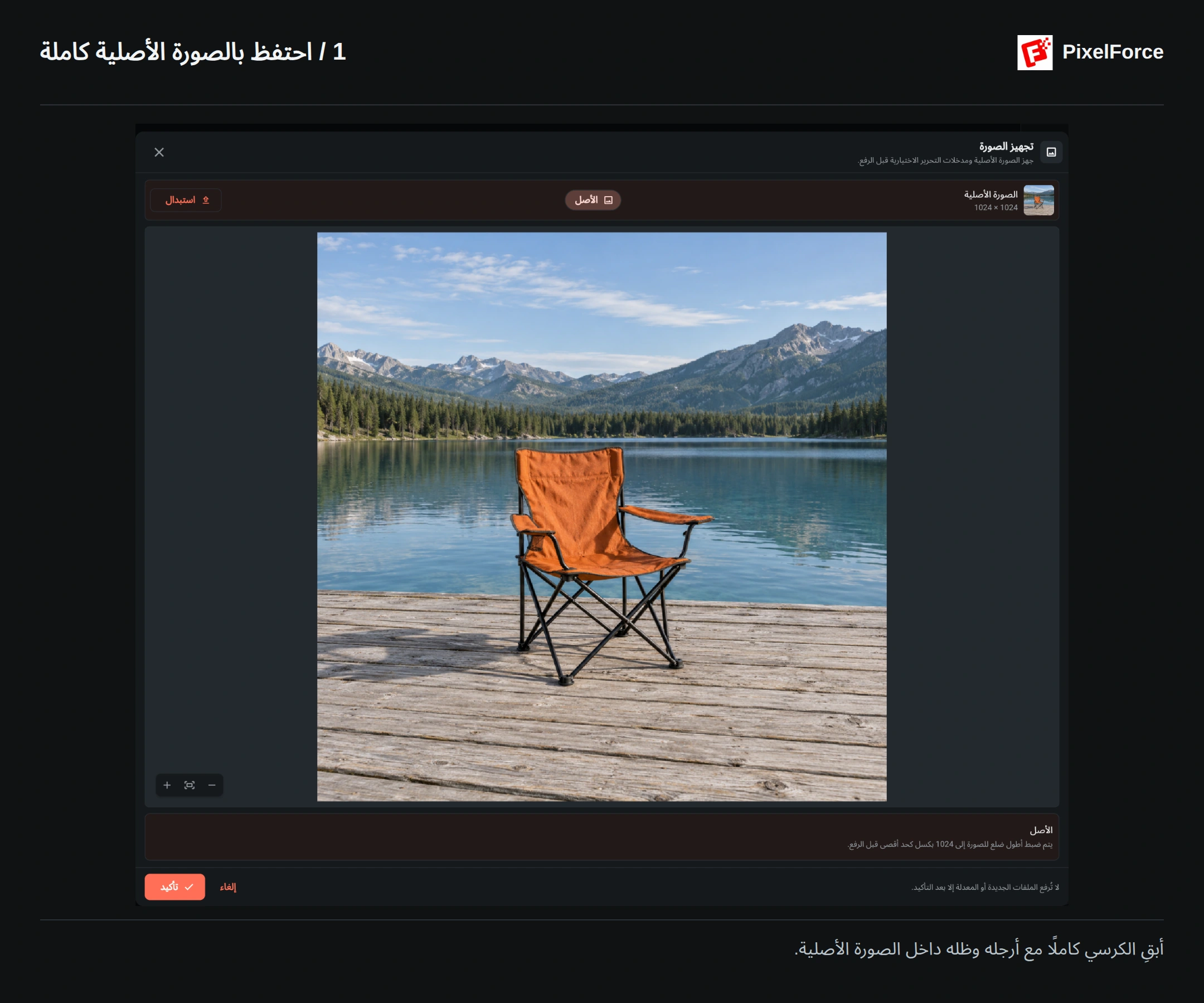
على Android وiOS، يمكنك اختيار صورة من مكتبة الصور أو التقاطها بالكاميرا أو استعراض الملفات. على Web وسطح المكتب، استخدم نافذة اختيار الملفات. راجع الصورة المجهزة قبل اختيار تأكيد. قد تُصغَّر الصور الكبيرة مع الحفاظ على تناسب أبعادها قبل رفعها؛ لذا احسب مساحة اللوحة الجديدة انطلاقًا من الأبعاد المجهزة، لا أبعاد الملف الأصلي.
2. تحديد الحواف ومقدار التوسيع
في توسيع اللوحة (بكسل)، اضبط كل اتجاه على حدة. تمثل القيمة عدد البكسلات المضافة خارج الحافة، وليست مقدار القص من ذلك الجانب.
| الإعداد | قيمة المثال |
|---|---|
| أعلى (بكسل) | 0 |
| أسفل (بكسل) | 0 |
| يسار (بكسل) | 200 |
| يمين (بكسل) | 200 |
| شدة الاستدلال | عالية |
يدعم كل اتجاه حاليًا 0–200 بكسل، ويجب أن تكون قيمة اتجاه واحد على الأقل أكبر من صفر. القيمة الافتراضية لليسار واليمين هي 100؛ غيّر كليهما إلى 200 لتطبيق هذا المثال. لا توجد خيارات مستقلة لنسبة الأبعاد أو حجم الإخراج أو Standard / HD، ولا تحتاج إلى رسم قناع.
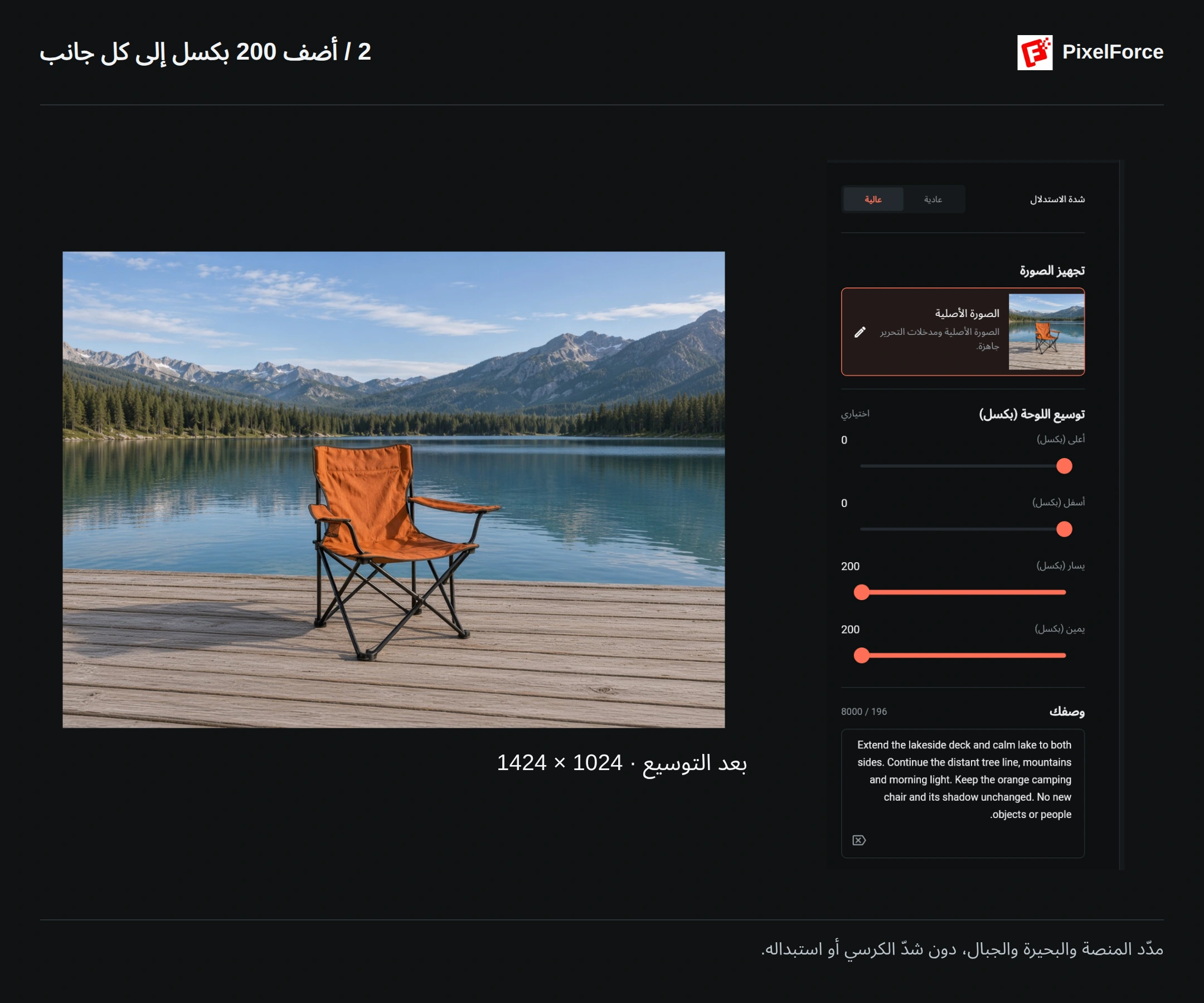
عرض لوحة الإدخال = العرض المجهز + اليسار + اليمين؛ وارتفاعها = الارتفاع المجهز + الأعلى + الأسفل. في هذا المثال يصبح العرض 1024 + 200 + 200 = 1424، ويبقى الارتفاع 1024. قد يستخدم المزود دقة إخراج مدعومة مختلفة في طلبات أخرى؛ راجع الملف النهائي، ولا تعتبر هذه المعادلة ضمانًا لأبعاد جميع النتائج.
3. وصف كيفية امتداد المشهد
الوصف اختياري، لكن تعليمات قصيرة وواضحة تساعد على اتساق المساحة الجديدة مع المشهد. استُخدم في هذا المثال النص الإنجليزي التالي:
Extend the lakeside deck and calm lake to both sides. Continue the distant tree line, mountains and morning light. Keep the orange camping chair and its shadow unchanged. No new objects or people.
يطلب النص تمديد المنصة الخشبية والبحيرة الهادئة إلى الجانبين، ومواصلة الأشجار البعيدة والجبال وضوء الصباح. ويحدد إبقاء الكرسي البرتقالي وظله كما هما، دون إضافة أغراض أو أشخاص.
صِف البيئة الموجودة والمنظور والإضاءة، ثم حدد ما تريد الحفاظ عليه. إذا كان هدفك مجرد توسيع الإطار، فلا تخلط ذلك بطلب تغيير المكان أو إضافة كراسٍ أو أشخاص.
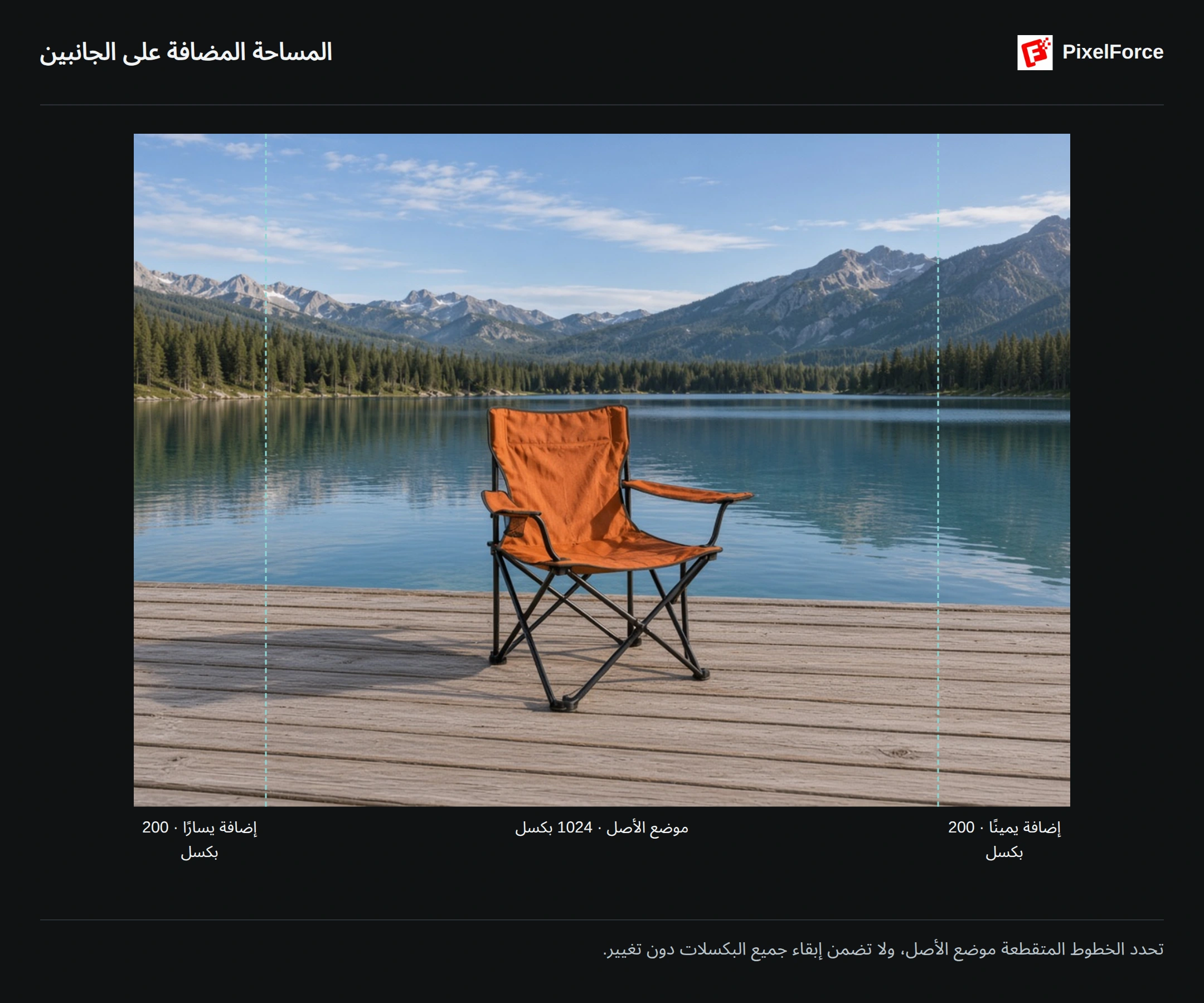
تشير المساحتان الجانبيتان إلى الجزء المضاف من اللوحة. وتحدد الخطوط المتقطعة موضع الصورة الأصلية، ولا تعني نسخ كل بكسل داخلها دون تغيير. قد يعدّل الذكاء الاصطناعي المنطقة القريبة من الحدود لدمجها؛ لذا راجع العنصر الأصلي أيضًا.
4. إنشاء الصورة ومراجعة النتيجة
راجع الأصل وقيم الاتجاهات الأربعة والوصف وتكلفة النقاط الحالية، ثم اختر إنشاء. انتظر انتهاء المهمة قبل إرسال محاولة جديدة. افتح النتيجة في تبويب الصورة وقارنها بالأصل.
يعرض الفيديو تجهيز الأصل والإعدادات والنتيجة المكتملة والمقارنة الكاملة. اختُصرت فترة الانتظار في المونتاج؛ مدة الفيديو لا تمثل الوقت الفعلي اللازم لإنشاء صورتك.
استخدم حفظ الصورة للاحتفاظ بالنتيجة بدقتها الكاملة. لا تحتفظ لقطة الشاشة للمعاينة المصغرة بالتفاصيل والدقة نفسها.
فحص الحدود والعنصر الرئيسي
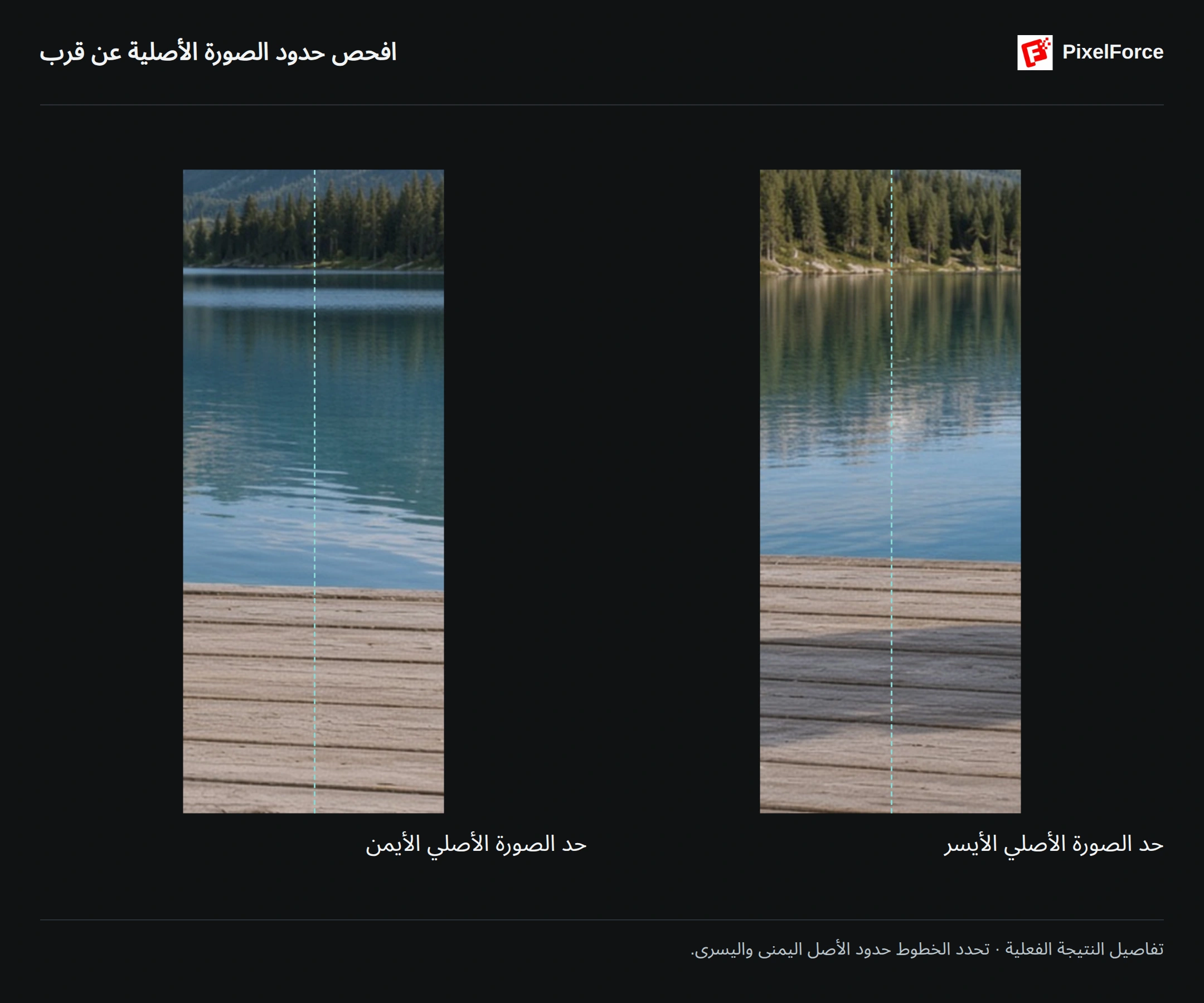
- تتبّع حدود الصورة الأصلية. ابحث عن انقطاع في الشاطئ، أو تكرار أشكال الجبال، أو تغير مفاجئ في الانعكاسات، أو خطوط وصل عمودية واضحة.
- راجع منظور المنصة. ينبغي أن تمتد الألواح وعروق الخشب بصورة منطقية، دون تغير مفاجئ في الاتجاه أو تفاصيل مطموسة أو أنماط متكررة تبدو منسوخة.
- قارن تفاصيل الكرسي. راجع اللون وثنيات القماش ومساند الذراعين والهيكل والأرجل والظل. اتساع الصورة لا يكفي إذا تغيرت تفاصيل مهمة في المنتج.
- راجع التكوين كاملًا. تأكد من عدم قص المحتوى الأصلي أو تمديده أو تكراره أو إعادة ترتيبه على نحو غير متوقع. يولّد التوسيع محيطًا محتملًا؛ ولا يستطيع استرجاع المشهد الحقيقي الذي كان خارج إطار التصوير.
تعديل عنصر واحد في كل محاولة
| ما تلاحظه | ما يمكنك تجربته لاحقًا |
|---|---|
| حدود غير طبيعية | قلّل التوسيع، مثل 100 بكسل لكل جانب، وصِف باختصار كيفية امتداد السطح الموجود. |
| ظهور أغراض غير مرغوبة | اطلب امتداد البيئة الحالية فقط، دون أغراض أو أشخاص جدد. |
| تغير تفاصيل العنصر الرئيسي | اطلب الحفاظ عليه بوضوح وراجع المحاولة التالية بعناية. التعليمات النصية لا تثبّت البكسلات. |
| الحاجة إلى سماء أو مقدمة أوسع | زِد قيمة الأعلى أو الأسفل بدلًا من شدّ الصورة المكتملة. |
في المكتبة، اختر إعادة استخدام الإعدادات ما دامت المدخلات المحفوظة متاحة. تأكد من استعادة الأصل والقيم الأربع، وعدّل عنصرًا واحدًا ثم راجع التكلفة الجديدة. إعادة الاستخدام لا ترسل مهمة تلقائيًا.
لتغيير المكان المحيط بالعنصر، استخدم إعادة رسم الخلفية. لزيادة وضوح التفاصيل دون إضافة محيط جديد، استخدم تكبير الصورة بالذكاء الاصطناعي. وللقص النهائي أو ضبط التكوين، استخدم محرر الصور.