Bildeditor
Ein Foto gefällt Ihnen, braucht aber einen engeren Ausschnitt, wärmere Farben oder einen kurzen Titel? Der Bildeditor erledigt diesen Feinschliff auf Ihrem Gerät. Lokale Änderungen starten keine KI-Generierung und verbrauchen keine Generierungspunkte.
Diese Anleitung verwendet ein Stillleben mit Kamera, Schultertasche und Tasse. Zunächst sehen Sie jedes Werkzeug einzeln. Zum Schluss entsteht mit Zuschnitt, Farbanpassungen und Text ein Querformat mit dem Titel „WEEKEND KIT“.
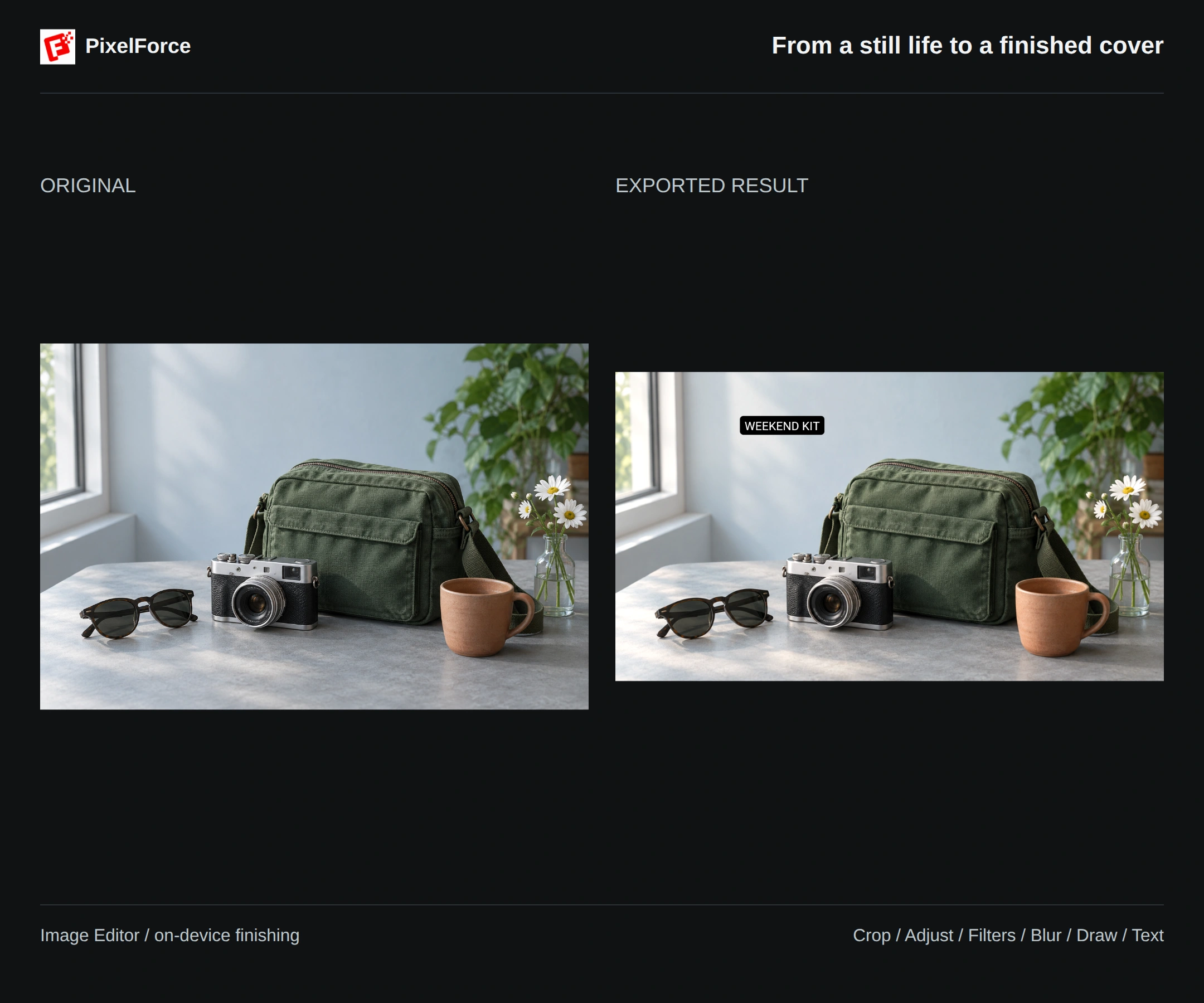
Foto öffnen und Werkzeuge finden
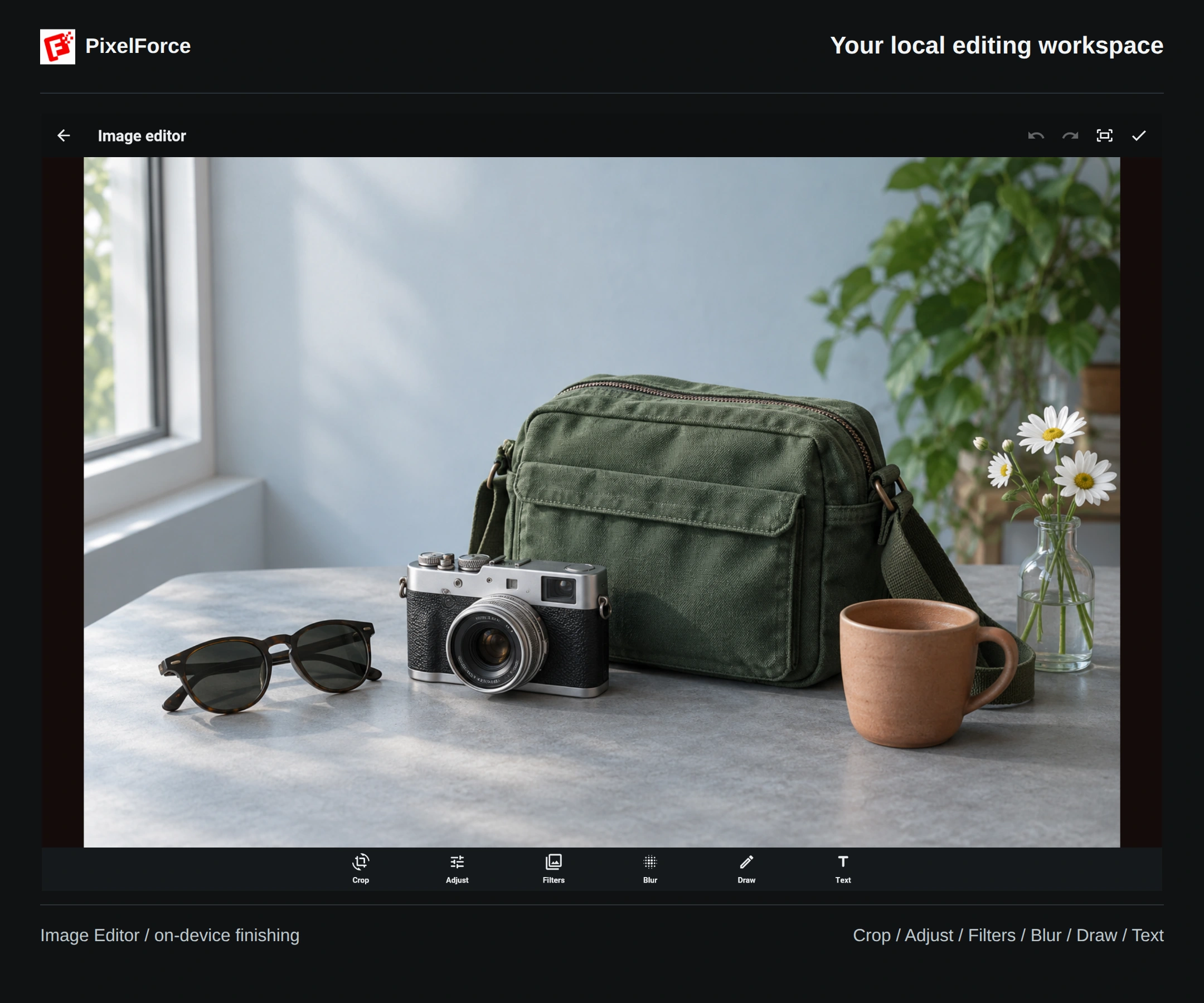
- Öffnen Sie Bildeditor über die schnellen Bearbeitungswerkzeuge auf der Erstellen-Seite oder unter Entdecken.
- Wählen Sie Bild auswählen. Web und Desktop öffnen eine Dateiauswahl. Unter Android und iOS stehen Fotomediathek, Kamera und Dateiauswahl zur Verfügung.
- Wählen Sie unten ein Werkzeug. Mit Anwenden oben rechts kehren Sie danach zum Haupteditor zurück.
Auch ein ausgewähltes Generierungsergebnis oder Bibliotheksbild lässt sich direkt bearbeiten. Für Änderungen, die Sie mit Worten beschreiben, verwenden Sie KI-Retusche.
| Werkzeug | Zweck |
|---|---|
| Zuschnitt | Bildausschnitt, Seitenverhältnis, Drehen, Spiegeln und Begradigen |
| Anpassen | Helligkeit, Kontrast, Farben und Temperatur |
| Filter | Den Farblook des gesamten Fotos verändern |
| Unschärfe | Das ganze Foto weichzeichnen, etwa als Hintergrund für Text |
| Zeichnen | Pfeile, Formen, Markierungen und lokale Unschärfe |
| Text | Titel, Größe, Ausrichtung, Farbe und Texthintergrund |
Zuschneiden, drehen und spiegeln
Öffnen Sie Zuschnitt und wählen Sie unter Seitenverhältnis die Option 1:1. Passen Sie den Rahmen oder die Position des Fotos so an, dass Tasche und Kamera sichtbar bleiben. Bestätigen Sie mit Anwenden. Alles außerhalb des Ausschnitts entfällt im Ergebnis.
Außerdem stehen das ursprüngliche Verhältnis, 4:5, 3:2, 16:9 und ein freier Zuschnitt bereit. Quadrate eignen sich für Avatare und Produktraster, 4:5 für Hochformat-Beiträge und 16:9 für Querformat-Cover.
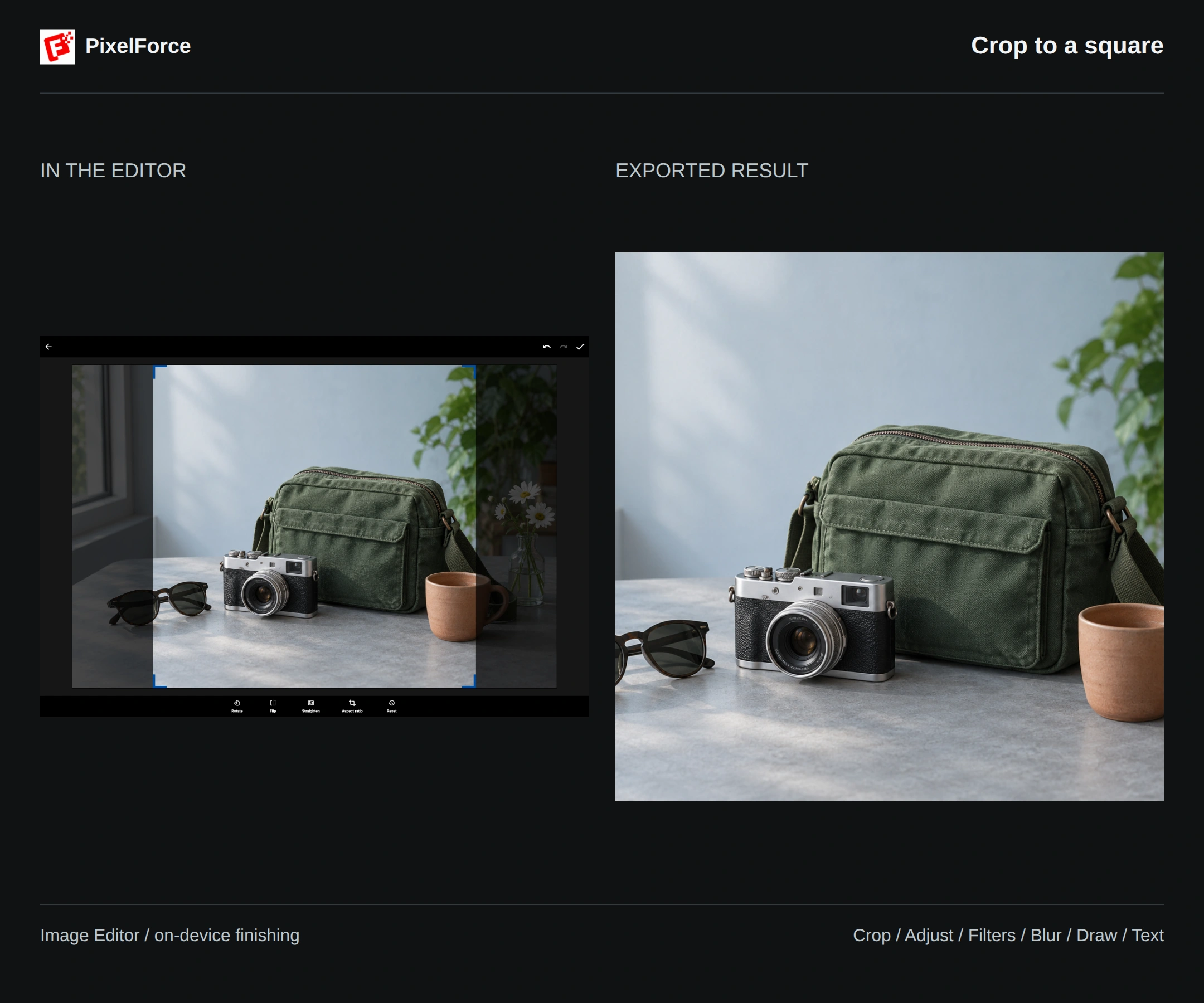
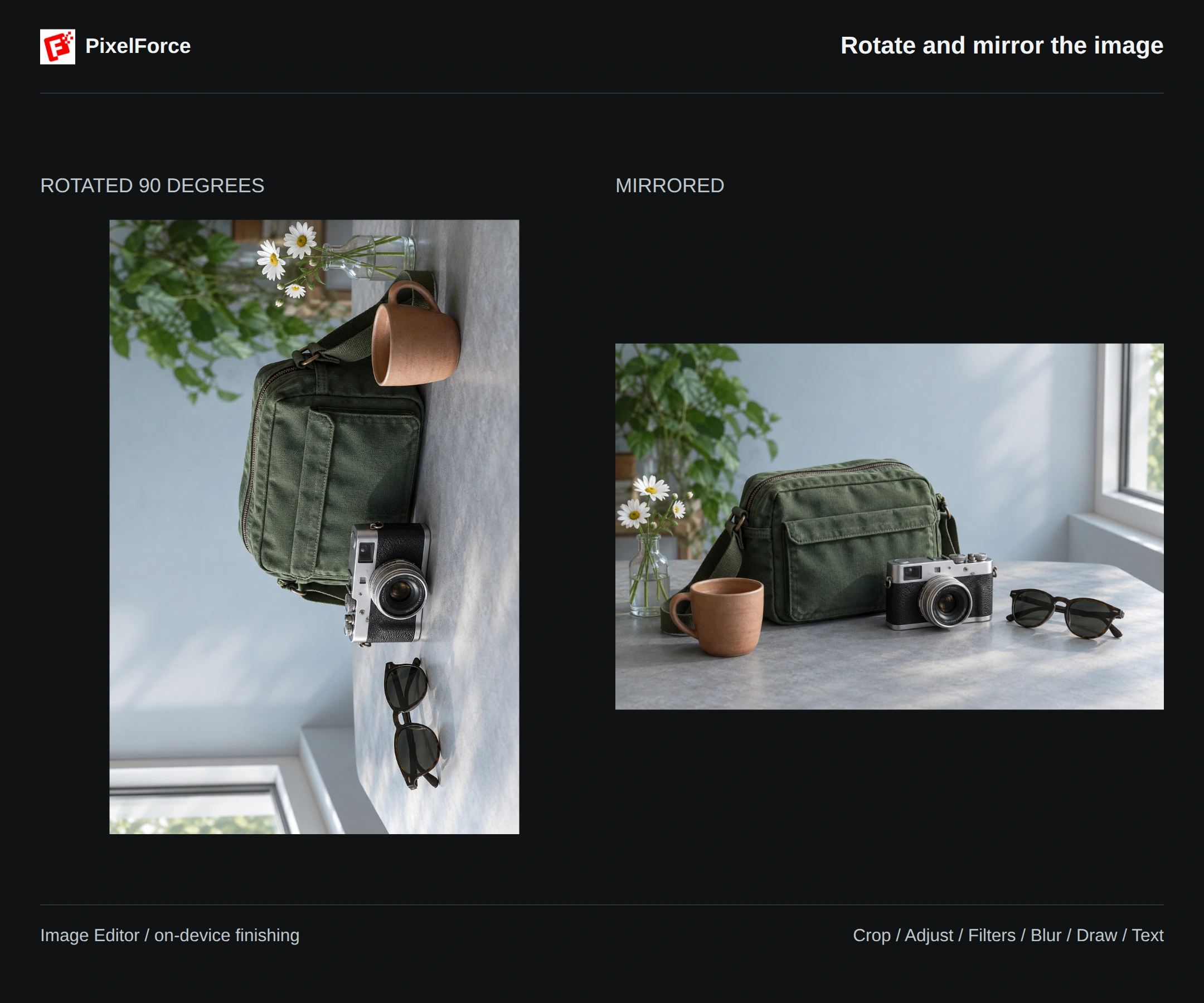
Drehen dreht das Foto mit jedem Klick um 90 Grad. Spiegeln erzeugt ein Spiegelbild. Begradigen korrigiert kleine Winkel- oder Perspektivabweichungen; Zurücksetzen stellt den Zustand beim Öffnen des Zuschnittwerkzeugs wieder her. Die Beispiele zeigen Drehung und horizontale Spiegelung getrennt.
Licht und Farben anpassen
Öffnen Sie Anpassen, wählen Sie einen Regler und bewegen Sie ihn. Das Beispiel erhöht Helligkeit, Kontrast und Sättigung und stellt die Temperatur wärmer ein, damit der Unterschied deutlicher wird. Vergleichen Sie das Original links mit dem Ergebnis rechts, besonders Wand, Tisch und Tasche.
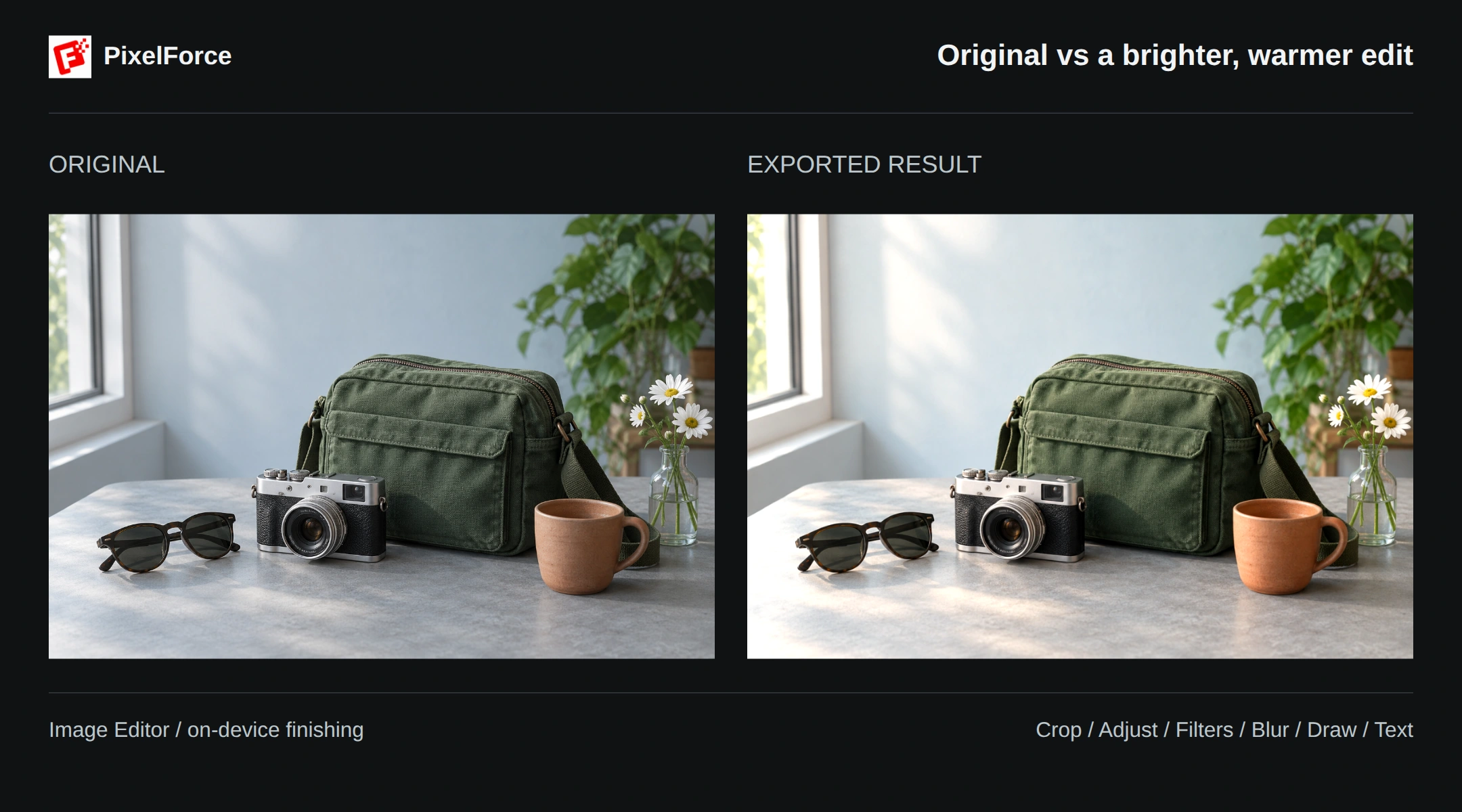
| Einstellung | Wirkung |
|---|---|
| Helligkeit | Hellt das gesamte Foto auf oder dunkelt es ab |
| Kontrast | Verändert den Abstand zwischen hellen und dunklen Bereichen |
| Sättigung | Verändert die Farbstärke; Produkt- und Hautfarben sollten natürlich bleiben |
| Belichtung | Verändert den Lichteindruck; auf Details in hellen Bereichen achten |
| Farbton | Verschiebt die Farben für eine andere Palette |
| Temperatur | Macht Farben kühler oder wärmer |
| Tönung | Korrigiert einen Grün- oder Magentastich |
| Verblassen | Verändert die Tiefe und Weichheit dunkler Töne |
Ändern Sie jeweils nur eine Einstellung. Prüfen Sie die Tasche, die Metallflächen der Kamera und die Reflexe auf der Tasse. Wenn die Produktfarbe genau stimmen muss, sind kleine Korrekturen meist sinnvoller.
Jede Einstellung im Vergleich
Klappen Sie eine Einstellung auf, um Original, beide Änderungsrichtungen und die tatsächliche Bedienung des Reglers zu sehen. Jedes Beispiel beginnt mit demselben unbearbeiteten Foto und verändert nur diese eine Einstellung. Die Werte machen Unterschiede sichtbar; sie sind keine universellen Vorgaben für andere Fotos.
Helligkeit: dunkler oder heller
Nach links wird das Foto dunkler, nach rechts heller. Vergleichen Sie Tisch und helle Wand und prüfen Sie die Schatten der Tasche. Zu viel Helligkeit kann helle Flächen auswaschen.
Kontrast: weicher oder kräftiger
Weniger Kontrast macht die Tonübergänge weicher; mehr Kontrast betont Nähte und Kamerakanten. Prüfen Sie Sonnenbrille und Griff: Starker Kontrast kann dunkle Details verschlucken.
Sättigung: dezente oder lebendige Farben
Dieser Regler verändert die Farbstärke, nicht die allgemeine Helligkeit. Beobachten Sie die grüne Tasche und die terrakottafarbene Tasse. Vergleichen Sie Produktfotos mit dem Original, damit die Farbe nicht kräftiger als beim echten Artikel wirkt.
Belichtung: den Lichteindruck verändern
Kontrollieren Sie besonders die helle Wand, den Tisch und metallische Reflexe. Eine höhere Belichtung kann Details, die im Original bereits fehlen, nicht zurückholen.
Farbton: eine andere Palette ausprobieren
Hier ändern sich die Farben selbst. Tasche und Tasse behalten ihre Form, erhalten aber andere Farben. Das eignet sich für kreative Looks; bei farbgetreuen Produktfotos bleibt der Regler neutral.
Temperatur: kühler oder wärmer
Links entsteht ein kühler, bläulicher Look, rechts ein wärmerer. Wand, Tisch und silbernes Metall zeigen die Veränderung gut. Beginnen Sie mit einer kleinen Korrektur, bevor Sie die Stimmung stärker betonen.
Tönung: Grün- oder Magentastich korrigieren
Anders als die Temperatur verschiebt die Tönung zwischen Grün und Magenta. Nutzen Sie die helle Wand als neutrale Referenz. Ziel einer Korrektur ist eine natürliche Farbe, nicht ein neuer Farbstich über dem ganzen Bild.
Verblassen: tiefere oder weichere Schatten
Nach rechts werden Schwarztöne angehoben und wirken sanft verblasst; nach links werden Schatten tiefer. Stoppen Sie, solange die Struktur von Sonnenbrille und Kameragriff erkennbar bleibt.
Verschiedene Filter ausprobieren
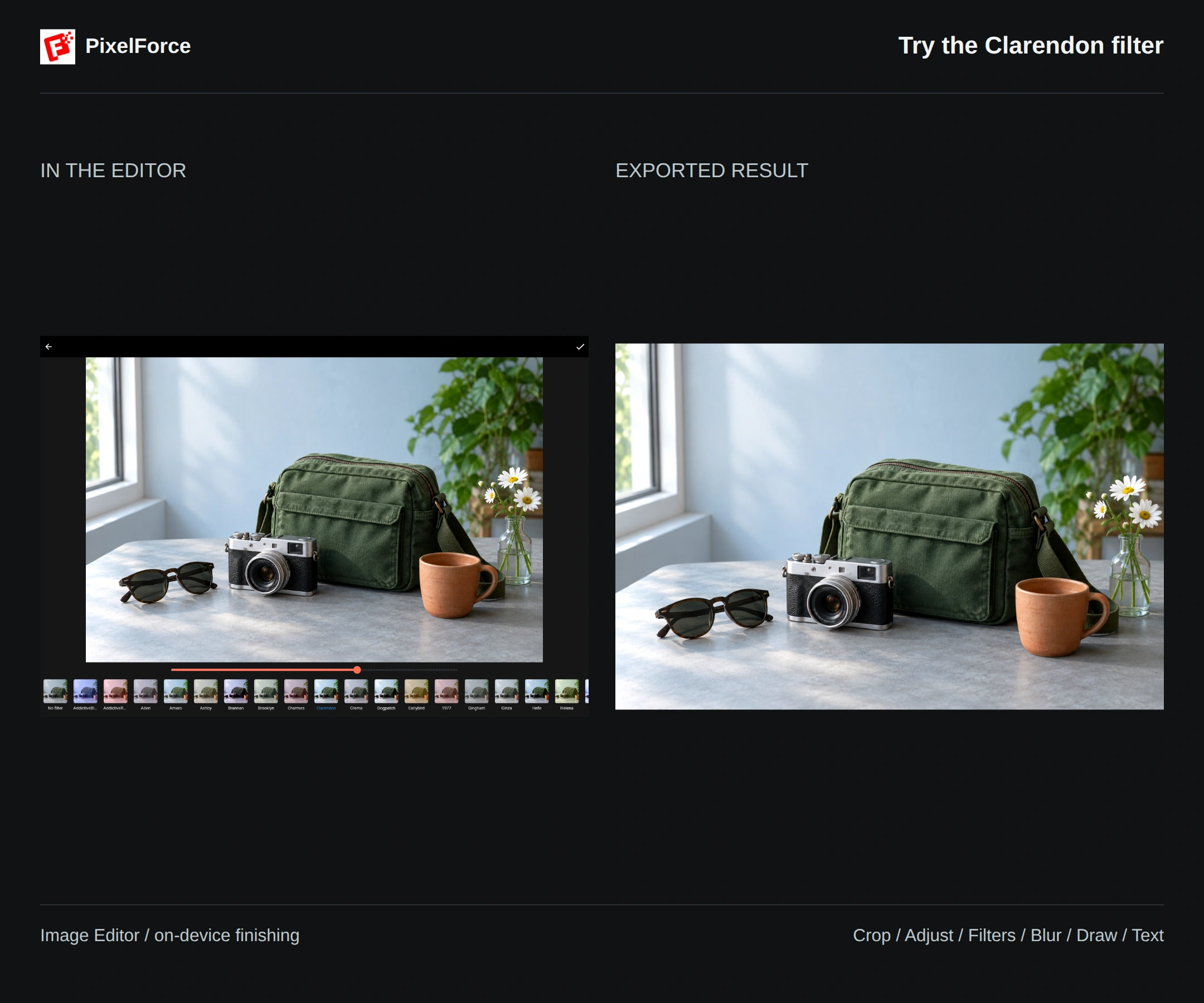
Öffnen Sie Filter und wählen Sie eine Vorschau. Durch horizontales Scrollen erscheinen weitere Stile. Dieses Beispiel verwendet Clarendon mit anschließend verringerter Stärke, damit der Look natürlich bleibt.
Der folgende Vergleich zeigt jeden Filter bei voller Stärke auf demselben Original, damit die Unterschiede gut sichtbar sind.
| Filter | Worauf Sie achten können |
|---|---|
| Clarendon | Kräftigere Farben und klarere Hell-Dunkel-Trennung |
| Gingham | Sanfter Kontrast und zurückhaltende Töne |
| Reyes | Warme, leicht verblasste Farben |
| Juno | Sattere Farben von Tasche und Tasse |
| Inkwell | Schwarz-Weiß mit Betonung von Licht und Struktur |
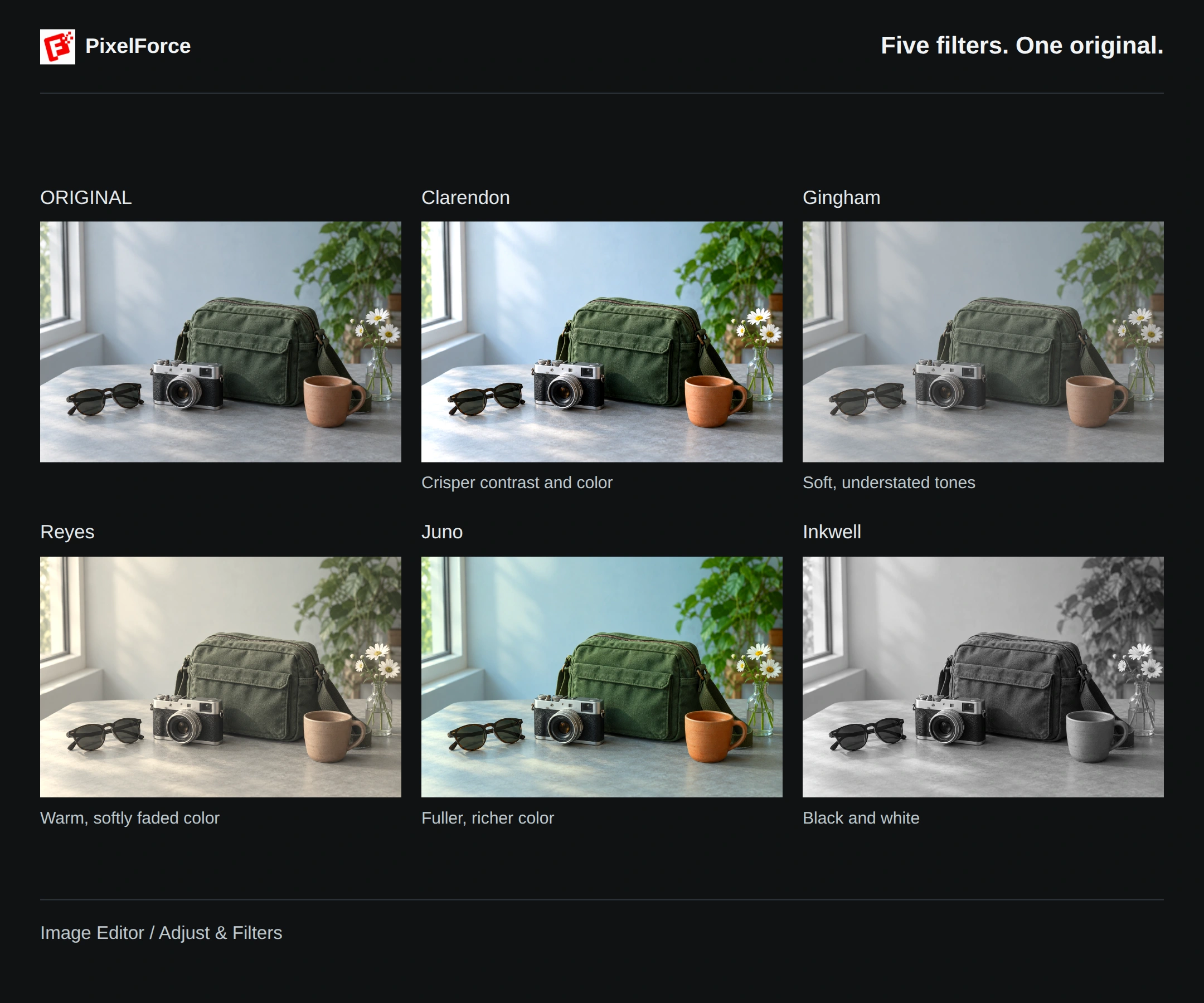
Die Schleife wählt alle fünf Filter und kehrt anschließend zu Kein Filter zurück. Ein Wechsel ersetzt den ausgewählten Stil; die fünf Filter werden nicht übereinandergelegt.
Kein Filter entfernt den Effekt. Gefällt Ihnen ein Stil, ist er aber zu kräftig, reduzieren Sie die Stärke. Unten sehen Sie ein dezenteres Clarendon-Beispiel. Filter und manuelle Anpassungen lassen sich kombinieren. Wenn Sättigung oder Kontrast bereits erhöht wurden, beginnen Sie mit niedriger Filterstärke.
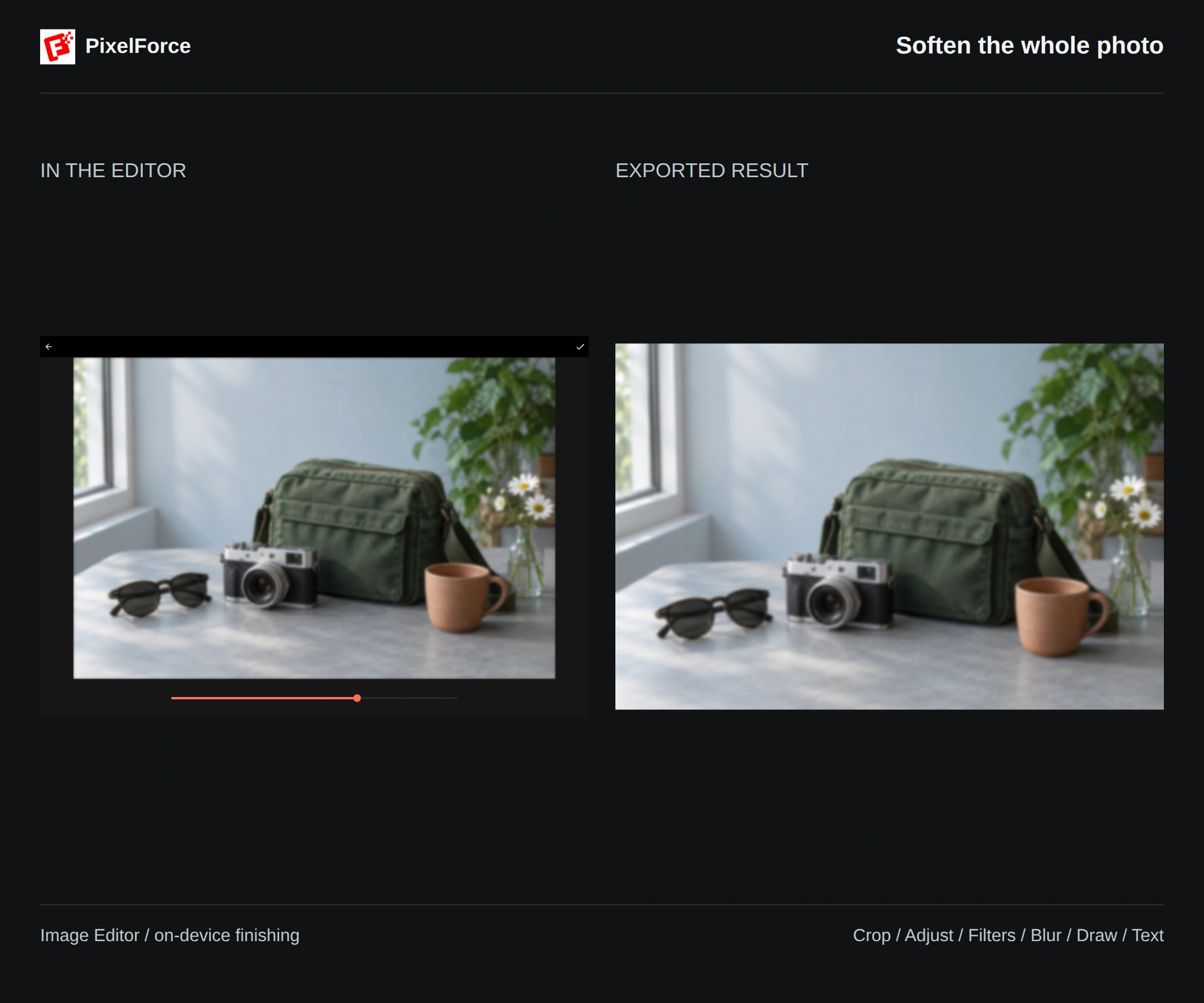
Das ganze Foto oder einen Bereich weichzeichnen
Das Hauptwerkzeug Unschärfe wirkt auf das gesamte Foto. Stellen Sie die Stärke ein und wählen Sie Anwenden. So entsteht etwa ein weicher Hintergrund für einen Titel.
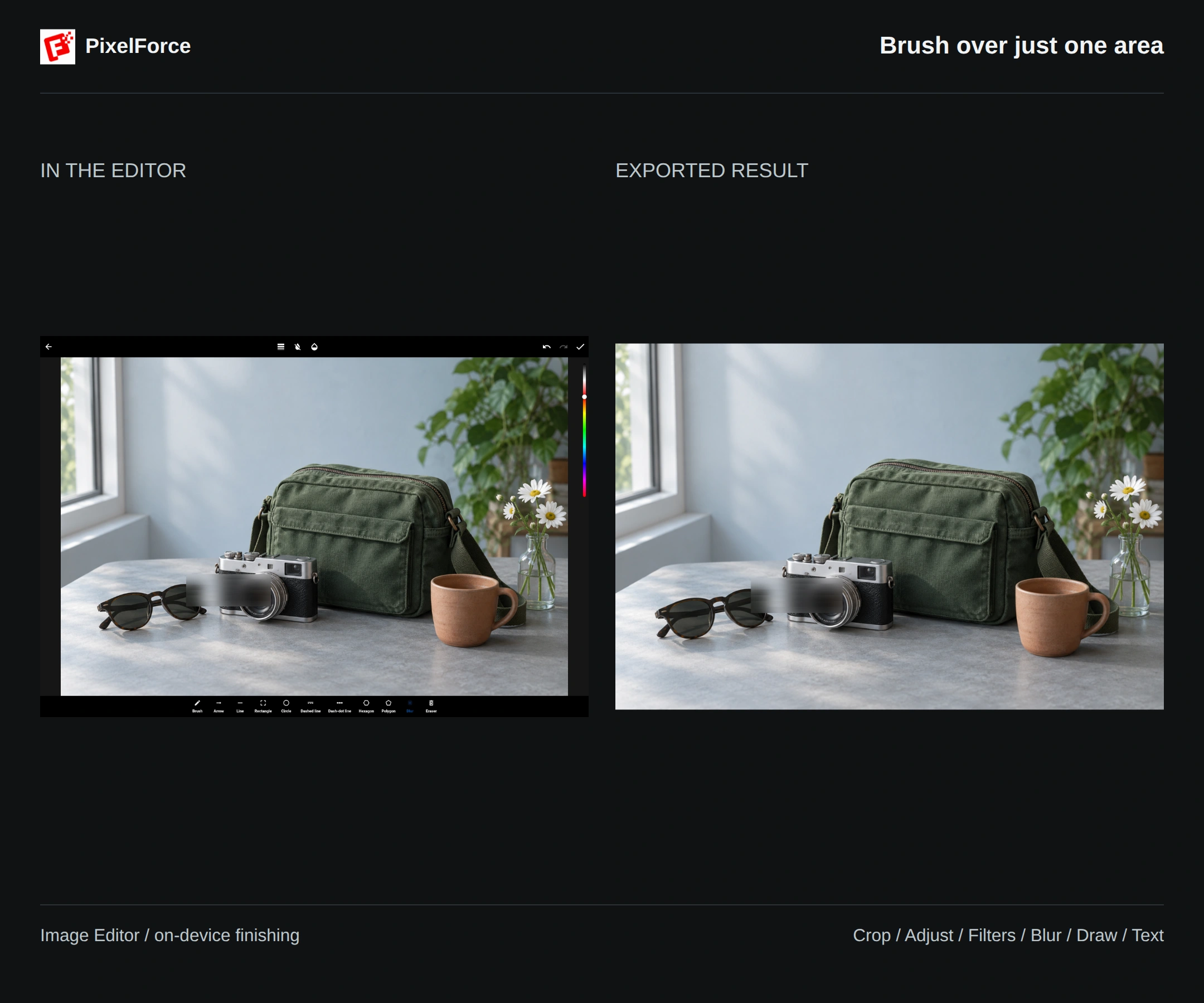
Für einen einzelnen Bereich öffnen Sie Zeichnen → Unschärfe, stellen die Pinselgröße ein und übermalen die gewünschte Stelle. Hier bleibt bis auf einen kleinen Bereich neben der Kamera alles scharf. Manche Geräte bieten zusätzlich Verpixeln. Prüfen Sie beim Verdecken persönlicher Daten sowohl die vergrößerte Vorschau als auch die gespeicherte Datei.
Formen und Markierungen zeichnen
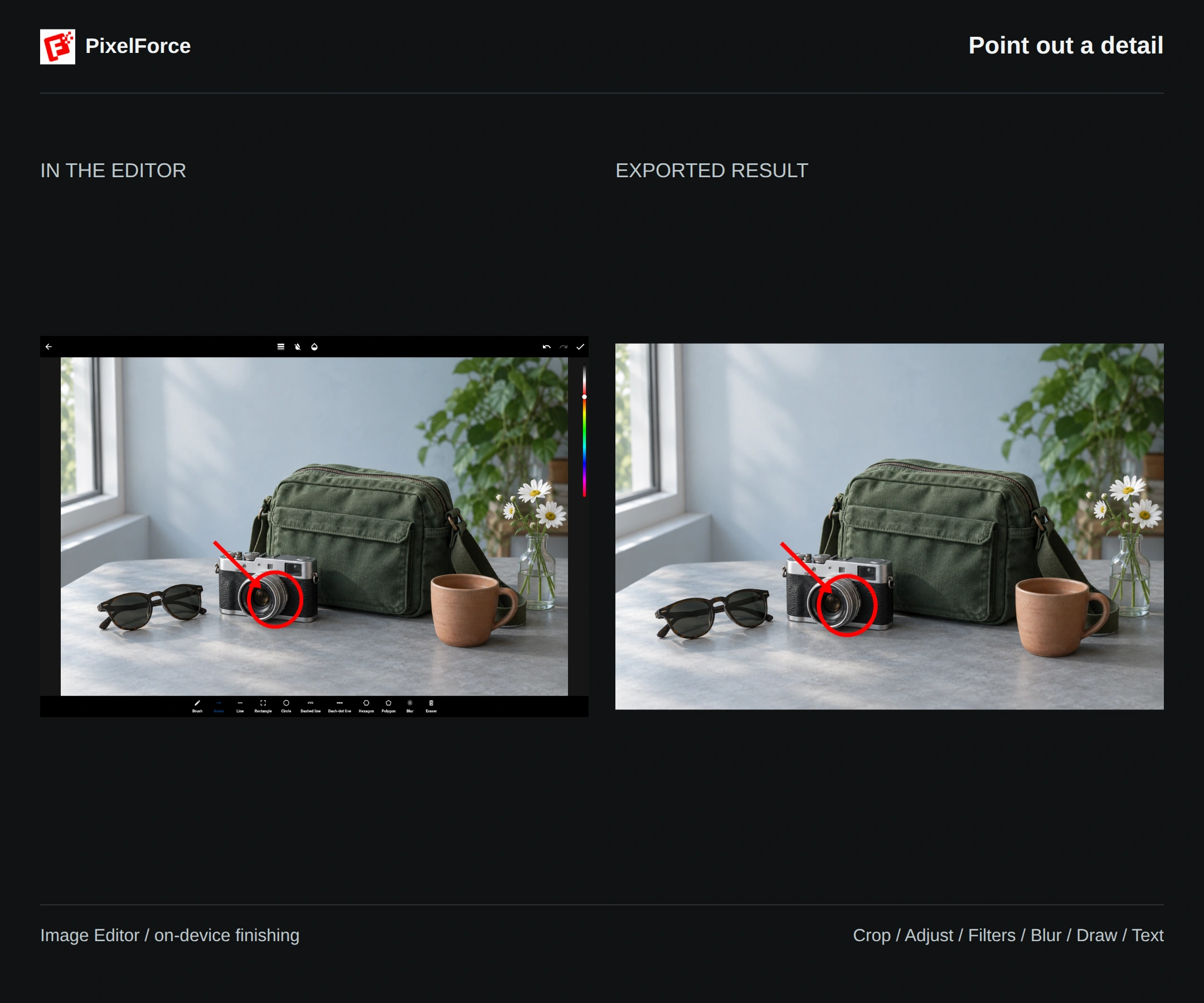
Wählen Sie unter Zeichnen einen Pfeil, Kreis, ein Rechteck oder den Pinsel. Die Leiste rechts bestimmt die Farbe, Pinselgröße die Strichstärke, Füllen die gefüllte Form und Deckkraft die Durchsichtigkeit der Markierung.
Hier weisen Kreis und Pfeil auf das Objektiv hin. Auch nach dem Anwenden können Sie die Ebene auswählen, verschieben, skalieren, drehen oder entfernen. Der Zeichenradierer entfernt Ihre Striche. Um ein Objekt aus dem Foto zu entfernen und den Hintergrund zu rekonstruieren, verwenden Sie Objektentfernung.
Einen Titel ergänzen
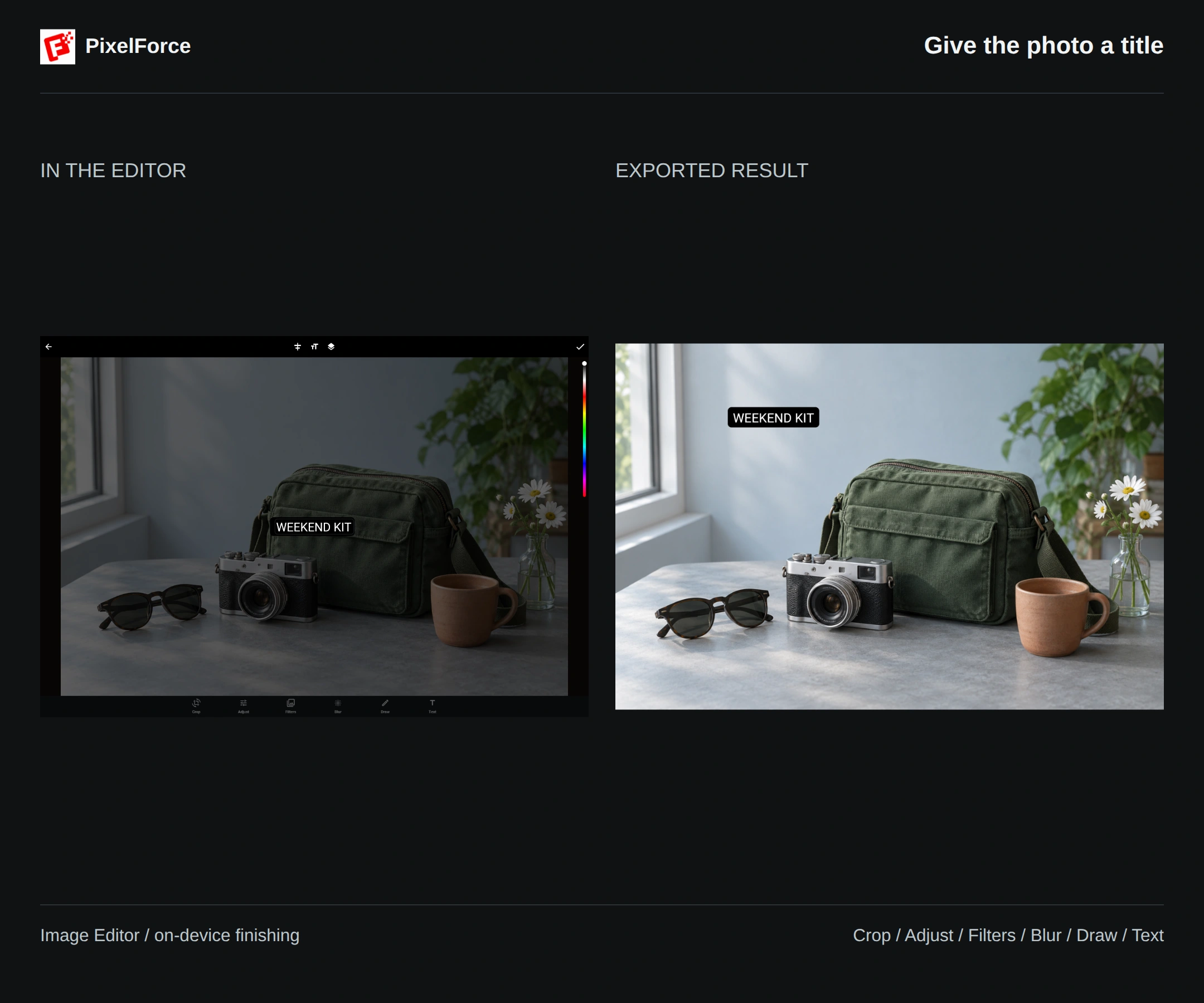
- Öffnen Sie Text und geben Sie etwa „WEEKEND KIT“ ein.
- Passen Sie Textgröße, Text ausrichten und die Farbe an. Texthintergrund wechselt zwischen Hintergrundvarianten für bessere Lesbarkeit.
- Wählen Sie Anwenden und ziehen Sie den Text in den freien Bereich oberhalb der Gegenstände.
Eine ausgewählte Textebene lässt sich verschieben, skalieren, drehen oder erneut bearbeiten. Lassen Sie Tasche, Kamera und Blumen sichtbar und halten Sie den Text innerhalb der Bildränder.
Sinnvolle Änderungen kombinieren
Die fertige Version kombiniert einen Zuschnitt auf 16:9, leichte Helligkeits- und Temperaturanpassungen und einen Titel. Sie müssen nicht jedes Werkzeug auf jedes Foto anwenden.
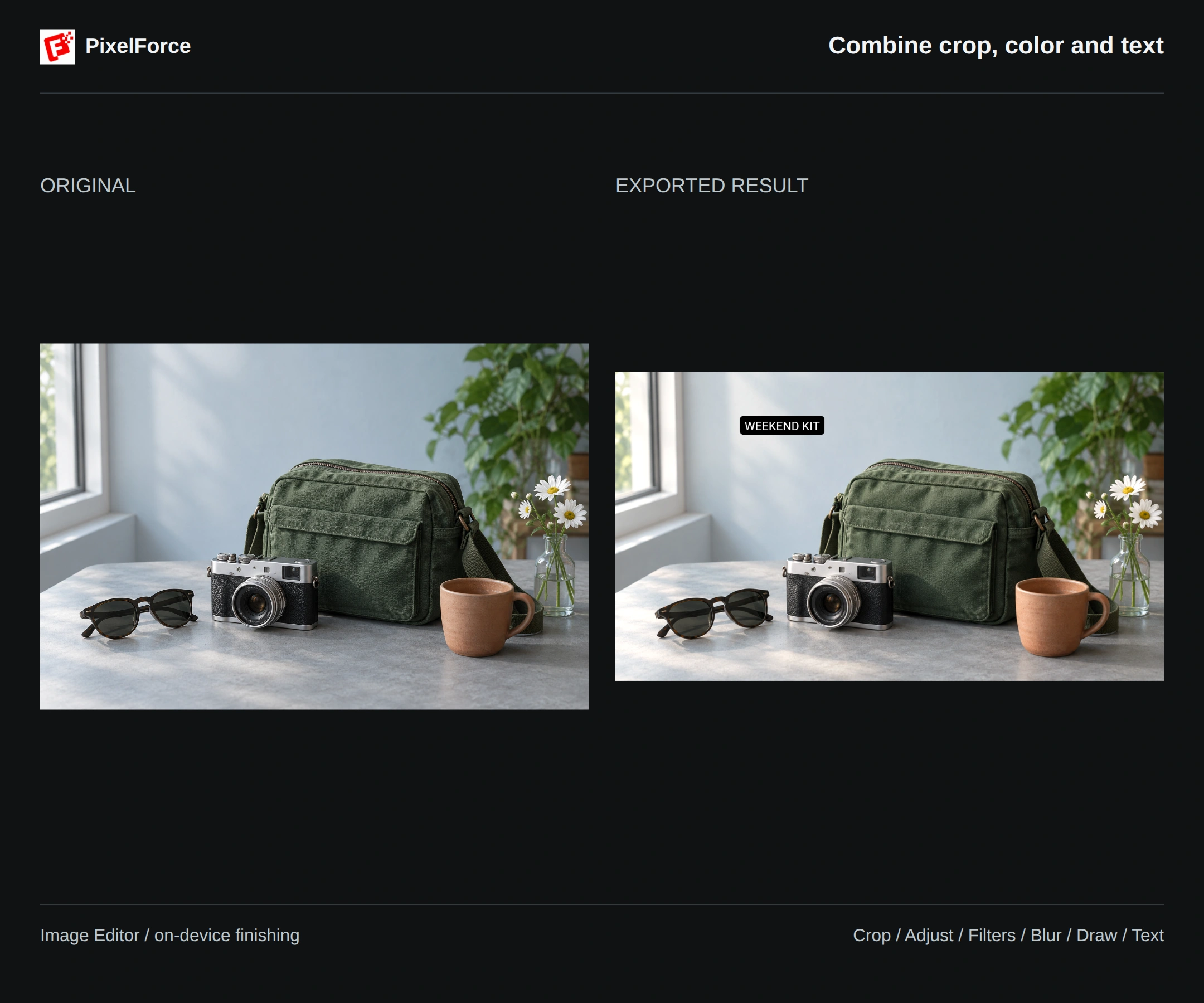
Mit Rückgängig und Wiederholen oben im Editor prüfen Sie einzelne Änderungen. Auf dem Web und größeren Bildschirmen bringt die Einpassen-Funktion nach dem Zoomen wieder das ganze Foto ins Bild.
Vergleichen und speichern
Anwenden im Haupteditor öffnet die Vergleichsseite. Wechseln Sie zwischen Original und Bearbeitet oder kehren Sie in die aktuelle Bearbeitung zurück, um weiterzuarbeiten.
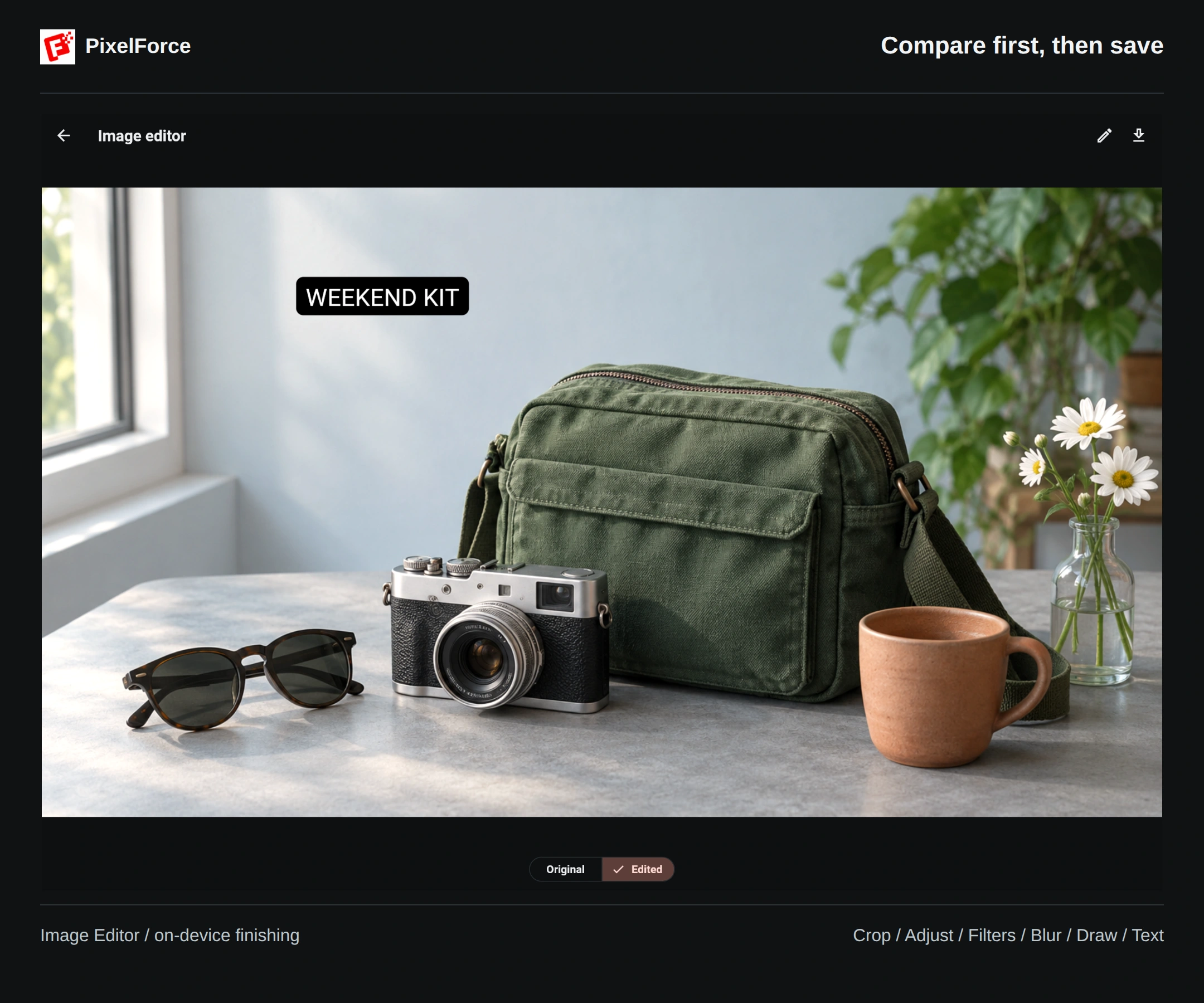
Bild speichern exportiert eine PNG-Datei. Web und Desktop speichern eine Datei; auf dem Telefon folgen Sie dem Speichern- oder Teilen-Dialog des Systems. Der Export ist eine neue Kopie und verändert die Originaldatei nicht. Vorhandene Transparenz kann erhalten bleiben.
Anwenden bestätigt die Bearbeitung, Bild speichern sichert die fertige Datei. Der Verlauf gehört zur aktuellen Sitzung. Speichern Sie vor dem Verlassen, Neuladen oder Schließen der App.
Hilfe und nächste Schritte
- Bilder dürfen 20 MB und 32 Megapixel nicht überschreiten. Die lokale Bearbeitung nutzt das gesamte Quellbild. Zuschnitt und Drehung können jedoch Komposition und Ausgabegröße ändern; prüfen Sie die exportierte PNG-Datei.
- Unterstützte Formate hängen vom Gerät und Browser ab. Öffnet sich ein Foto nicht, konvertieren Sie es in PNG oder JPEG.
- Für neue Objekte, andere Materialien oder Änderungen per Text: KI-Retusche.
- Zum Erweitern der Bildränder: KI-Bilderweiterung.
- Zum Speichern und Wiederverwenden generierter Bilder: Ergebnisse und Bibliothek.