Éditeur d’images
Une photo vous plaît, mais vous aimeriez resserrer le cadrage, réchauffer les couleurs ou ajouter un titre ? L’éditeur d’image s’occupe de ces finitions sur votre appareil. Ces retouches locales ne lancent aucune génération IA et ne consomment pas de points de génération.
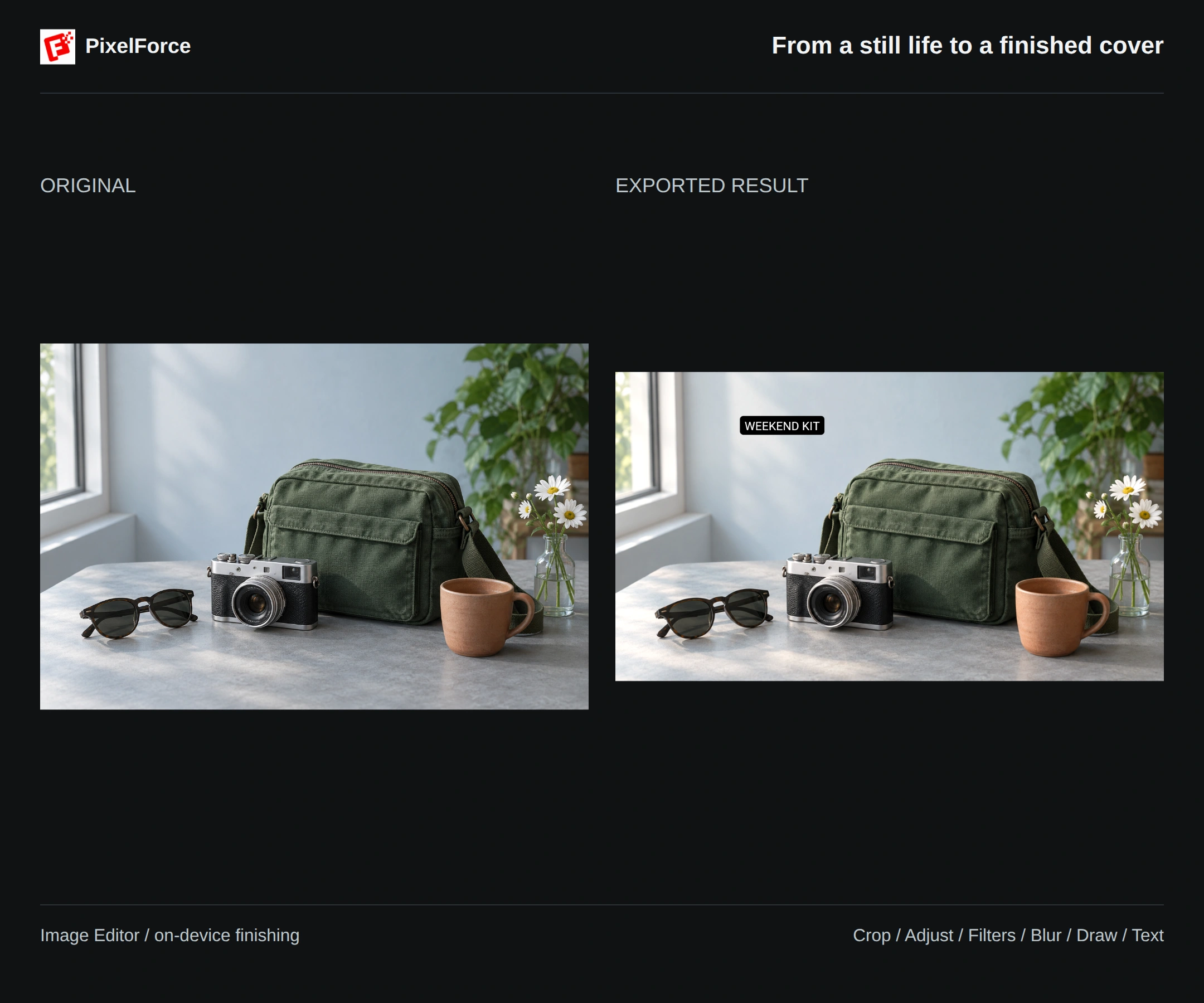
Ce guide utilise une nature morte avec un appareil photo, un sac et une tasse. Chaque outil est présenté séparément, avant de les combiner dans une image au format paysage intitulée « WEEKEND KIT ».
Ouvrir une photo et choisir un outil
- Ouvrez Éditeur d’image depuis les outils de retouche rapide de l’écran de création, ou depuis Explorer.
- Sélectionnez Choisir une image. Sur le Web et sur ordinateur, un sélecteur de fichiers s’ouvre. Sur Android et iOS, choisissez la photothèque, la prise de vue ou l’exploration des fichiers.
- Choisissez un outil dans la barre du bas. Quand vous avez terminé, sélectionnez Appliquer en haut à droite pour revenir à l’éditeur principal.
Vous pouvez aussi ouvrir directement une image depuis un résultat de génération ou la bibliothèque. Pour décrire une modification avec des mots, utilisez Retouche IA.
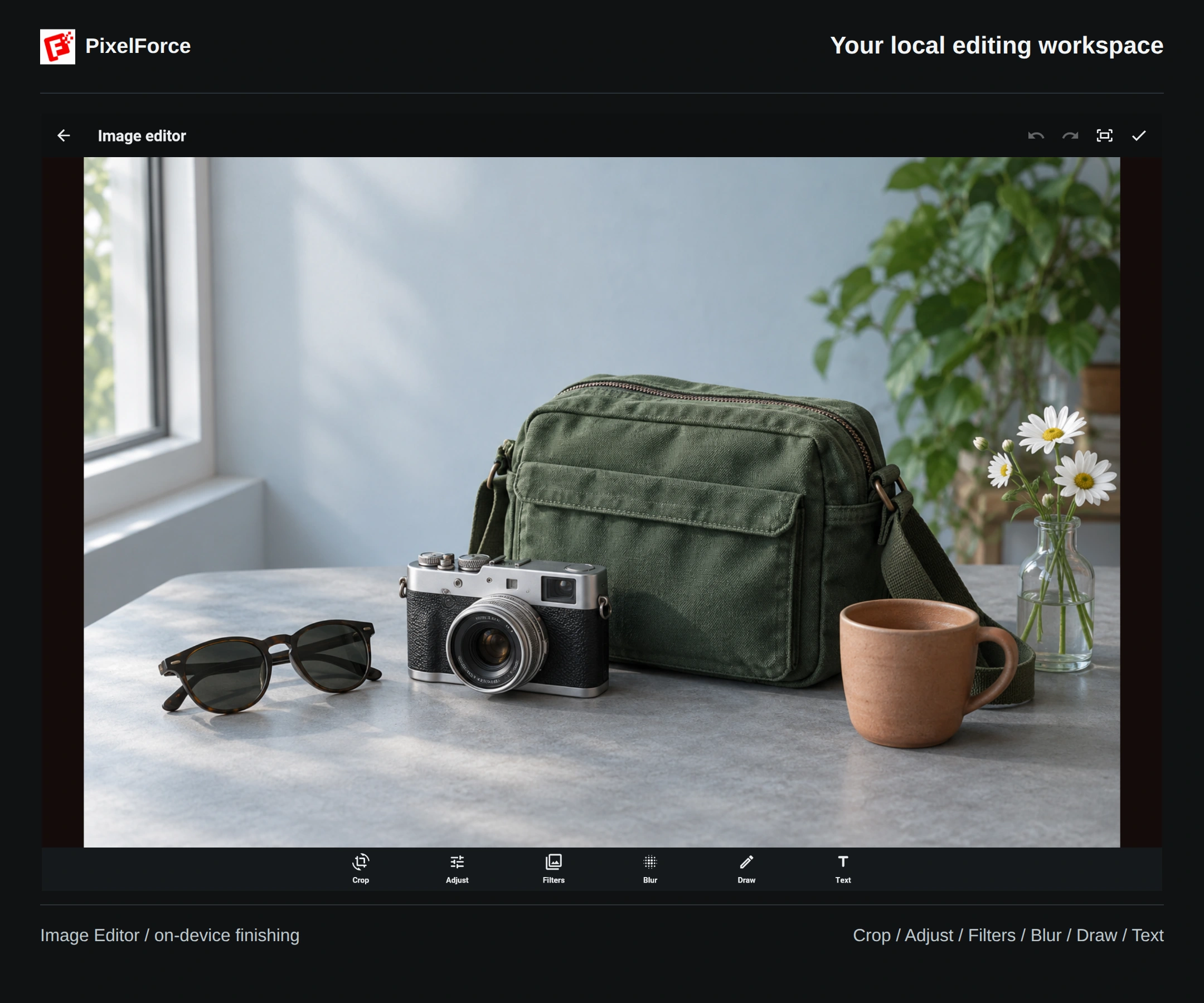
| Outil | Utilisation |
|---|---|
| Recadrer | Cadrage, proportions, rotation, miroir et redressement |
| Ajuster | Luminosité, contraste, couleurs et température |
| Filtres | Changer le rendu colorimétrique de l’ensemble de la photo |
| Flou | Adoucir toute la photo, notamment pour un fond avec du texte |
| Dessiner | Flèches, formes, annotations et flou localisé |
| Texte | Titre, taille, alignement, couleur et fond du texte |
Recadrer, pivoter et retourner
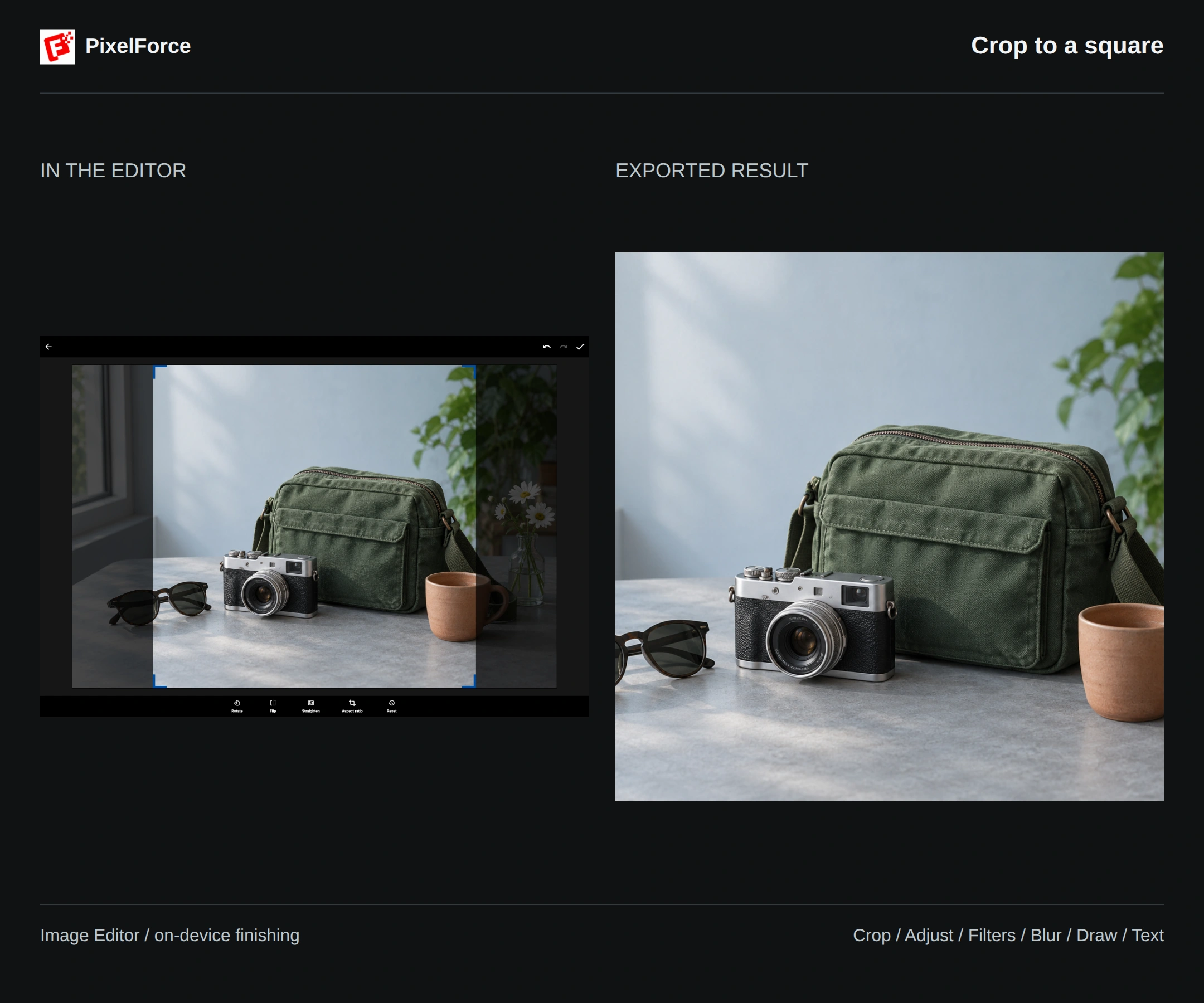
Ouvrez Recadrer, puis choisissez 1:1 dans Proportions. Ajustez la zone ou déplacez la photo pour garder le sac et l’appareil visibles, puis sélectionnez Appliquer. Les parties situées hors du cadre ne figurent pas dans le résultat.
Les proportions d’origine, 4:5, 3:2, 16:9 et le recadrage libre sont également disponibles. Le carré convient aux avatars et aux grilles de produits, le 4:5 aux publications verticales, et le 16:9 aux couvertures horizontales.
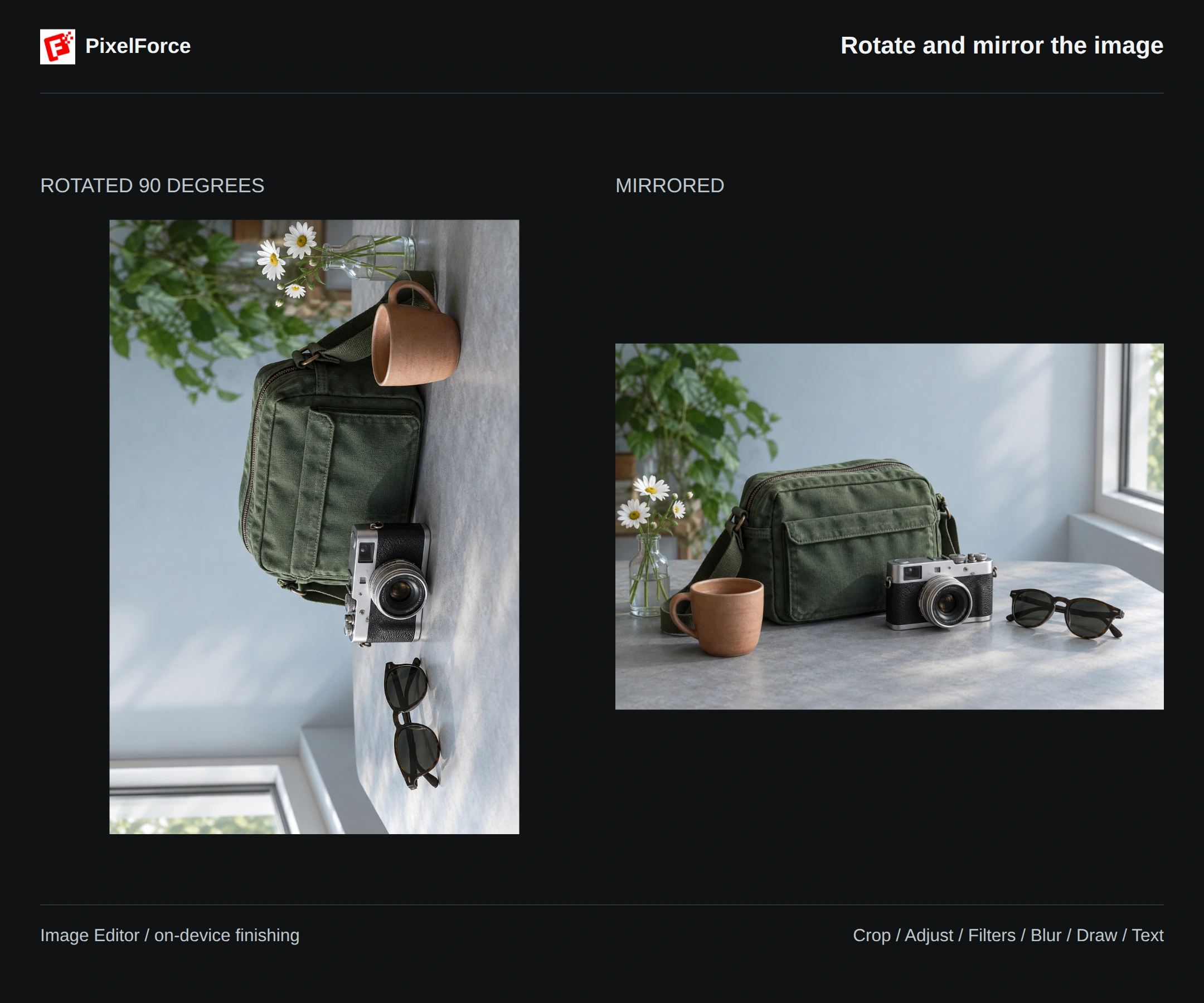
Pivoter fait tourner la photo de 90 degrés à chaque pression. Retourner crée un effet miroir. Redresser permet de petites corrections d’angle ou de perspective ; Réinitialiser retrouve l’état au moment de l’ouverture de l’outil. Les exemples montrent séparément une rotation et un miroir horizontal.
Ajuster la lumière et les couleurs
Ouvrez Ajuster, choisissez un réglage et déplacez son curseur. Ici, la luminosité, le contraste et la saturation sont renforcés, avec une température plus chaude, pour rendre la différence visible. Comparez l’original à gauche avec le résultat à droite, notamment le mur, la table et le sac.
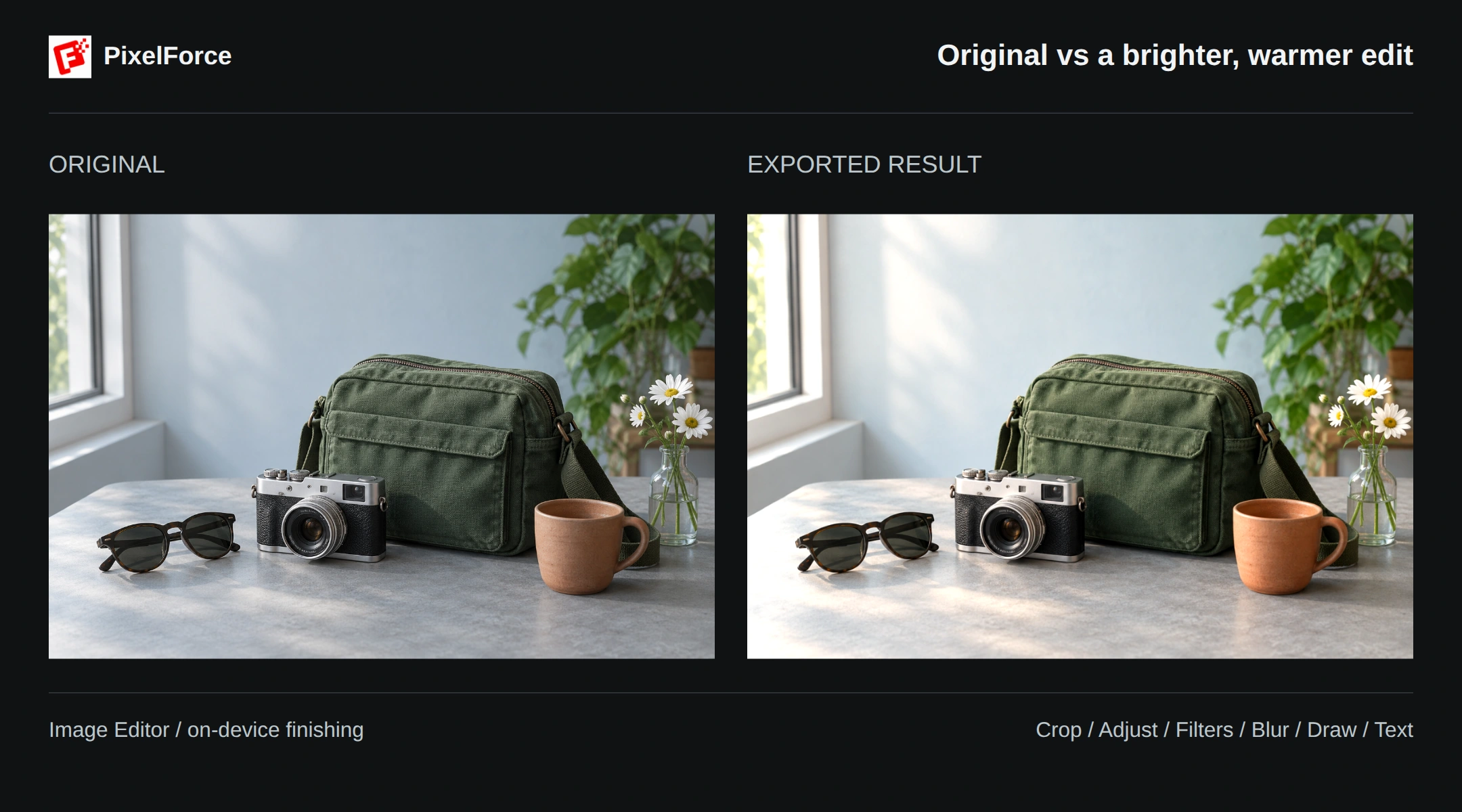
| Réglage | Effet |
|---|---|
| Luminosité | Éclaircit ou assombrit toute la photo |
| Contraste | Modifie l’écart entre zones claires et sombres |
| Saturation | Intensifie ou atténue les couleurs ; préservez les couleurs naturelles des produits et de la peau |
| Exposition | Modifie l’impression de lumière ; surveillez les hautes lumières |
| Teinte | Déplace les couleurs pour créer une autre palette |
| Température | Rend les couleurs plus froides ou plus chaudes |
| Nuance | Corrige une dominante verte ou magenta |
| Estompage | Modifie la profondeur et la douceur des tons sombres |
Travaillez un réglage à la fois. Vérifiez la couleur du sac, le métal de l’appareil et les reflets de la tasse. Pour un produit dont la couleur doit rester fidèle, privilégiez les petites corrections.
Comparer chaque réglage
Dépliez une rubrique pour voir l’original, les deux directions du réglage et une boucle montrant le vrai curseur en action. Chaque exemple repart de la même photo non retouchée et ne modifie qu’un seul réglage. Les valeurs rendent les différences visibles : ce ne sont pas des préréglages à appliquer à toutes vos photos.
Luminosité : plus sombre ou plus claire
Déplacez le curseur à gauche pour assombrir, à droite pour éclaircir. Regardez la table et le mur clair, puis vérifiez les détails dans les ombres du sac. Une luminosité excessive peut délaver les zones claires.
Contraste : plus doux ou plus marqué
Un contraste faible adoucit les tons ; un contraste élevé souligne les coutures et les contours de l’appareil. Surveillez les lunettes et la poignée : un contraste trop fort peut masquer les détails sombres.
Saturation : couleurs discrètes ou vives
Ce réglage change l’intensité des couleurs, pas la luminosité générale. Observez le sac vert et la tasse en terre cuite. Pour une photo de produit, comparez à l’original afin de ne pas exagérer la couleur réelle.
Exposition : modifier la sensation de lumière
Portez une attention particulière au mur, à la table et aux reflets métalliques. Augmenter l’exposition ne peut pas récupérer des détails déjà absents des hautes lumières de l’original.
Teinte : explorer une autre palette
La teinte change les couleurs elles-mêmes : le sac et la tasse gardent leurs formes, mais leur couleur évolue. C’est utile pour une palette créative ; gardez le réglage neutre si la fidélité des couleurs du produit est essentielle.
Température : plus froide ou plus chaude
À gauche, les couleurs tirent vers le bleu ; à droite, elles se réchauffent. Le mur clair, la table et le métal argenté sont de bons repères. Commencez par une correction légère avant d’accentuer l’ambiance.
Nuance : corriger le vert ou le magenta
La nuance agit entre le vert et le magenta, contrairement à la température qui règle le froid et le chaud. Prenez le mur clair comme référence neutre et cherchez un rendu naturel plutôt qu’une coloration globale.
Estompage : noirs profonds ou ombres adoucies
À droite, les noirs s’éclaircissent pour un rendu doucement délavé ; à gauche, les ombres gagnent en profondeur. Arrêtez-vous tant que la texture des lunettes et de la poignée reste visible.
Essayer plusieurs filtres
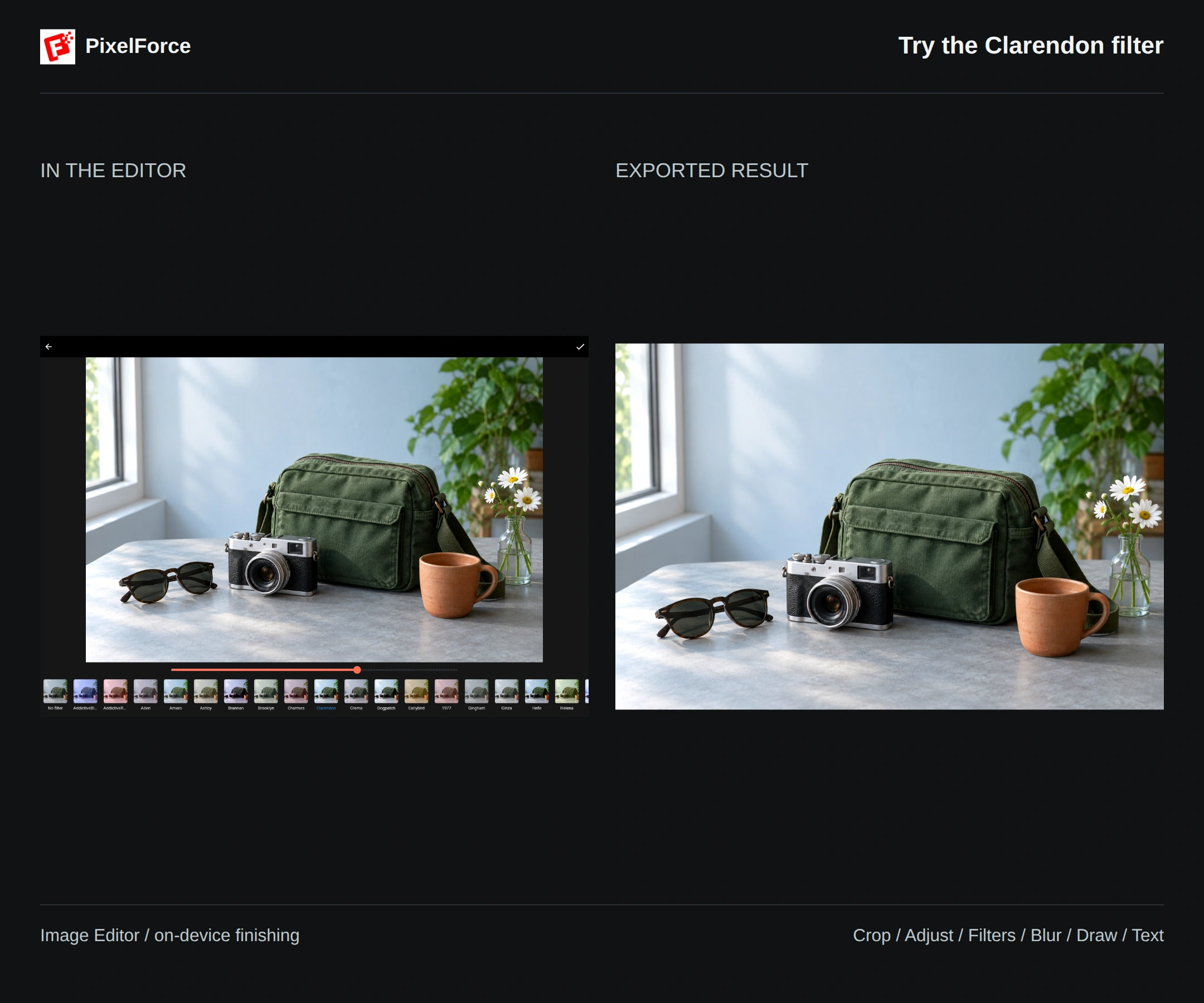
Ouvrez Filtres et choisissez une vignette. Faites défiler horizontalement pour en découvrir d’autres. Cet exemple utilise Clarendon, puis réduit sa force pour garder un résultat naturel.
La comparaison suivante applique chaque filtre à pleine intensité sur le même original pour rendre les différences faciles à voir.
| Filtre | À observer |
|---|---|
| Clarendon | Couleurs plus franches et contraste plus net |
| Gingham | Contraste doux et tons discrets |
| Reyes | Couleurs chaudes, légèrement délavées |
| Juno | Couleurs plus riches sur le sac et la tasse |
| Inkwell | Noir et blanc, centré sur la lumière et les textures |
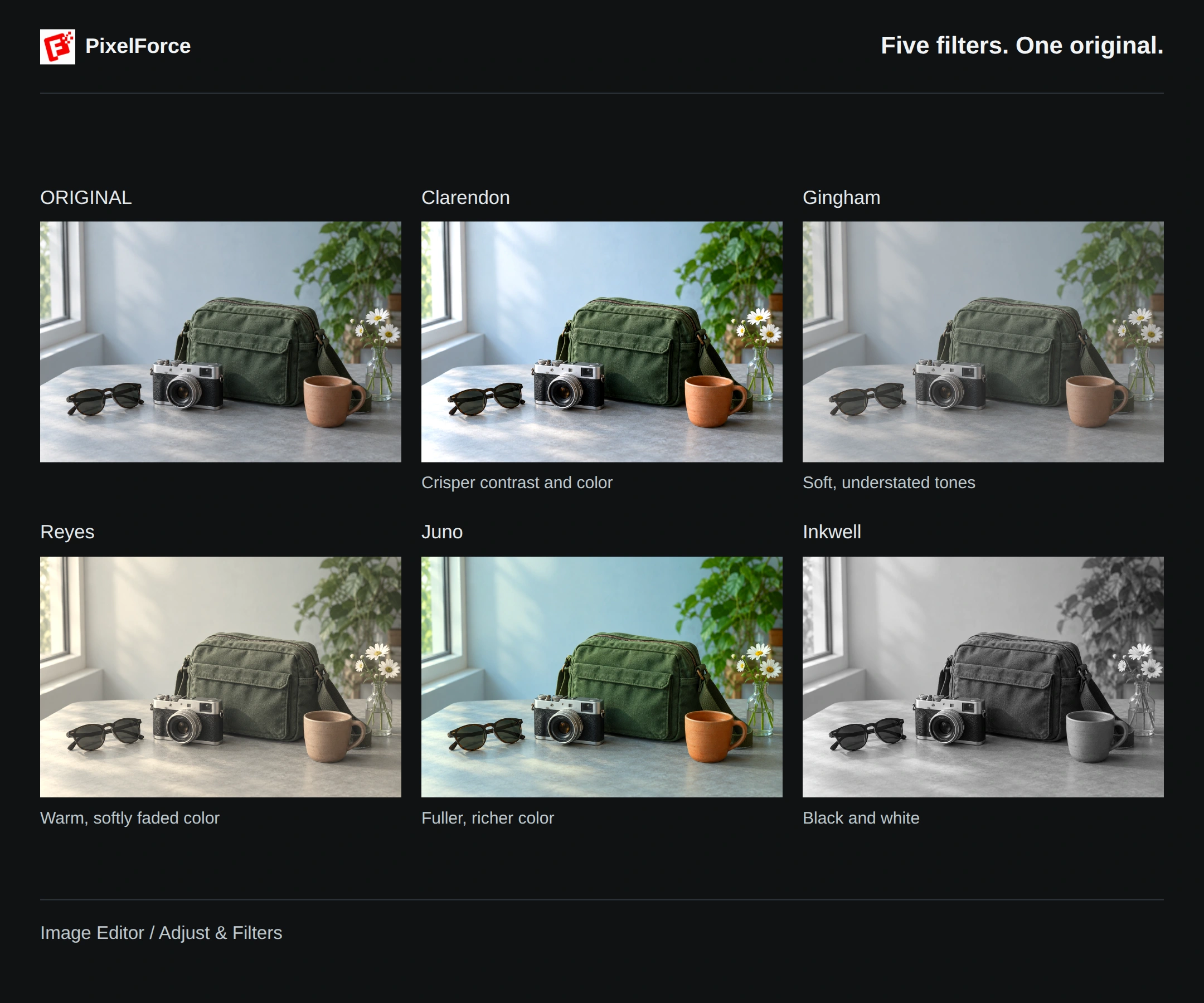
La boucle passe par les cinq filtres, puis revient à Sans filtre. Changer de filtre remplace le style sélectionné : les cinq effets ne se superposent pas.
Choisissez Sans filtre pour retirer l’effet. Si un style vous plaît mais semble trop fort, réduisez son intensité. Le Clarendon ci-dessous est plus léger. Les filtres peuvent se combiner aux réglages manuels ; si vous avez déjà renforcé la saturation ou le contraste, commencez avec une faible intensité.
Flouter toute la photo ou une petite zone
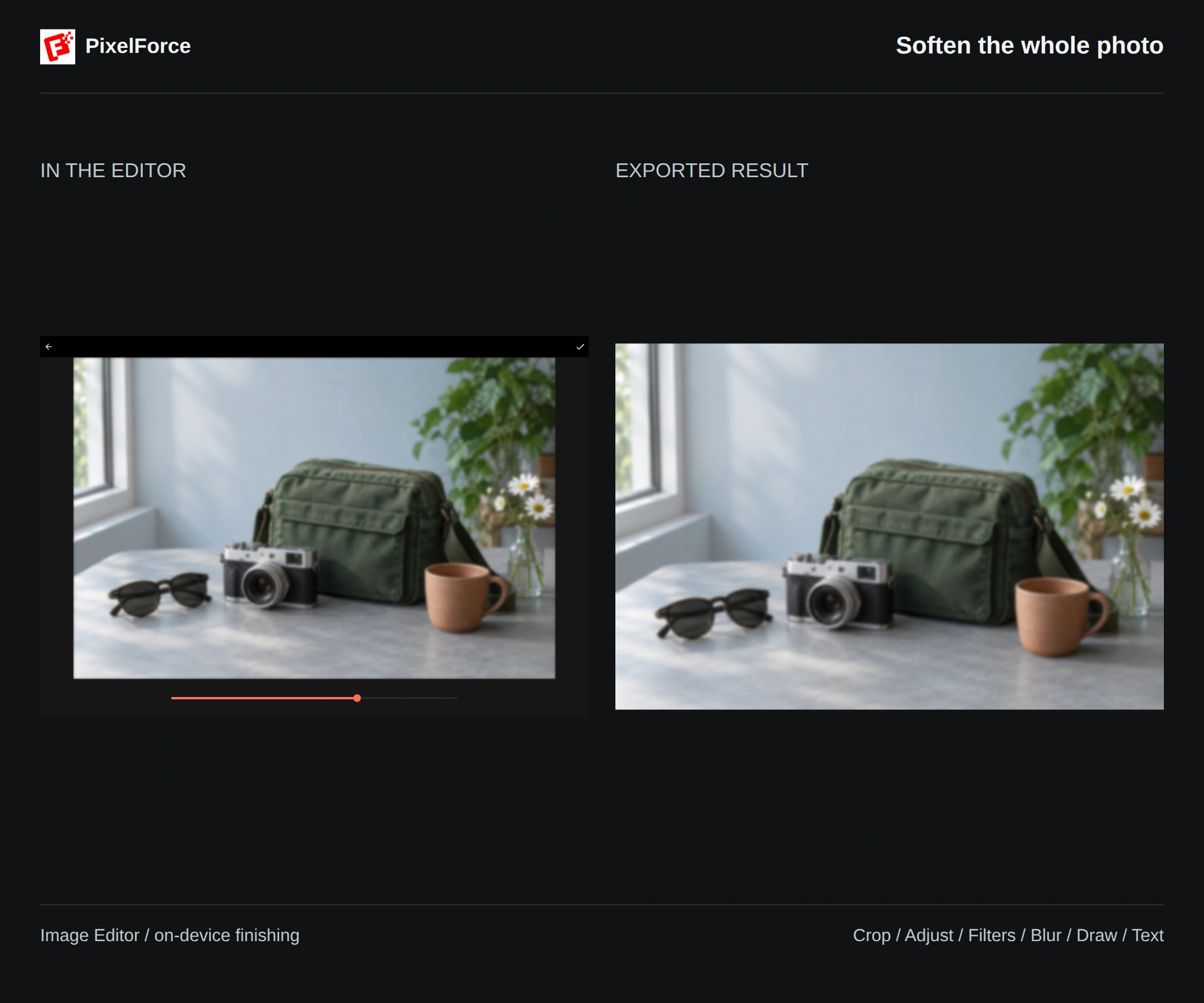
L’outil principal Flou adoucit toute la photo. Ajustez le curseur puis sélectionnez Appliquer. Vous obtenez, par exemple, un fond doux pour un titre.
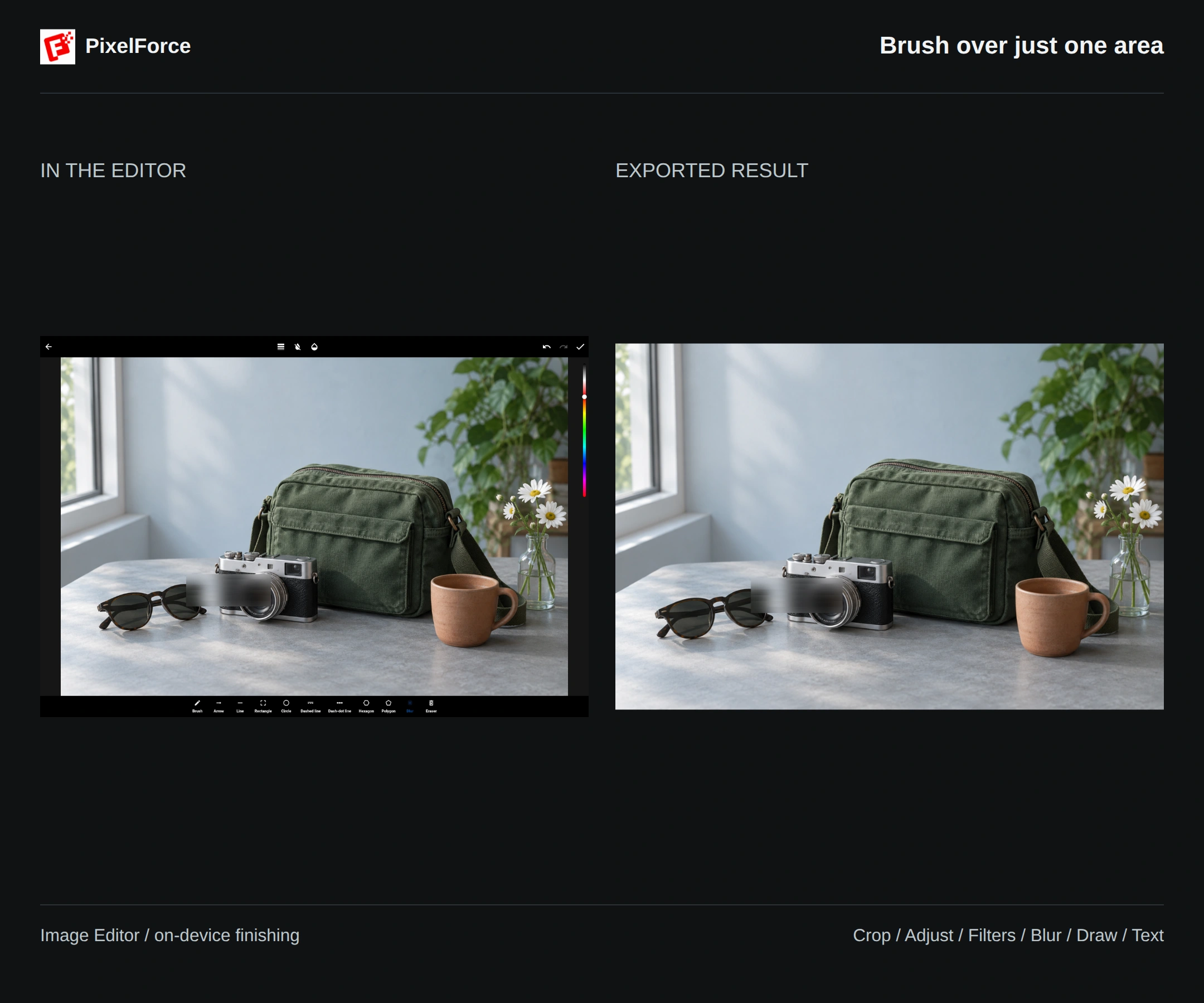
Pour traiter une zone précise, ouvrez Dessiner → Flou, réglez Taille du pinceau et peignez la zone. Ici, seule une petite partie près de l’appareil est adoucie. Certains appareils proposent aussi Pixelliser. Pour masquer des données personnelles, agrandissez la zone et vérifiez également l’image enregistrée.
Dessiner et annoter
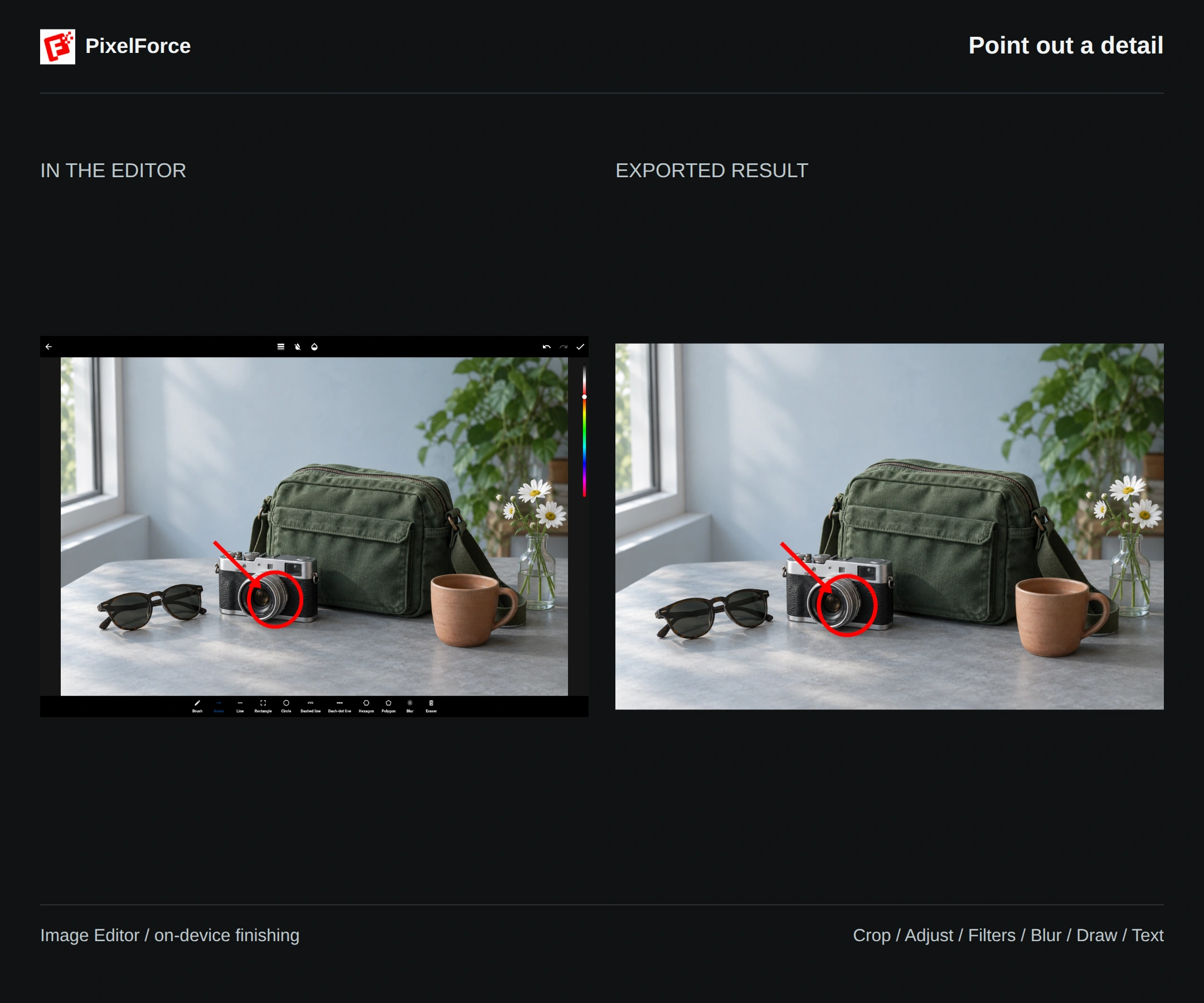
Dans Dessiner, choisissez Flèche, Cercle, Rectangle ou le pinceau. La barre à droite règle la couleur ; Taille du pinceau, l’épaisseur ; Remplir, les formes pleines ; Opacité, la transparence des marques.
Un cercle et une flèche mettent ici l’objectif en évidence. Après application, sélectionnez le calque pour le déplacer, le redimensionner, le faire pivoter ou le supprimer. La gomme du dessin efface vos traits ; pour enlever un objet de la photo et reconstruire le fond, utilisez Effaceur d’objets.
Ajouter un titre
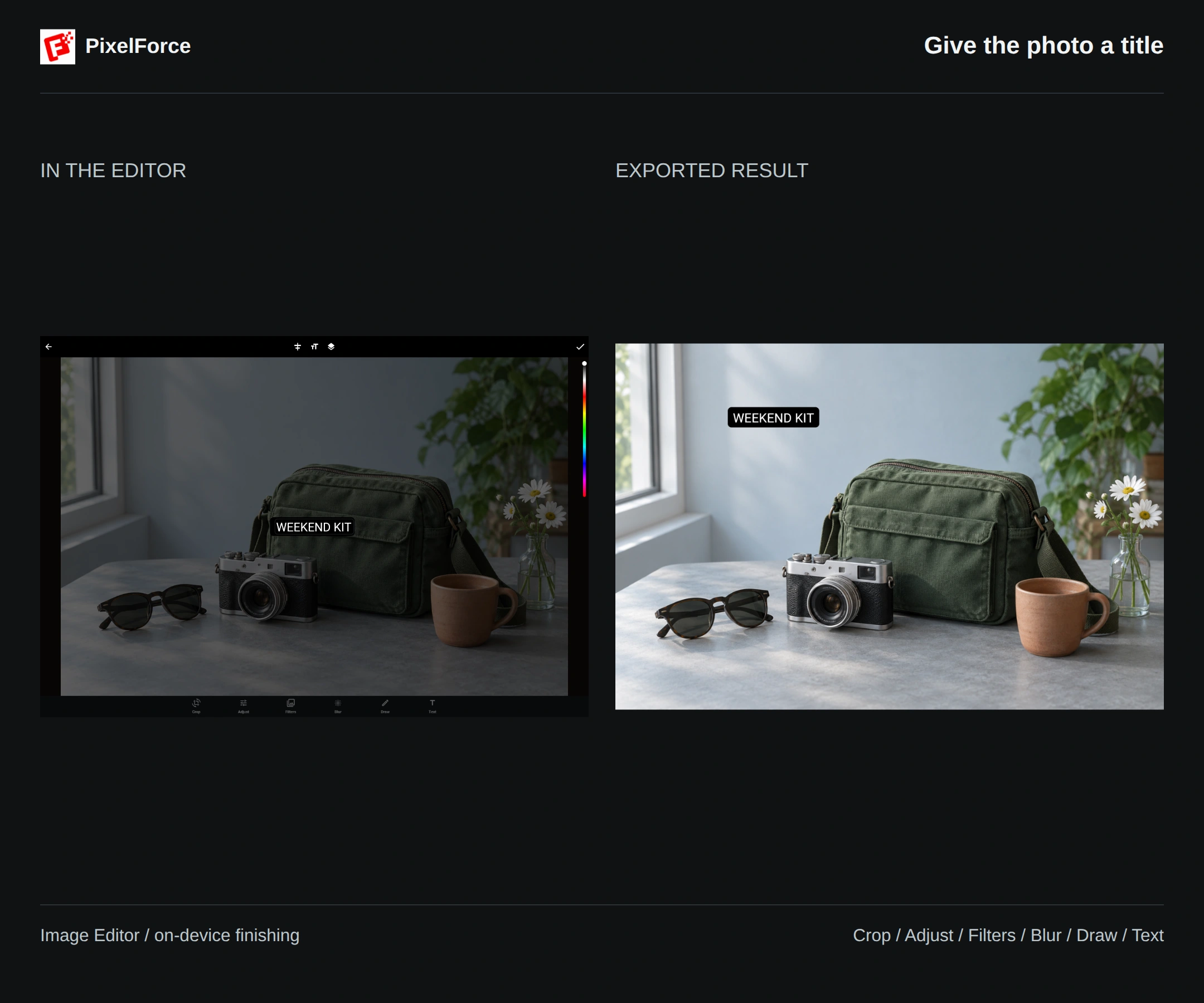
- Ouvrez Texte et saisissez un titre, comme « WEEKEND KIT » dans l’exemple.
- Réglez Taille du texte, Aligner le texte et la couleur. Fond du texte propose différents fonds pour améliorer la lisibilité.
- Sélectionnez Appliquer, puis placez le titre dans l’espace libre au-dessus des objets.
Sélectionnez le calque de texte pour le déplacer, le redimensionner, le faire pivoter ou modifier les mots. Laissez les objets et les fleurs visibles, et vérifiez que le titre reste dans l’image.
Combiner les retouches utiles
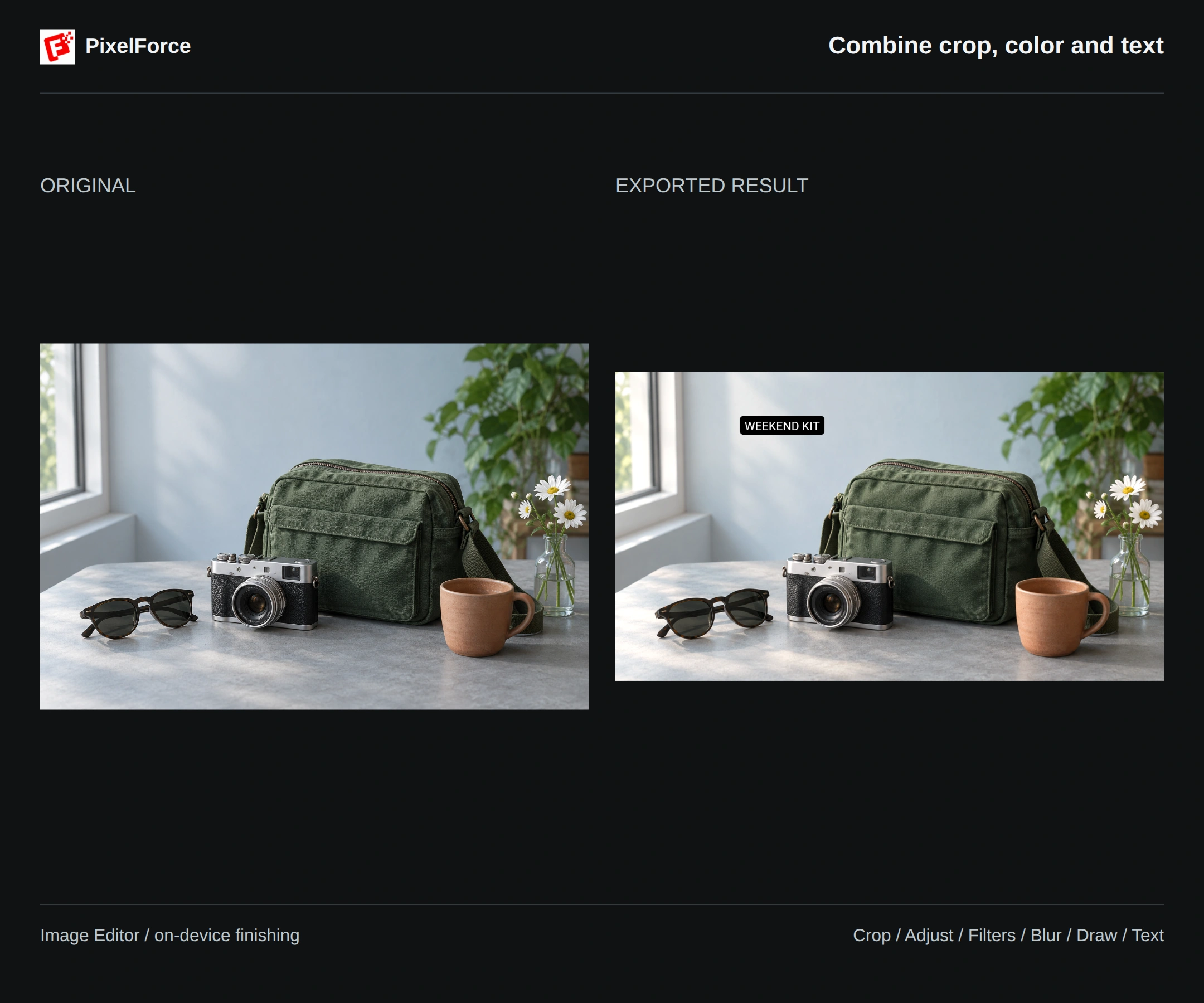
Cette version finale associe un recadrage 16:9, de légers ajustements de luminosité et de température, et un titre. Inutile d’utiliser tous les outils sur chaque photo.
Annuler et Rétablir, en haut de l’éditeur, permettent de revoir vos modifications. Sur le Web et les grands écrans, la commande d’ajustement à l’écran remet la photo entière en vue après un zoom.
Comparer et enregistrer
Sélectionnez Appliquer dans l’éditeur principal pour ouvrir la comparaison. Passez de Original à Retouchée pour vérifier le résultat, ou revenez à l’édition pour poursuivre la même session.
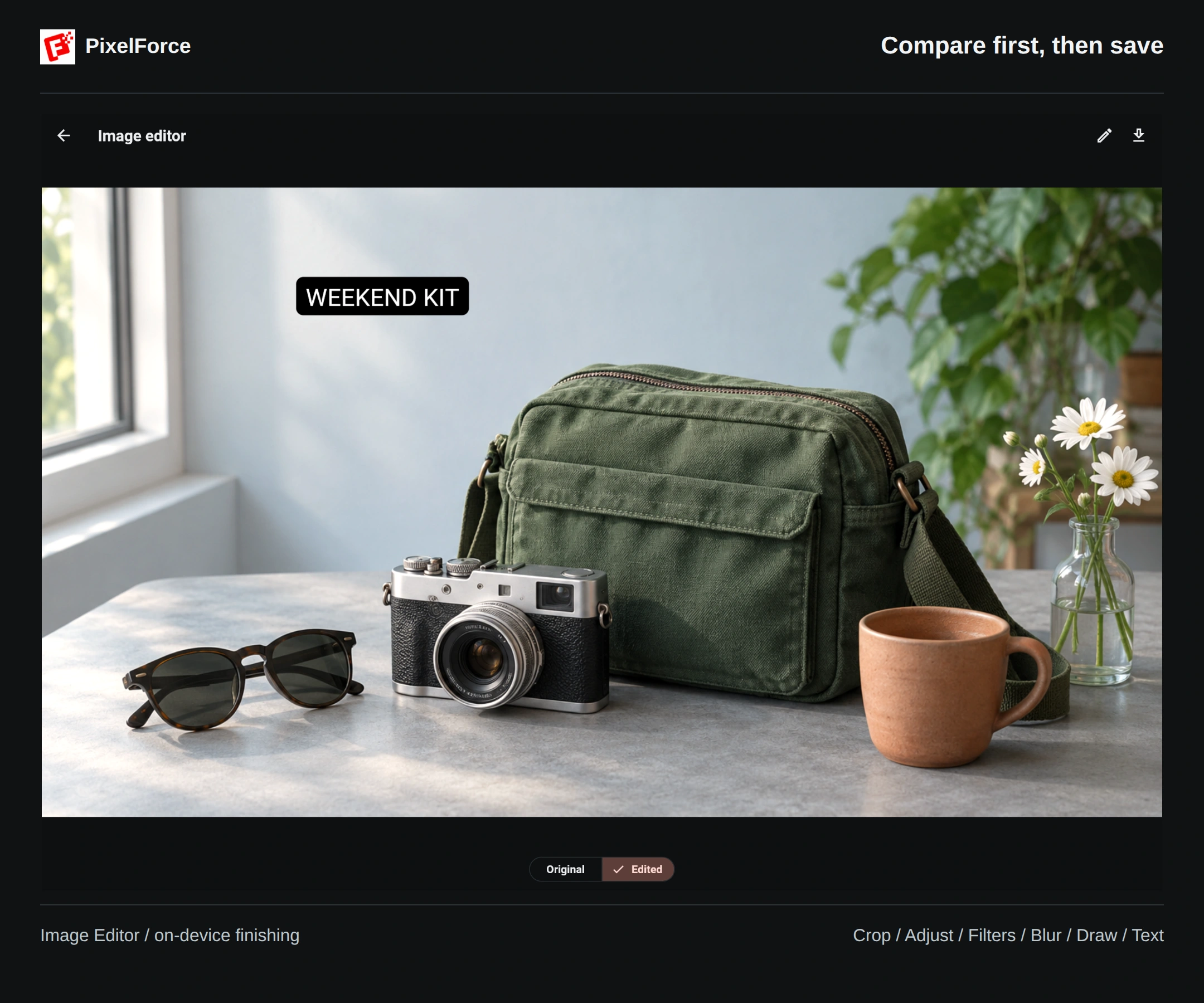
Enregistrer l’image exporte un PNG. Sur le Web et sur ordinateur, enregistrez le fichier ; sur téléphone, suivez la feuille système de sauvegarde ou de partage. L’export crée une copie et ne modifie pas le fichier d’origine. La transparence existante peut être conservée.
Appliquer confirme la retouche ; Enregistrer l’image conserve le fichier final. L’historique appartient à la session en cours : enregistrez avant de quitter, d’actualiser la page ou de fermer l’application.
Dépannage et suite
- La photo ne doit pas dépasser 20 Mo ni 32 mégapixels. L’édition locale utilise l’image source entière, mais recadrage et rotation peuvent changer la composition et les dimensions de sortie. Vérifiez le PNG exporté.
- Les formats acceptés varient selon l’appareil et le navigateur. Si une photo ne s’ouvre pas, convertissez-la en PNG ou JPEG.
- Pour ajouter un objet, changer une matière ou décrire une retouche plus large : Retouche IA.
- Pour prolonger les bords : Extension d’image.
- Pour enregistrer et réutiliser vos générations : Résultats et bibliothèque.