KI-Bilderweiterung
Das Foto gefällt Ihnen, aber der Bildausschnitt ist etwas zu eng? Mit der KI-Bilderweiterung schaffen Sie Platz außerhalb der vorhandenen Ränder. Die KI ergänzt Inhalte, die zur Szene passen. So bekommt Ihr Motiv mehr Raum, oder aus einem quadratischen Foto wird ein breiteres Bild, ohne das Original zu strecken.
Mehr Raum für dieselbe Seelandschaft
In diesem Beispiel steht ein orangefarbener Campingstuhl auf einer Holzterrasse am See. Durch die Erweiterung nach links und rechts erhalten Terrasse, Wasser und Berge mehr Platz. Der Stuhl bleibt dabei der Blickfang des Bildes.
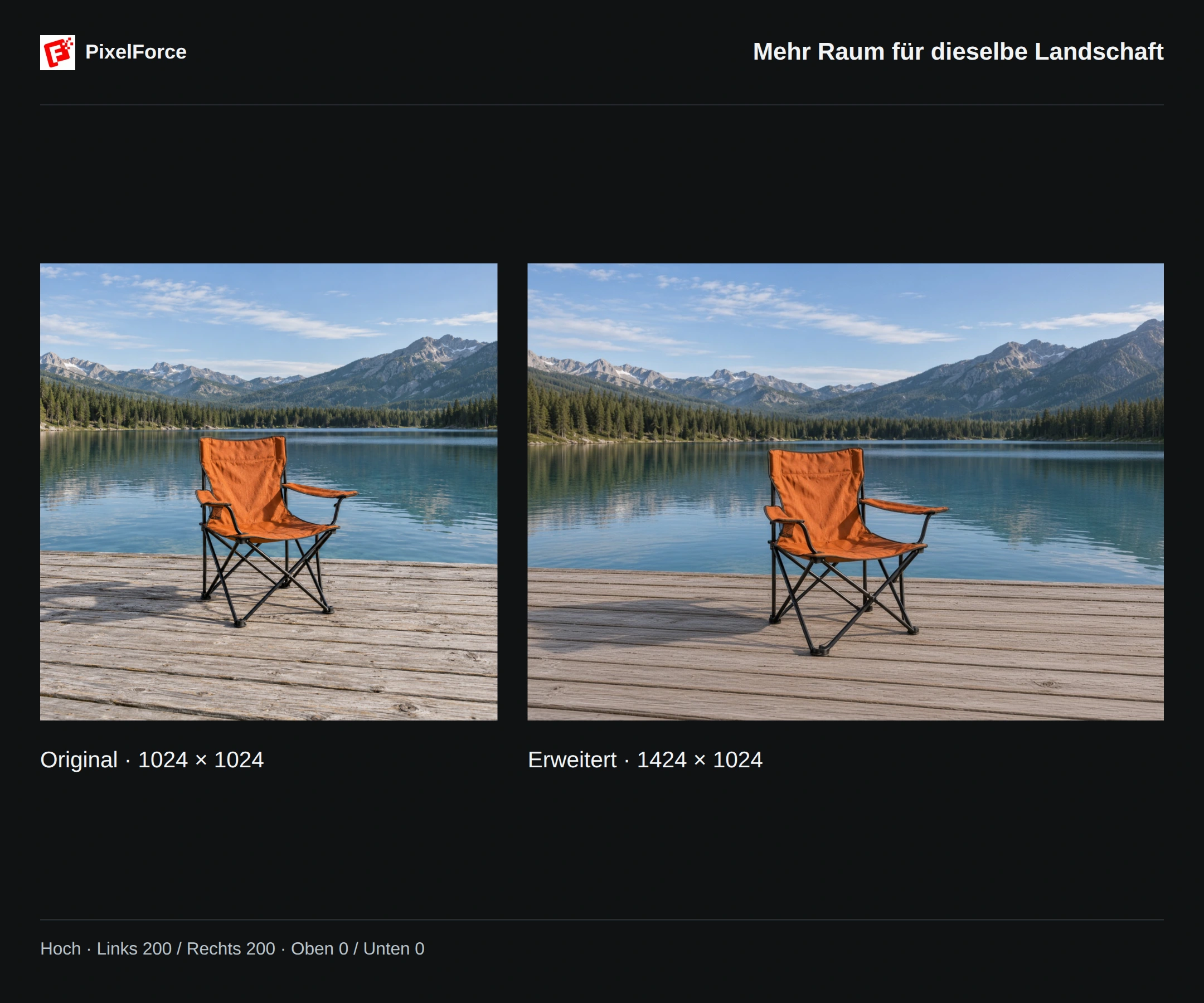
Der Auftrag nutzt Hoch, mit je 200 zusätzlichen Pixeln links und rechts und keiner Erweiterung oben oder unten. Das vorbereitete Ausgangsbild hat 1024 × 1024 Pixel, das gespeicherte Ergebnis 1424 × 1024 Pixel. Das ist ein breiterer Bildausschnitt, keine 16:9-Voreinstellung.
Das Foto erweitern
1. Ausgangsbild vorbereiten
Öffnen Sie KI-Bilderweiterung über Erstellen oder Entdecken, fügen Sie das Foto hinzu und wählen Sie Eingaben bearbeiten. Lassen Sie den vollständigen Stuhl samt Füßen und Schatten im Bild. Die umliegende Terrasse, der See und die Uferlinie liefern Anhaltspunkte für die Ergänzung.
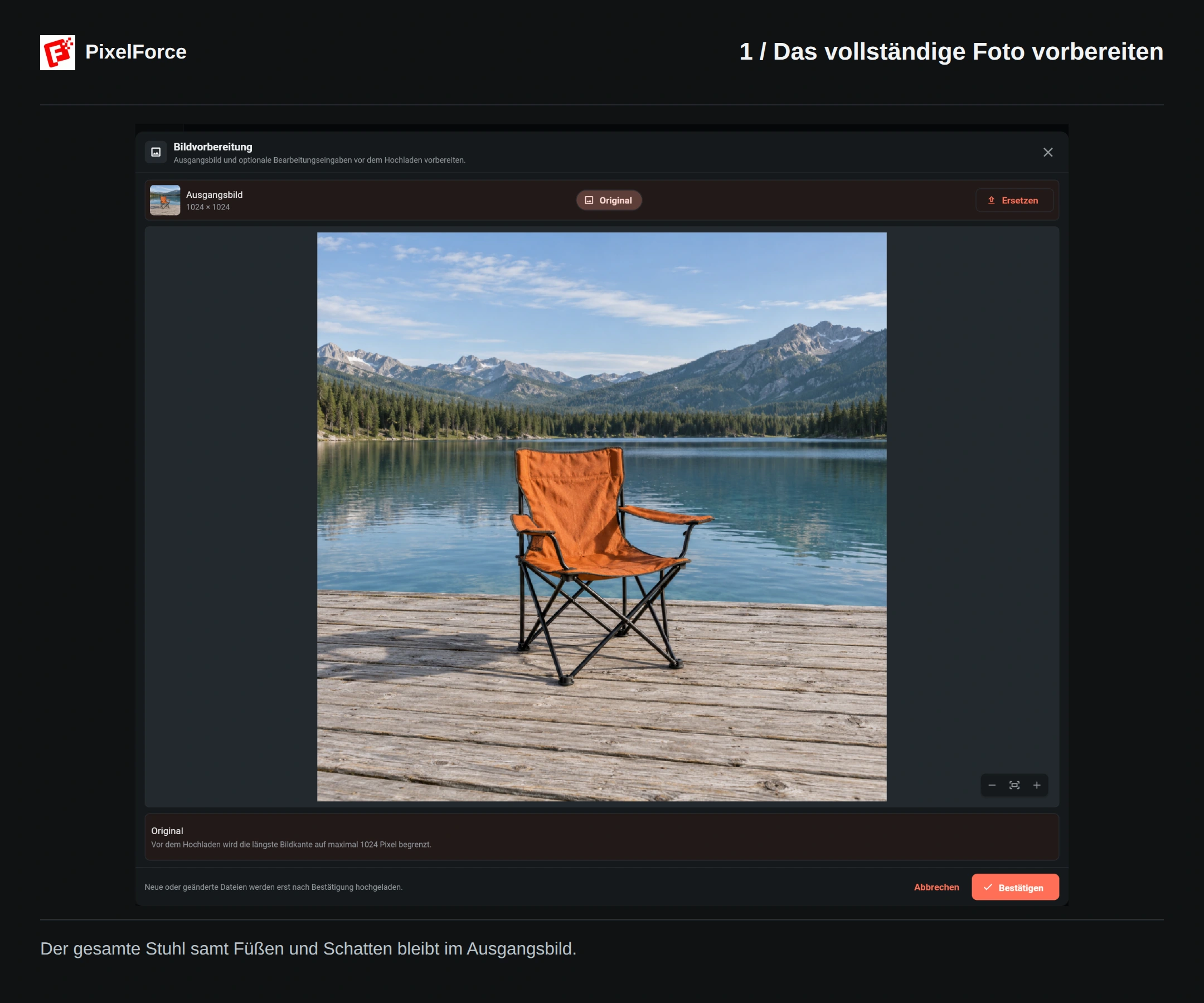
Auf Android und iOS können Sie ein Bild aus der Fotomediathek wählen, ein Foto aufnehmen oder Dateien durchsuchen. Im Web und auf dem Desktop verwenden Sie die Dateiauswahl. Prüfen Sie das vorbereitete Bild vor Bestätigen. Große Bilder können vor dem Hochladen proportional verkleinert werden. Berechnen Sie die neue Leinwand daher mit den vorbereiteten Abmessungen, nicht mit denen der ursprünglichen Datei.
2. Ränder und Erweiterung festlegen
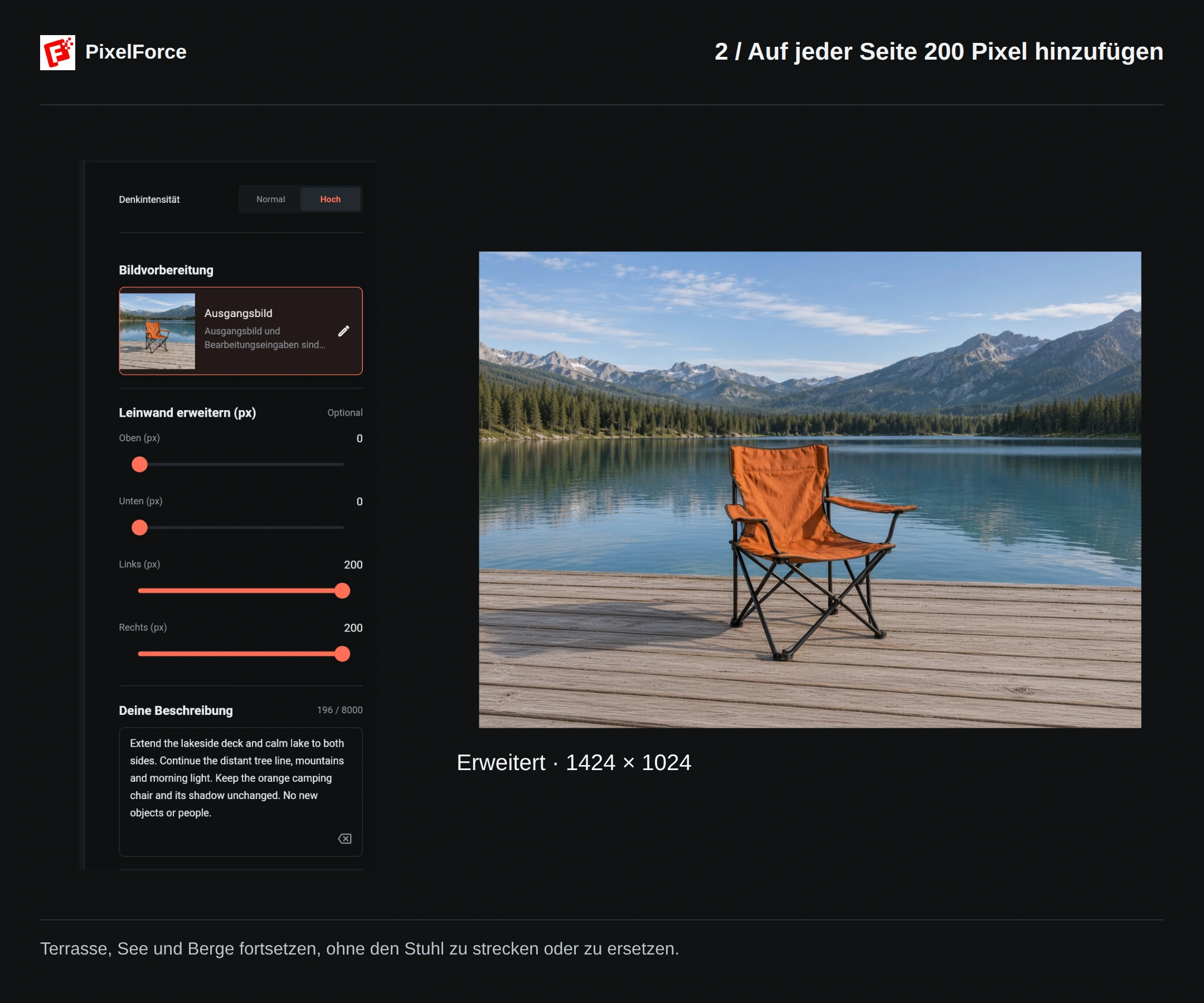
Unter Leinwand erweitern (px) stellen Sie jede Seite einzeln ein. Der Wert fügt Pixel außerhalb des jeweiligen Randes hinzu; er schneidet dort nichts ab.
| Einstellung | Wert im Beispiel |
|---|---|
| Oben (px) | 0 |
| Unten (px) | 0 |
| Links (px) | 200 |
| Rechts (px) | 200 |
| Inferenzintensität | Hoch |
Derzeit sind pro Rand 0–200 Pixel möglich. Mindestens ein Wert muss größer als null sein. Links und rechts stehen standardmäßig auf 100; ändern Sie beide für dieses Beispiel auf 200. Eine separate Auswahl für Seitenverhältnis, Ausgabegröße oder Standard / HD gibt es hier nicht. Sie müssen auch keine Maske zeichnen.
Breite der Eingabeleinwand = vorbereitete Breite + links + rechts; Höhe = vorbereitete Höhe + oben + unten. Hier ergibt 1024 + 200 + 200 eine Breite von 1424, während die Höhe bei 1024 bleibt. Bei anderen Anfragen kann der Anbieter eine unterstützte Ausgabeauflösung verwenden. Prüfen Sie die fertige Datei: Die Rechnung garantiert nicht für jeden Auftrag dieselben Exportabmessungen.
3. Die gewünschte Fortsetzung beschreiben
Ein Prompt ist optional. Eine kurze, konkrete Anweisung hilft aber, die neuen Bereiche stimmig zu gestalten. Dieses Beispiel verwendet den folgenden englischen Text:
Extend the lakeside deck and calm lake to both sides. Continue the distant tree line, mountains and morning light. Keep the orange camping chair and its shadow unchanged. No new objects or people.
Die Anweisung verlangt, Terrasse und ruhigen See auf beiden Seiten fortzusetzen, ebenso die entfernten Bäume, Berge und das Morgenlicht. Der orangefarbene Stuhl und sein Schatten sollen unverändert bleiben; neue Gegenstände oder Personen sollen nicht hinzukommen.
Beschreiben Sie die vorhandene Umgebung, Perspektive und Beleuchtung und nennen Sie, was erhalten bleiben soll. Wenn Sie lediglich mehr Raum wünschen, verlangen Sie nicht gleichzeitig einen anderen Ort, weitere Stühle oder neue Personen.
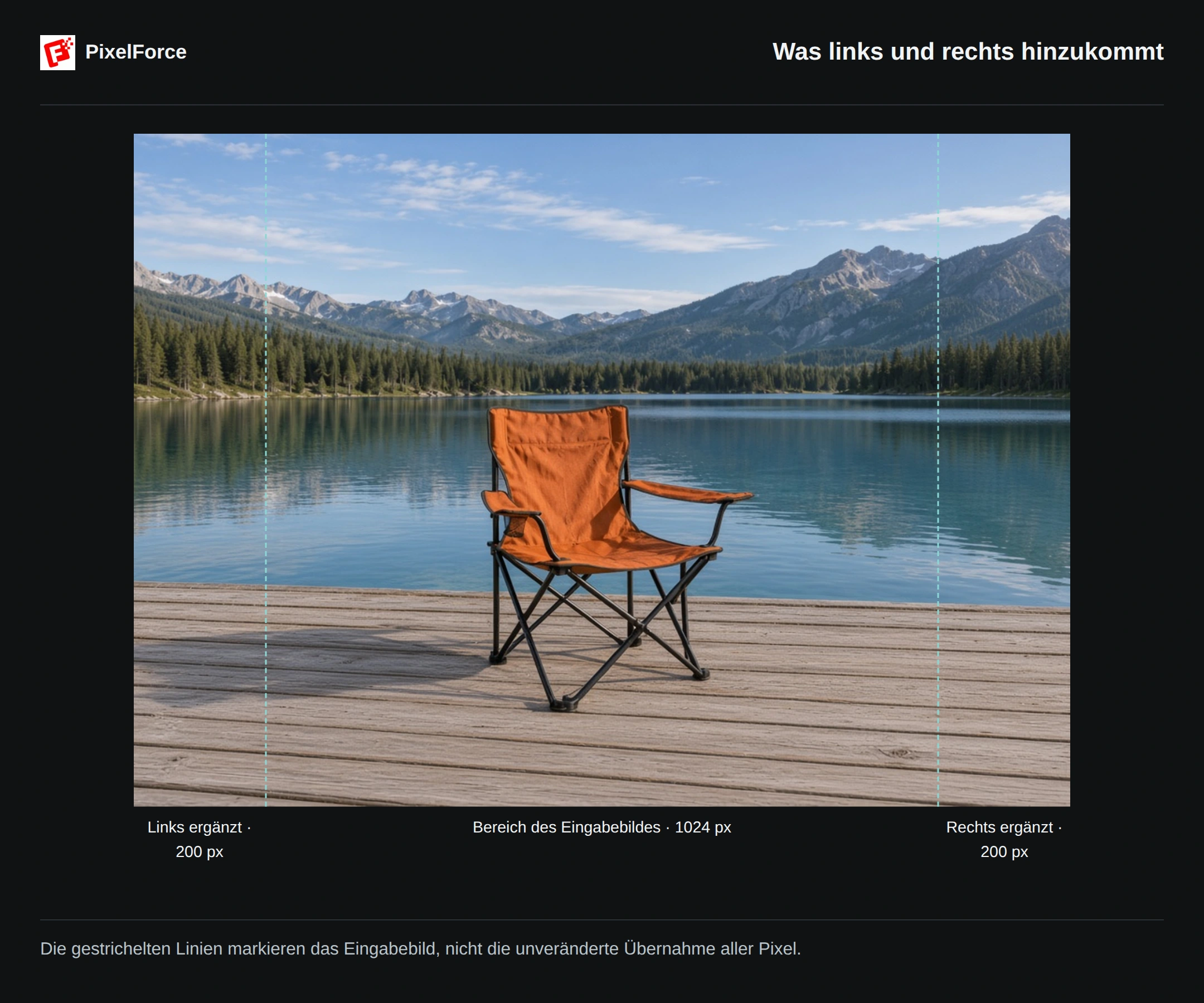
Die seitlichen Streifen zeigen die ergänzte Leinwand. Die gestrichelten Linien markieren den Bereich des ursprünglichen Eingabebildes. Sie bedeuten nicht, dass jeder Pixel darin unverändert kopiert wurde. Die KI kann die Übergänge angleichen; prüfen Sie deshalb auch das ursprüngliche Motiv.
4. Generieren und Ergebnis prüfen
Prüfen Sie Ausgangsbild, alle vier Werte, Anweisung und aktuellen Punktepreis. Wählen Sie dann Generieren. Warten Sie auf den Abschluss, bevor Sie einen weiteren Versuch starten. Öffnen Sie das Ergebnis unter Bild und vergleichen Sie es mit dem Original.
Das Video zeigt die Vorbereitung, die Einstellungen, das fertige Ergebnis und den vollständigen Vergleich. Die Wartezeit wurde gekürzt; die Videolänge ist keine Angabe zur tatsächlichen Generierungsdauer.
Mit Bild speichern sichern Sie das Ergebnis in voller Auflösung. Ein Screenshot der an den Bildschirm angepassten Vorschau enthält nicht dieselben Bilddetails.
Übergänge und Motiv kontrollieren
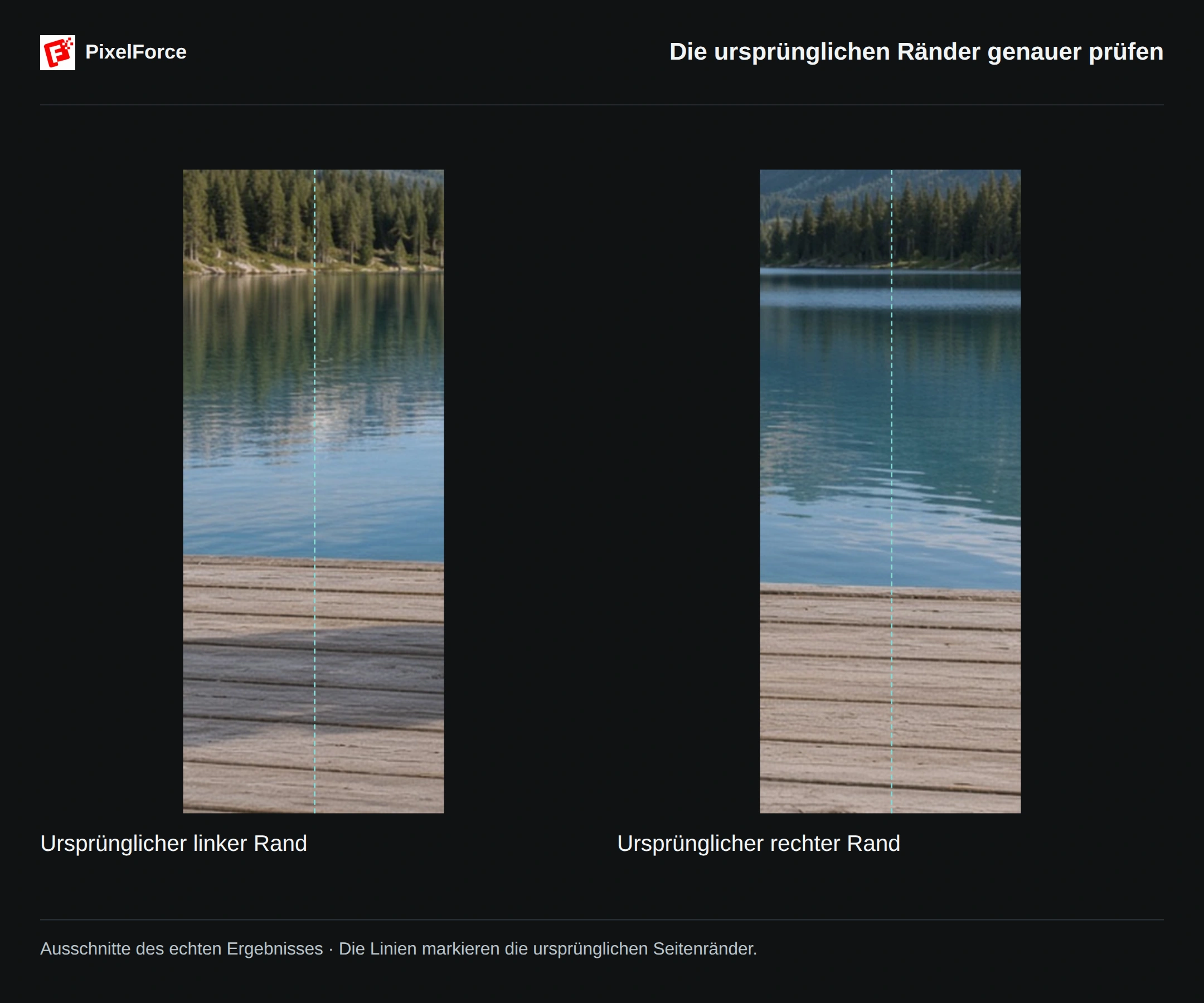
- Den früheren Bildrändern folgen. Achten Sie auf unterbrochene Uferlinien, wiederholte Berge, abrupte Änderungen der Spiegelungen und sichtbare senkrechte Übergänge.
- Die Perspektive der Terrasse prüfen. Bretter und Holzmaserung sollten plausibel weiterlaufen, ohne plötzlichen Richtungswechsel, verschmierte Bereiche oder auffällig wiederholte Muster.
- Den Stuhl genau vergleichen. Prüfen Sie Farbe, Stofffalten, Armlehnen, Gestell, Füße und Schatten. Ein breiteres Bild reicht nicht aus, wenn wichtige Produktdetails verändert wurden.
- Die gesamte Komposition ansehen. Vorhandene Inhalte sollten nicht unerwartet beschnitten, gestreckt, verdoppelt oder neu angeordnet werden. Die Erweiterung erzeugt eine plausible Umgebung; sie kann die tatsächliche Landschaft außerhalb des Fotos nicht wiederherstellen.
Jeweils nur eine Einstellung ändern
| Was auffällt | Nächster Versuch |
|---|---|
| Ein unnatürlicher Übergang | Weniger erweitern, etwa um 100 Pixel auf jeder Seite, und die vorhandene Oberfläche kurz beschreiben. |
| Unerwünschte neue Gegenstände | Nur die Fortsetzung der bestehenden Umgebung verlangen, ohne neue Gegenstände oder Personen. |
| Das Motiv verändert sich | Den Erhalt ausdrücklich verlangen und den nächsten Versuch sorgfältig prüfen. Eine Textanweisung fixiert keine einzelnen Pixel. |
| Mehr Himmel oder Vordergrund gewünscht | Oben oder Unten erhöhen, statt das fertige Bild zu strecken. |
Wählen Sie in Galerie die Option Einstellungen übernehmen, solange die gespeicherten Eingaben verfügbar sind. Prüfen Sie das wiederhergestellte Ausgangsbild und die vier Werte, ändern Sie nur einen Punkt und sehen Sie sich den neuen Preis an. Die Übernahme startet nicht automatisch einen Auftrag.
Für eine andere Umgebung um das Motiv nutzen Sie Hintergrund neu zeichnen. Für mehr Bilddetails statt zusätzlicher Umgebung wählen Sie KI-Hochskalierung. Den abschließenden Zuschnitt erledigen Sie im Bildeditor.