智慧擴圖
照片拍得不錯,但構圖有點緊?智慧擴圖可以在原圖邊緣之外增加空間,再根據已有畫面補出合理的環境。適合替主體留出餘裕,或將方形構圖擴成更寬的畫面,不需要把原圖橫向拉長。
從方形照片到更寬的湖畔畫面
本例的橙色露營椅位於湖畔木平台上,原圖是方形。向左右擴展後,木平台、湖水與遠山有了更多空間,椅子仍是畫面的視覺焦點。
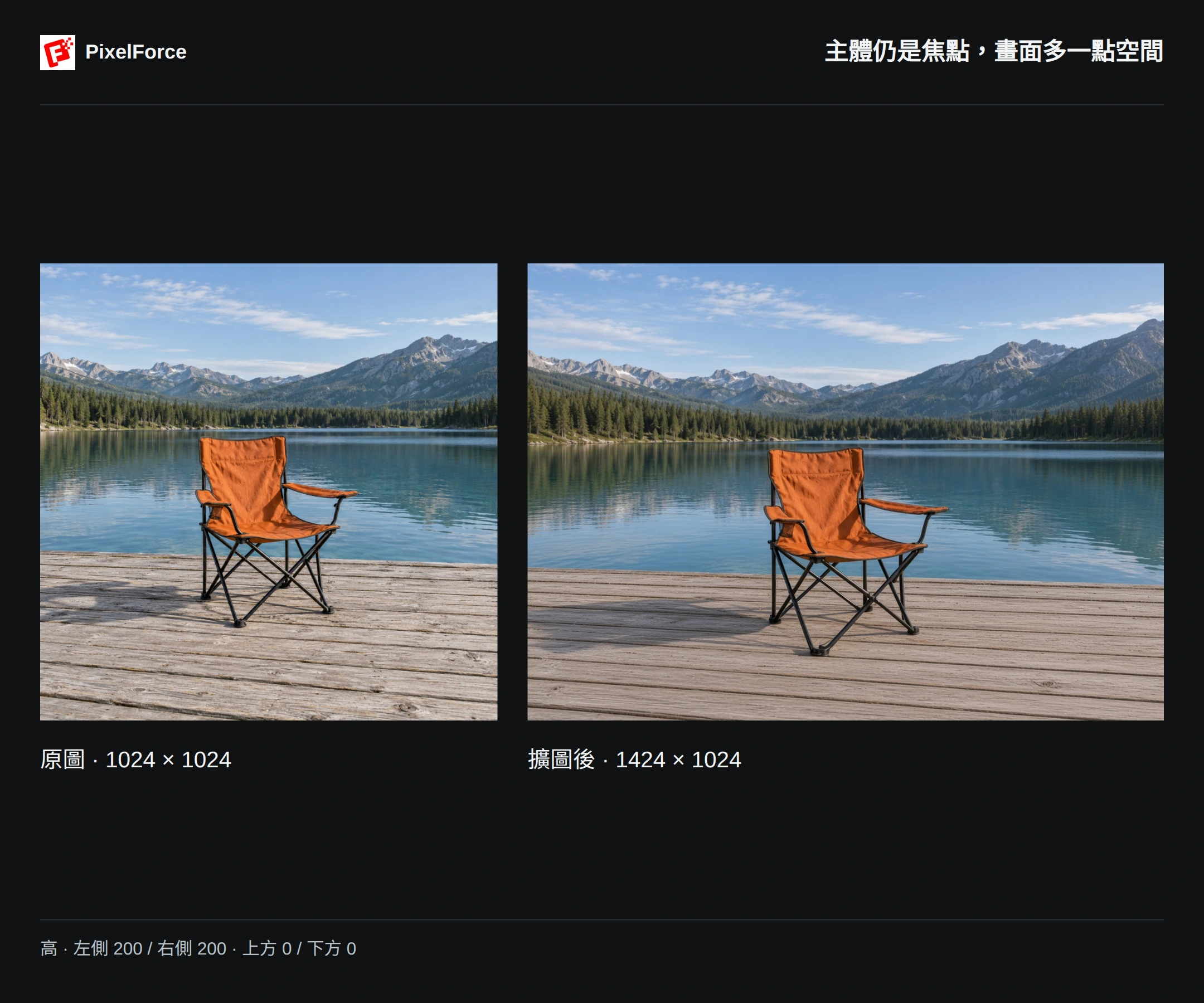
這次使用 高 模式,左右各增加 200 像素,上下不擴展。準備後的原圖是 1024 × 1024,實際儲存的結果是 1424 × 1024。這是更寬的構圖,不是選擇了 16:9 比例。
擴展原有照片
1. 準備原圖
從 創作 或 探索 開啟 智慧擴圖,加入照片後選擇 編輯輸入。保留完整椅子、椅腳和陰影,也保留周圍木平台、湖水與岸線,為新增區域提供參考。
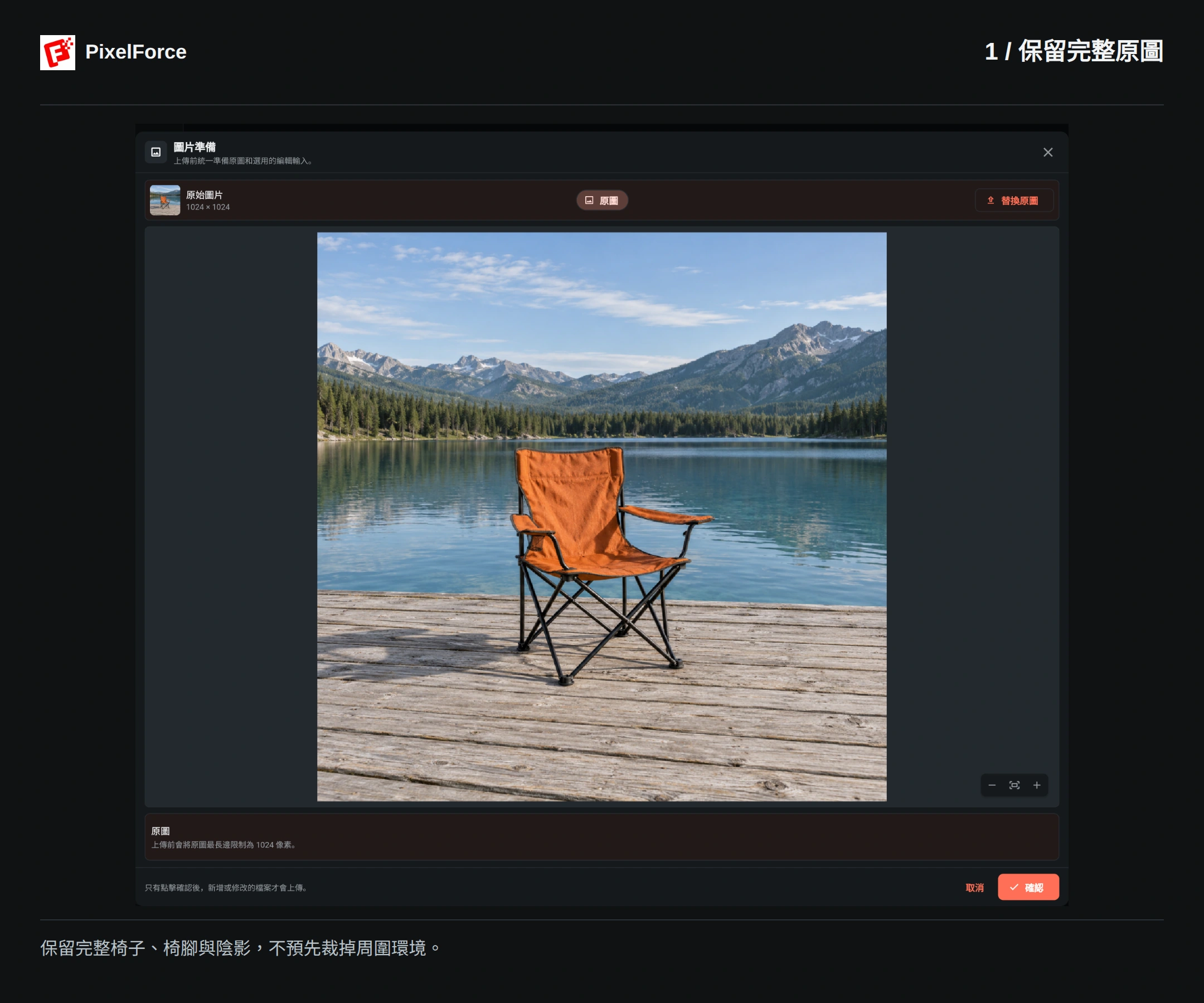
Android 和 iOS 可從相簿選擇、拍照或瀏覽檔案;Web 與桌面版使用檔案選擇器。選擇 確認 前,先檢查準備好的圖片。大圖可能會在上傳前等比例縮小,計算擴圖畫布時應使用準備後的尺寸,而非原始檔案的尺寸。
2. 設定擴展方向與像素
在 擴展畫布(像素) 中分別調整四條邊。數值表示向對應方向增加多少像素,不是從這一側裁掉多少。
| 設定 | 本例使用的值 |
|---|---|
| 上方(像素) | 0 |
| 下方(像素) | 0 |
| 左側(像素) | 200 |
| 右側(像素) | 200 |
| 推理強度 | 高 |
目前每邊支援 0–200 像素,至少一邊須大於 0。左、右預設為 100,請改成本例的 200,不要直接沿用預設值。此場景沒有獨立的比例、輸出尺寸或 Standard / HD 選項,也不需要自行繪製遮罩。
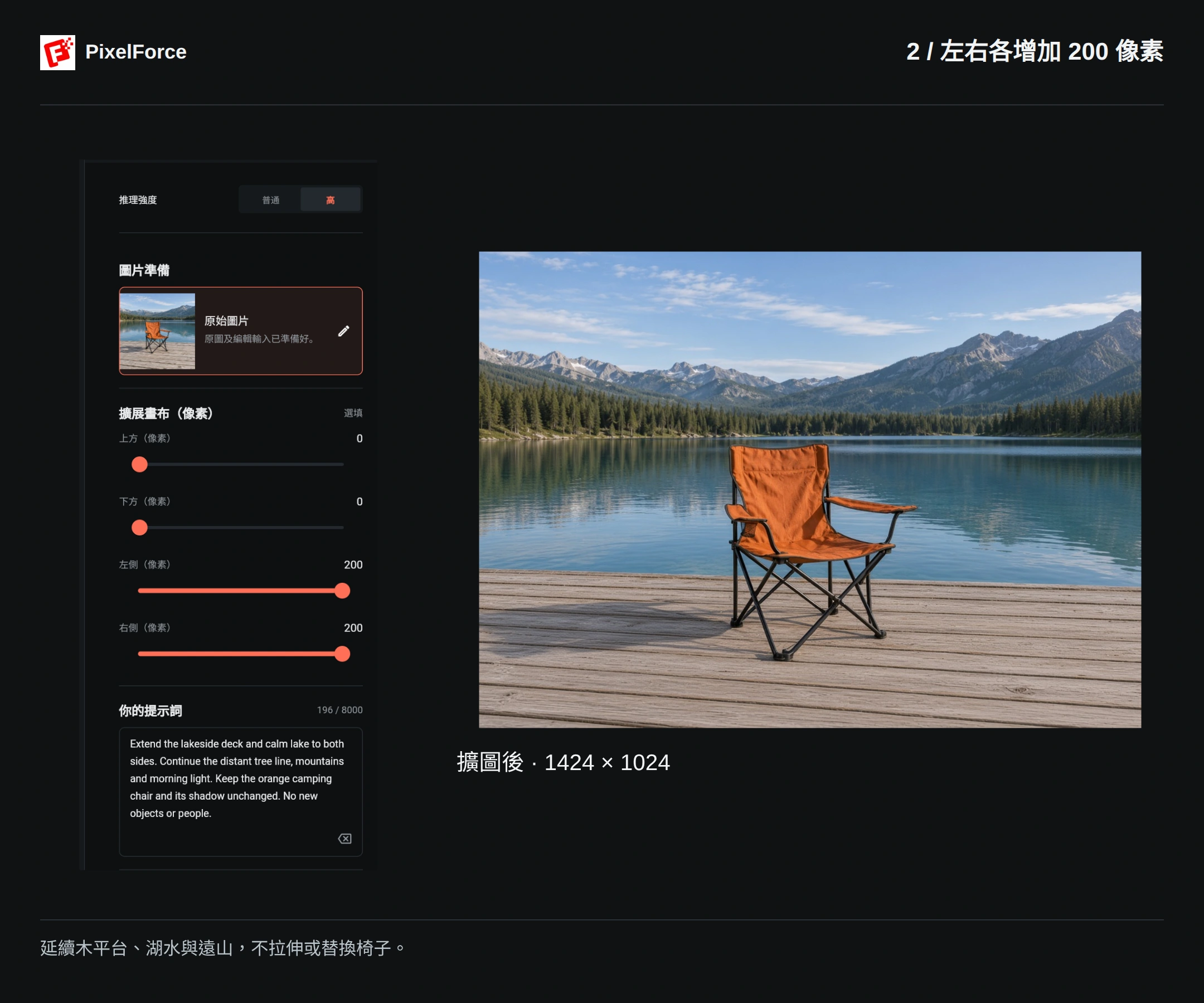
輸入畫布的寬度 = 準備後的原圖寬度 + 左側 + 右側;高度 = 原圖高度 + 上方 + 下方。本例是 1024 + 200 + 200 = 1424,高度仍為 1024。其他請求的供應商輸出可能依其支援的解析度處理,實際尺寸以最終檔案為準,這個計算不保證所有任務都會以相同尺寸匯出。
3. 說明新增區域如何延續
提示詞是選填的,但簡短、明確的說明有助於保持場景一致。本例使用以下英文提示詞:
Extend the lakeside deck and calm lake to both sides. Continue the distant tree line, mountains and morning light. Keep the orange camping chair and its shadow unchanged. No new objects or people.
意思是:向兩側延續湖畔木平台、平靜湖面、遠處樹林、山脈與晨光;橙色椅子及其陰影不改,不添加其他物體或人物。
描述原有環境、透視和光線,再說明要保留什麼。只是想擴寬照片時,不要同時要求換背景、增加椅子或加入人物。
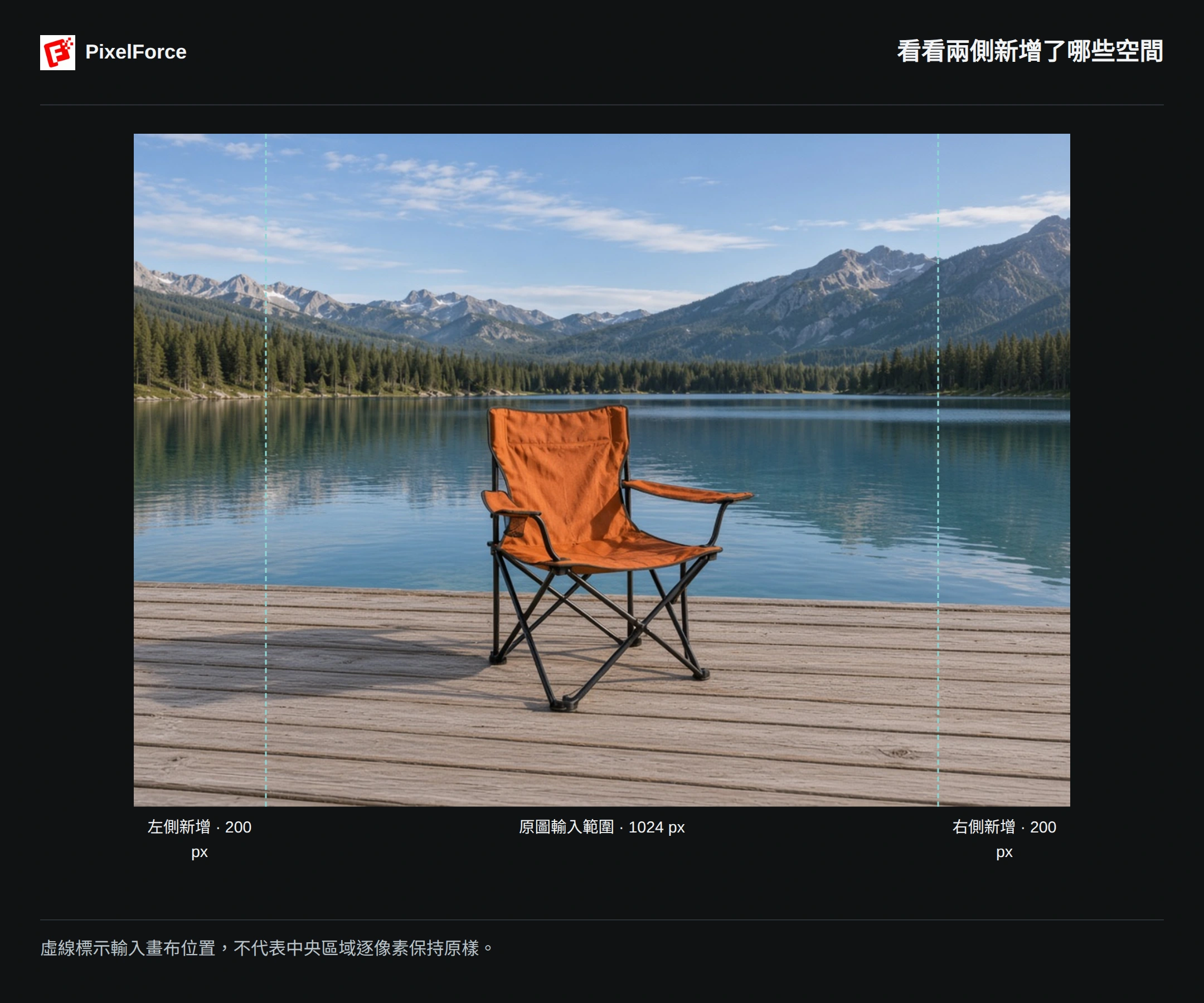
圖中兩側的標記表示新增畫布,虛線標示原圖輸入的位置,不代表中央區域的每個像素都原樣複製。AI 可能會在交界附近進行融合處理,因此仍須檢查原有主體。
4. 生成並檢查結果
檢查原圖、四邊數值、提示詞與目前的積分報價,再選擇 生成。等任務完成後再提交下一次嘗試。在 圖片 分頁中開啟結果,與原圖比較。
影片依序展示原圖準備、參數設定、完成結果與完整前後對比。生成等待片段已縮短,影片長度不代表你的任務實際耗時。
選擇 儲存圖片 保留完整結果。適配螢幕的預覽截圖不等於原始圖片檔案,細節與解析度會有差異。
不只看畫面更寬,也要檢查銜接
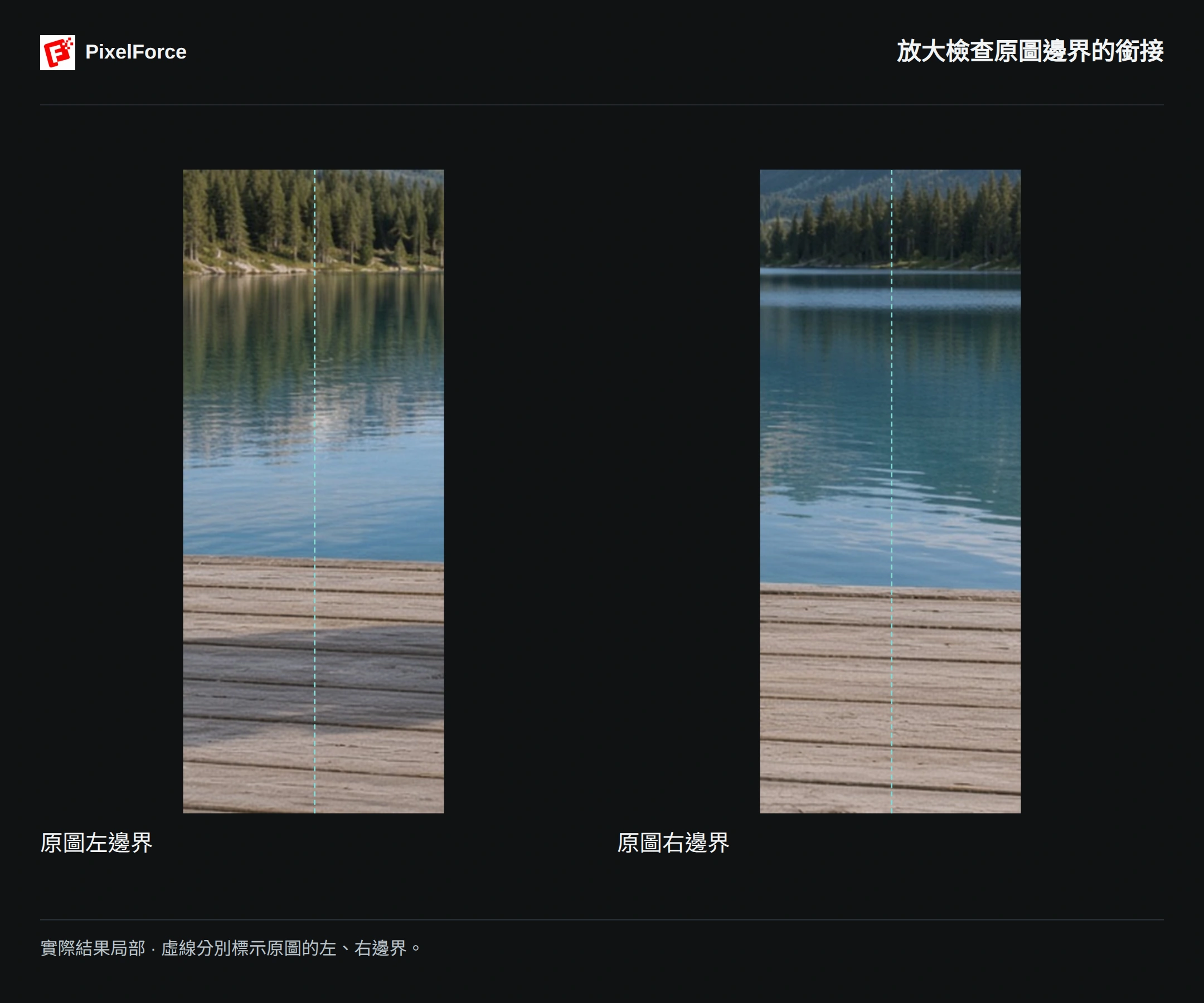
- 沿原邊界檢查背景。 留意岸線是否斷開、山峰是否重複、湖面反光是否突變,以及是否出現明顯的垂直接縫。
- 檢查木平台的透視。 木板與紋理應合理延續,不能突然換方向、糊成一片,或出現重複貼圖的感覺。
- 重點核對椅子。 比較顏色、帆布皺褶、扶手、支架、椅腳和陰影。畫面更漂亮,不代表商品細節一定被完整保留。
- 檢查整體構圖。 原有內容不應意外被裁切、拉伸、複製或重新構圖。新增環境由 AI 合理生成,無法還原原照片沒有記錄的真實景物。
一次只調整一個問題
| 發現的問題 | 下一次可以怎麼調整 |
|---|---|
| 交界處不自然 | 先試較小的擴展,例如左右各 100,並簡短說明原有表面應如何延續。 |
| 新增了不需要的物體 | 明確要求只延續目前環境,不添加新物體或人物。 |
| 主體細節發生變化 | 在說明中明確要求保留主體,並仔細核對下一次結果;文字限制不是像素鎖定。 |
| 想增加天空或前景 | 調整上方或下方數值,不要把完成圖片拉長。 |
在 圖庫 中選擇 重用設定,可在輸入仍有效時恢復原圖和設定。檢查原圖及四邊數值是否正確帶回,只調整一項,再查看新的報價。重用不會自動提交任務。
想更換主體周圍的場景,使用 背景重繪;想增加清晰度而不是新增環境,使用 高清放大;最後裁切或微調構圖,使用 圖片編輯器。