智能扩图
照片本身不错,但构图有些紧?智能扩图可以在原图边缘之外增加空间,再根据已有画面补出合理的环境。适合给主体留出余量,或把方形构图扩成更宽的画面,不需要把原图横向拉长。
从方形照片到更宽的湖畔画面
本例的橙色露营椅位于湖畔木平台上,原图是方形。向左右扩展后,木平台、湖水和远山有了更多空间,椅子仍是画面的视觉焦点。
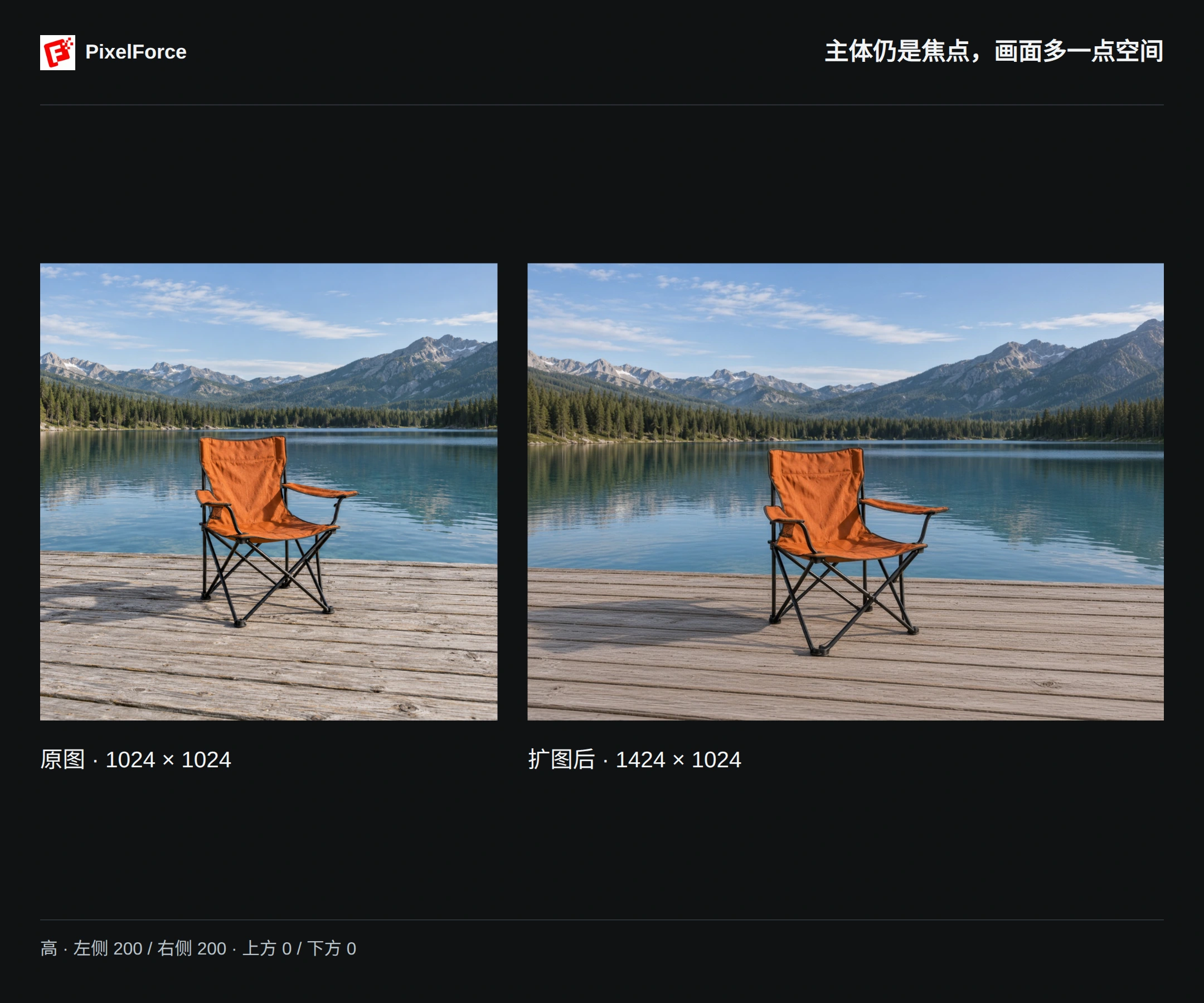
这次使用 高 模式,左右各增加 200 像素,上下不扩展。准备后的原图是 1024 × 1024,实际保存的结果是 1424 × 1024。这是更宽的构图,不是选择了 16:9 比例。
扩展已有照片
1. 准备原图
从 创作 或 探索 打开 智能扩图,加入照片后选择 编辑输入。保留完整椅子、椅脚和阴影,也保留周围木平台、湖水与岸线,为新增区域提供参考。
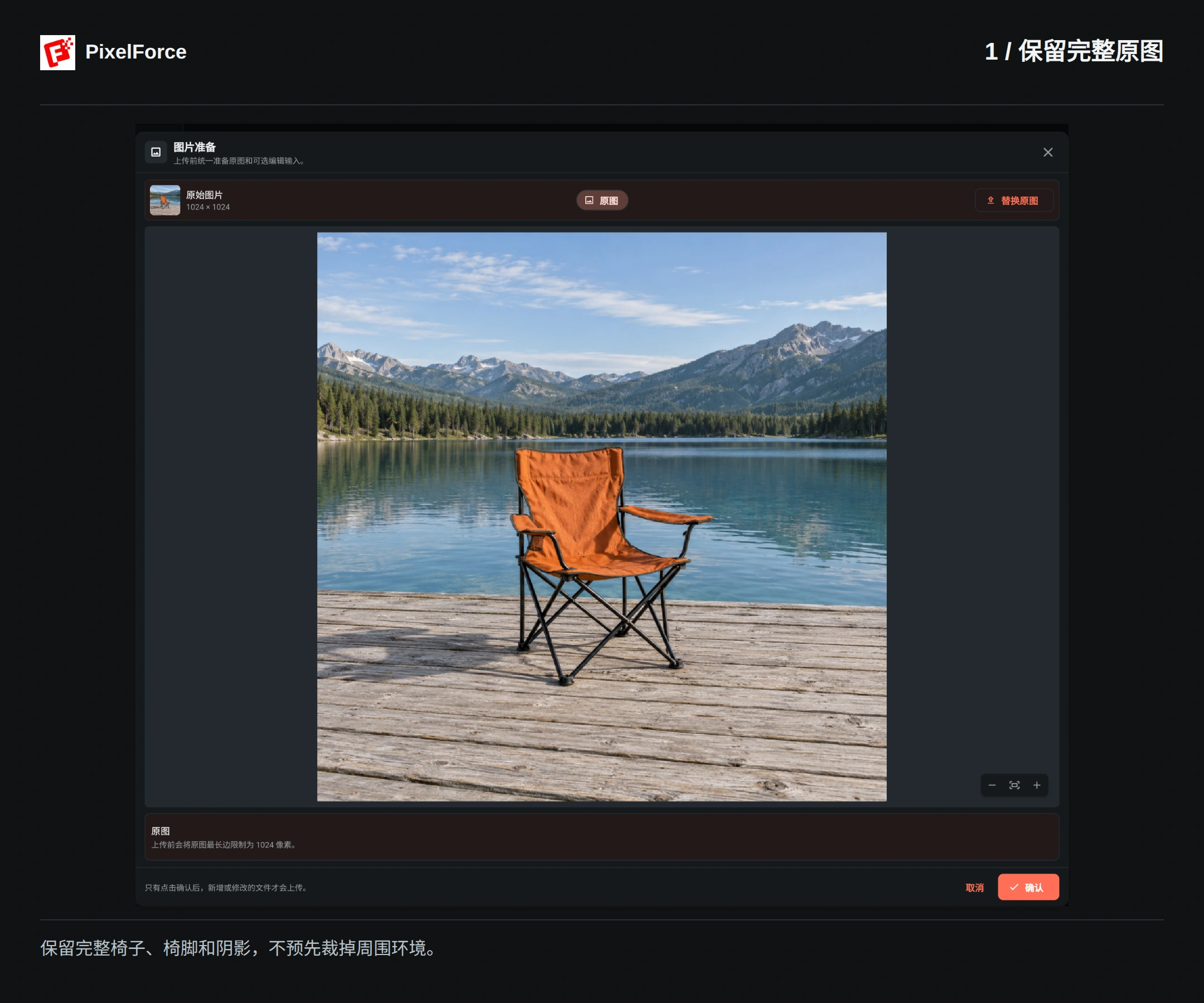
Android 和 iOS 可从相册选择、拍照或浏览文件;Web 与桌面版使用文件选择器。选择 确认 前检查准备好的图片。大图可能会在上传前等比例缩小,计算扩图画布时应使用准备后的尺寸,而不是原始文件的尺寸。
2. 设置扩展方向和像素
在 扩展画布(像素) 中分别调节四条边。数值表示向对应方向增加多少像素,不是从这一侧裁掉多少。
| 设置 | 本例使用的值 |
|---|---|
| 上方(像素) | 0 |
| 下方(像素) | 0 |
| 左侧(像素) | 200 |
| 右侧(像素) | 200 |
| 推理强度 | 高 |
目前每边支持 0–200 像素,至少一边要大于 0。左、右默认是 100,需要改成本例的 200,不要直接沿用默认值。这个场景没有单独的比例、输出尺寸或 Standard / HD 选项,也不需要自己涂蒙版。
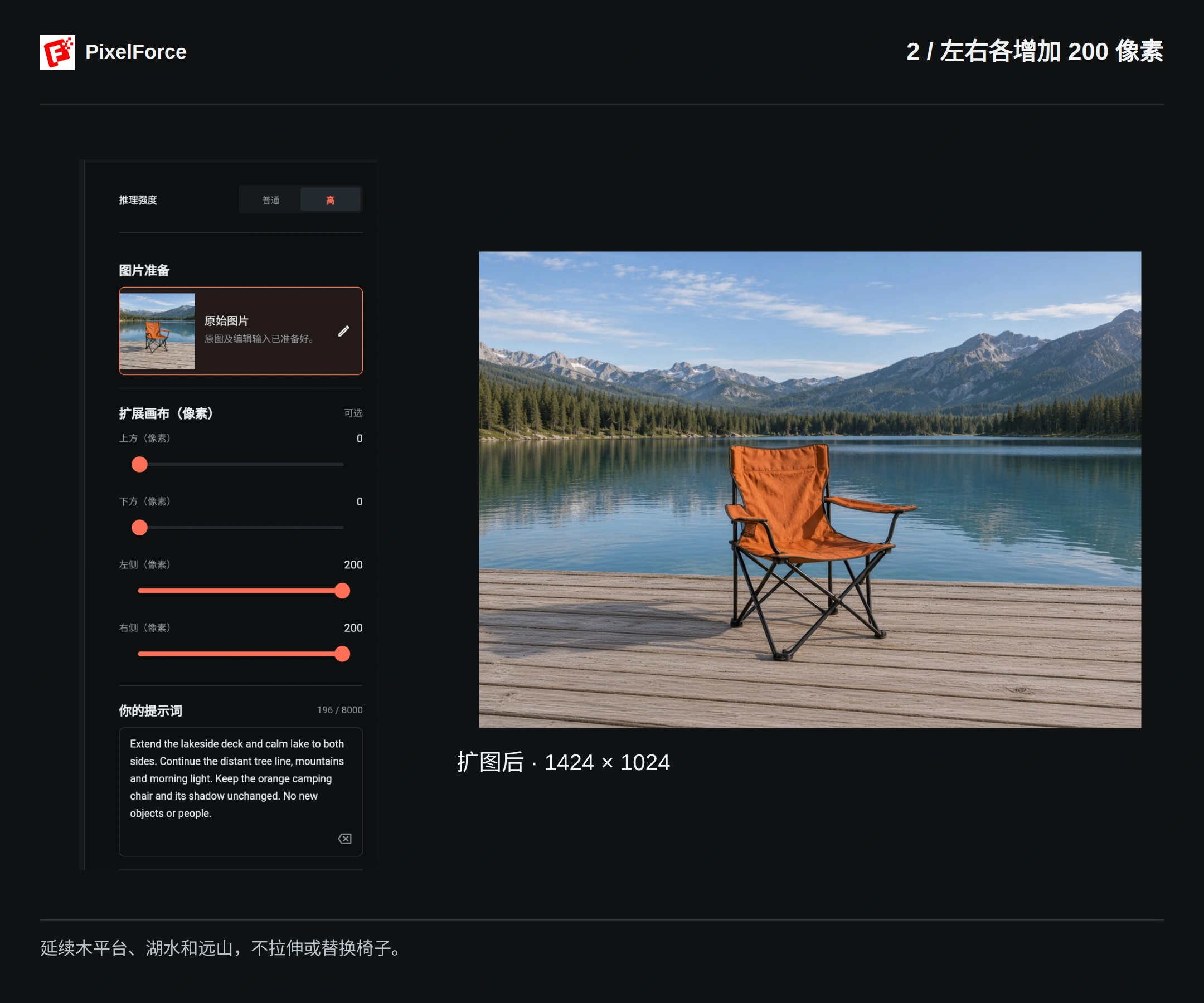
输入画布的宽度 = 准备后的原图宽度 + 左侧 + 右侧;高度 = 原图高度 + 上方 + 下方。本例是 1024 + 200 + 200 = 1424,高度仍为 1024。其他请求的供应商输出可能按其支持的分辨率处理,实际尺寸以最终文件为准,不应将这个计算当作所有任务的导出尺寸保证。
3. 说明新增区域如何延续
提示词是可选的,但一段简短、明确的说明有助于保持场景一致。本例使用以下英文提示词:
Extend the lakeside deck and calm lake to both sides. Continue the distant tree line, mountains and morning light. Keep the orange camping chair and its shadow unchanged. No new objects or people.
意思是:向两侧延续湖畔木平台、平静湖面、远处树林、山脉与晨光;橙色椅子及其阴影不改,不添加其他物体或人物。
描述已有环境、透视和光线,再说明要保留什么。只是想扩宽照片时,不要同时要求换背景、增加椅子或加入人物。
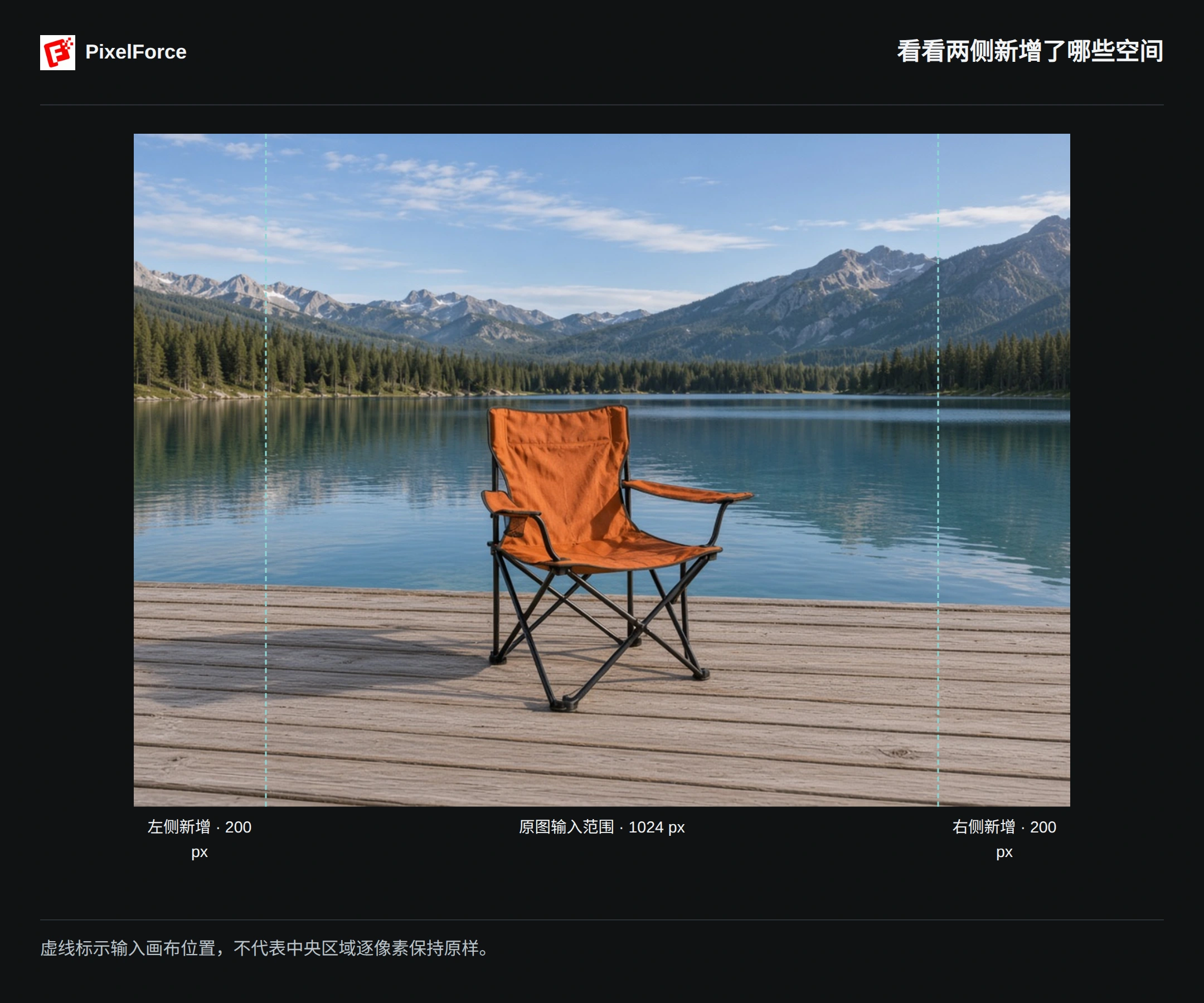
图中的两侧标记表示新增画布,虚线标示原图输入的位置,不代表中央区域的每个像素都原样复制。AI 可能会对交界附近做融合处理,因此仍需要检查原有主体。
4. 生成并检查结果
检查原图、四边数值、提示词和当前积分报价,再选择 生成。等任务结束后再提交下一次尝试。在 图片 标签中打开结果,与原图对比。
视频依次展示原图准备、参数设置、完成结果和完整前后对比。生成等待片段已缩短,视频长度不代表你的任务实际耗时。
选择 保存图片 保留完整结果。适配屏幕的预览截图不等于原始图片文件,细节和分辨率会有区别。
不只看画面更宽,还要检查衔接
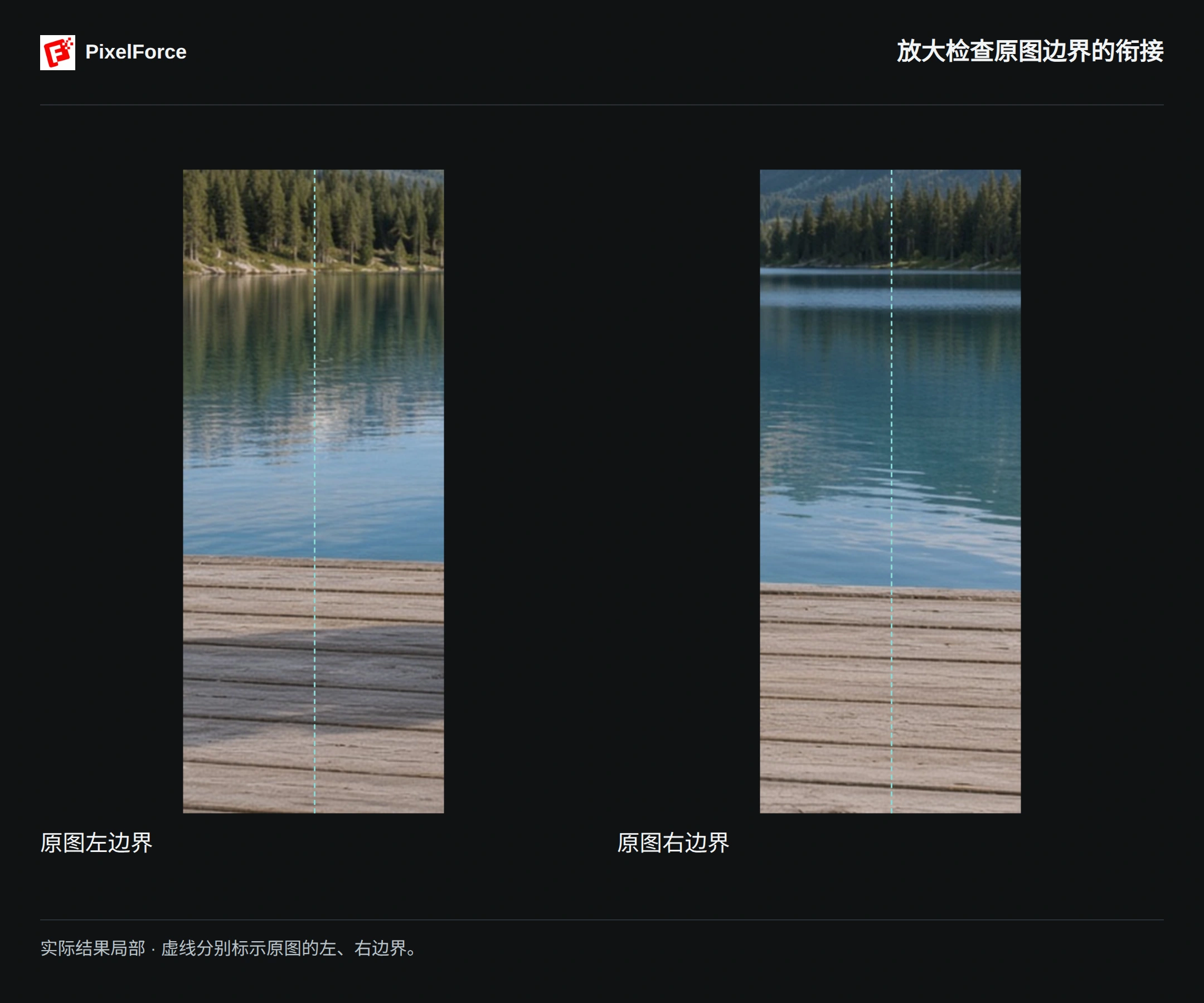
- 沿原边界检查背景。 留意岸线是否断开、山峰是否重复、湖面反光是否突变,有没有明显的竖直拼接线。
- 检查木平台的透视。 木板与纹理应合理延续,不能突然换方向、糊成一片,或出现重复贴图的感觉。
- 重点核对椅子。 比较颜色、帆布褶皱、扶手、支架、椅脚和阴影。画面更漂亮,不代表商品细节一定被完整保留。
- 检查整体构图。 原有内容不应意外被裁切、拉伸、复制或重新构图。新增环境由 AI 合理生成,不能找回原照片没有记录的真实景物。
一次只调整一个问题
| 发现的问题 | 下一次可以怎么调整 |
|---|---|
| 交界处不自然 | 先试较小扩展,例如左右各 100,并简短说明原有表面应如何延续。 |
| 新增了不需要的物体 | 明确要求只延续当前环境,不添加新物体或人物。 |
| 主体细节发生变化 | 在说明中明确要保留主体,并仔细核对下一次结果;文字约束不是像素锁定。 |
| 想增加天空或前景 | 调整上方或下方数值,不要把完成图片拉长。 |
在 图库 中选择 复用参数,可在输入仍有效时恢复原图和设置。检查是否正确带回原图及四边数值,只调整一项,再查看新的报价。复用不会自动提交任务。
想更换主体周围的场景,使用 背景重绘;想增加清晰度而不是新增环境,使用 高清放大;最后裁切或微调构图,使用 图片编辑器。