AI画像拡張
写真は気に入っているのに、構図が少し窮屈。そんなときは、AI画像拡張で写真の外側に空間を足せます。元の風景に合う画像を生成するので、被写体の周りに余裕を持たせたり、正方形の写真を横長にしたりできます。写真そのものを横に引き伸ばす機能ではありません。
湖畔の写真に、もう少し広がりを
この例では、湖畔のウッドデッキに置かれたオレンジ色のキャンプチェアを撮影した正方形の写真を使います。左右を広げると、デッキ、湖、遠くの山々がより広く入り、椅子が構図の中心として引き立ちます。
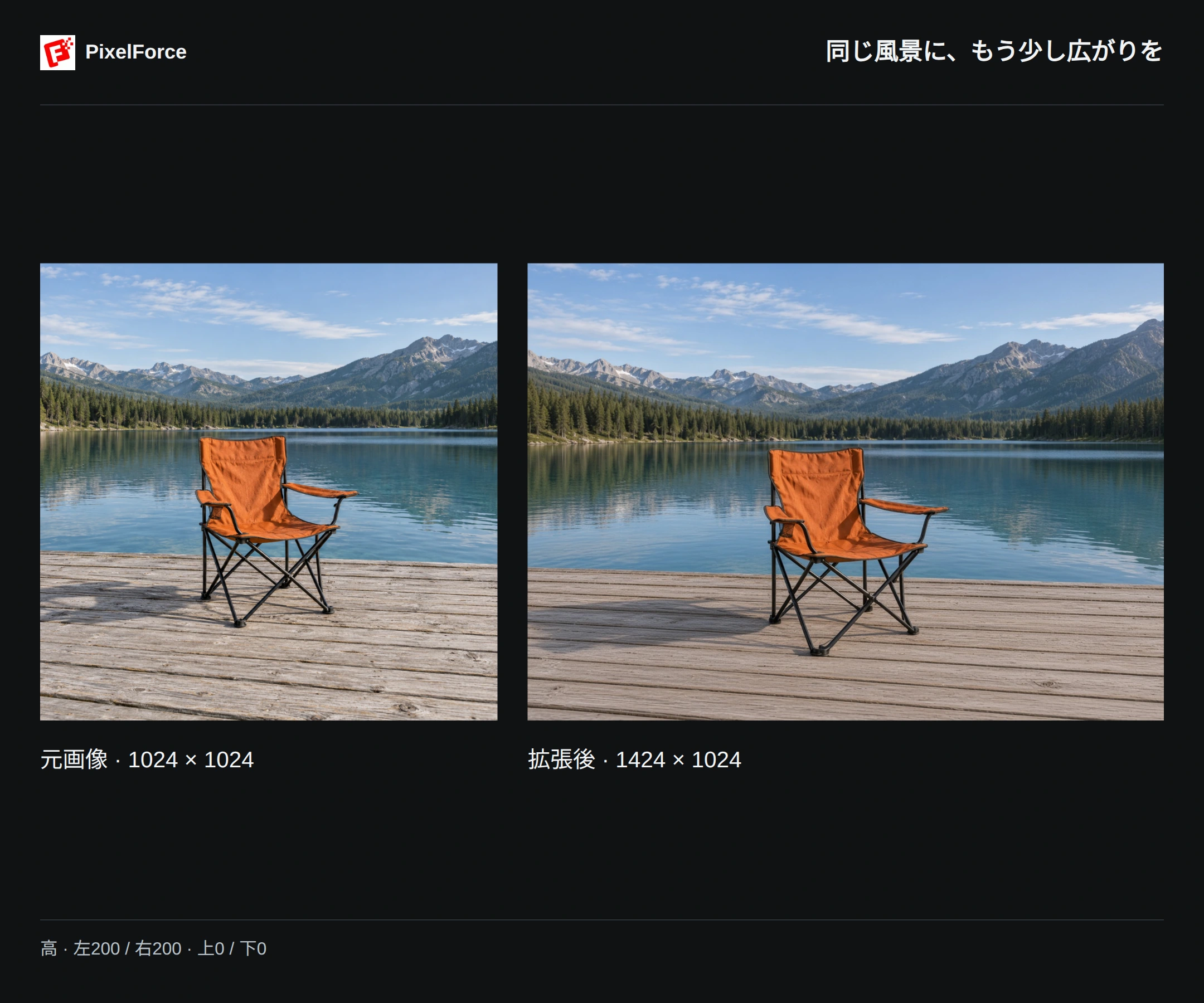
推論強度は 高、左右にそれぞれ 200 ピクセル追加し、上下は拡張しない 設定です。準備後の元画像は 1024 × 1024 ピクセル、保存された結果は 1424 × 1024 ピクセルです。横長にはなりますが、16:9 のプリセットを選んだわけではありません。
写真の外側を広げる
1. 元画像を準備する
制作 または 見つける から AI画像拡張 を開き、写真を追加して 入力を編集 を選びます。椅子全体と脚、影をフレームに残してください。周囲のデッキ、湖、岸辺も、新しい領域を生成するための手がかりになります。
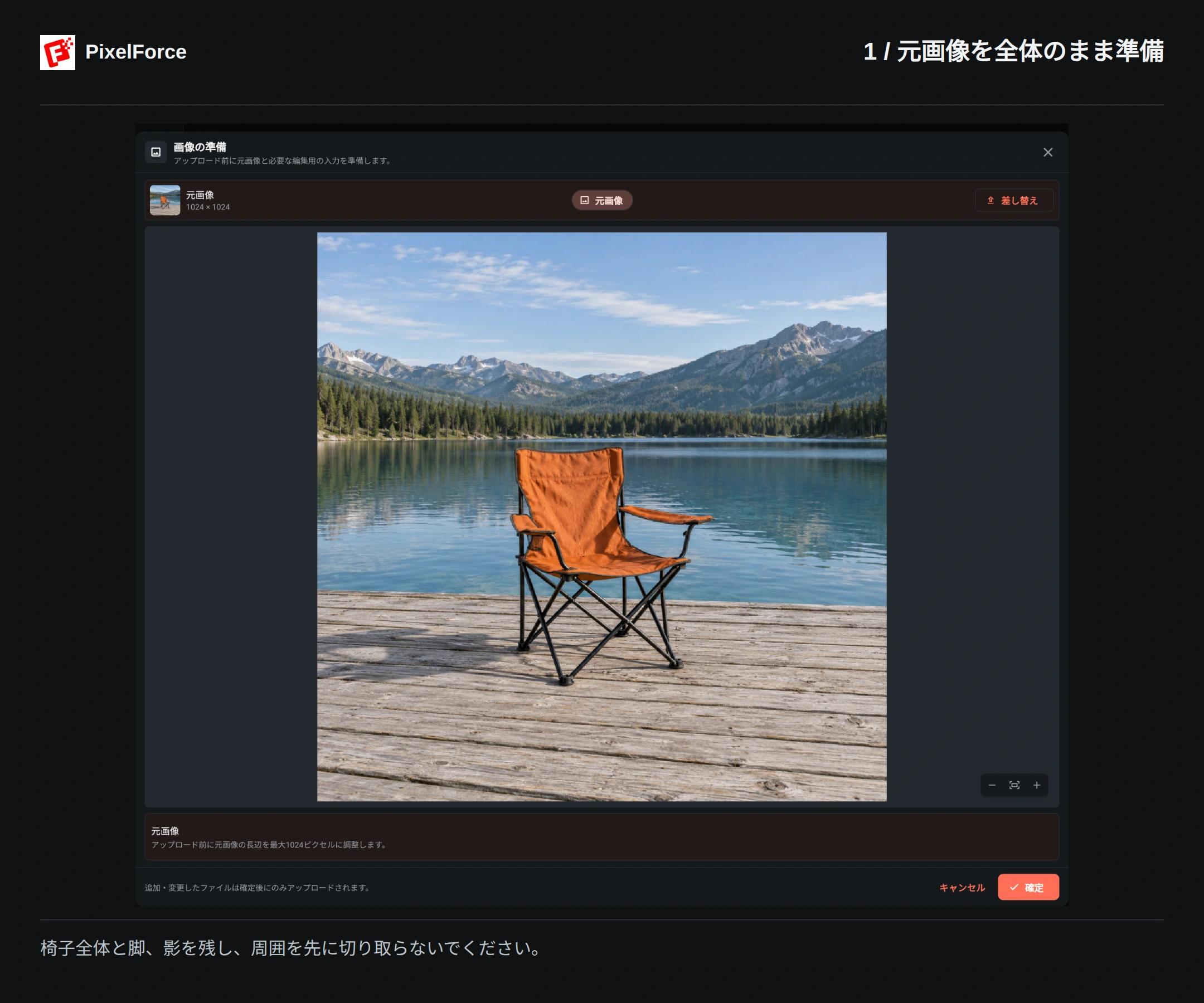
Android と iOS では、写真ライブラリ、カメラ、ファイルから選べます。Web とデスクトップではファイル選択画面を使います。確定 の前に、準備した画像を確認してください。大きな画像はアップロード前に縦横比を保ったまま縮小されることがあるため、キャンバスの計算には準備後のサイズを使います。
2. 広げる方向とピクセル数を決める
キャンバスを拡張(px) で、上下左右を個別に設定します。数値はその辺の外側に追加するピクセル数であり、その側を切り取る量ではありません。
| 設定 | この例の値 |
|---|---|
| 上(px) | 0 |
| 下(px) | 0 |
| 左(px) | 200 |
| 右(px) | 200 |
| 推論強度 | 高 |
各辺は現在 0–200 ピクセルの範囲で設定でき、少なくとも一辺を 0 より大きくする必要があります。左右の初期値は 100 なので、この例では両方を 200 に変更します。縦横比、出力サイズ、Standard / HD を別に選ぶ項目はなく、マスクを描く必要もありません。
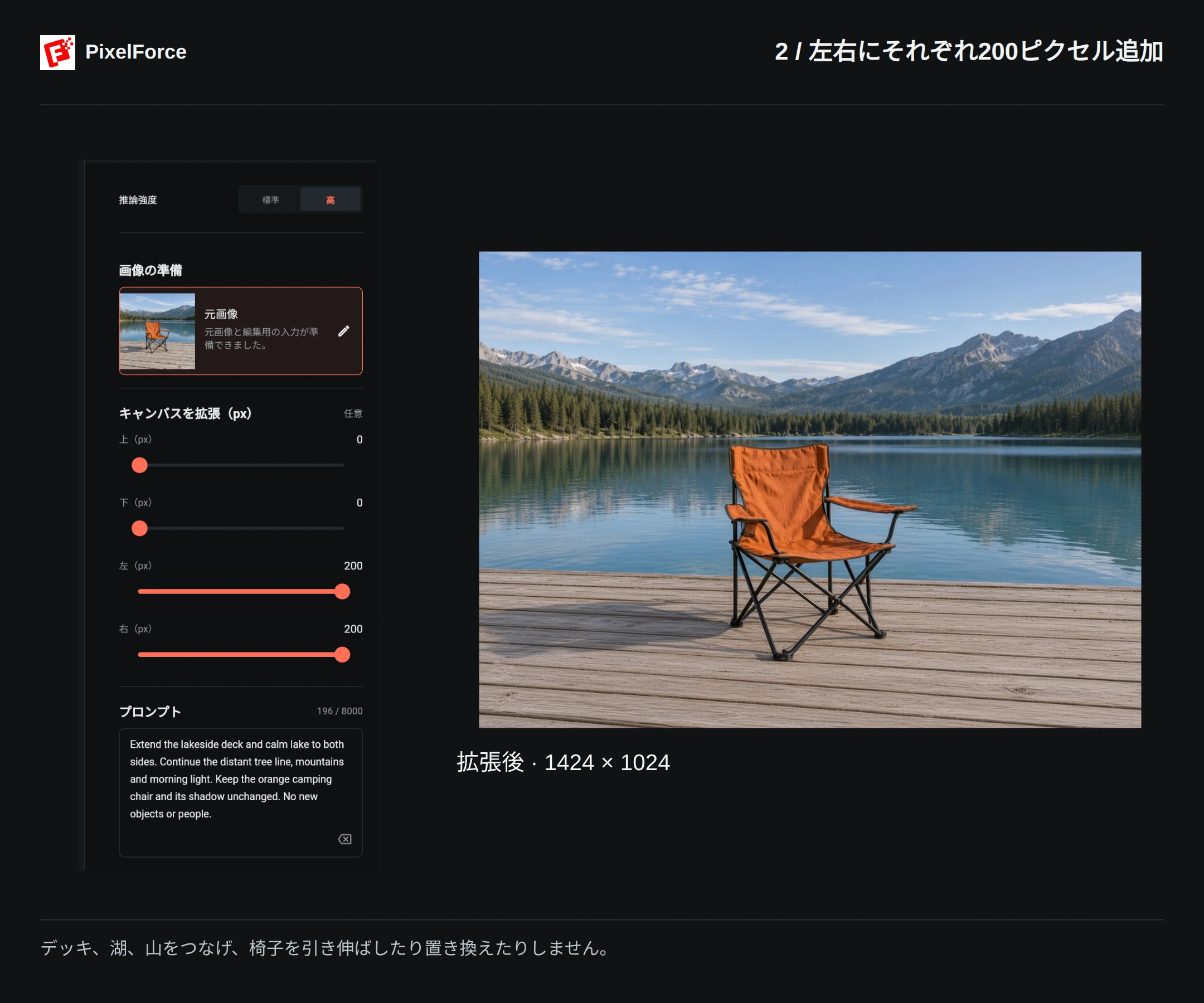
入力キャンバスの幅 = 準備後の画像の幅 + 左 + 右、高さ = 画像の高さ + 上 + 下です。この例では幅が 1024 + 200 + 200 = 1424、高さは 1024 のままです。ただし、別のリクエストではプロバイダーが対応する解像度で出力する場合があります。すべての結果がこの計算どおりになるとは限らないため、最終ファイルのサイズを確認してください。
3. 風景をどうつなげるか伝える
プロンプトは任意ですが、短く具体的に書くと、追加部分の一貫性を保ちやすくなります。この例では、次の英語の指示を使いました。
Extend the lakeside deck and calm lake to both sides. Continue the distant tree line, mountains and morning light. Keep the orange camping chair and its shadow unchanged. No new objects or people.
湖畔のデッキと穏やかな湖を両側に延ばし、遠くの木々、山、朝の光をつなげる指示です。オレンジ色の椅子と影は変えず、新しい物や人物を加えないことも指定しています。
元の環境、遠近感、光を説明し、残したいものを明記しましょう。単に写真を広くしたい場合は、別の背景や椅子、人物を追加する指示を混ぜないほうが目的が伝わります。
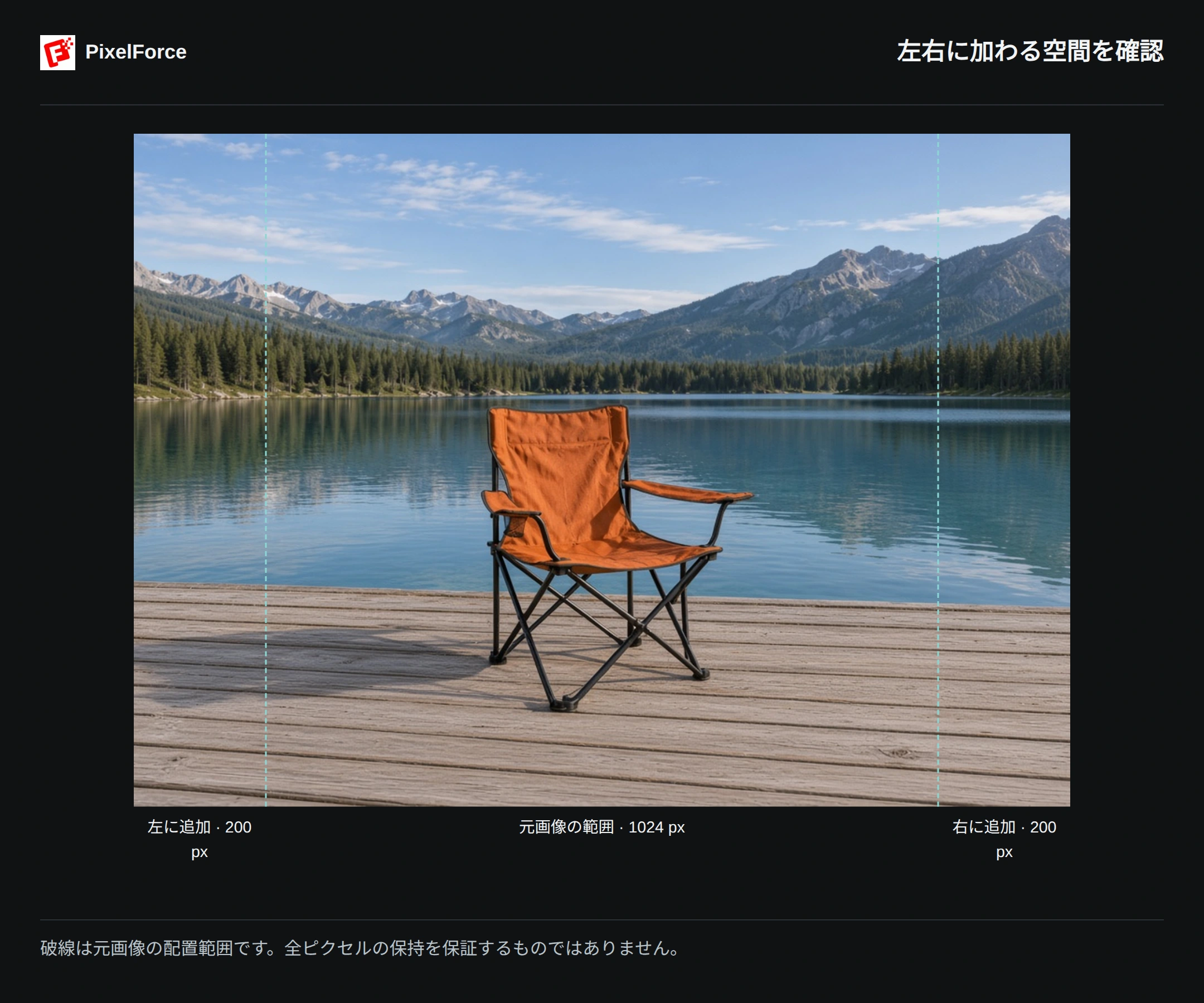
左右の帯は追加されたキャンバス、破線は元画像を配置した範囲を示します。中央の全ピクセルがそのままコピーされたという意味ではありません。AI が境界付近をなじませることもあるため、元の被写体も確認してください。
4. 生成して結果を確認する
元画像、四辺の数値、指示、現在の消費ポイントを確認して 生成 を選びます。次の試行は、このタスクが完了してから送信してください。画像 タブで結果を開き、元画像と比べます。
動画では、元画像の準備、設定、完成した画像、全体の比較を順に紹介します。生成の待ち時間は短縮しており、動画の長さは実際の生成時間の目安ではありません。
画像を保存 で、結果を元の解像度のまま保存できます。画面に合わせたプレビューのスクリーンショットでは、同じ細部や解像度は残りません。
広さだけでなく、つなぎ目も見る
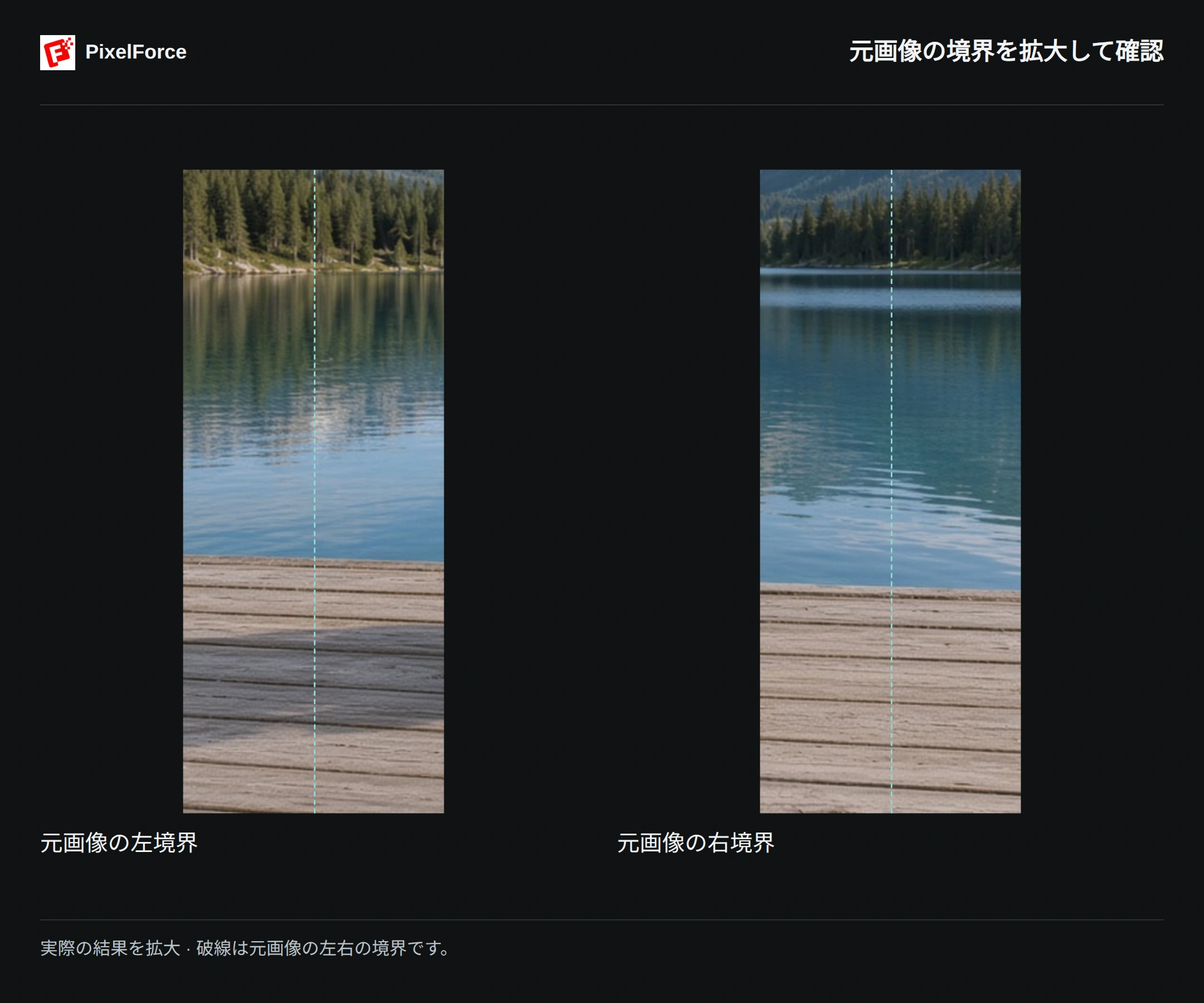
- 元の境界に沿って背景を見る。 岸辺の途切れ、山の形の繰り返し、反射の急な変化、縦のつなぎ目がないか確認します。
- デッキの遠近感を見る。 板や木目が自然につながり、急に方向が変わったり、ぼやけたり、同じ模様が繰り返されたりしていないか確認します。
- 椅子の細部を比べる。 色、生地のしわ、肘掛け、フレーム、脚、影を確認します。構図が広がっても、商品の大切な特徴が変わっていれば十分な結果ではありません。
- 構図全体を確認する。 元の内容が意図せず切り取られたり、引き伸ばされたり、複製されたりしていないか見ます。拡張は自然に見える周辺を生成する機能であり、撮影されていない実際の風景を復元するものではありません。
一度に一つずつ調整する
| 気になる点 | 次に試すこと |
|---|---|
| 境界が不自然 | 左右それぞれ 100 など、拡張量を減らし、元の面をどうつなげるか短く説明します。 |
| 不要な物が増えた | 元の環境だけを延ばし、新しい物や人物を加えないよう指定します。 |
| 被写体が変わった | 被写体を保つよう明記し、次の結果も慎重に確認します。文章の指示はピクセルの固定ではありません。 |
| 空や手前を増やしたい | 完成した画像を引き伸ばさず、上または下の値を増やします。 |
ライブラリ の 設定を再利用 から、保存された入力が有効な間は元画像と設定を戻せます。元画像と四辺の値を確認し、一項目だけ変更して新しい消費ポイントを確認しましょう。再利用だけではタスクは送信されません。
被写体の周囲を別の場所に変えるなら 背景再描画、周辺を増やさず精細さを高めるなら AI高解像度化、最後のトリミングや構図調整には 画像エディター を使います。