Extension IA
La photo vous plaît, mais son cadrage est un peu serré ? Extension IA ajoute de l’espace au-delà des bords et génère un contenu cohérent avec la scène. Vous pouvez ainsi laisser respirer le sujet ou passer d’une composition carrée à un cadre plus large, sans étirer la photo.
Une vue plus large du même paysage
Dans cet exemple, une chaise de camping orange se trouve sur une terrasse en bois au bord d’un lac. En prolongeant les bords gauche et droit de la photo carrée, la terrasse, l’eau et les montagnes occupent plus d’espace, tandis que la chaise reste le point central de la composition.
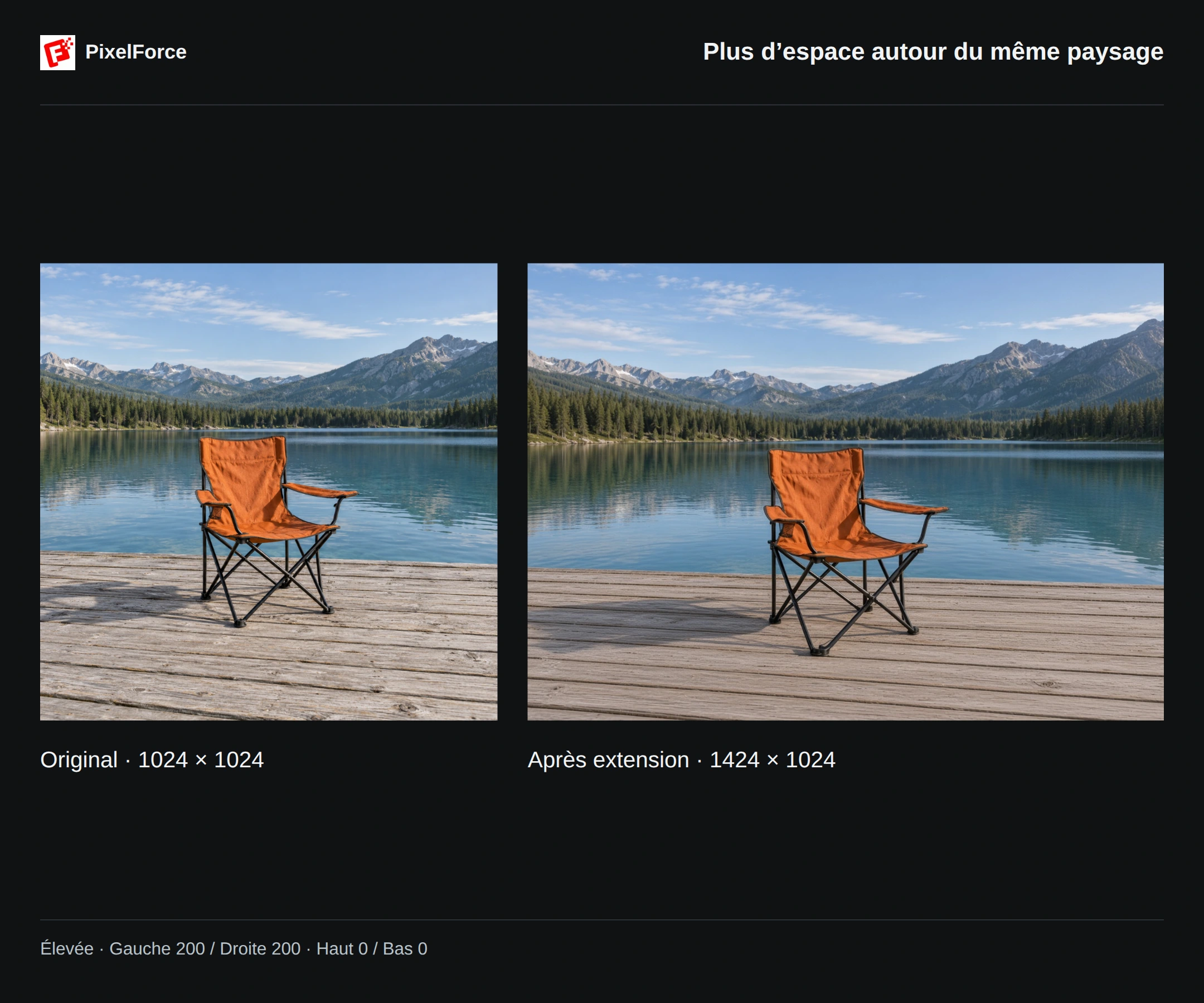
Le réglage utilisé est Élevée, avec 200 pixels ajoutés à gauche et à droite, et aucune extension en haut ou en bas. La source préparée mesure 1024 × 1024 pixels ; le résultat enregistré, 1424 × 1024 pixels. Il s’agit d’un cadre plus large, pas d’un préréglage 16:9.
Prolonger votre photo
1. Préparer l’image source
Ouvrez Extension IA depuis Créer ou Explorer, ajoutez la photo, puis choisissez Modifier les entrées. Gardez la chaise entière, ses pieds et son ombre dans le cadre. La terrasse, le lac et la rive donnent à l’IA des repères pour prolonger le décor.
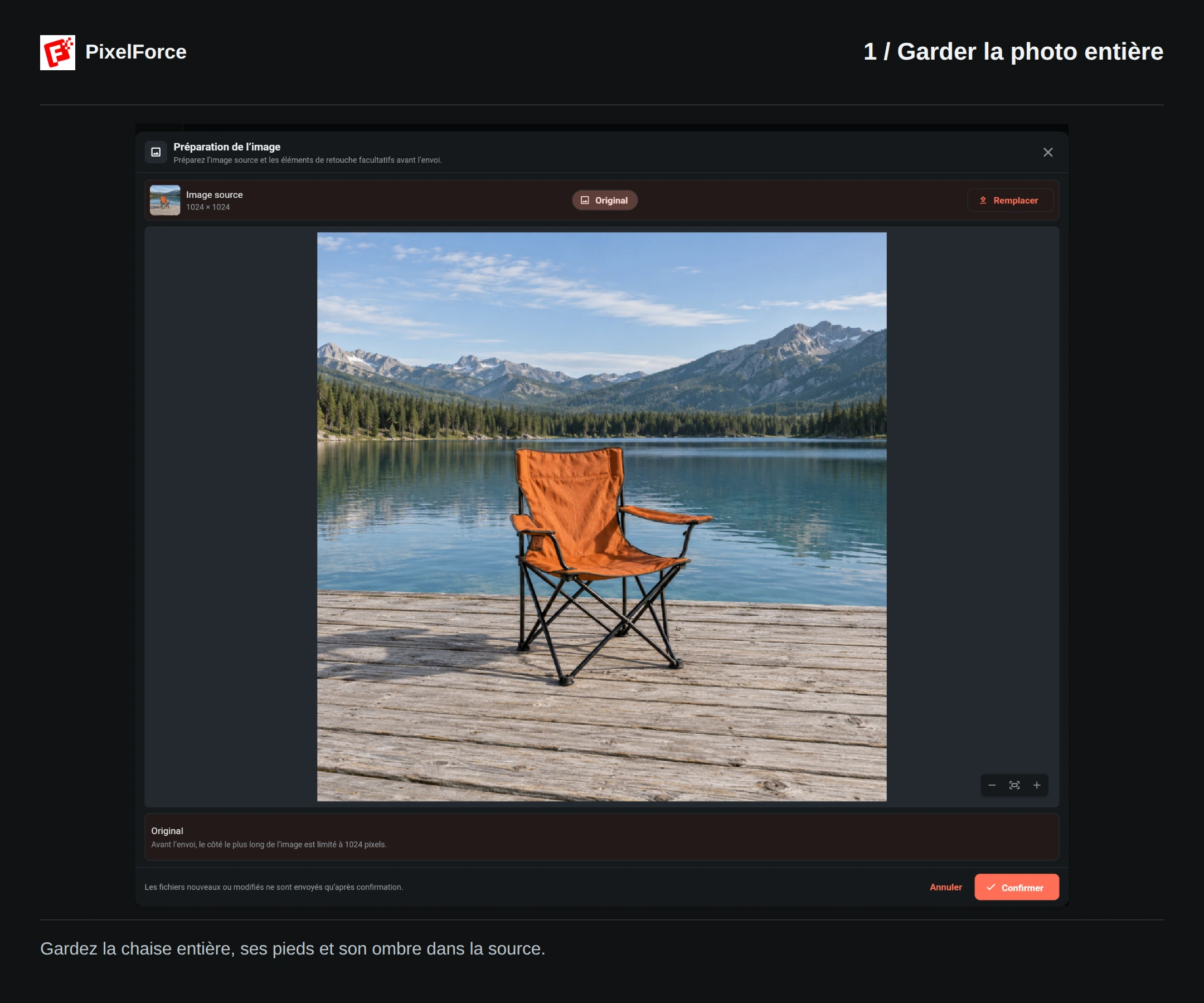
Sur Android et iOS, choisissez une photo dans votre photothèque, prenez-en une ou parcourez vos fichiers. Sur Web et ordinateur, utilisez le sélecteur de fichiers. Vérifiez l’image préparée avant de choisir Confirmer. Les grandes images peuvent être réduites proportionnellement avant l’envoi : calculez le nouveau canevas à partir des dimensions préparées, et non de celles du fichier initial.
2. Choisir les bords à prolonger
Dans Étendre la toile (px), réglez chaque côté séparément. La valeur ajoute des pixels au-delà du bord concerné ; elle ne retire pas une partie de ce côté.
| Réglage | Valeur de l’exemple |
|---|---|
| Haut (px) | 0 |
| Bas (px) | 0 |
| Gauche (px) | 200 |
| Droite (px) | 200 |
| Intensité de raisonnement | Élevée |
Chaque bord accepte actuellement 0–200 pixels, et au moins l’un d’eux doit être supérieur à zéro. Les valeurs gauche et droite sont de 100 par défaut : passez-les à 200 pour reproduire cet exemple. Il n’y a pas de sélecteur distinct pour le format, la taille de sortie ou Standard / HD, et aucun masque à peindre.
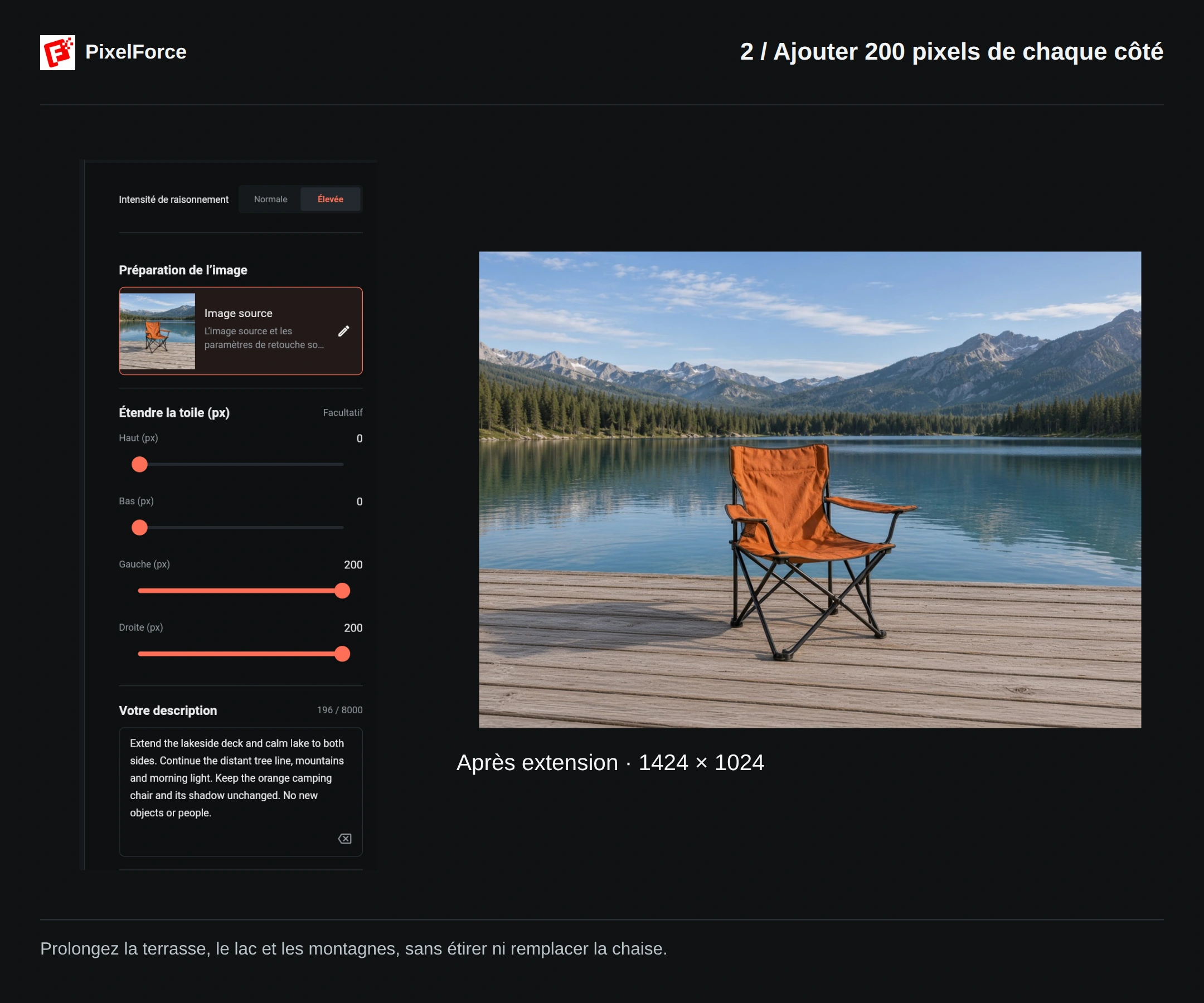
Largeur du canevas d’entrée = largeur préparée + gauche + droite ; hauteur = hauteur préparée + haut + bas. Ici, 1024 + 200 + 200 donne 1424, et la hauteur reste à 1024. Pour d’autres demandes, le fournisseur peut produire une résolution prise en charge différente. Vérifiez les dimensions du fichier final : ce calcul n’est pas une garantie valable pour tous les exports.
3. Décrire la continuité du décor
Le prompt est facultatif, mais une consigne courte et précise aide à garder un résultat cohérent. Voici le texte anglais utilisé dans cet exemple :
Extend the lakeside deck and calm lake to both sides. Continue the distant tree line, mountains and morning light. Keep the orange camping chair and its shadow unchanged. No new objects or people.
La consigne demande de prolonger la terrasse et le lac calme des deux côtés, ainsi que les arbres au loin, les montagnes et la lumière matinale. Elle précise de ne modifier ni la chaise orange ni son ombre, et de ne pas ajouter d’objets ou de personnes.
Décrivez le décor existant, sa perspective et sa lumière, puis indiquez ce qui doit rester inchangé. Si vous souhaitez simplement élargir la vue, évitez de demander aussi un autre lieu, des chaises supplémentaires ou de nouveaux personnages.
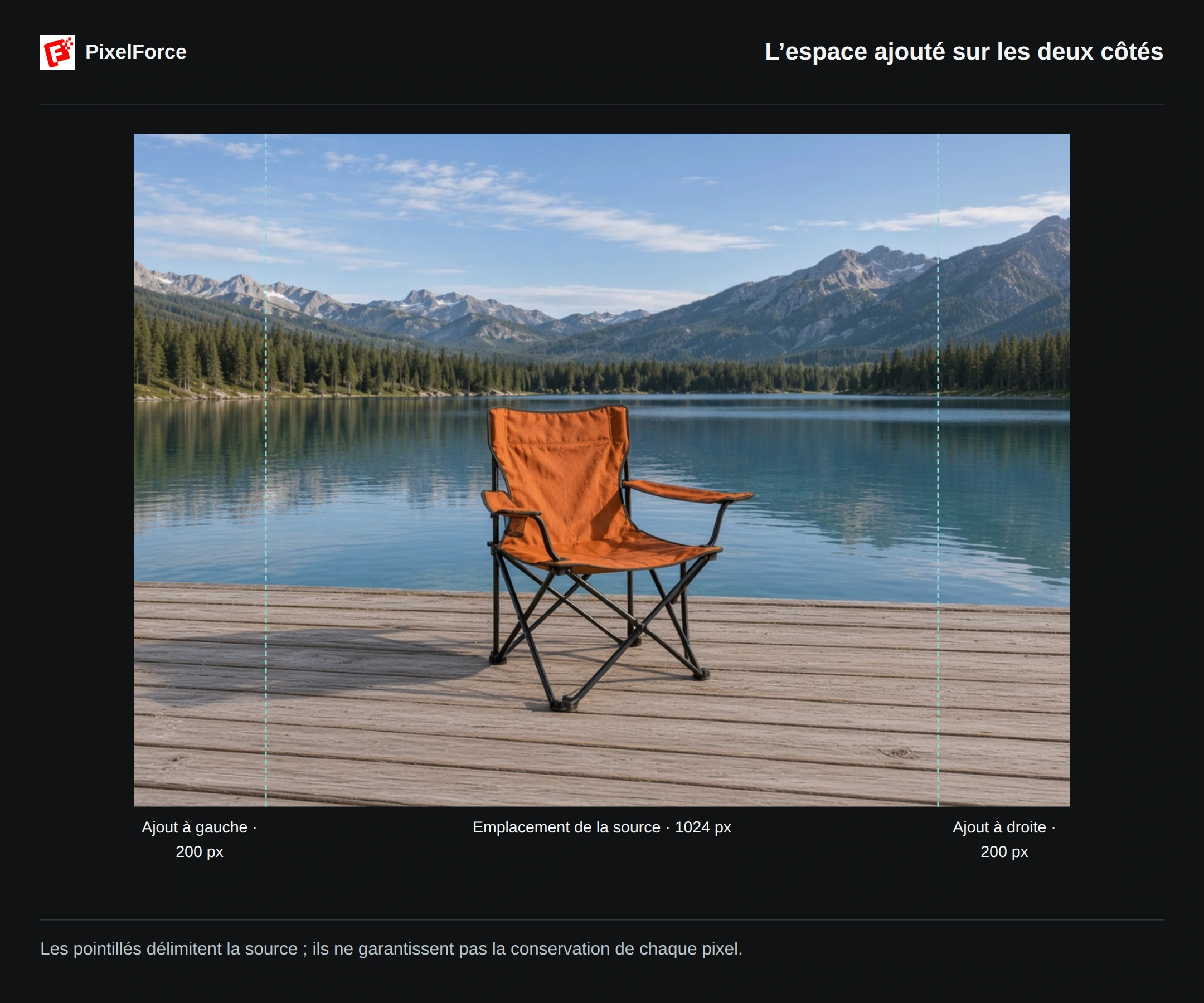
Les bandes latérales indiquent le canevas ajouté. Les pointillés délimitent l’emplacement de l’image source, sans garantir que chaque pixel à l’intérieur a été copié à l’identique. L’IA peut retoucher les abords de la jonction pour les intégrer ; vérifiez donc aussi le sujet d’origine.
4. Générer et examiner le résultat
Vérifiez la source, les quatre valeurs, votre consigne et le coût actuel en points, puis choisissez Générer. Attendez la fin de la tâche avant de soumettre un nouvel essai. Ouvrez le résultat dans l’onglet Image et comparez-le à la source.
La vidéo montre la préparation, les réglages, le résultat terminé et la comparaison complète. L’attente a été raccourcie au montage ; la durée de la vidéo n’indique pas le temps de génération de votre tâche.
Utilisez Enregistrer l’image pour conserver le résultat dans sa pleine résolution. Une capture de l’aperçu adapté à l’écran ne garde pas le même niveau de détail.
Vérifier les raccords et le sujet
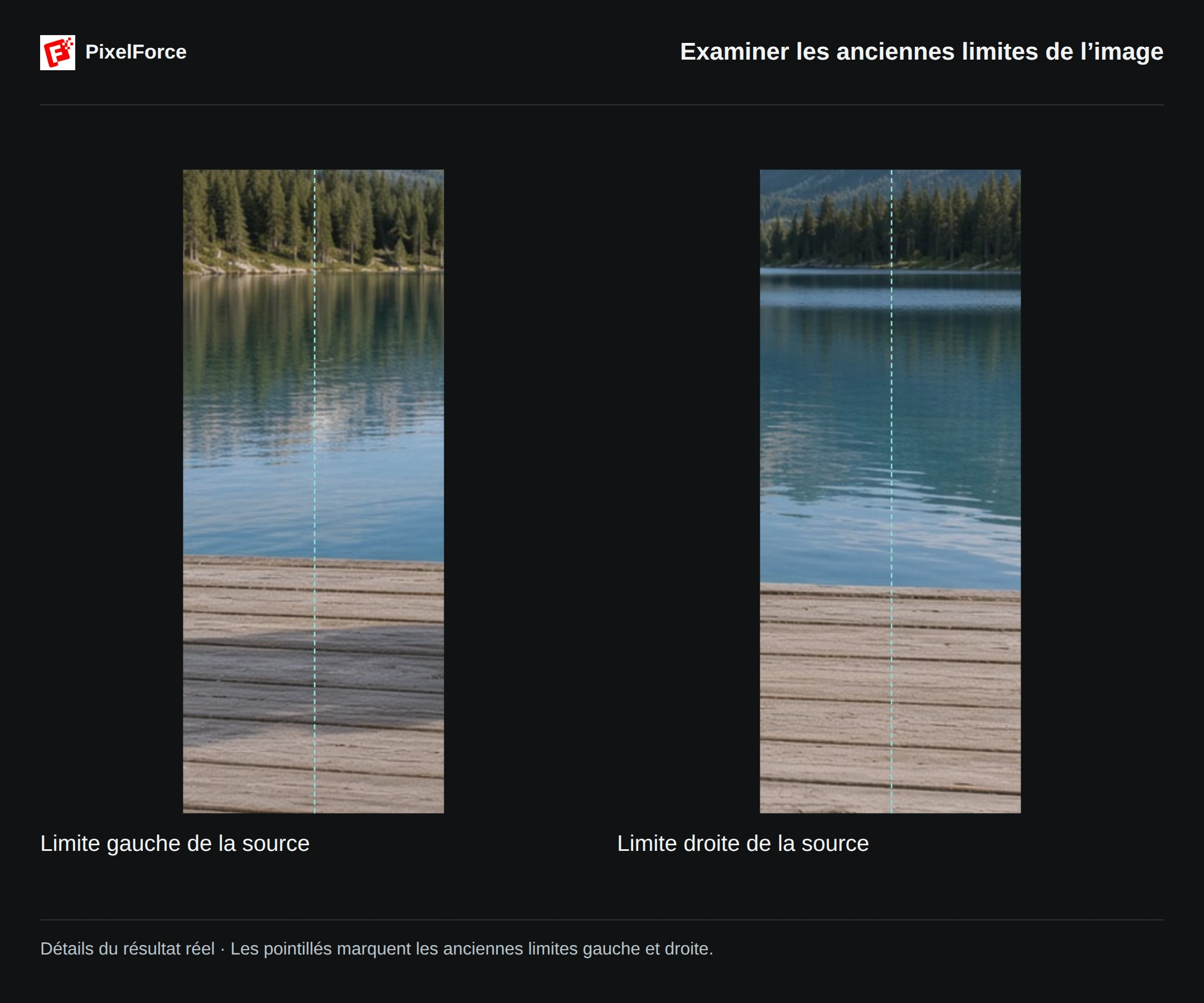
- Suivez les anciennes limites de l’image. Cherchez les ruptures de la rive, les montagnes répétées, les changements brusques de reflet ou les raccords verticaux visibles.
- Contrôlez la perspective de la terrasse. Les planches et les veines du bois doivent se prolonger naturellement, sans changer soudainement de direction, devenir floues ou se répéter comme un motif copié.
- Examinez la chaise, pas seulement le nouvel espace. Comparez sa couleur, les plis de la toile, les accoudoirs, la structure, les pieds et l’ombre. Un cadre plus large ne suffit pas si des détails importants du produit ont changé.
- Regardez l’ensemble de la composition. Le contenu initial ne doit pas être recadré, étiré, dupliqué ou recomposé de manière inattendue. L’extension crée un décor plausible ; elle ne peut pas retrouver le paysage réel qui se trouvait hors champ.
Ajuster un seul élément à la fois
| Ce que vous remarquez | À essayer ensuite |
|---|---|
| Un raccord peu naturel | Réduisez l’extension, par exemple à 100 pixels de chaque côté, et décrivez brièvement la continuité de la surface. |
| Des objets indésirables | Demandez de prolonger uniquement le décor actuel, sans ajouter d’objets ni de personnes. |
| Un sujet modifié | Demandez explicitement de le préserver et vérifiez soigneusement l’essai suivant. Une consigne textuelle ne verrouille pas les pixels. |
| Besoin de plus de ciel ou de premier plan | Augmentez Haut ou Bas au lieu d’étirer l’image terminée. |
Dans Galerie, choisissez Réutiliser les réglages tant que les entrées enregistrées sont disponibles. Vérifiez la source et les quatre valeurs restaurées, modifiez un seul élément et consultez le nouveau coût. La réutilisation ne lance pas automatiquement une tâche.
Pour changer le décor autour du sujet, utilisez Redessin d’arrière-plan. Pour améliorer la finesse de l’image sans ajouter de décor, choisissez Agrandissement IA. Pour un recadrage final, utilisez Éditeur d’images.