智慧補光
不必重新拍攝,也能嘗試不同的打光方式。智慧補光讓你直接在照片上放置光源,再加上簡短描述,表達想要的光線效果。無論是讓人像更有立體感、突顯材質,或改變照片的氣氛,都可以從一個光源開始。
從均勻光線到柔和窗光
範例原圖是一張光線較均勻的人像,人物穿著灰色針織衫,背景也偏中性。把一個接近白色的柔光源放在畫面左上方後,左側髮絲和肩膀更明亮,臉部的明暗也更有層次;背景左側則呈現較亮、偏暖的光感。
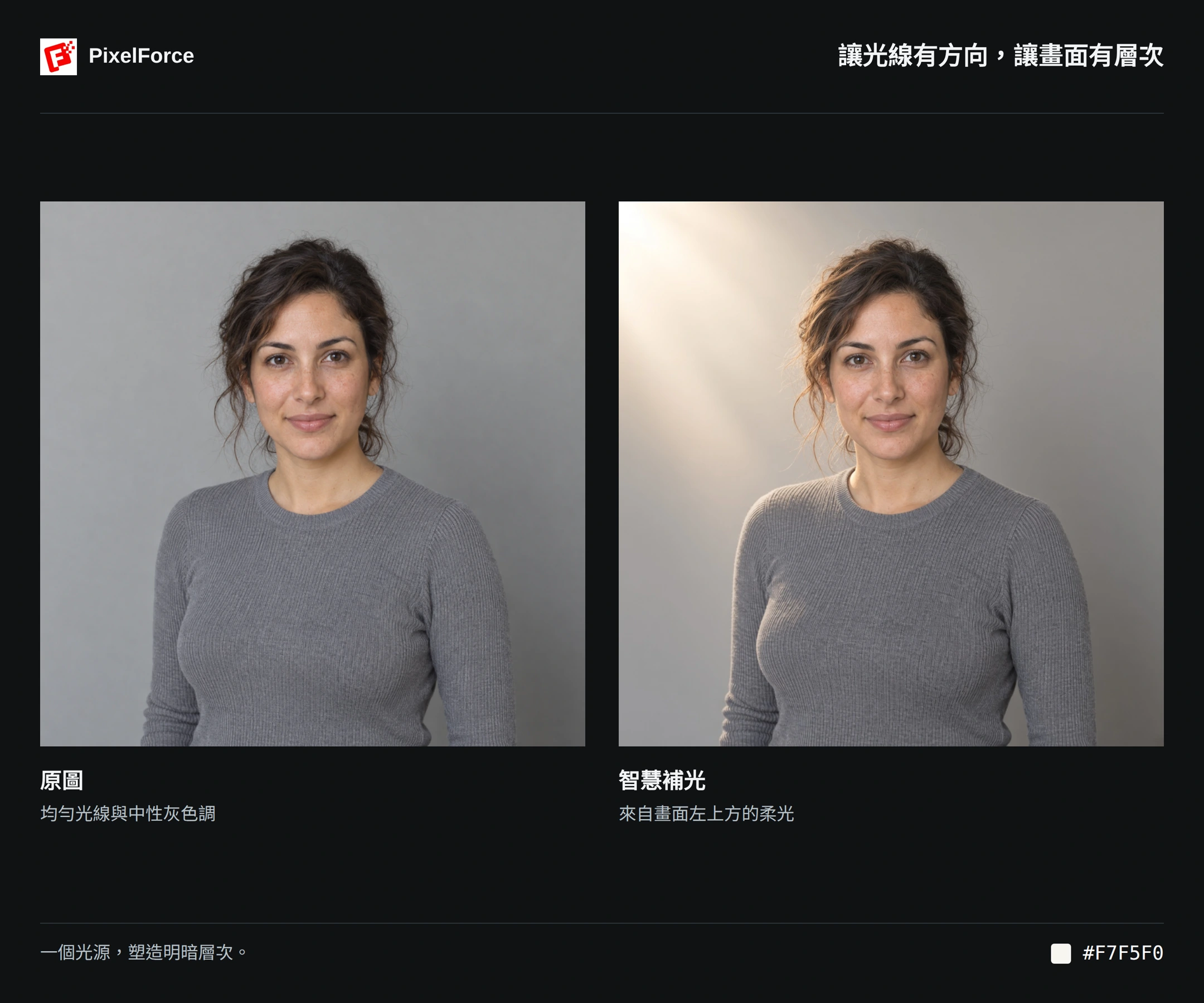
這不是把整張照片一起調亮,而是重新整理人物與背景的明暗關係。即使選擇接近白色的光源,成果仍可能偏暖;背景的構圖相近,不代表亮度完全不變。
不只描述光線,還能直接指定位置
只寫「光線柔和一點」,仍留下很多解讀空間。光要從哪裡來?照到多大範圍?是中性光還是色光?這些都能分開調整。
| 想決定的事 | 可以怎麼做 |
|---|---|
| 光線落在哪裡 | 直接在原圖上放置光源,不必只靠文字描述位置。 |
| 照亮多大的範圍 | 調整光源形狀、寬度與高度。 |
| 光線的質感 | 分別設定顏色、柔和度與曝光範圍。 |
| 多個光源如何配合 | 最多設定四個獨立光源,例如主光與較弱的補光或輪廓光。 |
| 下一次如何微調 | 重用設定,一次調整一個屬性,方便比較。 |
相較於只有文字,這樣的要求更明確,也更容易反覆調整。圖片上的色塊是定位輔助,不是最終光照的即時預覽;參數是給 AI 的引導,不是實體燈具規格、校準過的攝影 EV 值或精確光學模擬。
為照片重新打光
1. 準備原圖
從 創作 或 探索 開啟 智慧補光,加入一張照片。選擇亮部與暗部都保有細節的原圖;過暗或過曝的區域,可供重建的資訊較少。
開啟 編輯輸入 檢查構圖,保留臉部、髮際、衣服邊緣及商品標籤等重要特徵。Android 和 iOS 可以從相簿選取、拍照或瀏覽檔案。
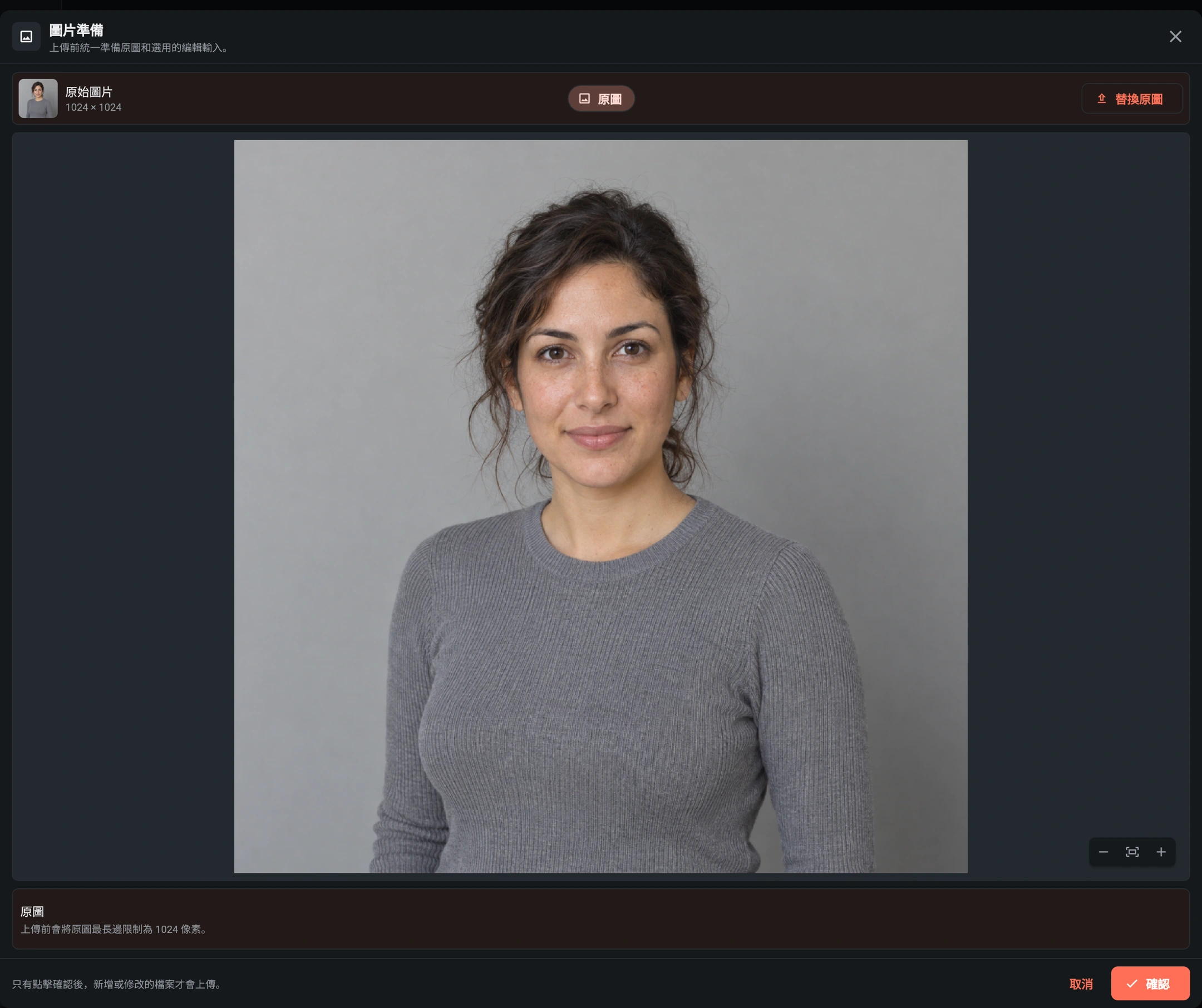
2. 新增並放置光源
原圖載入後,在 光源 區按下標示為 新增光源 的加號。進入 圖片中的位置,點一下或拖曳來定位。左右方向以你看到的畫面為準,不是人物本身的左右。
範例的光源中心約在距左側 32%、距頂端 24% 的位置,位於臉部的左上方。先用一個光源確認方向,再考慮是否需要第二個。
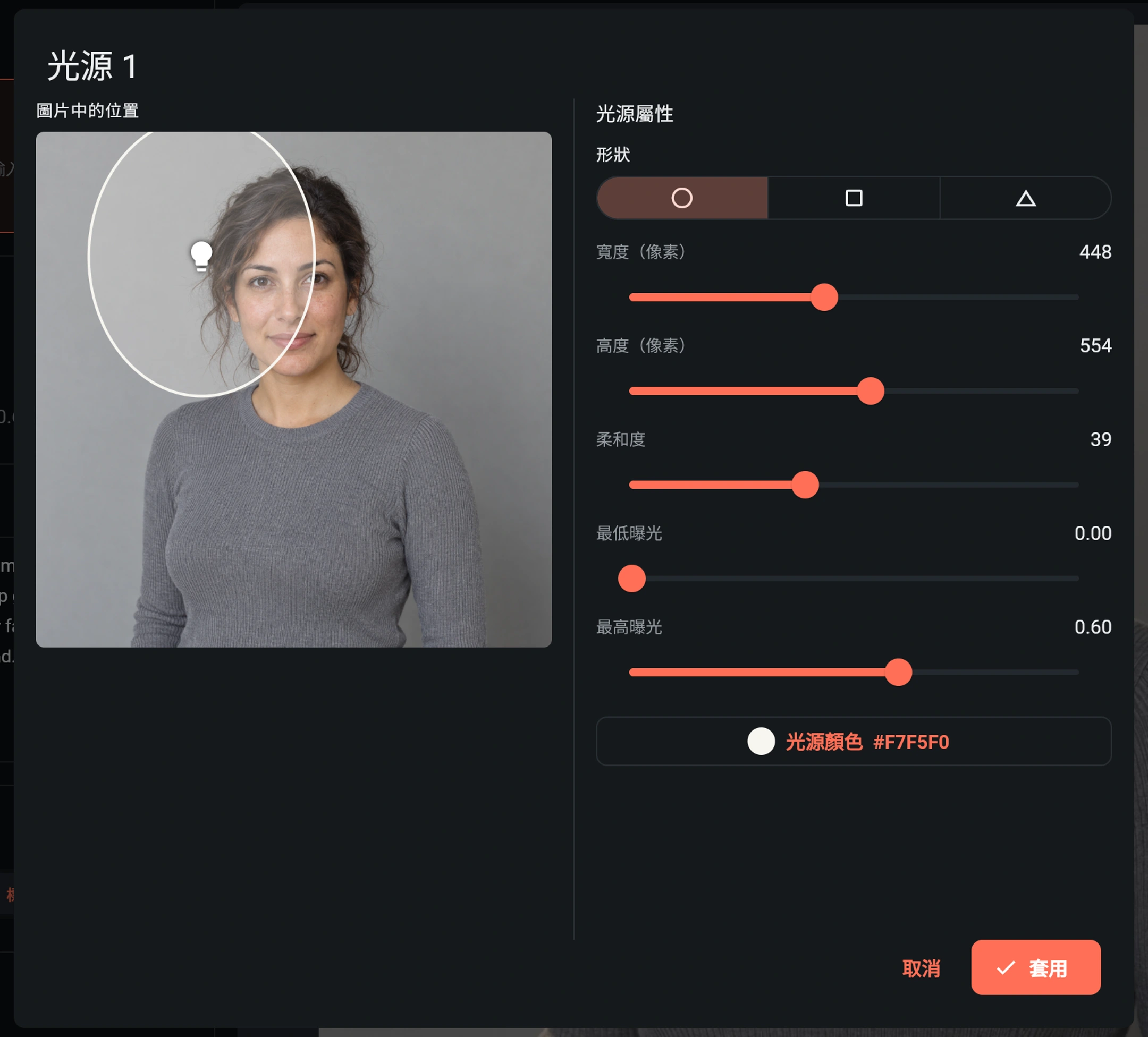
大螢幕會並排顯示位置預覽與 光源屬性;手機則切換這兩個檢視。按 套用 保留調整,取消則不套用這次編輯。
3. 調整屬性,補上簡短提示詞
| 控制項 | 範例設定 | 用途 |
|---|---|---|
| 形狀 | 圓形 | 定位框的形狀,也可選方形或三角形。 |
| 寬度(像素) / 高度(像素) | 448 / 554 | 編輯畫布上的覆蓋範圍;拉高的圓形會呈現橢圓。 |
| 柔和度 | 39 | 引導光線邊緣的過渡。 |
| 最低曝光 / 最高曝光 | 0.00 / 0.60 | 引導強度的上下限,不是攝影 EV 值。 |
| 光源顏色 | #F7F5F0 | 接近白色、略帶暖意的色彩方向。 |
範例定位畫布為 1024 × 1024,中心座標是 329、248。這是用來說明圖片的位置,不必尋找 X/Y 輸入框。換成另一張照片時,依人物位置和比例調整,不要照搬像素數值。
下列是這次成果使用的原始英文提示詞:
Soft neutral window light from image-left, slightly above eye level. Keep gentle shadows on image-right. Preserve her face, skin texture, gray sweater and background. No visible lamp or light beams.
光源參數負責位置與特性,文字則補充柔和窗光的意圖,以及要保留的臉部、膚質、衣服與背景。避免一邊把光源放左側,一邊要求強烈的右側主光。
4. 生成並比較
範例採用 高 推理強度與 標準 清晰度。推理強度越高,投入的 AI 資源越多,用於獲得更細緻的畫面與更好的效果。「高」不是光線亮度;清晰度也與光源曝光範圍分開設定。檢查光源摘要、提示詞、輸出設定與目前積分報價,再按 生成。
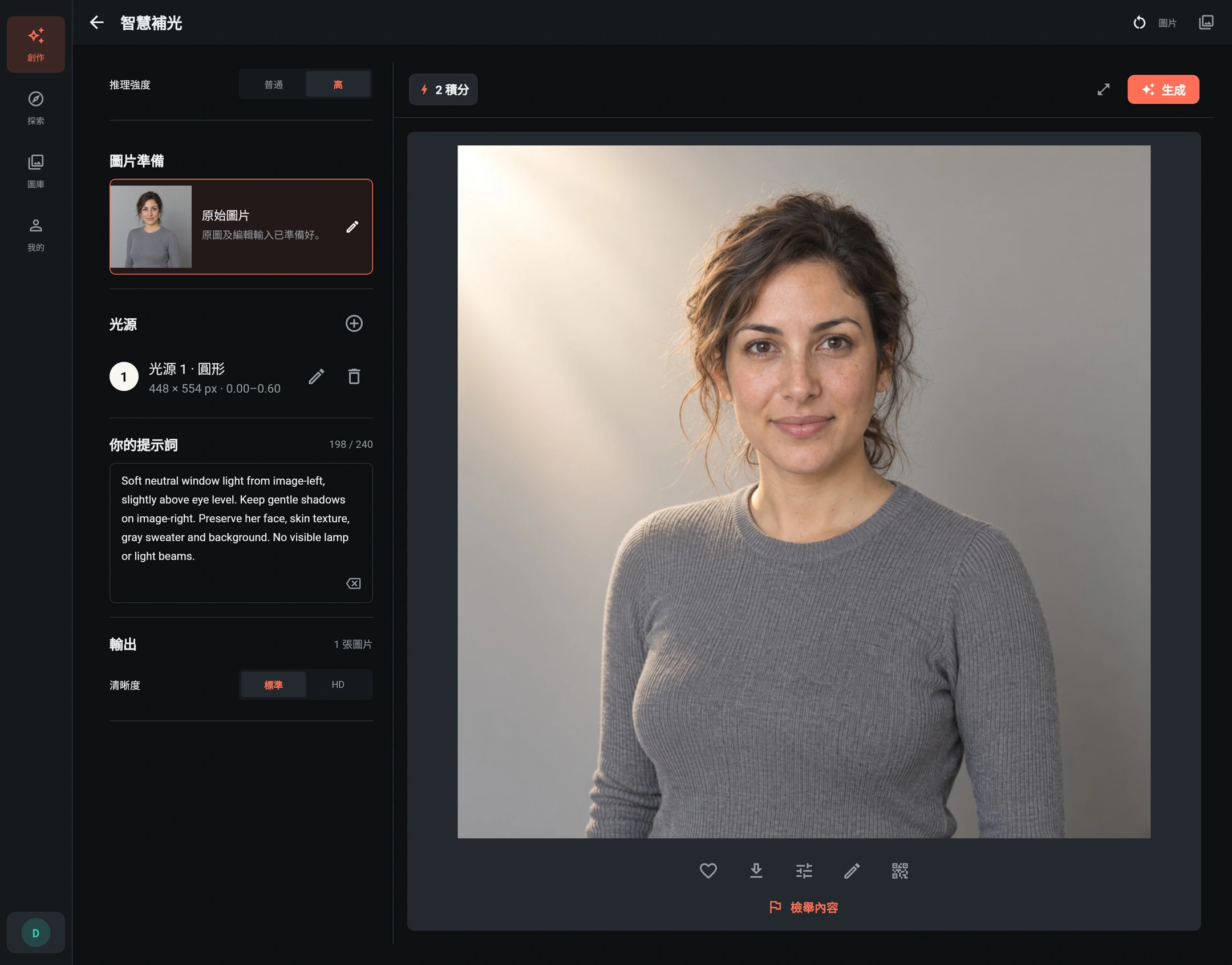
在 圖片 中打開成果,放大比較臉部、髮絲、衣料與背景,不只看整體氣氛。
一次微調一個決定
- 太亮、細節變淡: 先降低最高曝光,特別留意額頭、臉頰與淺色衣料。
- 明暗交界太硬: 嘗試提高柔和度或擴大範圍,再比較成果;這是調整方向,不保證每次完全符合預期。
- 出現不想要的偏色: 把顏色改得更接近中性白,並簡化提示詞中的色光描述。
- 需要第二個光源: 加入較弱的補光或輪廓光,讓每個光源有明確用途;四個是上限,不是必須用滿。
- 想改位置或移除: 使用摘要中的編輯或刪除圖示。更換原圖會重設光源,請重新定位。
在 圖庫 使用 重用設定,可以把儲存的輸入帶回參數表單。它不會自動再次生成,也不保證相同成果;提交前仍須確認積分報價。
使用前確認重要細節
逐一檢查膚質、五官、髮絲邊緣、衣服顏色與花紋、接縫、領口和輪廓。商品還要確認文字、商標、材質與特殊結構,避免新的高光讓材質或實際顏色失真。AI 編輯可能改動細節,請保留原圖,捨棄不符合需求的成果。