智慧消除
桌上的鋁罐、橫過畫面的電線,或其他搶眼的小物件,都可能分散注意力。智慧消除會移除指定物件,再依周圍畫面補上合理的背景。它適合清理照片,不是把一件物品換成另一件。
讓桌面回歸清爽
本例的紅色鋁罐與投影讓杯子及筆記本不夠突出。指令同時指定罐子和陰影,移除後以木紋補上原本被遮住的位置,沒有留白或放入新物件。
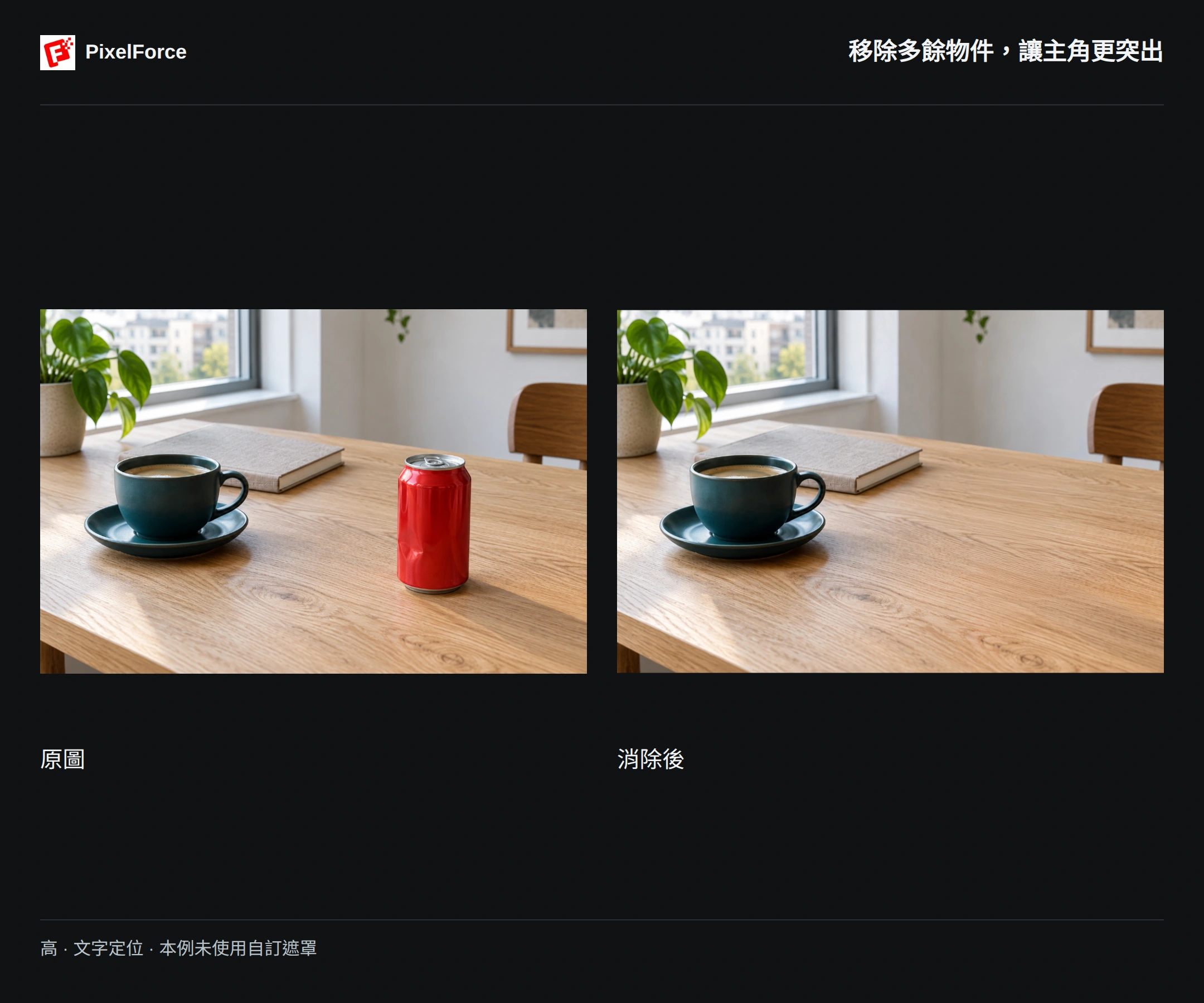
這次使用 高 推理強度與文字說明,沒有繪製自訂遮罩。在高模式中,孤立且容易辨識的物件通常可以用清楚的文字定位。若物件相似、彼此重疊,或需要限制修補範圍,再使用遮罩。
移除不需要的物件
1. 準備照片
從 創作 或 探索 開啟 智慧消除,加入照片後選擇 編輯輸入。保留完整物件、相關陰影及周圍背景,讓 AI 有足夠的邊界與紋理參考。
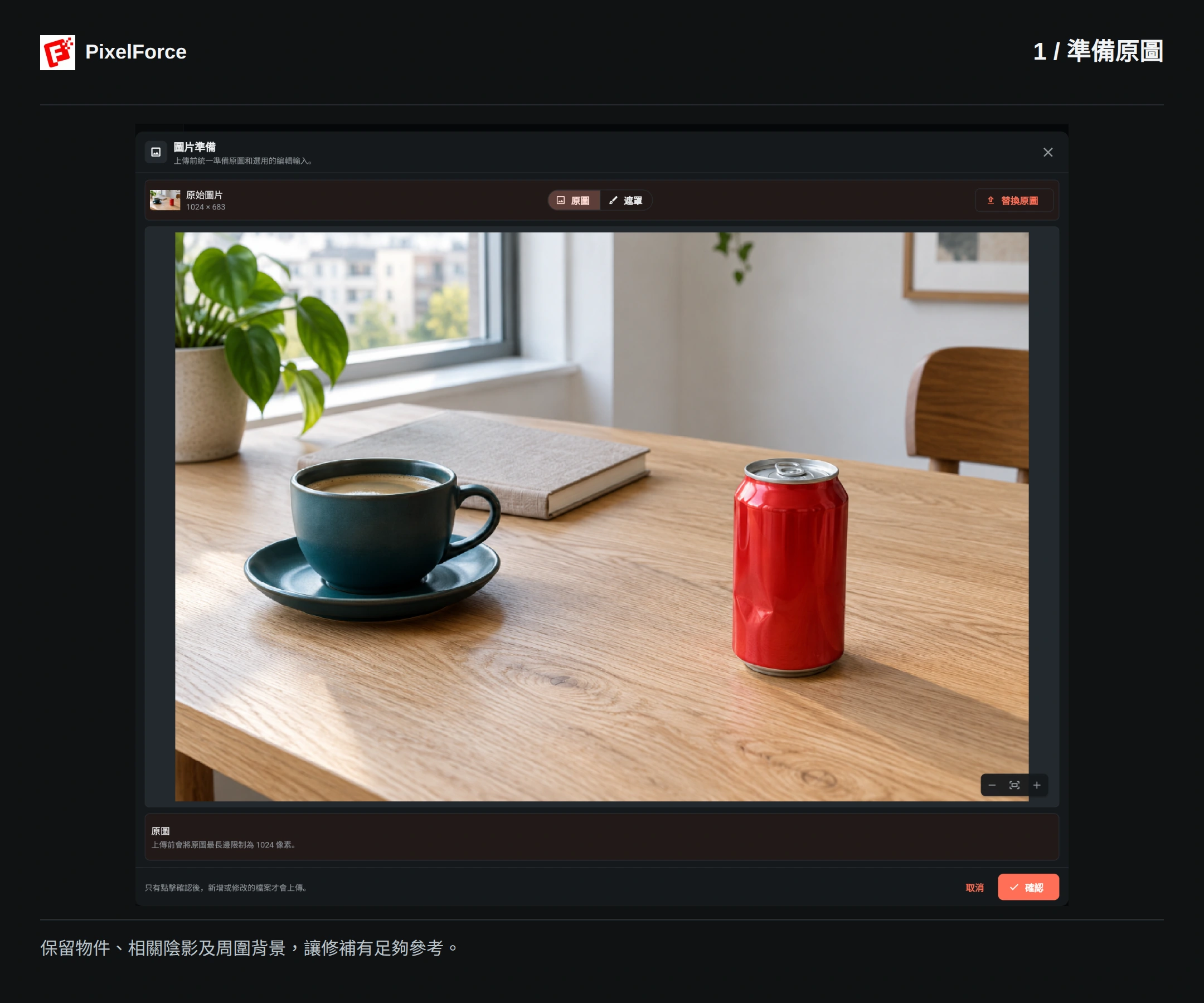
Android 和 iOS 可從相簿選取、拍照或瀏覽檔案;Web 與桌面版使用檔案選擇器。按下 確認 前先檢查準備好的圖片;較大的原圖可能會在上傳前調整尺寸。
2. 說明要移除什麼
選擇 高,在 消除說明 輸入本例的英文指令:
Remove the red aluminum can and its shadow from the right side of the table.
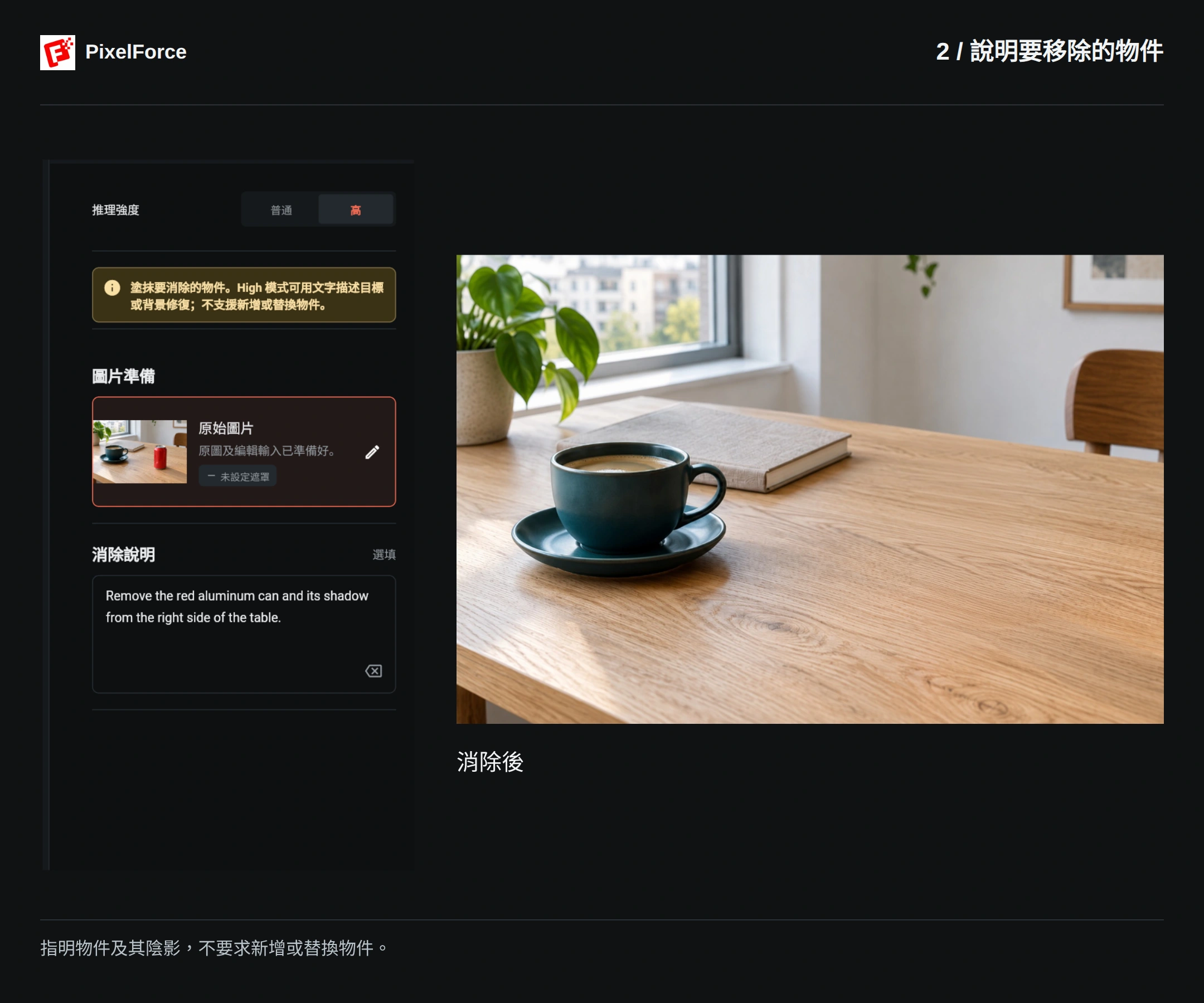
指明物件、位置,以及要一併移除的陰影或反光。必要時可補充一句「自然延續周圍的木紋」,但不要要求與原圖無關的背景或替代物件。
高模式可使用文字說明、自訂遮罩,或兩者搭配;不能兩者都留空。普通模式沒有文字說明欄位,需以塗抹選區指定目標。可用模式與積分報價以目前場景設定為準。
3. 需要更精確時,再塗抹選區
這是文字定位之外的替代方式,本例 並不需要額外完成這一步。在 編輯輸入 中從 原圖 切換到 遮罩,用 筆刷 塗抹物件、邊緣、接觸陰影與投影。可稍微超出目標邊界,但不要蓋到要保留的杯子、筆記本或其他細節。
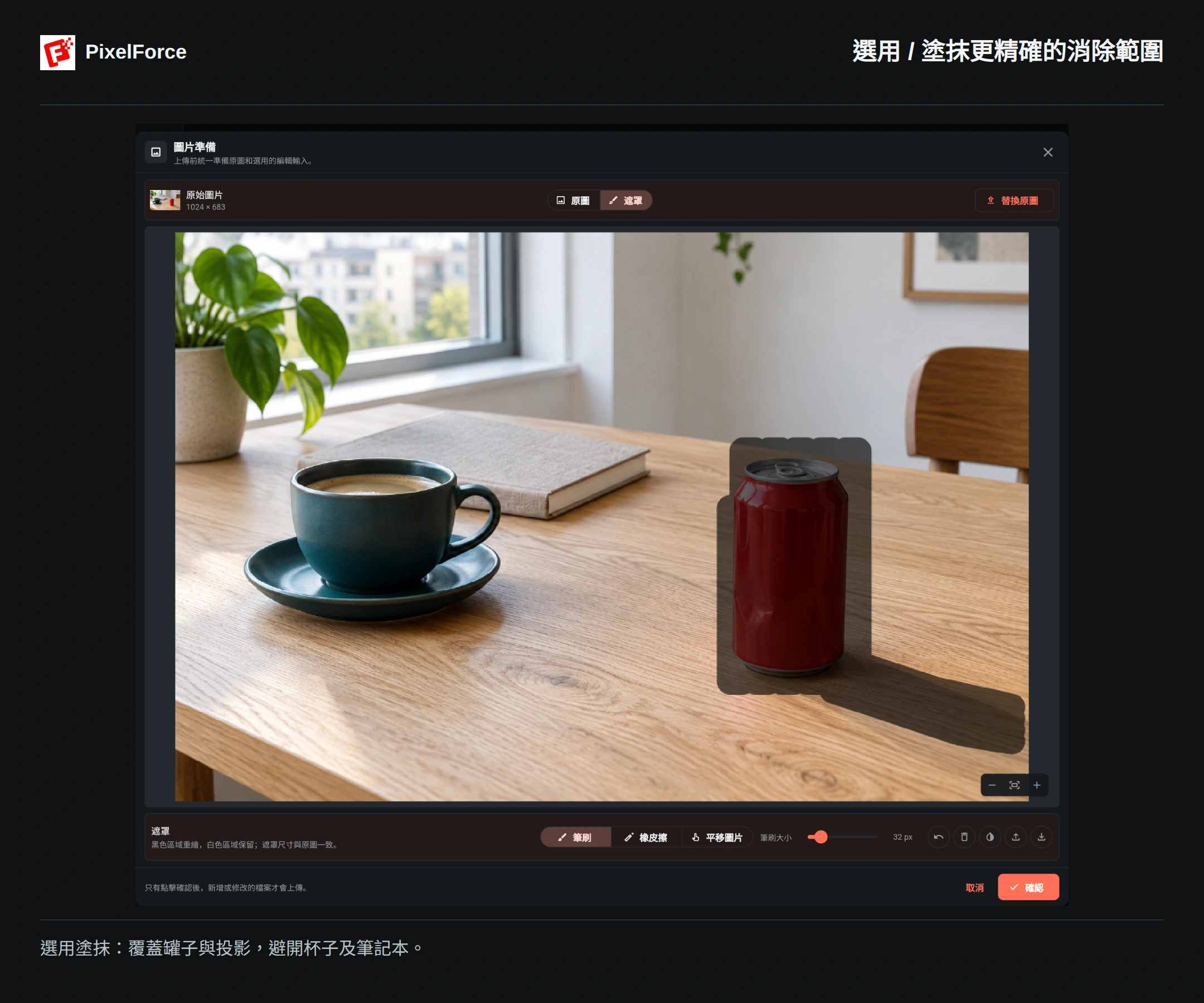
搭配 放大 與 筆刷大小 做細部調整。用 橡皮擦 擦掉多餘選區,或按 復原 撤回上一筆。確認 會套用輸入;取消則關閉編輯器,不套用這些修改。
匯入自行製作的遮罩時,黑色區域重繪,白色區域保留,而且遮罩必須與原圖對齊。背景去背的主體遮罩使用不同規則,不能直接當作消除選區。
4. 生成並檢查結果
檢查原圖、說明或選區,以及積分報價,再按 生成。等任務結束後才提交下一次嘗試。在 圖片 標籤開啟結果,放大查看修補細節。
影片依序呈現原圖準備、消除說明、完成結果與前後對照。生成等待片段已縮短,影片長度 不代表實際生成耗時。
不只看物件有沒有消失
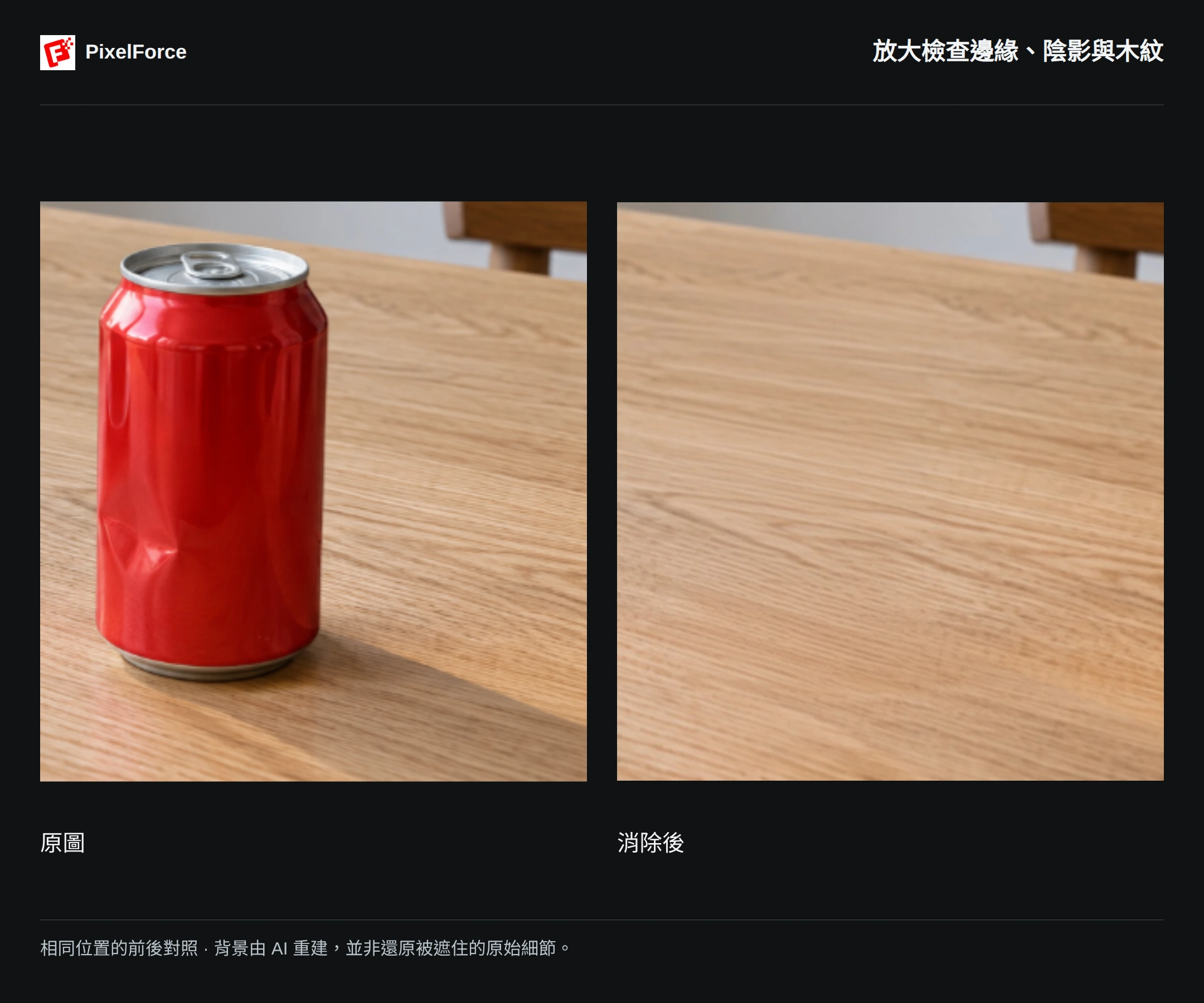
- 檢查邊緣與陰影。 留意罐子原本的位置是否還有紅邊、銀色殘影、接觸陰影或投影。
- 對照周圍紋理。 木紋應合理延續,沒有糊掉的補丁、明顯接縫或重複貼上的感覺。
- 看看鄰近物件。 杯子、杯碟、筆記本及房間仍應看起來合理。AI 也可能改動目標以外的細節,尤其是重疊處。
- 理解修補的限制。 AI 生成的是合理的背景,不能找回原本被罐子遮住的準確木紋。複雜反光或緊密重疊的物件更難處理。
一次調整一個問題
| 發現的問題 | 下一次可以怎麼調整 |
|---|---|
| 陰影還在 | 把陰影包含在選區中,或在高模式的說明裡明確提及。 |
| 移除了錯誤的物件 | 補充顏色與位置,或只塗抹真正要消除的目標。 |
| 鄰近細節被改動 | 縮小選區,說清楚要保留什麼,不要選取大片無關區域。 |
| 修補處模糊或紋理重複 | 檢查選區邊界,簡短說明既有表面應如何延續;某些背景可能需要再嘗試。 |
在 圖庫 選擇 重用設定,可在輸入仍有效時將原圖及設定帶回表單。確認原圖後只調整一個重點,再查看新的報價。重用不會自動提交任務,也不保證得到相同結果。