画像エディター
お気に入りの写真をすっきり切り抜いたり、少し暖かい色にしたり、タイトルを添えたり。画像エディターなら、こうした仕上げを端末上で行えます。AI生成のリクエストは送信されず、生成ポイントも使いません。
このガイドでは、カメラ、ショルダーバッグ、カップの静物写真を使います。各ツールを個別に試した後、切り抜き・色調整・文字を組み合わせた横長の画像に仕上げます。
写真を開く
- 作成画面のクイック編集ツール、または 見つける から 画像エディター を開きます。
- 画像を選択 を押します。Web・デスクトップではファイル選択画面が開き、Android・iOSでは写真ライブラリ、撮影、ファイルの選択を利用できます。
- 下のツールバーでツールを選びます。操作が終わったら右上の 適用 でメインの編集画面に戻ります。
生成結果やライブラリの画像から直接編集を開くこともできます。言葉で変更を伝えたい場合は AIレタッチ を使います。
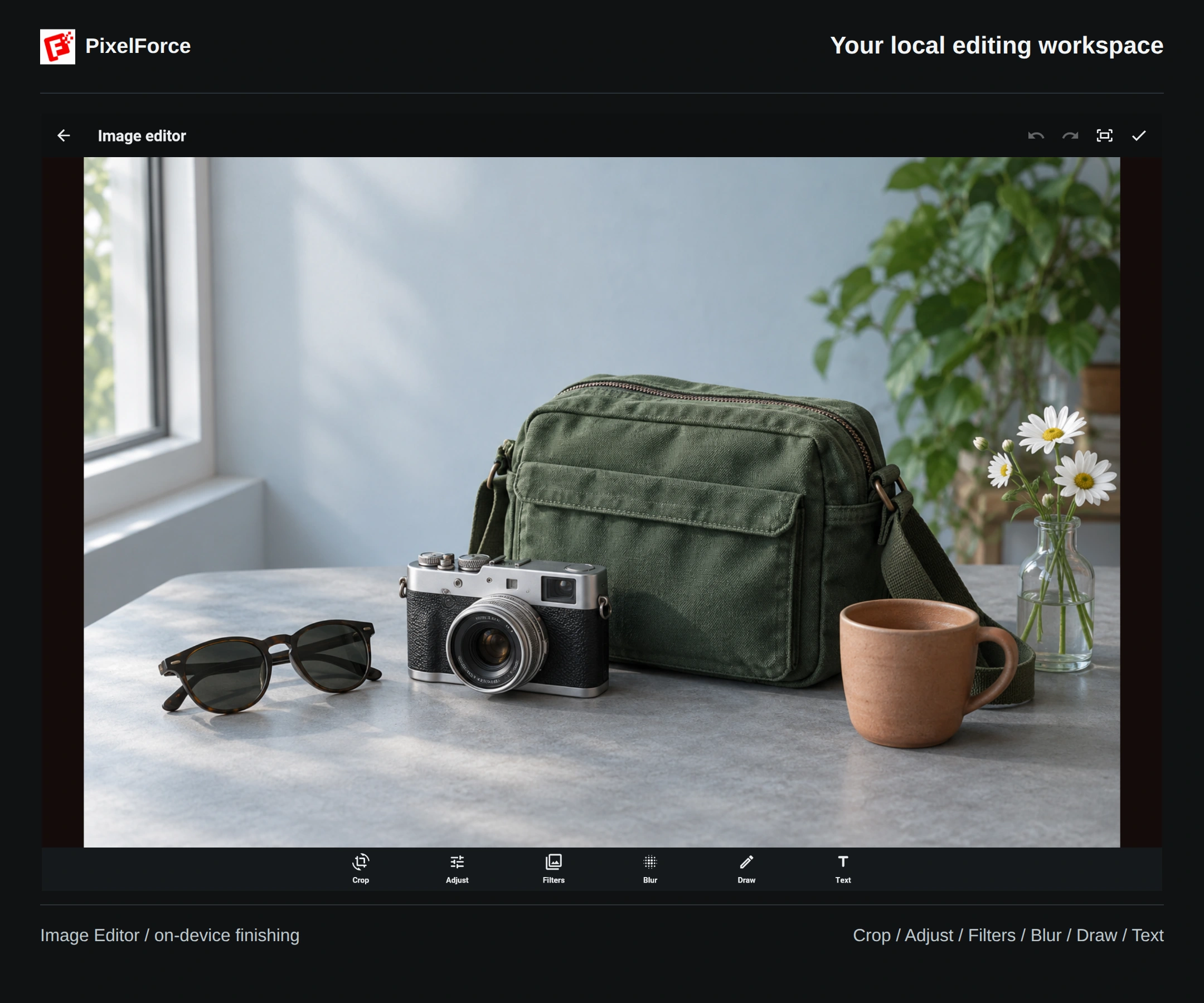
| ツール | 主な用途 |
|---|---|
| 切り抜き | 構図、縦横比、回転、反転、傾き補正 |
| 調整 | 明るさ、コントラスト、色、色温度 |
| フィルター | 写真全体の色や雰囲気を変える |
| ぼかし | 写真全体を柔らかくし、文字の背景などに使う |
| 描画 | 矢印、図形、注釈、部分的なぼかし |
| 文字 | タイトル、サイズ、配置、色、文字の背景 |
切り抜き・回転・反転
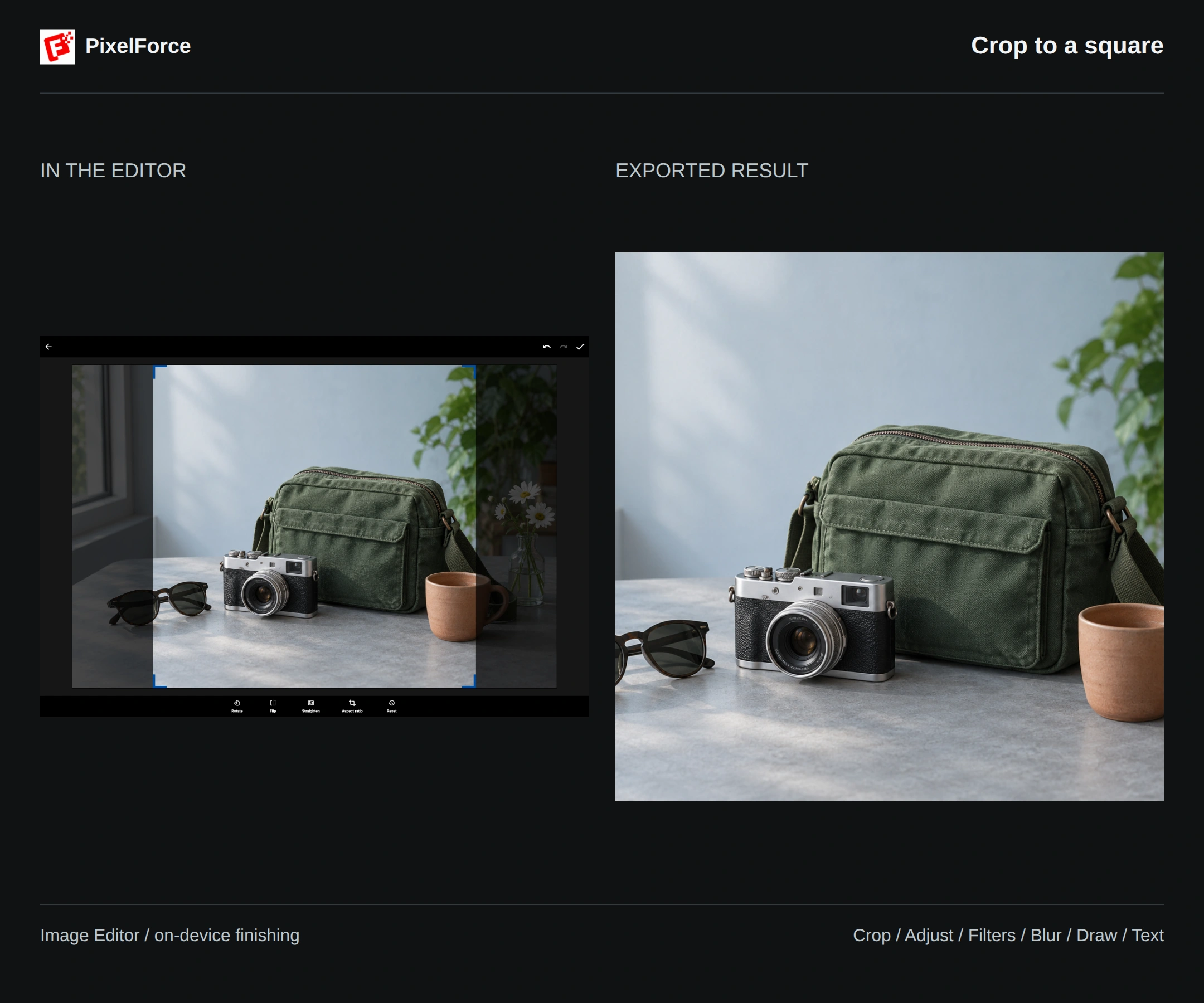
切り抜き を開き、縦横比 で 1:1 を選びます。バッグとカメラが入るように範囲や写真の位置を調整し、適用 を押します。範囲外の部分は仕上がりに含まれません。
元の比率、4:5、3:2、16:9、自由な切り抜きも使えます。正方形はアイコンや商品一覧、4:5は縦長の投稿、16:9は横長のカバーに向いています。
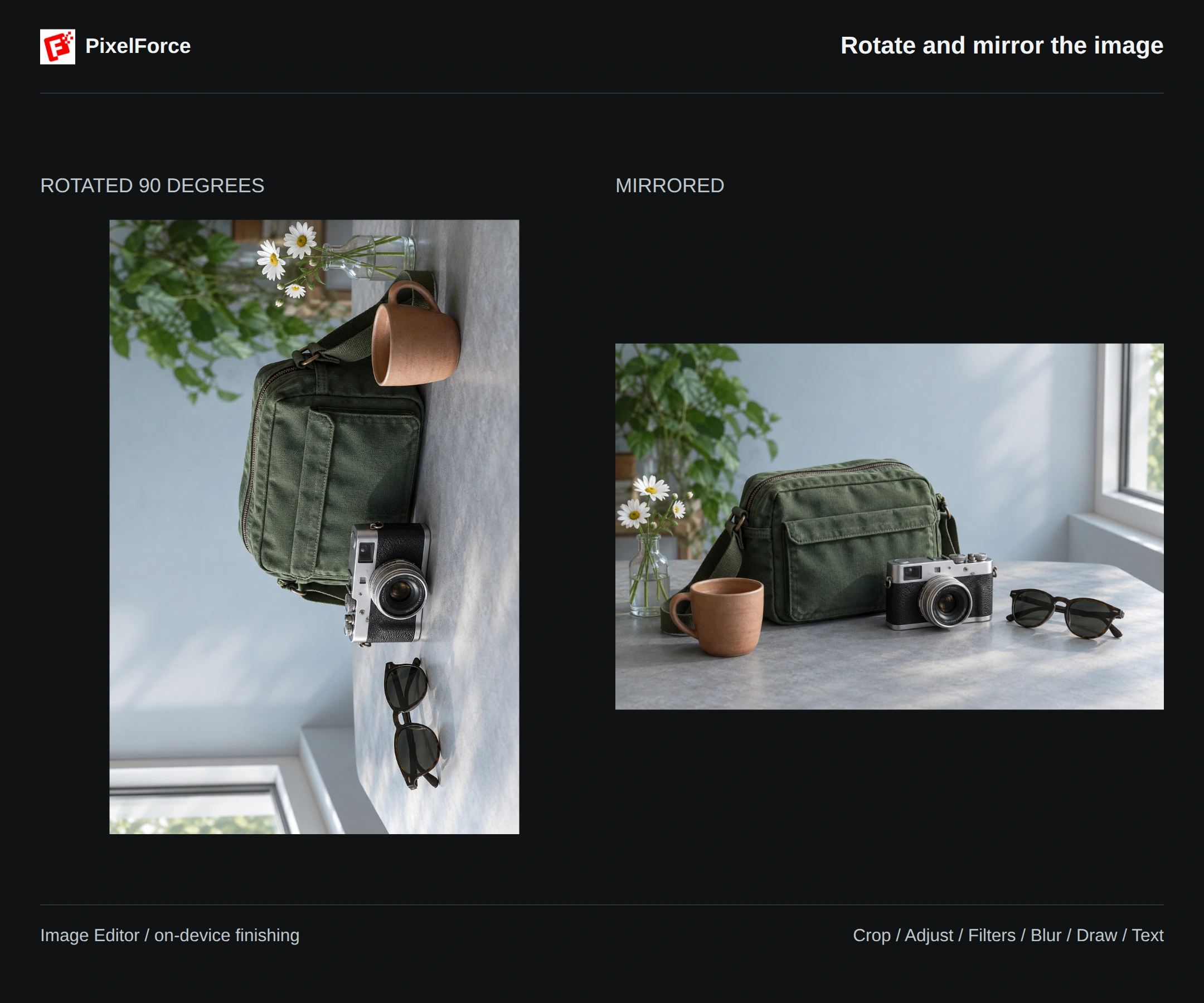
回転 は1回ごとに90度回転し、反転 は鏡像にします。細かな角度や遠近の調整には 傾き補正、ツールを開いた時の状態に戻すには リセット を使います。下の例は回転と左右反転を別々に適用したものです。
光と色を調整する
調整 で項目を選び、スライダーを動かします。下の例は変化が分かるよう、明るさ・コントラスト・彩度を上げ、色温度を暖かくしています。左側が未編集の元画像、右側が調整後の仕上がりです。壁、テーブル、バッグを見比べてください。
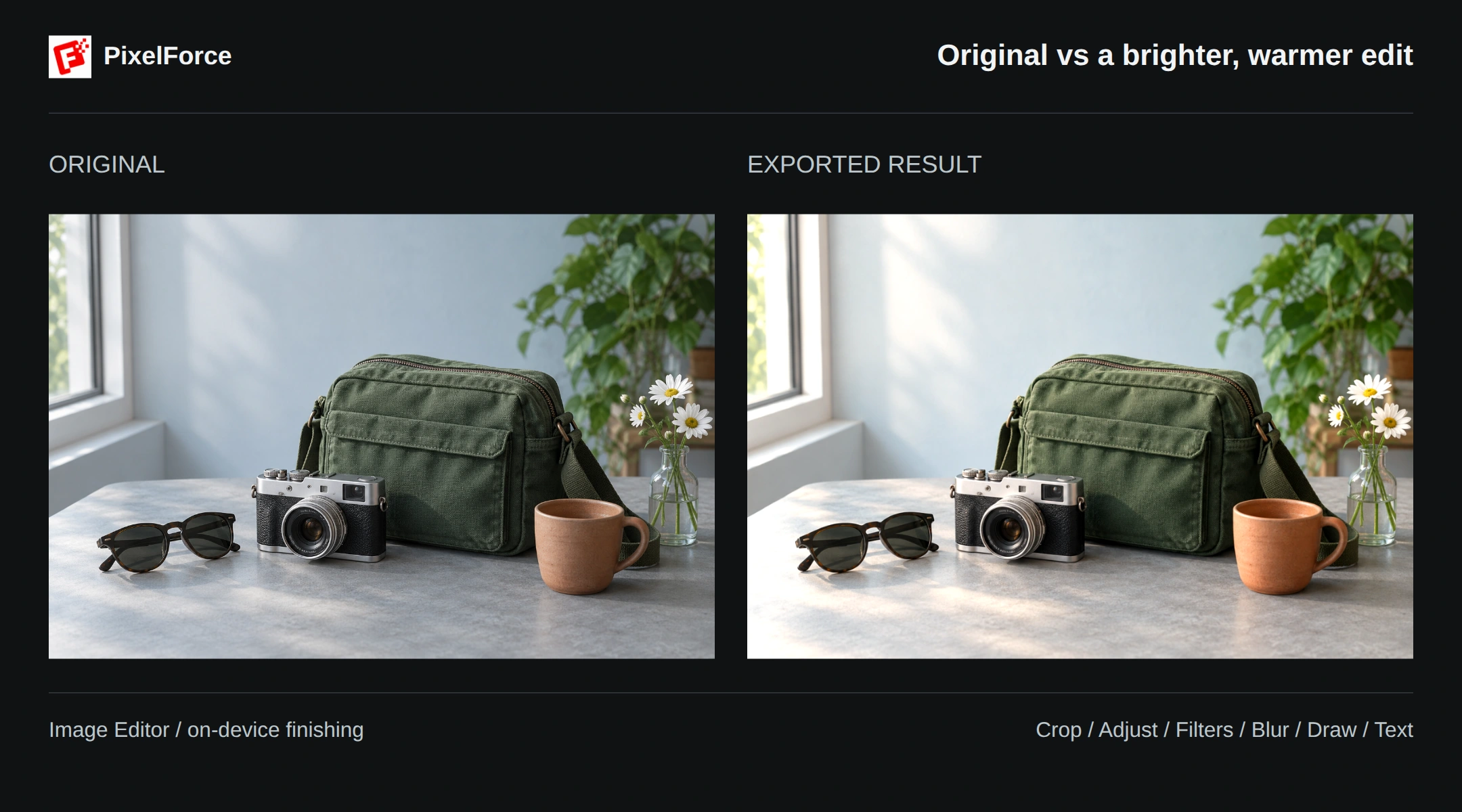
| 項目 | 変わるもの |
|---|---|
| 明るさ | 写真全体の明暗 |
| コントラスト | 明るい部分と暗い部分の差 |
| 彩度 | 色の鮮やかさ。商品や肌の色は自然に |
| 露出 | 全体の光の印象。ハイライトの細部に注意 |
| 色相 | 色そのものの組み合わせ |
| 色温度 | 寒色・暖色のバランス |
| 色合い | 緑やマゼンタへの色かぶり |
| フェード | 暗部の深さや柔らかさ |
一度に一つの項目を調整し、バッグの色、カメラの金属、カップの反射を確認します。商品の正確な色が大切な場合は、控えめな調整がおすすめです。
各項目の変化を見る
下の項目を開くと、元画像と両方向の調整結果、実際のスライダー操作のループを比較できます。どの例も同じ未編集の写真から始め、その項目だけを変更しています。違いを見やすくした設定なので、すべての写真にそのまま使うプリセットではありません。
明るさ:暗くする・明るくする
左で暗く、右で明るくします。テーブルと淡い壁を見比べながら、バッグの影の細部が残っているか確認しましょう。上げすぎると明るい部分が白っぽくなります。
コントラスト:柔らかくする・くっきりさせる
下げると階調が柔らかくなり、上げると縫い目やカメラの輪郭が際立ちます。サングラスやグリップの暗部がつぶれない範囲にとどめます。
彩度:落ち着いた色・鮮やかな色
全体の明るさではなく、色の濃さを変えます。緑のバッグと素焼き色のカップに注目してください。商品写真は元画像と比較し、実物より鮮やかにしすぎないようにします。
露出:光の印象を変える
壁、テーブル、金属の反射など、特に明るい部分を確認します。露出を上げても、元画像ですでに失われたハイライトの細部は戻りません。
色相:別の配色を試す
バッグやカップの形はそのままに、色そのものが変わります。創作的な配色に向いていますが、商品の色を忠実に見せたい場合は中立のままにします。
色温度:冷たくする・暖かくする
左で青みのある寒色、右で暖色になります。淡い壁、テーブル、銀色の金属が目安です。まず小さく補正してから、雰囲気を強めるか決めましょう。
色合い:緑・マゼンタのかぶりを補正する
色温度の冷暖とは異なり、緑とマゼンタの間で調整します。淡い壁を中立色の目安にし、写真全体を染めるのではなく自然な色に近づけます。
フェード:黒を深める・影を柔らかくする
右で黒が持ち上がり、柔らかな色あせた印象に。左で影が深くなります。サングラスやグリップの質感が見えるところで止めます。
フィルターを比べる
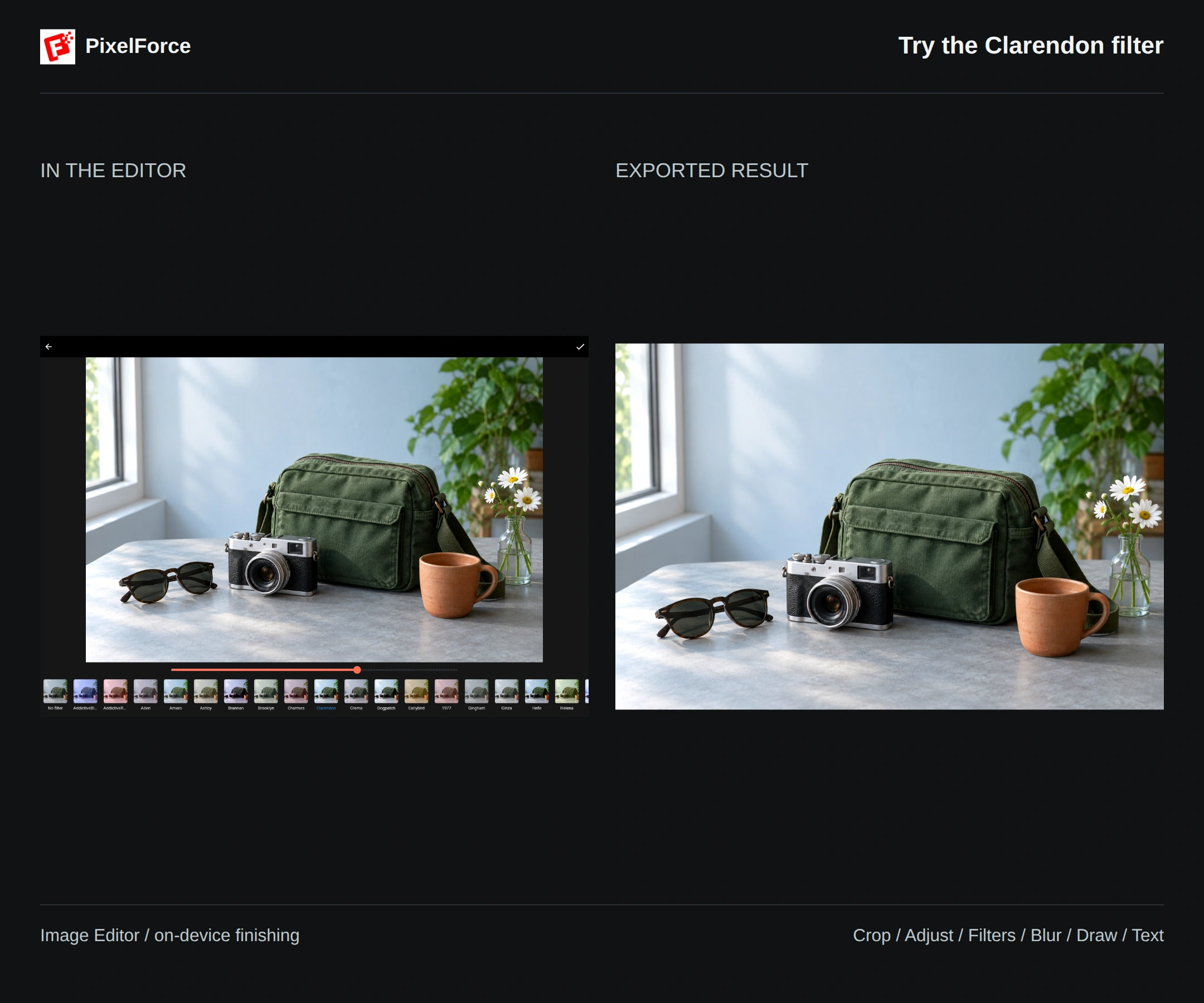
フィルター を開き、サムネイルで効果を確認します。横にスクロールすると他の候補が見られます。本例は Clarendon を選んでから強さを下げ、自然な色合いに仕上げています。
次の比較は違いが分かるよう、同じ元画像に各フィルターを最大の強さで適用しています。
| フィルター | 見どころ |
|---|---|
| Clarendon | 鮮明な色と明暗差 |
| Gingham | 柔らかなコントラストと控えめな色 |
| Reyes | 暖かく、少し色あせた印象 |
| Juno | バッグやカップの豊かな色 |
| Inkwell | 光と質感が主役になるモノクロ |
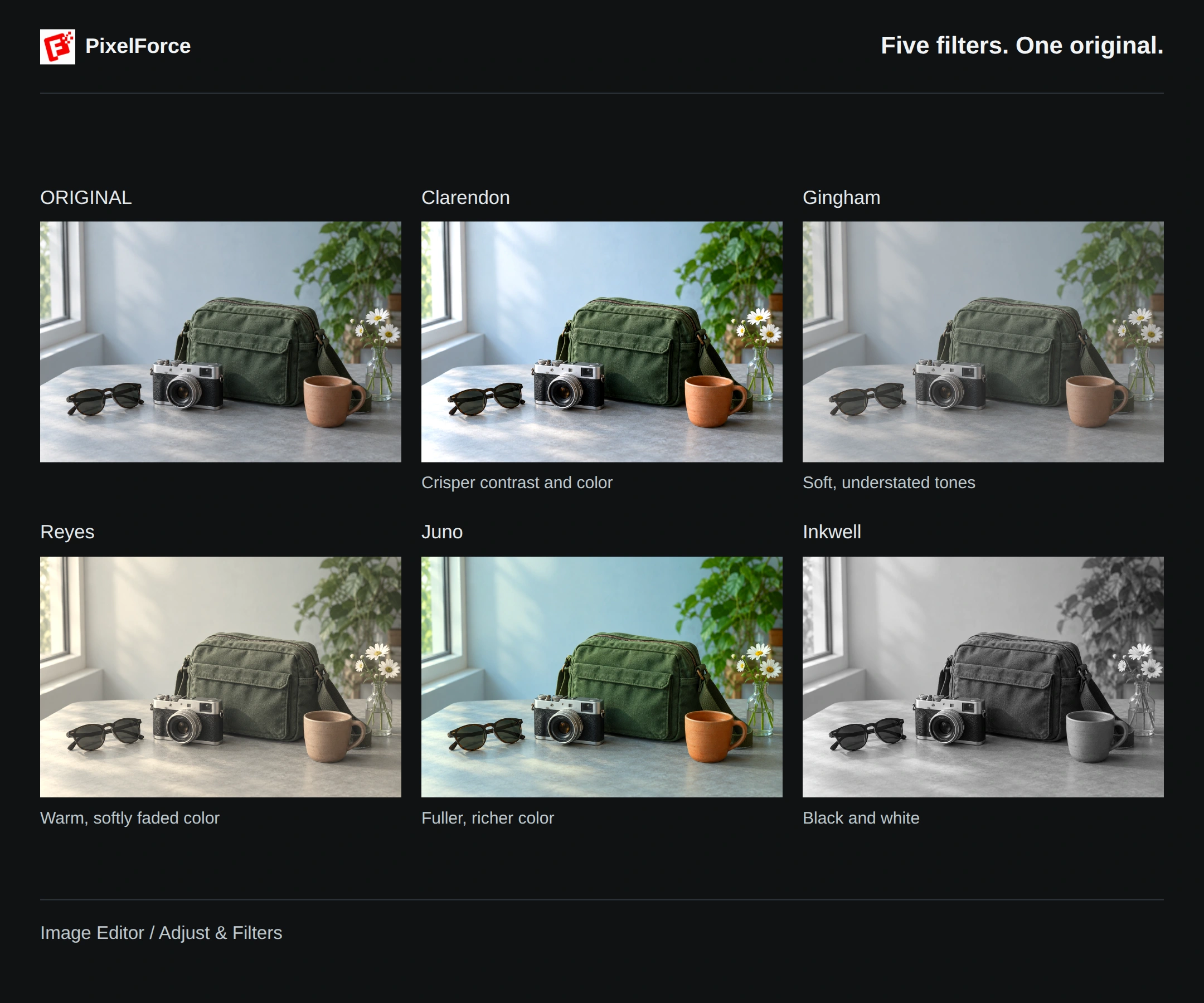
ループでは五つを順に選び、最後に なし に戻します。切り替えると選択中のフィルターが置き換わり、五つが重なるわけではありません。
なし で効果を外せます。強すぎる場合はスライダーを下げましょう。下は控えめな Clarendon の例です。手動調整と併用できるので、彩度やコントラストをすでに上げた場合は弱めから試します。
全体と一部分をぼかす
メインの ぼかし は写真全体に効きます。スライダーで強さを確認し、適用 を押します。文字を置く背景に使えます。
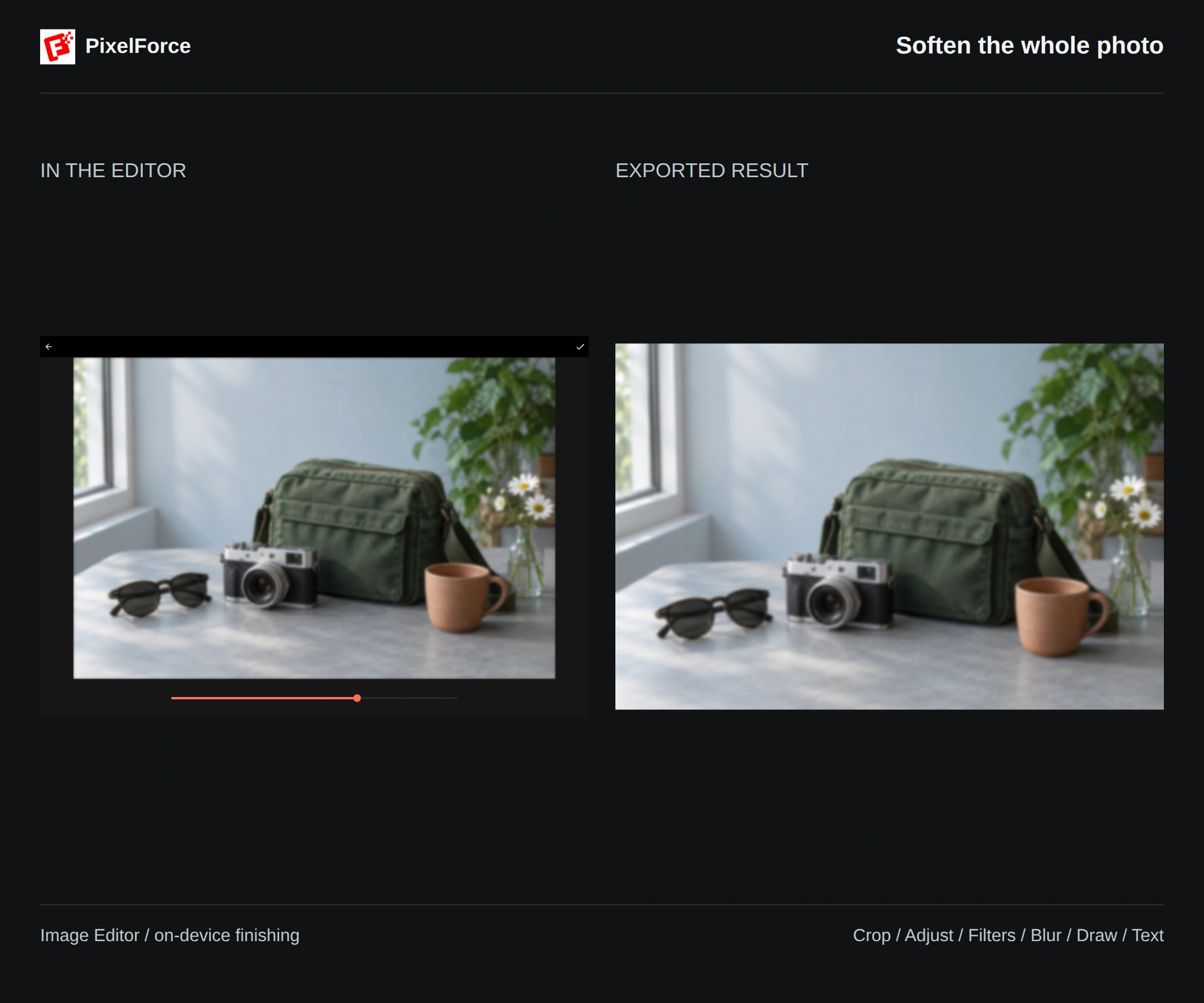
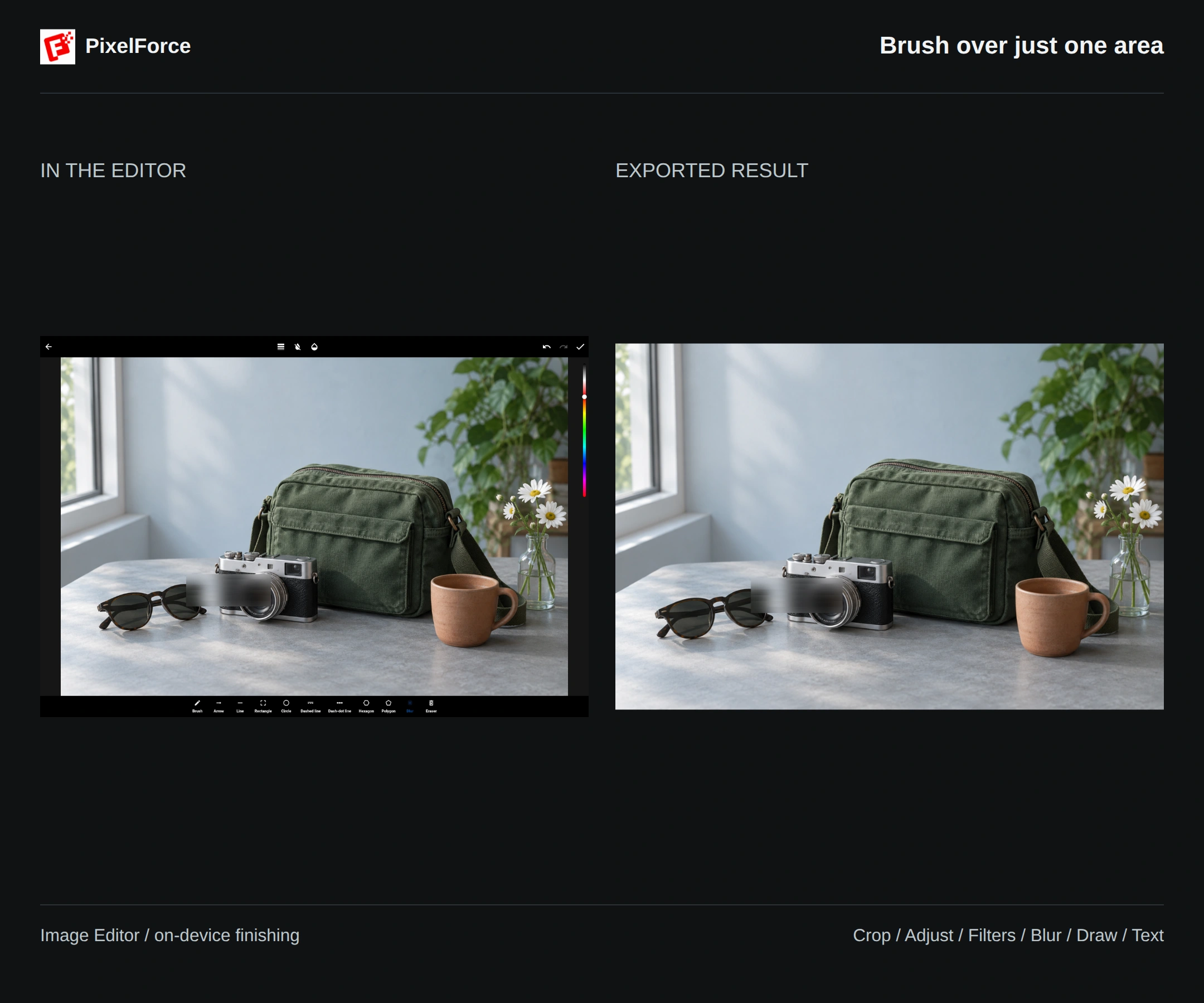
部分的にぼかすには 描画 → ぼかし を開き、ブラシサイズ を選んで対象をなぞります。下の例はカメラ付近だけをぼかしています。端末によっては モザイク も使えます。個人情報を隠す場合は拡大し、保存した画像も確認してください。
図形と注釈を描く
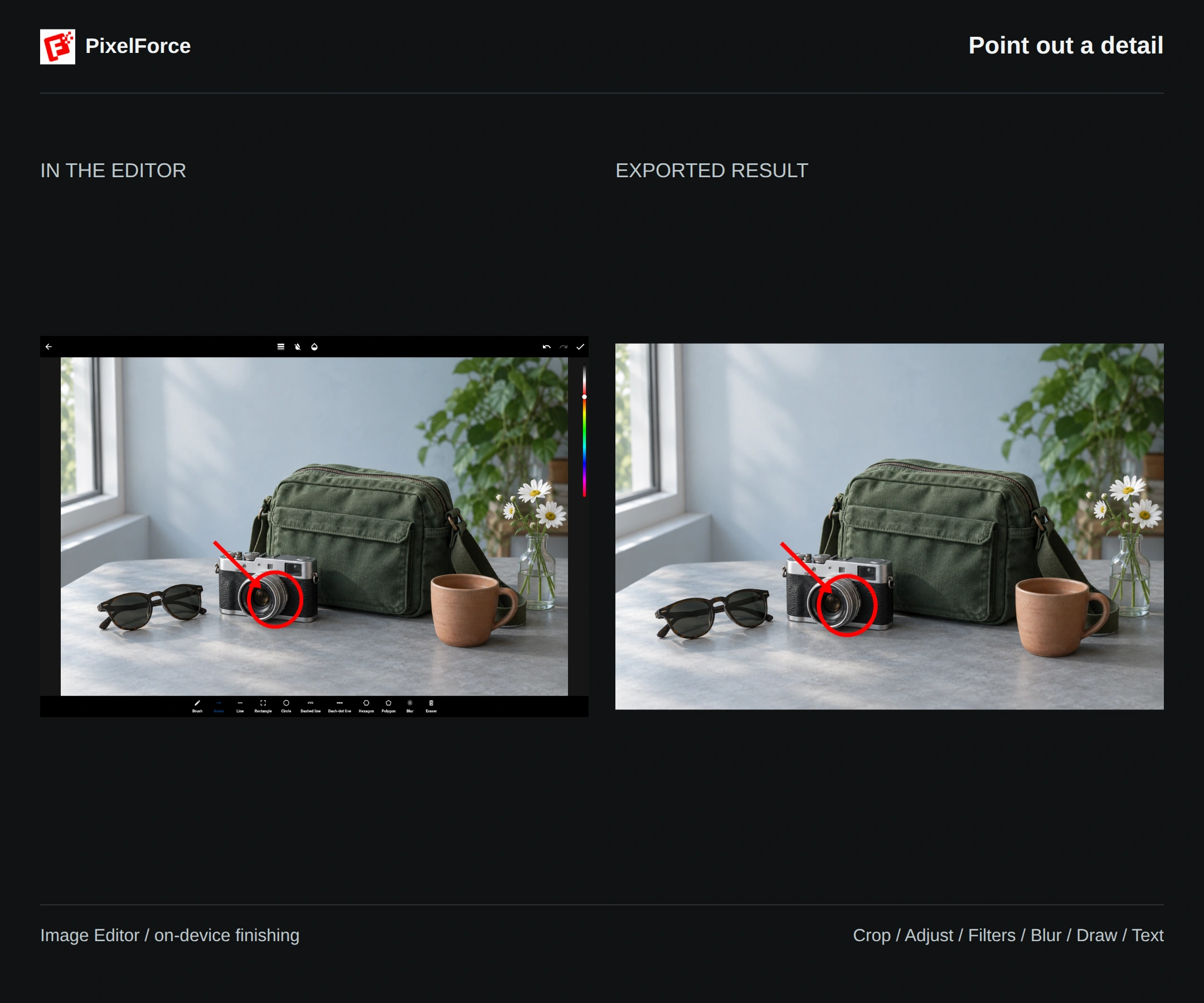
描画 で 矢印、円、四角形、ブラシを選びます。右の色バーで色、ブラシサイズ で線の太さ、塗りつぶし で図形の塗り、不透明度 で濃さを調整します。
下はレンズを円と矢印で示した例です。適用後もレイヤーを選んで移動、拡大縮小、回転、削除できます。描画の消しゴムは描いた線を消すものです。写真の物体を取り除いて背景を補うには オブジェクト消去 を使います。
タイトルを入れる
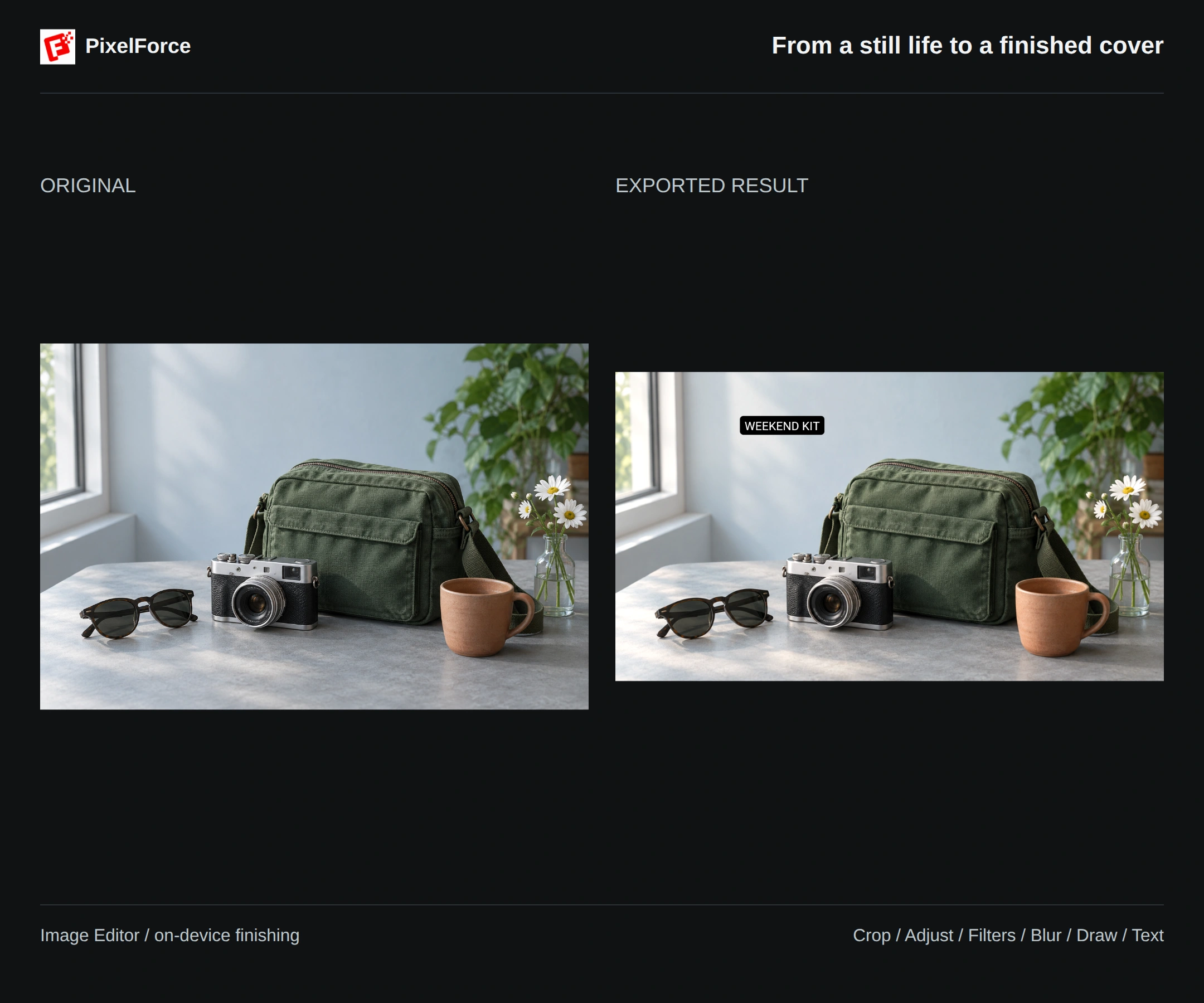
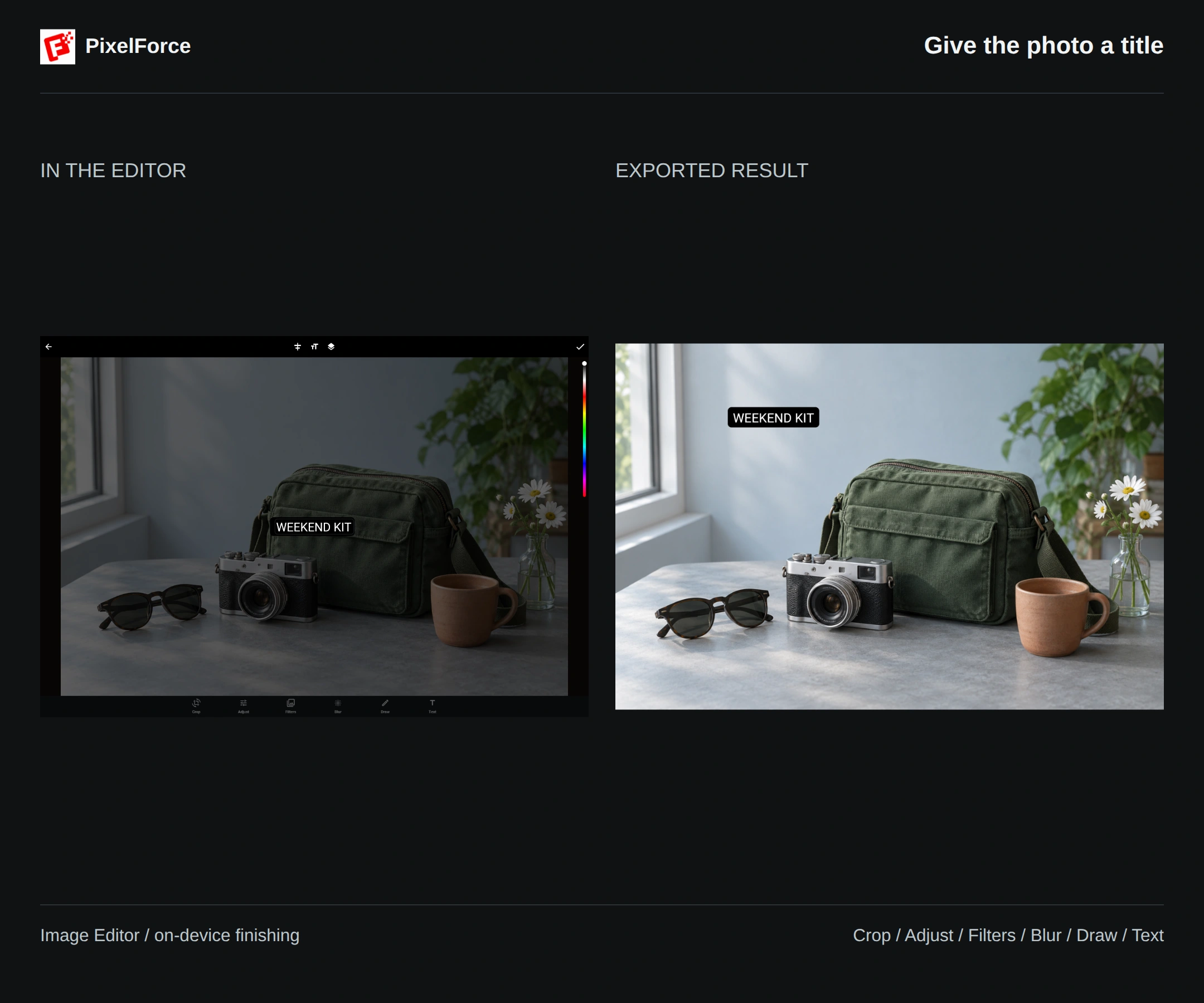
- 文字 を開き、例の「WEEKEND KIT」などを入力します。
- 文字サイズ、文字揃え、色を調整します。文字の背景 で文字を読みやすくできます。
- 適用 を押し、物の上の余白にドラッグします。
文字レイヤーを選ぶと、移動、サイズ変更、回転、文言の再編集ができます。バッグ、カメラ、花を隠さず、文字が画像の端からはみ出していないか確認します。
必要な編集を組み合わせる
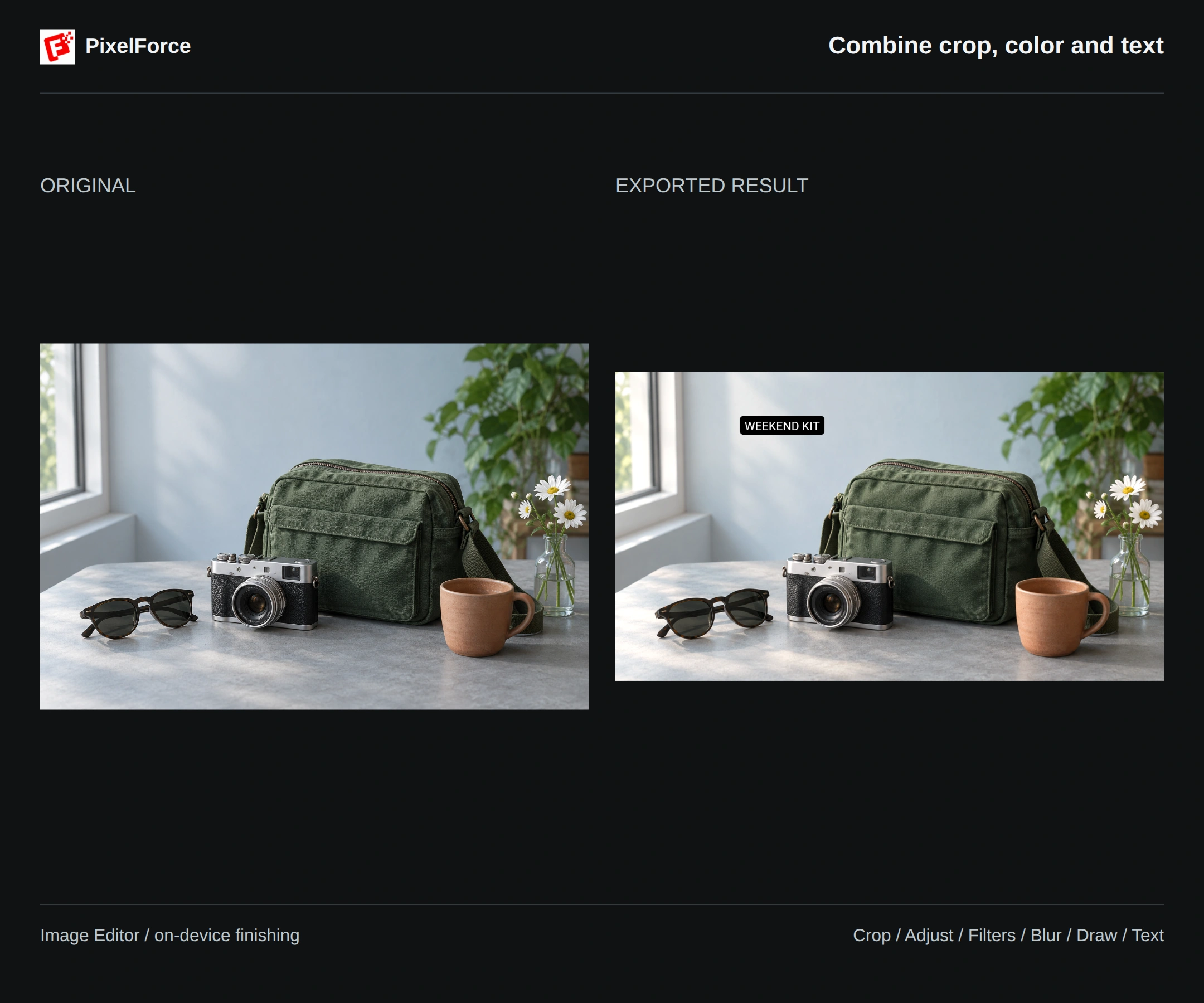
仕上げの例は 16:9 の切り抜き、控えめな明るさと色温度の調整、タイトルを組み合わせたものです。すべてのツールを使う必要はありません。
上部の 元に戻す と やり直す で変更を確認できます。Webや大きな画面では、拡大後に画像を画面に合わせて全体を見直せます。
比較して保存する
メイン画面の 適用 で比較画面へ進み、元画像 と 編集後 を切り替えます。編集に戻れば、同じセッションでさらに調整できます。
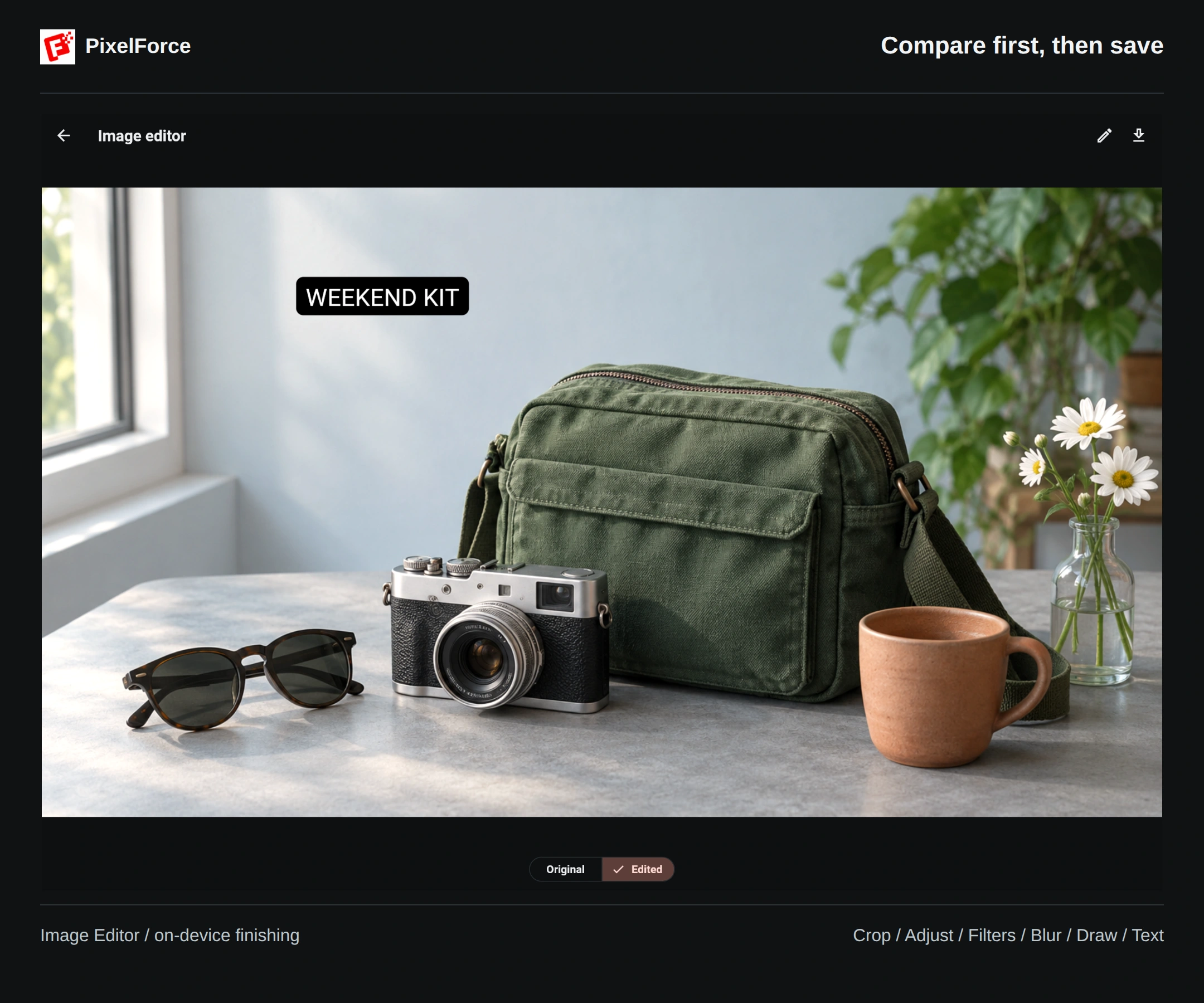
画像を保存 でPNGを書き出します。Web・デスクトップではファイルを保存し、スマートフォンではシステムの保存・共有画面に従います。新しいコピーとして保存され、元のファイルは変更されません。元画像の透明度も保持できます。
適用 は編集の確定、画像を保存 は完成ファイルの保存です。履歴は現在のセッションに限られるので、画面を離れる、再読み込みする、アプリを閉じる前に保存しましょう。