智能消除
桌面上的易拉罐、散落的线缆,或画面里抢眼的小杂物,都可能分散注意力。智能消除可以移除这些多余物体,再根据周围内容补全背景,让照片更干净。它用于消除,不是把原来的物体换成另一个。
消除易拉罐,让桌面回归干净
这张照片的主体是杯子和书本,右侧的红色易拉罐及其投影显得有些突兀。我们在消除说明中同时指定罐子和阴影,结果图便在原位置补出了桌面木纹,而不是留下空白或放入新的物体。
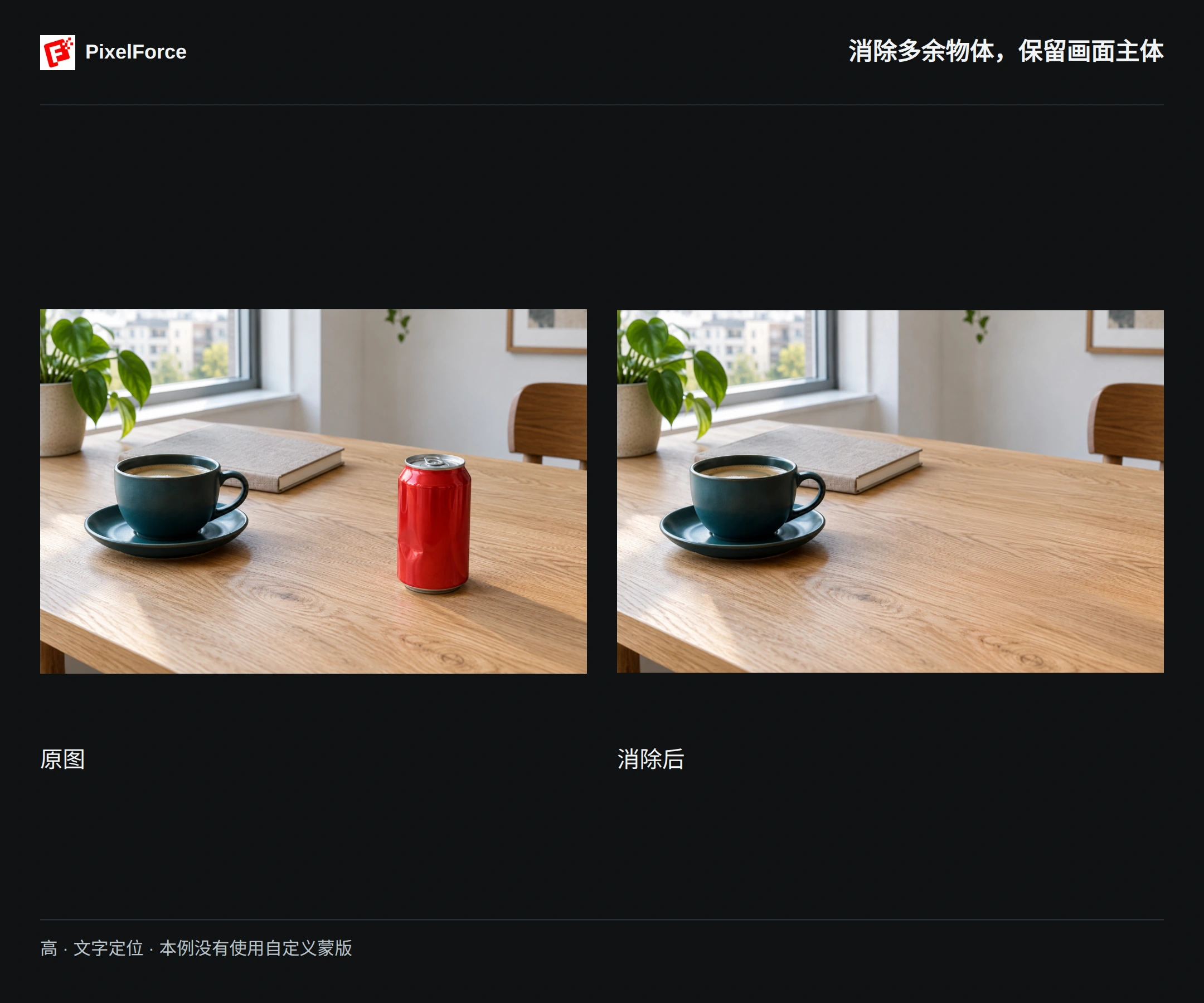
本例使用 高 推理强度,只填写文字说明,没有绘制自定义蒙版。对于这种位置明确、与其他物体没有重叠的目标,可以先用一句话定位;如果画面里有多个相似物体,或只想修改很小的一块区域,再用蒙版限定范围。
开始消除
1. 准备原图
在 创作 或 探索 中打开 智能消除,添加照片,再进入 编辑输入。保留目标物体及其相关阴影,也尽量留出周围的背景,方便 AI 参考原有纹理和光线。
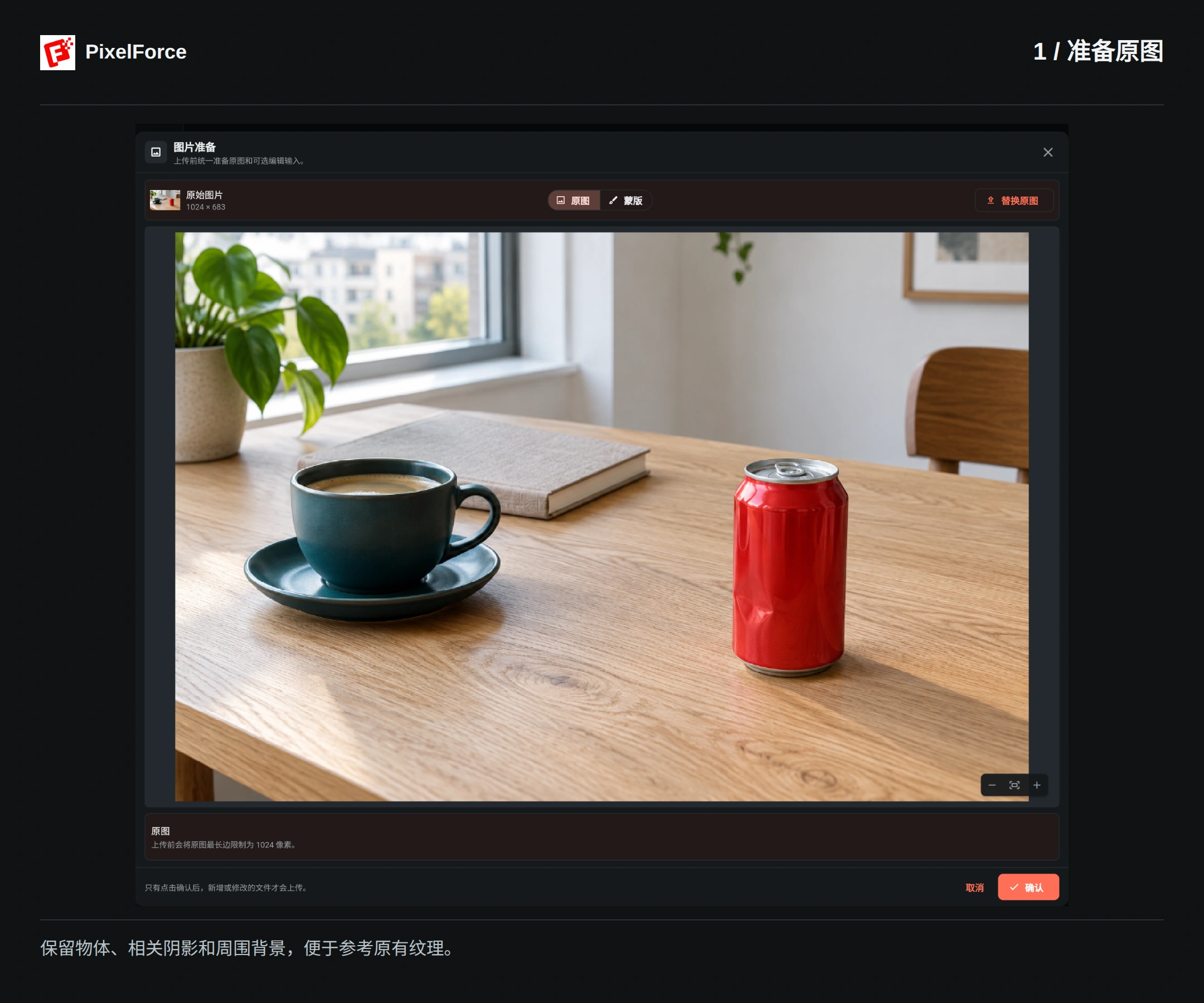
Android 和 iOS 可以从相册选择、拍摄照片或浏览文件;Web 和桌面端使用文件选择器。点击 确认 前,先检查构图和细节。较大的原图可能会在上传前缩小,以准备界面显示的尺寸为准。
2. 说明要移除什么
本例选择 高,在 消除说明 中填写了下面这句英文:
Remove the red aluminum can and its shadow from the right side of the table.
意思是:移除桌子右侧的红色易拉罐及其阴影。
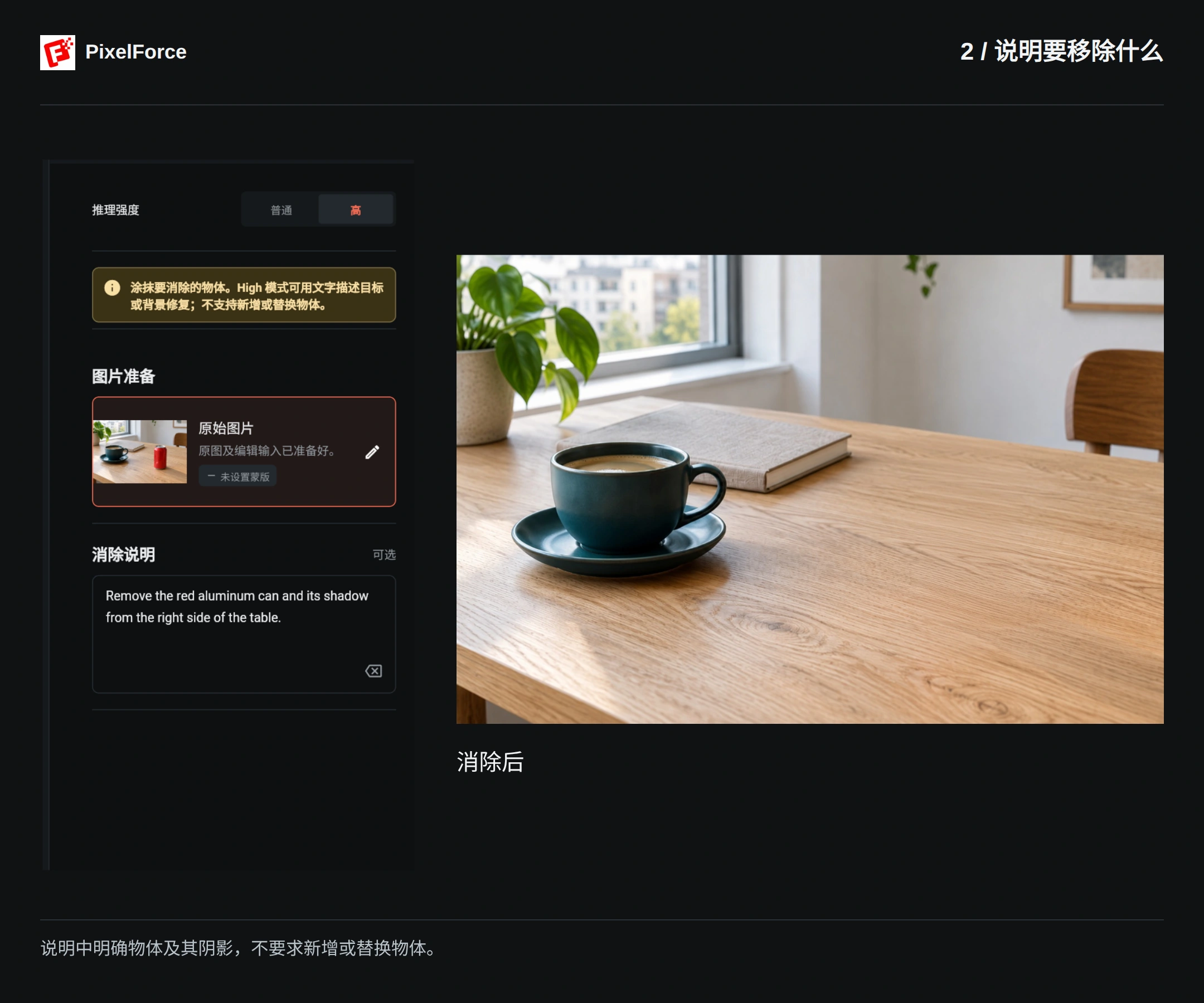
描述时尽量说清楚物体、位置,以及是否需要一并消除阴影或倒影。背景比较复杂时,还可以补充“让周围的木纹自然延续到清除区域”之类的修补要求,不要描述一个新的物体来替换它。
高模式可以使用文字说明、蒙版,或两者结合,但不能两项都留空。普通模式不提供文字说明框,需要用涂抹选区标记目标。具体可用模式和积分消耗以当前页面为准。
3. 需要更精确时,涂抹消除范围
这是另一种定位方式,本例的文字消除并不需要额外完成这一步。在 编辑输入 中,从 原图 切换到 蒙版,用 画笔 覆盖要消除的物体。罐子的边缘、底部接触阴影,以及右下方需要移除的投影,都应纳入选区;边缘可以稍留余量,但不要涂到杯子、书本等需要保留的物体上。
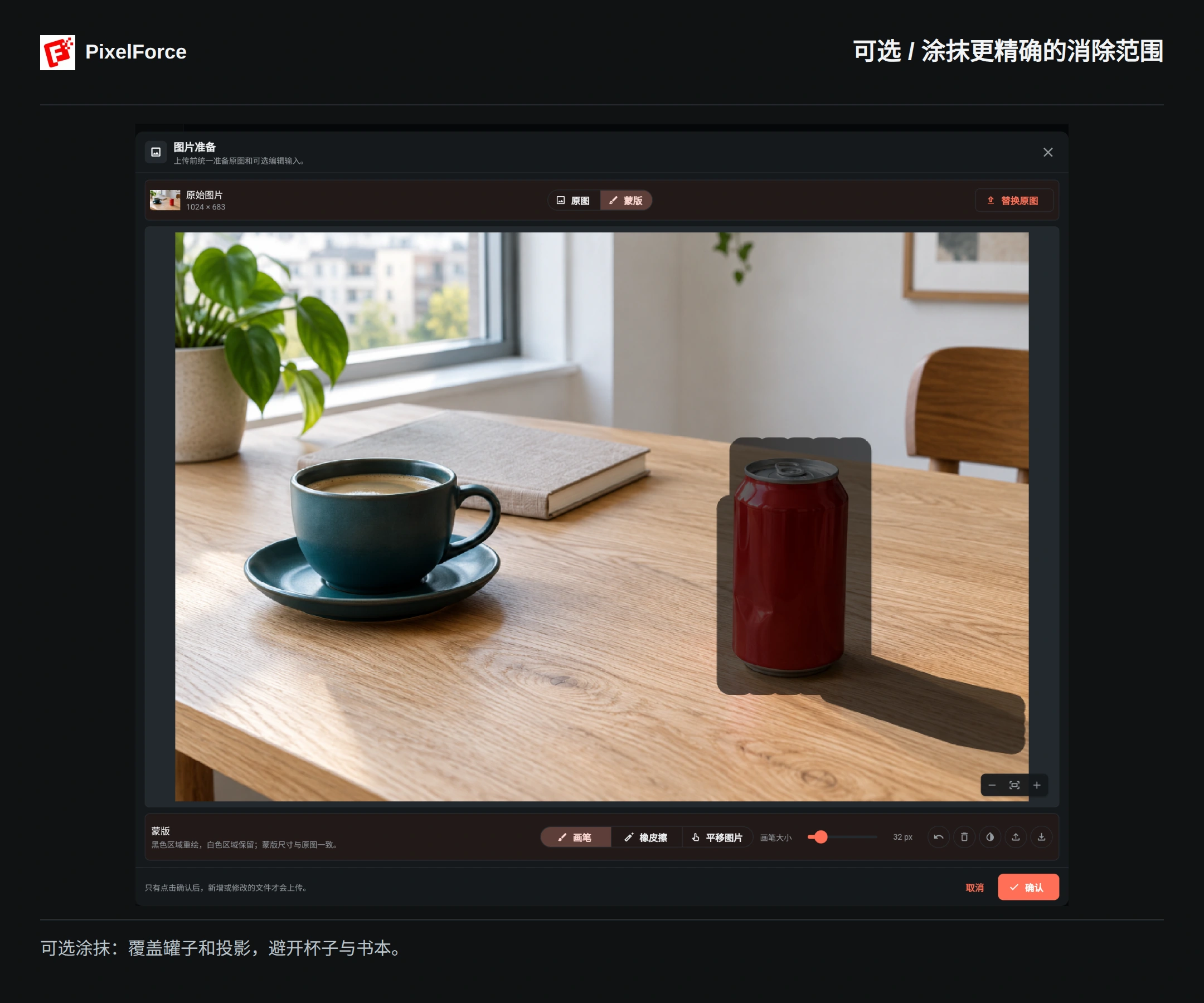
可以使用 放大 和 画笔大小 调整操作精度;涂多了用 橡皮擦 修正,或用 撤销 返回上一步。完成后点击 确认 应用输入。取消会关闭编辑器,不应用本次修改。
如果导入自己制作的蒙版,注意 黑色区域重绘,白色区域保留,并确保蒙版与原图对齐。背景抠图的主体蒙版含义不同,不要直接把它当成智能消除选区。
4. 生成后,放大检查
确认原图、文字说明或选区,再核对积分报价,点击 生成。等待任务完成后,在 图片 标签中打开生成结果,放大查看消除位置。不要在前一笔任务还没结束时重复提交。
操作视频依次展示原图准备、消除说明、完成的示例和前后对比。视频省略了等待过程,播放时长不代表实际生成耗时。
不只看罐子有没有消失
目标消失了,并不一定代表修补已经自然。沿着消除区域,看看周围的木纹、明暗和物体边缘能否衔接起来。
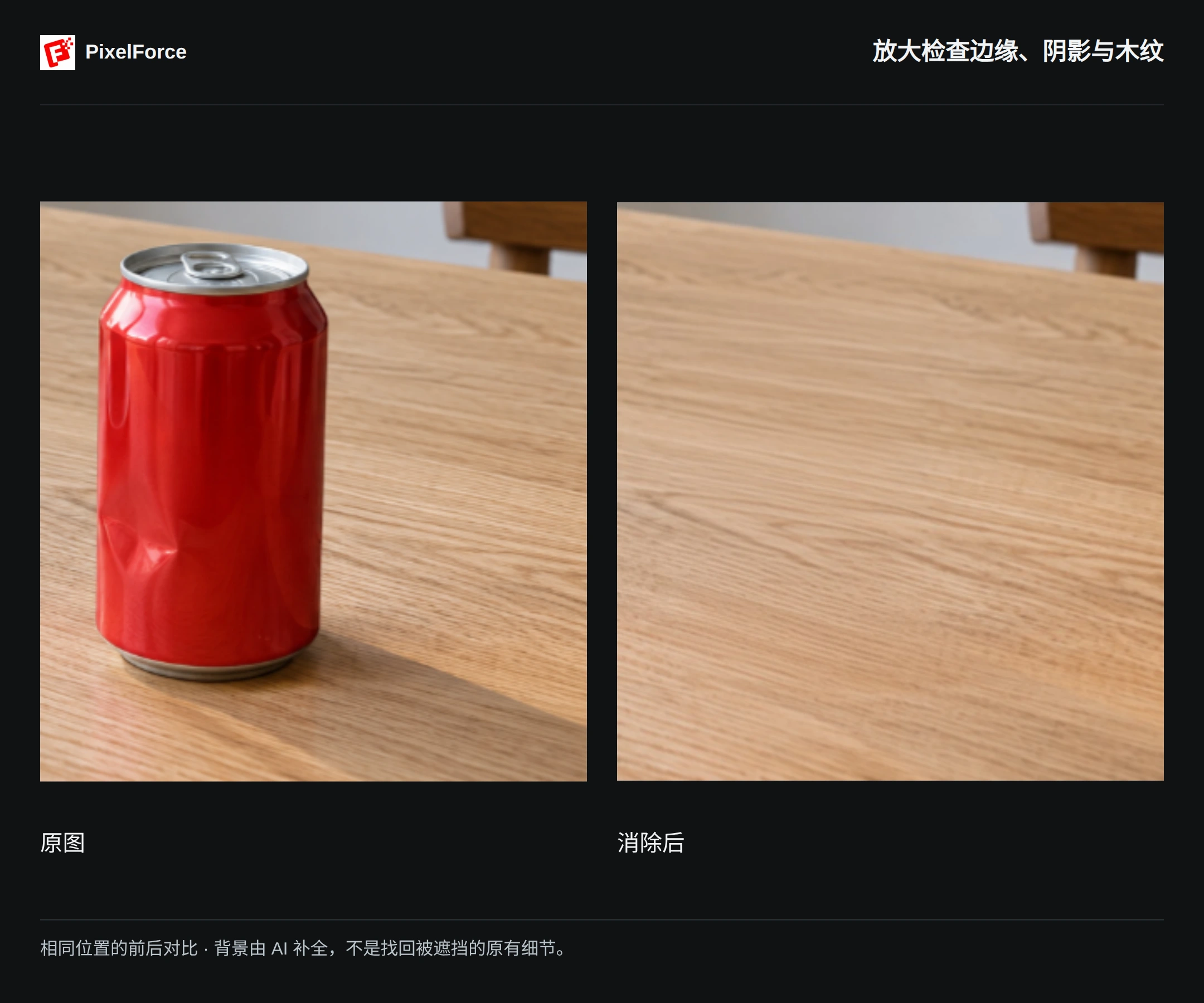
- 检查边缘和阴影。 罐子原位置是否还留有红色或银色残边、底部黑印,或右下方的投影?
- 检查桌面纹理。 木纹应自然延续,不能出现明显的糊块、接缝或机械重复的纹理。
- 检查需要保留的物体。 杯子、碟子、书本和房间细节是否仍然合理?AI 编辑可能连带改变目标之外的内容,物体重叠时尤其要仔细看。
- 区分补全与还原。 AI 补出的是符合场景的背景,并不能找回原本被罐子遮住的准确木纹。紧密重叠的物体、复杂倒影或大面积遮挡,也会增加修补难度。
根据问题,小范围调整
| 遇到的情况 | 下一次可以怎么改 |
|---|---|
| 罐子消失了,阴影还在 | 将阴影纳入选区,或在高模式的说明中明确写出需要一并消除。 |
| 移除了别的物体 | 补充目标的颜色和位置,或只涂抹真正要消除的物体。 |
| 附近的细节也变了 | 缩小选区,并说明要保留什么,避免大面积涂抹无关内容。 |
| 补全区域发糊,木纹重复 | 检查选区边界,简短描述周围原有的纹理;复杂背景可能需要再次尝试。 |
原始素材仍可用时,在 图库 中选择 复用参数,可以恢复保存的原始输入和设置。先检查原图是否正确,再只改一个关键点,核对新报价后重新生成。复用参数不会自动提交任务,也不保证再次得到相同结果。
需要新增内容或更广泛的修改,可以使用 AI 修图;需要移除整个背景,可以使用 背景抠图;最后做裁剪或本地调整,可以使用 图片编辑器。