ممحاة العناصر
قد تلفت علبة على الطاولة أو سلك يمر فوق المكتب الانتباه بعيدًا عن العنصر الأساسي في الصورة. تزيل ممحاة العناصر ما لا تريده، ثم تملأ مكانه بتفاصيل تناسب الخلفية المحيطة. استخدمها لتنظيف المشهد، لا لاستبدال عنصر بآخر.
سطح طاولة أكثر ترتيبًا
في هذا المثال، تشد علبة الألومنيوم الحمراء وظلها الانتباه بعيدًا عن الكوب والدفتر. تحدد التعليمات العلبة والظل معًا، وتُملأ المنطقة بعد إزالتهما بتفاصيل الخشب، دون ترك فراغ أو إضافة عنصر جديد.
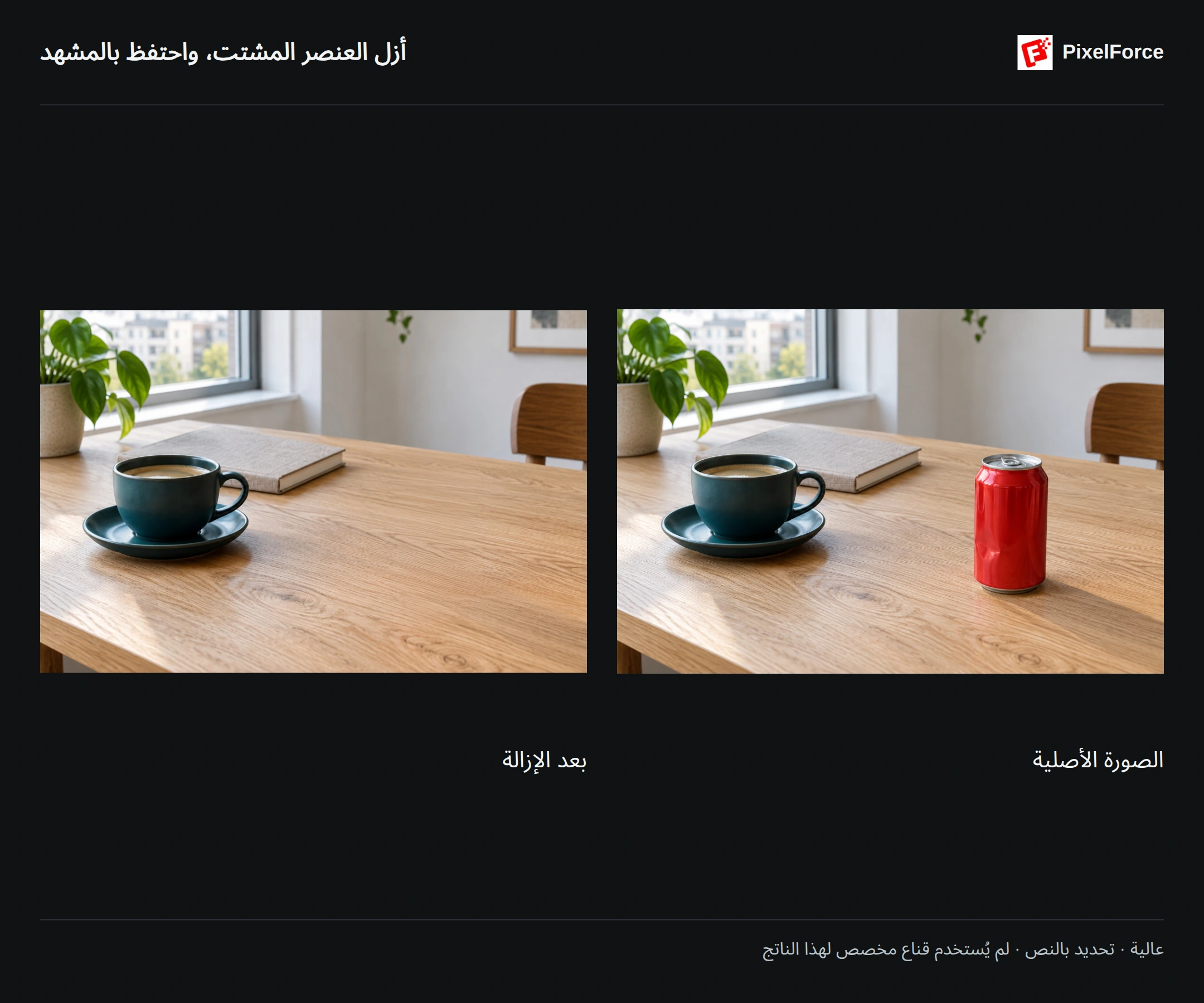
ضُبطت شدة المعالجة على عالية مع تعليمات نصية، دون قناع مخصص. في هذا الوضع، قد يكفي وصف واضح لعنصر منفصل يسهل تمييزه. يفيد القناع عندما تتشابه العناصر أو تحتاج إلى تحديد نطاق التعديل بدقة أكبر.
إزالة عنصر غير مرغوب فيه
1. تجهيز الصورة
افتح ممحاة العناصر من إنشاء أو استكشف، وأضف الصورة ثم اختر تعديل المدخلات. أبقِ العنصر كاملًا وظله وجزءًا من الخلفية المحيطة ظاهرًا. تساعد الحواف الواضحة والملمس المحيط في بناء المنطقة بعد الإزالة.
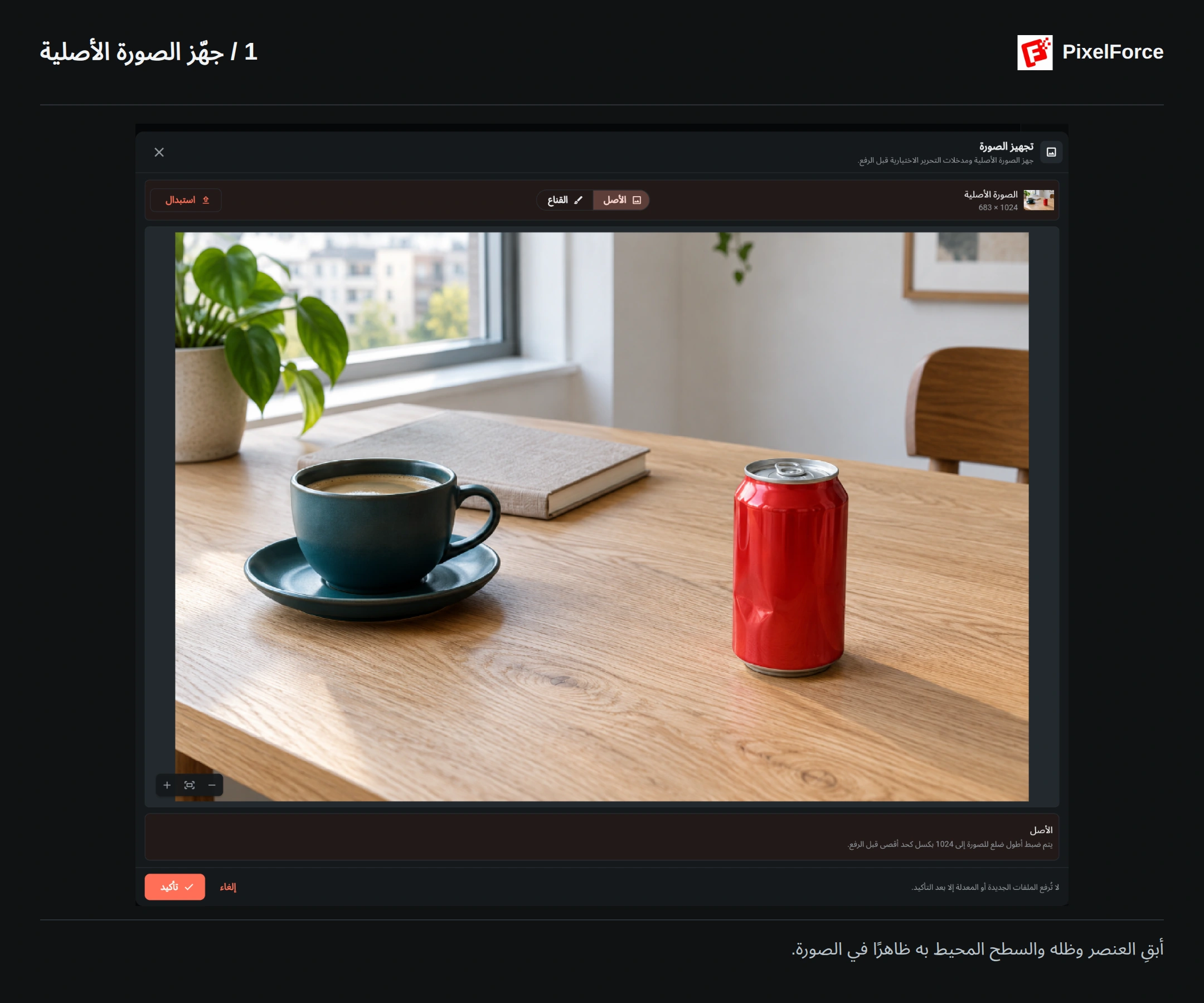
على Android وiOS، يمكنك اختيار صورة من المكتبة أو التقاط صورة أو تصفح الملفات. في المتصفح وعلى سطح المكتب، استخدم منتقي الملفات. افحص الصورة قبل الضغط على تأكيد؛ فقد يُعدّل حجم الصور الكبيرة قبل رفعها.
2. وصف ما يجب إزالته
اختر عالية، ثم أدخل تعليمات المثال بالإنجليزية في إرشادات المسح:
Remove the red aluminum can and its shadow from the right side of the table.
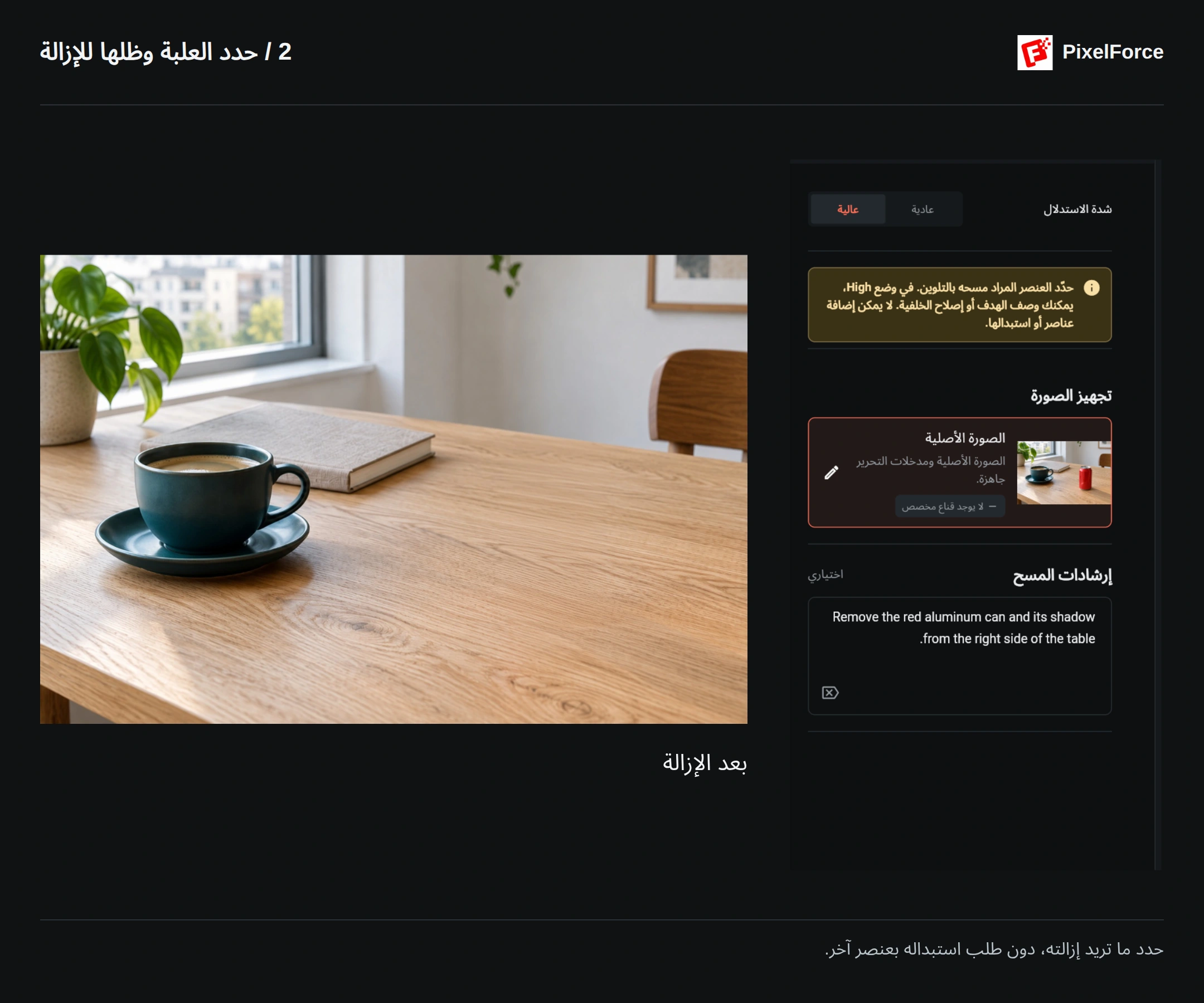
حدد العنصر وموقعه وأي ظل أو انعكاس تريد إزالته معه. عند الحاجة، أضف وصفًا قصيرًا لاستمرار الخلفية الحالية، مثل «أكمل تفاصيل الخشب المحيط بصورة طبيعية». تجنب طلب خلفية مختلفة أو عنصر بديل.
يقبل وضع عالية وصفًا نصيًا أو قناعًا مخصصًا أو كليهما، لكن لا يجوز تركهما معًا فارغين. لا يحتوي الوضع العادي على حقل التعليمات النصية؛ استخدم الفرشاة لتحديد ما تريد إزالته. تعتمد الأوضاع المتاحة وتكلفة النقاط على إعدادات المشهد الحالية.
3. تحديد المنطقة بالفرشاة عند الحاجة
هذه طريقة بديلة عن التحديد بالنص فقط، وليست خطوة إضافية مطلوبة لهذا المثال. في تعديل المدخلات، انتقل من الأصل إلى القناع، ثم استخدم فرشاة لتلوين العنصر. شمل حوافه والظل عند نقطة التلامس والظل الممتد الذي تريد إزالته. اترك هامشًا صغيرًا، دون تغطية الكوب أو الدفتر أو التفاصيل التي تريد الاحتفاظ بها.
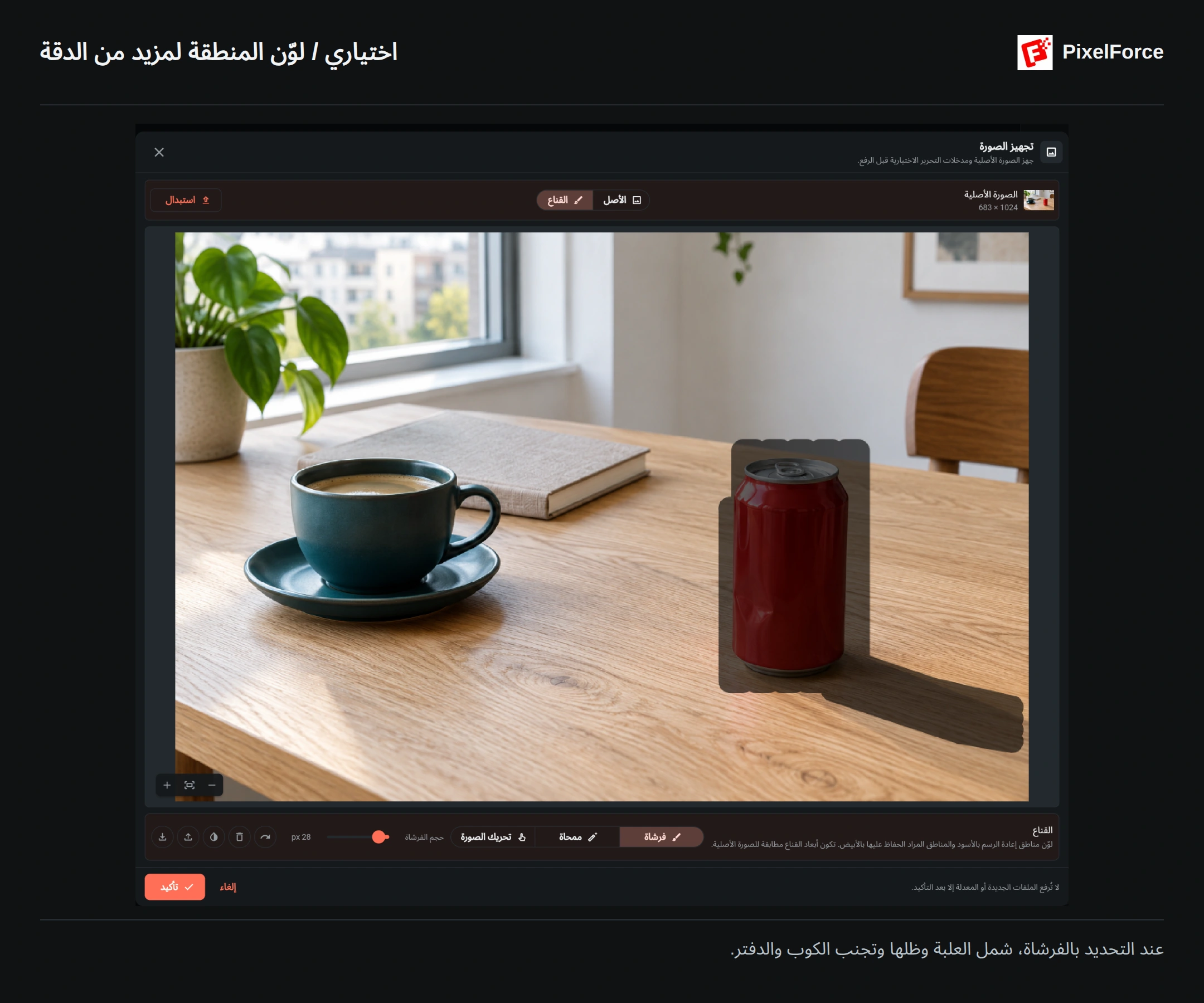
استخدم تكبير و حجم الفرشاة للعمل بدقة. تزيل ممحاة التحديد الزائد، ويعيد تراجع آخر ضربة فرشاة. يطبق تأكيد المدخلات المعدّلة، بينما يغلق الإلغاء المحرر دون تطبيق التغييرات.
عند استيراد قناع أعددته بنفسك، الأسود يحدد المنطقة التي ستُعاد رسمها، والأبيض يحدد المنطقة التي ستبقى كما هي. يجب أن يتطابق القناع مع الصورة الأصلية. يستخدم قناع العنصر الناتج عن إزالة الخلفية قاعدة مختلفة؛ فلا تستخدمه مباشرةً كتحديد للمسح.
4. إنشاء الصورة وفحص النتيجة
راجع الصورة والتعليمات أو التحديد وتكلفة النقاط، ثم اضغط إنشاء. انتظر انتهاء المهمة قبل إرسال محاولة أخرى. افتح النتيجة في الصورة لفحص التفاصيل بحجم أكبر.
يعرض الفيديو تجهيز الصورة والتعليمات والنتيجة النهائية والمقارنة. اختُصرت فترة الانتظار في المونتاج، لذا مدة الفيديو لا تمثل الوقت اللازم لإنشاء الصورة.
لا تكتفِ باختفاء العنصر
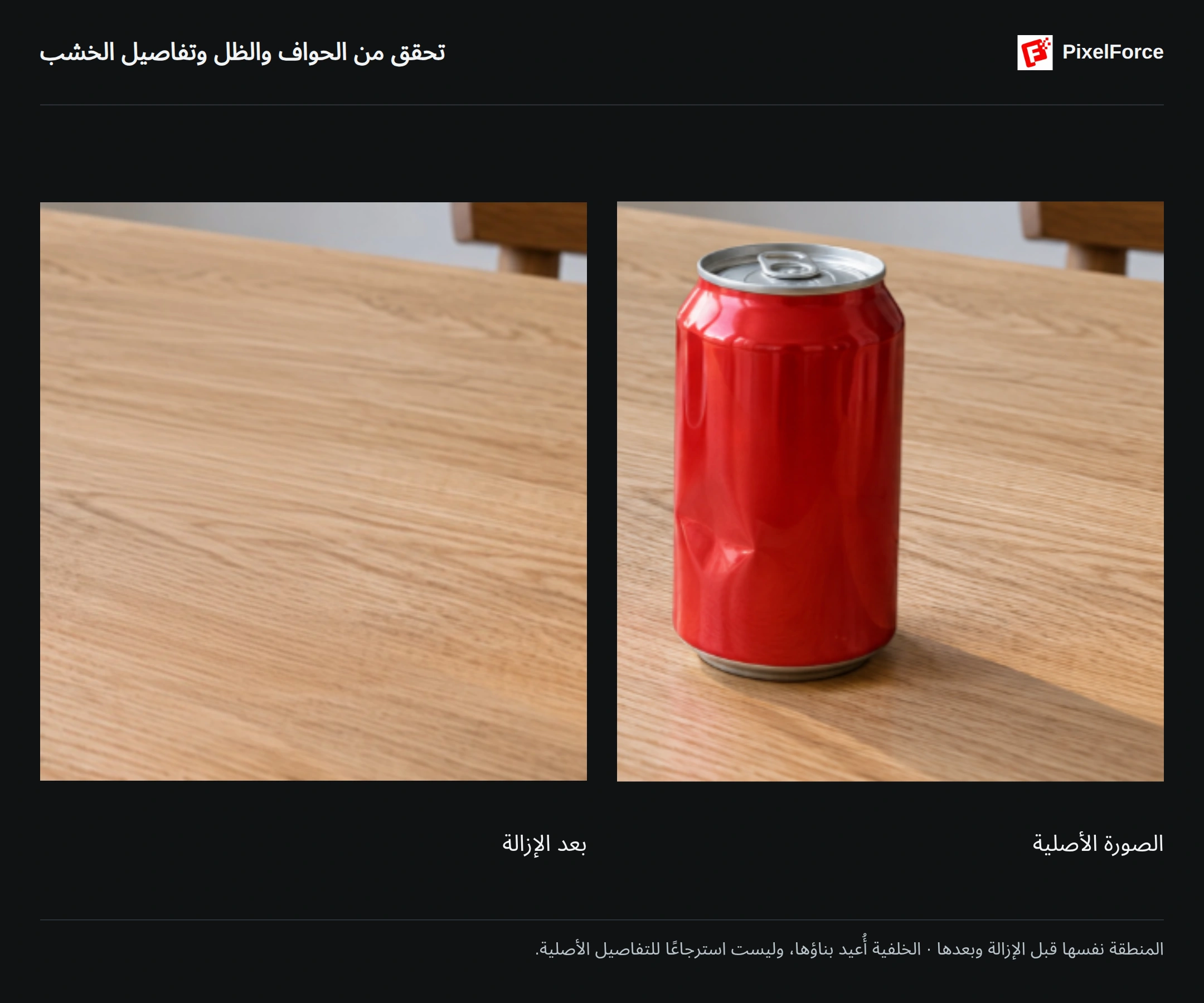
- افحص الحواف والظل. ابحث عن حافة حمراء أو فضية، أو أثر داكن، أو ظل متبقٍ في مكان العلبة.
- قارن السطح المحيط. يجب أن تستمر تفاصيل الخشب بشكل مقنع، دون بقعة ضبابية أو حد واضح أو نمط يبدو منسوخًا.
- تحقق من العناصر القريبة. افحص الكوب والصحن والدفتر والغرفة. قد يغير الذكاء الاصطناعي تفاصيل خارج الهدف، خصوصًا عند تداخل العناصر.
- اعرف حدود الإصلاح. ينشئ الذكاء الاصطناعي خلفية معقولة، لكنه لا يستطيع استرجاع تفاصيل الخشب الأصلية التي كانت محجوبة. يصعب التعامل مع الانعكاسات المعقدة والعناصر المتداخلة بإحكام.
عدّل نقطة واحدة في كل مرة
| ما تلاحظه | ما يمكنك تجربته لاحقًا |
|---|---|
| ما زال الظل ظاهرًا | شمله في التحديد أو اذكره صراحةً في تعليمات وضع عالية. |
| اختفى العنصر الخطأ | أضف اللون والموقع إلى الوصف، أو لوّن الهدف المطلوب فقط. |
| تغيرت تفاصيل قريبة | ضيّق التحديد ووضح ما يجب أن يبقى دون تغيير. تجنب تحديد مناطق كبيرة لا علاقة لها بالهدف. |
| المنطقة الجديدة ضبابية أو متكررة | راجع حدود التحديد وأضف تعليمات قصيرة عن السطح الموجود. قد تحتاج بعض الخلفيات إلى محاولة أخرى. |
في المكتبة، اختر إعادة استخدام الإعدادات لإرجاع الصورة والإعدادات إلى النموذج ما دامت المدخلات متاحة. تحقق من الأصل، وعدّل نقطة واحدة ثم راجع التكلفة الجديدة. إعادة الاستخدام لا ترسل مهمة تلقائيًا ولا تضمن النتيجة نفسها.
للتعديلات الأخرى، استخدم التنقيح بالذكاء الاصطناعي. ولإزالة الخلفية كاملةً، استخدم إزالة الخلفية. وللقص أو التعديلات النهائية، افتح محرر الصور.