Gomme d’objets
Une canette oubliée, un câble sur un bureau ou un détail trop voyant peut détourner l’attention du sujet. La Gomme d’objets retire l’élément indésirable et remplit la zone avec un fond cohérent avec la photo. Elle sert à nettoyer une scène, pas à remplacer un objet par un autre.
Une table plus nette
Dans cet exemple, la canette rouge en aluminium et son ombre attirent l’œil au détriment de la tasse et du carnet. L’instruction désigne les deux pour les effacer et reconstituer le bois à leur place. La zone n’est ni laissée vide ni occupée par un nouvel objet.
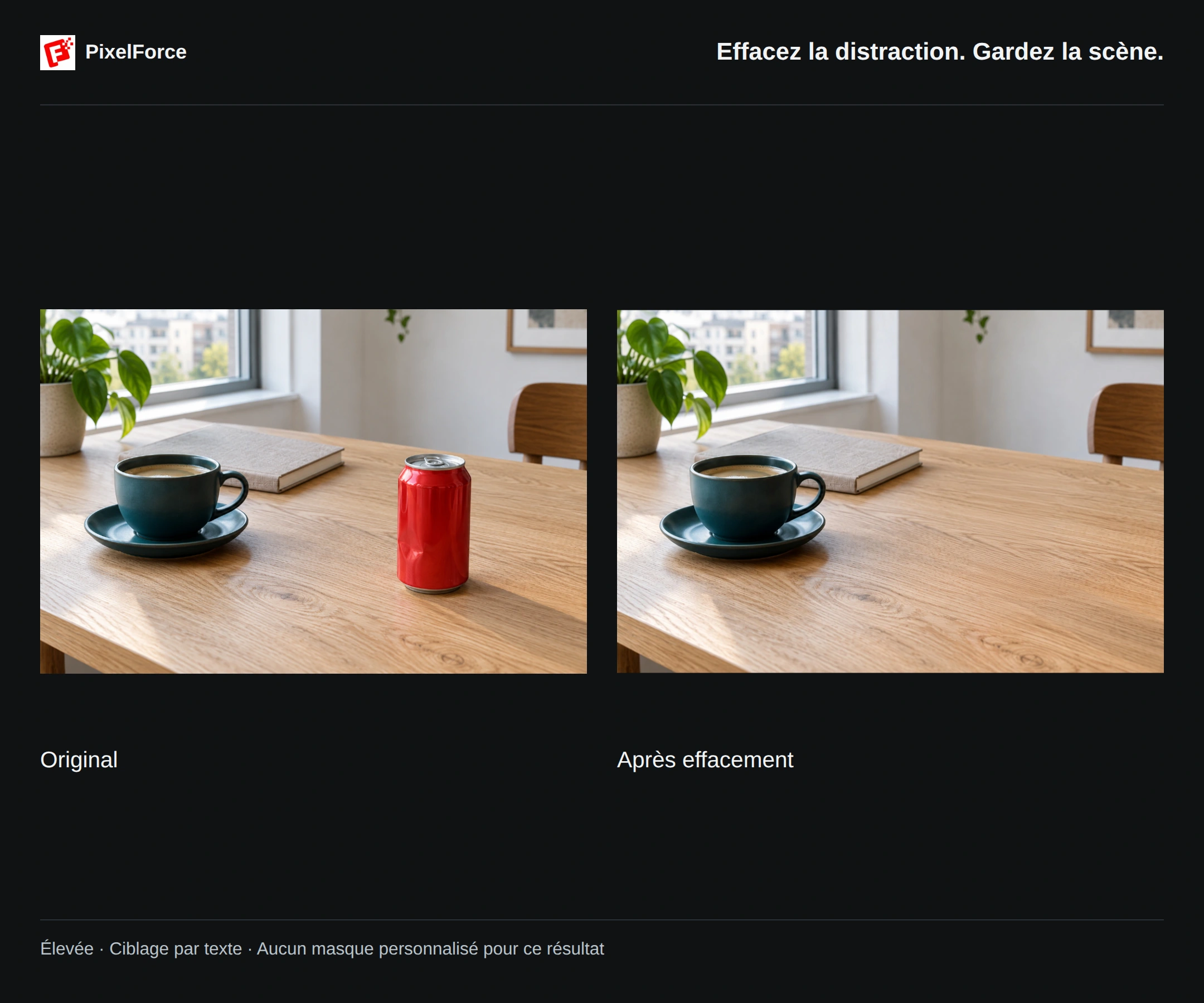
Le résultat utilise une intensité de raisonnement Élevée et une instruction textuelle, sans masque personnalisé. Dans ce mode, une description claire peut suffire pour un objet isolé. Un masque est utile pour départager des objets semblables ou limiter plus précisément la zone de retouche.
Effacer un objet indésirable
1. Préparer la photo
Depuis Créer ou Explorer, ouvrez Gomme d’objets, ajoutez votre photo et choisissez Modifier les entrées. Gardez l’objet entier, son ombre et une partie du fond visibles. Des contours nets et de la texture autour de l’objet donnent davantage de repères pour reconstruire la zone.
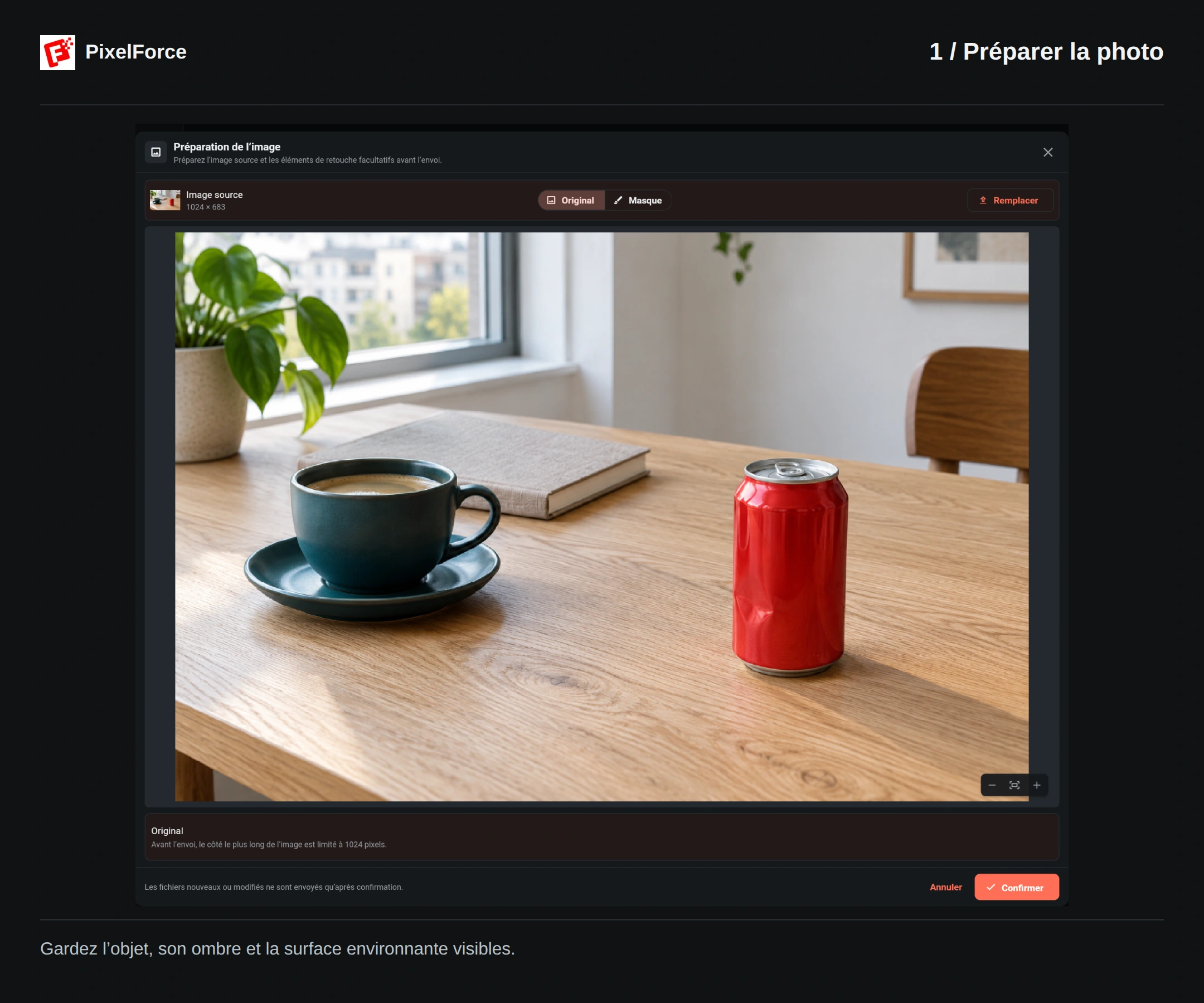
Sur Android et iOS, vous pouvez choisir une photo, en prendre une ou parcourir vos fichiers. Sur le Web et sur ordinateur, utilisez le sélecteur de fichiers. Vérifiez l’image avant de choisir Confirmer : une grande image peut être redimensionnée avant son envoi.
2. Dire ce qui doit disparaître
Sélectionnez Élevée et saisissez cette instruction anglaise dans Instructions d’effacement :
Remove the red aluminum can and its shadow from the right side of the table.
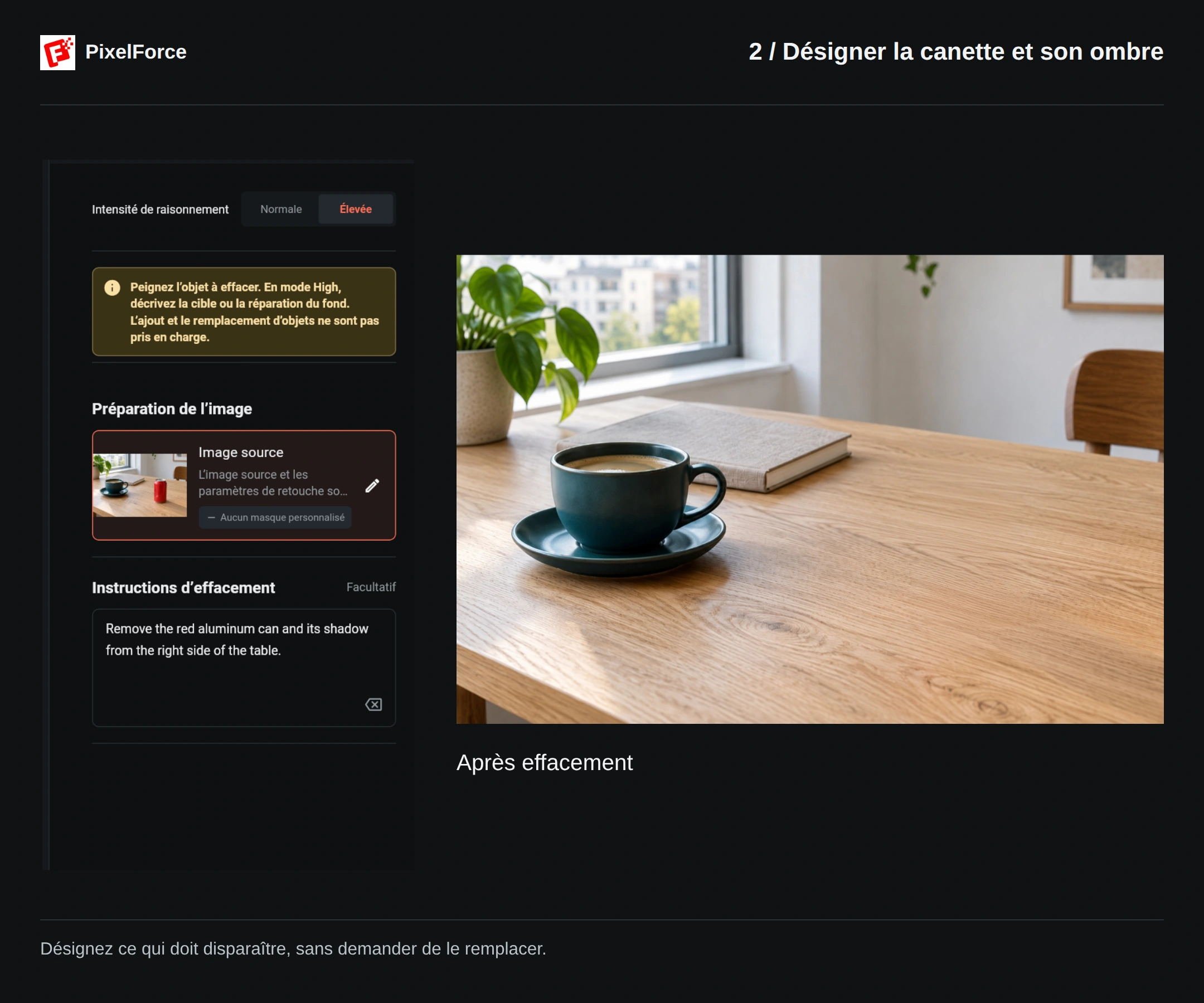
Précisez l’objet, sa position et l’ombre ou le reflet à retirer avec lui. Au besoin, ajoutez une courte consigne sur le fond existant, par exemple « Prolonger naturellement le grain du bois ». Ne demandez pas une nouvelle scène ou un objet de remplacement.
Avec l’intensité Élevée, vous pouvez utiliser une description, un masque personnalisé ou les deux ; ils ne peuvent pas être tous deux vides. Avec l’intensité Normale, il n’y a pas de champ d’instruction textuelle : désignez la cible avec une sélection peinte. Les modes disponibles et le devis en points dépendent des paramètres actuels de la scène.
3. Peindre une sélection si nécessaire
C’est une alternative au ciblage par texte, pas une étape supplémentaire requise dans cet exemple. Dans Modifier les entrées, passez de Original à Masque et utilisez Pinceau pour couvrir l’objet. Incluez ses contours, son ombre de contact et son ombre portée. Laissez une petite marge, sans couvrir la tasse, le carnet ou les détails à conserver.
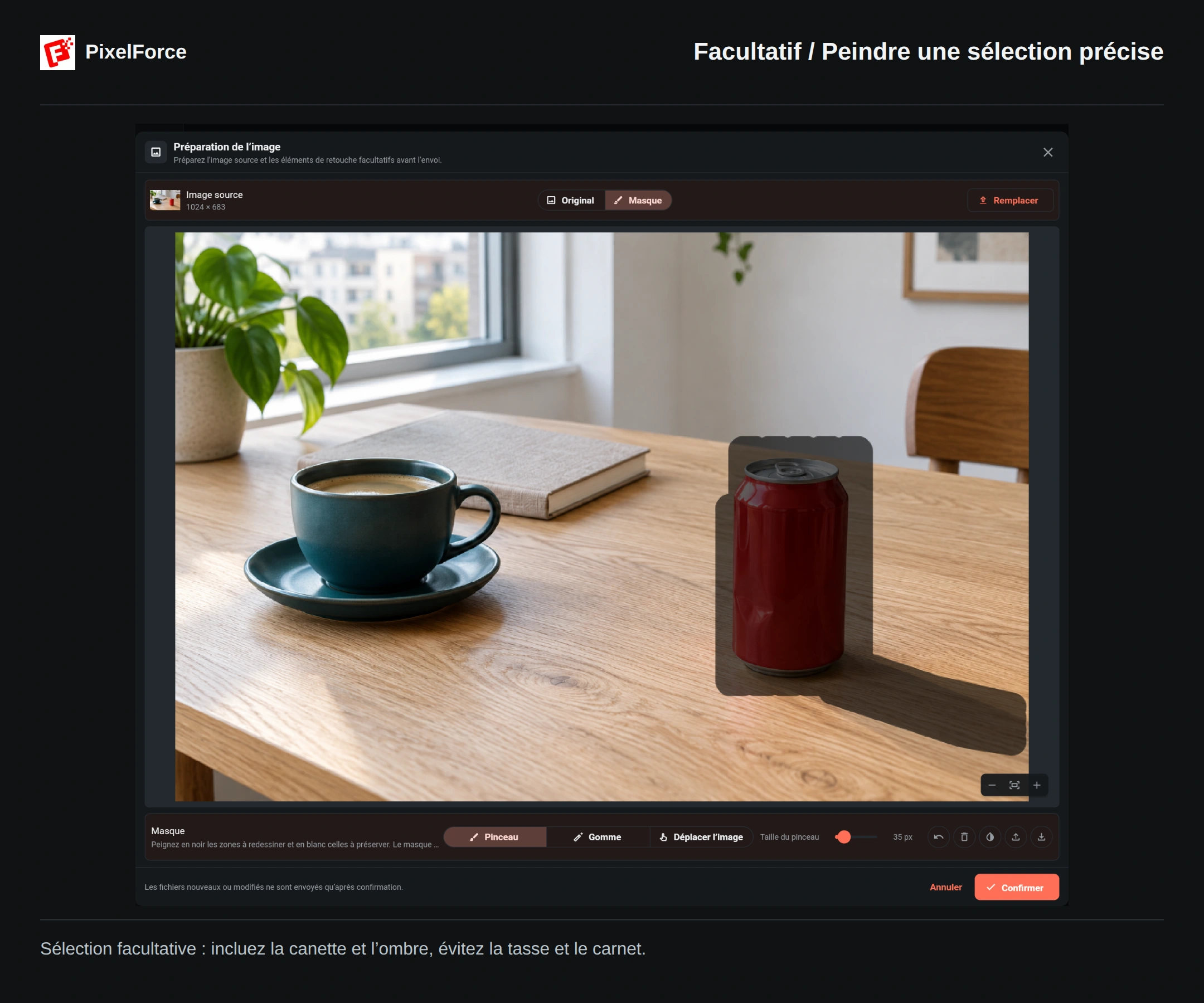
Utilisez Zoom avant et Taille du pinceau pour travailler plus finement. Gomme retire une partie de la sélection ; le bouton Annuler de la barre d’outils revient sur le dernier trait. Confirmer applique les entrées préparées. Le bouton Annuler en bas ferme l’éditeur sans appliquer les modifications.
Si vous importez un masque, le noir indique la zone à redessiner et le blanc la zone à conserver. Alignez-le sur l’image source. Un masque de sujet issu du détourage utilise une autre convention : ne le réutilisez pas tel quel comme sélection d’effacement.
4. Générer et examiner le résultat
Vérifiez la photo, l’instruction ou la sélection et le devis, puis choisissez Générer. Attendez la fin de la tâche avant un nouvel essai. Ouvrez le résultat dans Image pour examiner la retouche en grand.
La vidéo passe de la préparation aux instructions, puis au résultat et à la comparaison. L’attente a été raccourcie au montage : la durée de la vidéo n’indique pas le temps de génération.
Regardez aussi la zone reconstruite
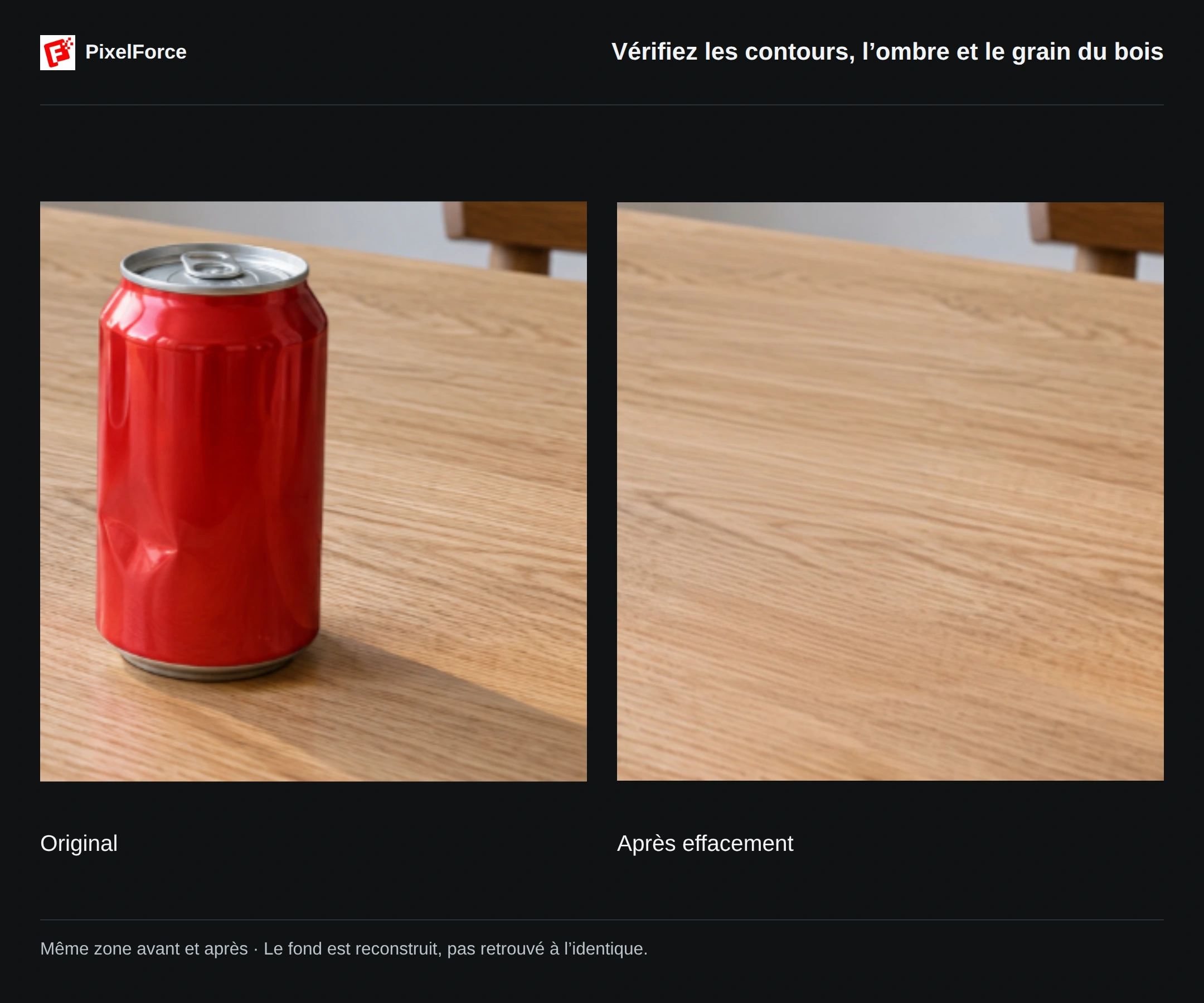
- Contours et ombres. Cherchez une bordure rouge ou argentée, une trace sombre ou un reste d’ombre à l’emplacement de la canette.
- Continuité du fond. Le grain du bois doit se prolonger de façon plausible, sans zone floue, raccord visible ou motif manifestement répété.
- Éléments voisins. Vérifiez la tasse, la soucoupe, le carnet et la pièce. L’IA peut modifier des détails hors de la cible, surtout là où les objets se chevauchent.
- Limites de la retouche. L’outil crée un fond plausible ; il ne peut pas retrouver le bois exact caché par l’objet. Les reflets complexes et les objets étroitement superposés sont plus difficiles à traiter.
Ajuster un point à la fois
| Ce que vous constatez | À essayer ensuite |
|---|---|
| L’ombre reste visible | Incluez-la dans la sélection ou nommez-la explicitement dans l’instruction lorsque l’intensité est Élevée. |
| Le mauvais objet disparaît | Ajoutez sa couleur et sa position, ou peignez uniquement la cible voulue. |
| Un détail voisin change | Resserrez la sélection et précisez ce qui doit rester intact. Évitez les grandes zones sans rapport. |
| Le fond est flou ou répétitif | Vérifiez les contours de la sélection et donnez une courte consigne sur la surface existante. Certains fonds peuvent nécessiter un nouvel essai. |
Dans Galerie, choisissez Réutiliser les réglages pour retrouver la photo et les paramètres tant que les entrées restent disponibles. Vérifiez l’original, modifiez un seul point et consultez le nouveau devis. La réutilisation ne lance pas de tâche automatiquement et ne garantit pas le même résultat.
Pour d’autres retouches, utilisez Retouche IA. Pour retirer tout le fond, choisissez Détourage. Pour recadrer ou ajuster l’image, ouvrez Éditeur d’images.