オブジェクト消去
テーブルに置かれた缶や、机を横切るケーブル。写真に写り込んだ小さなものが、主役より目立つことがあります。オブジェクト消去は不要なものを取り除き、周囲になじむ背景でその部分を埋めます。別のものに置き換えるのではなく、写真をすっきり整えるための機能です。
テーブルをすっきり見せる
この例では、赤いアルミ缶とその影がカップやノートから注意をそらしています。缶だけでなく影も消すように指示すると、消した部分に木目が補われます。空白にしたり、新しいものを置いたりする編集ではありません。
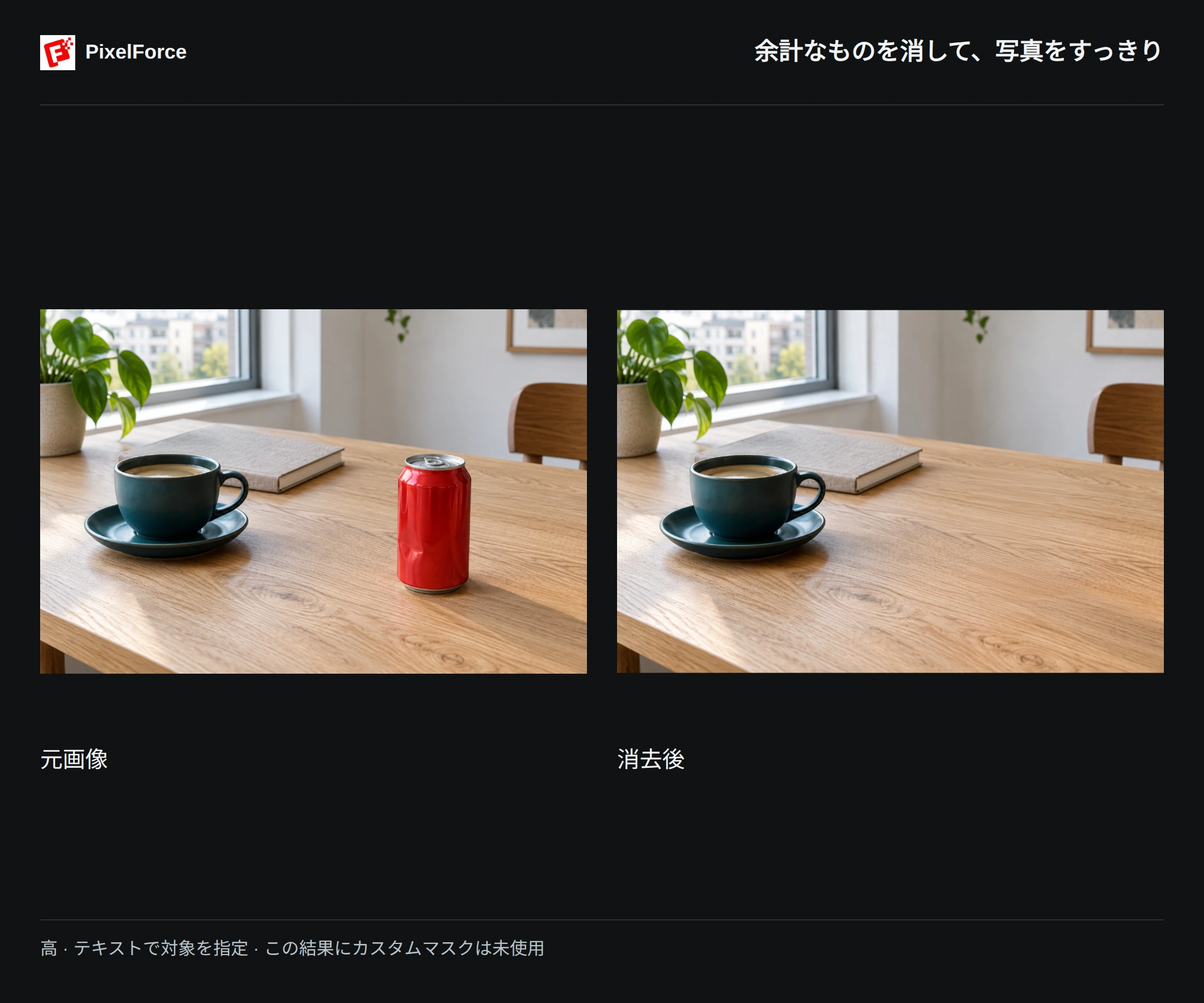
推論強度は 高、対象はテキストで指定し、カスタムマスクは使っていません。高モードでは、単独ではっきり写っているものなら言葉だけで指定できます。似たものが並んでいる場合や、編集範囲を細かく限定したい場合はマスクが役立ちます。
不要なものを消す
1. 写真を準備する
制作 または 見つける から オブジェクト消去 を開き、写真を追加して 入力を編集 を選びます。対象物とその影を切らずに残し、周囲の背景も見える状態にしてください。境界や質感が分かるほど、修復の参考になります。
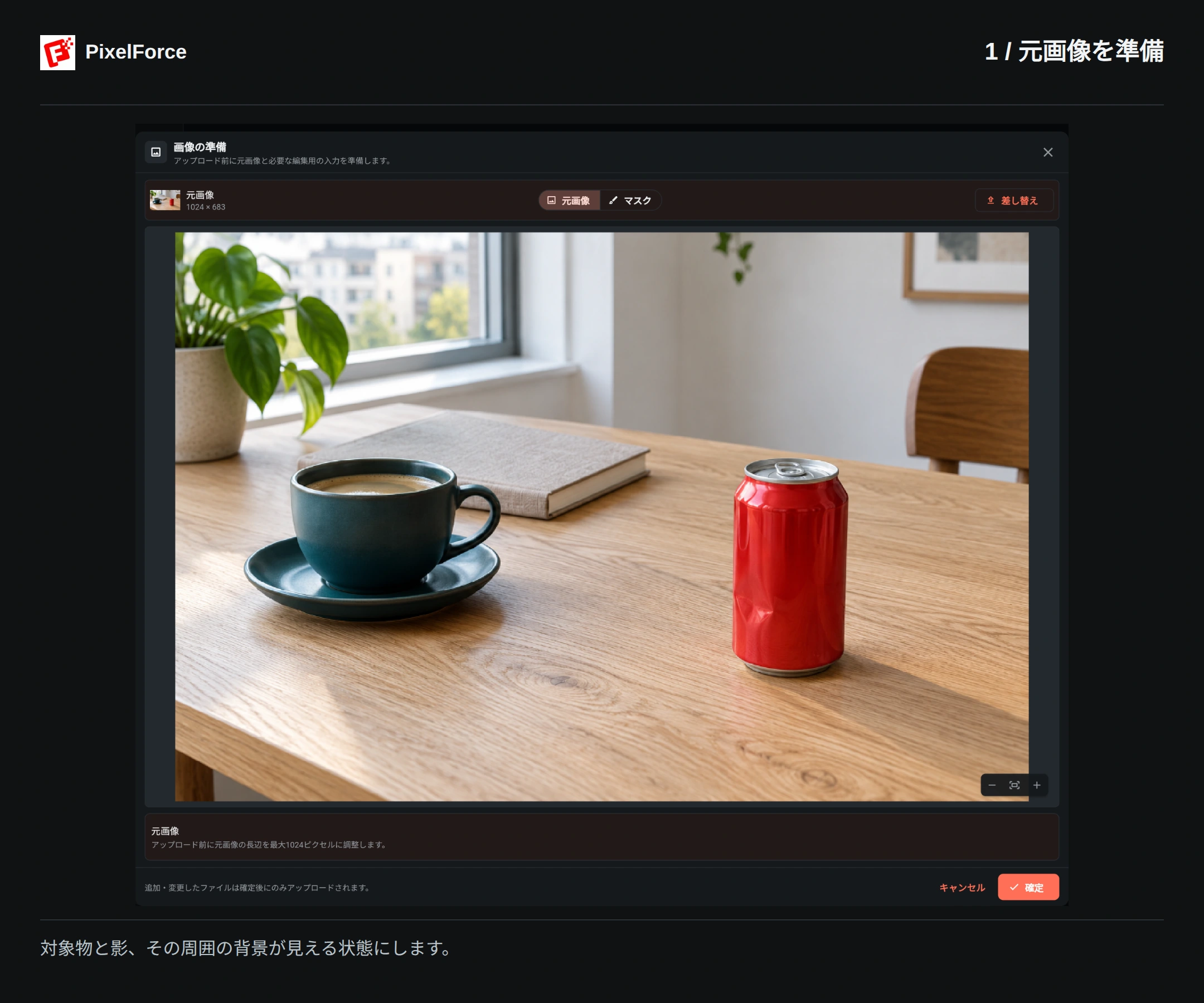
Android と iOS では写真ライブラリ、カメラ、ファイルから選べます。Web とデスクトップ版ではファイル選択画面を使います。確定 の前に画像を確認してください。大きな画像はアップロード前にサイズが調整されることがあります。
2. 消すものを具体的に伝える
高 を選び、消去の指示 に次の英文を入力します。
Remove the red aluminum can and its shadow from the right side of the table.
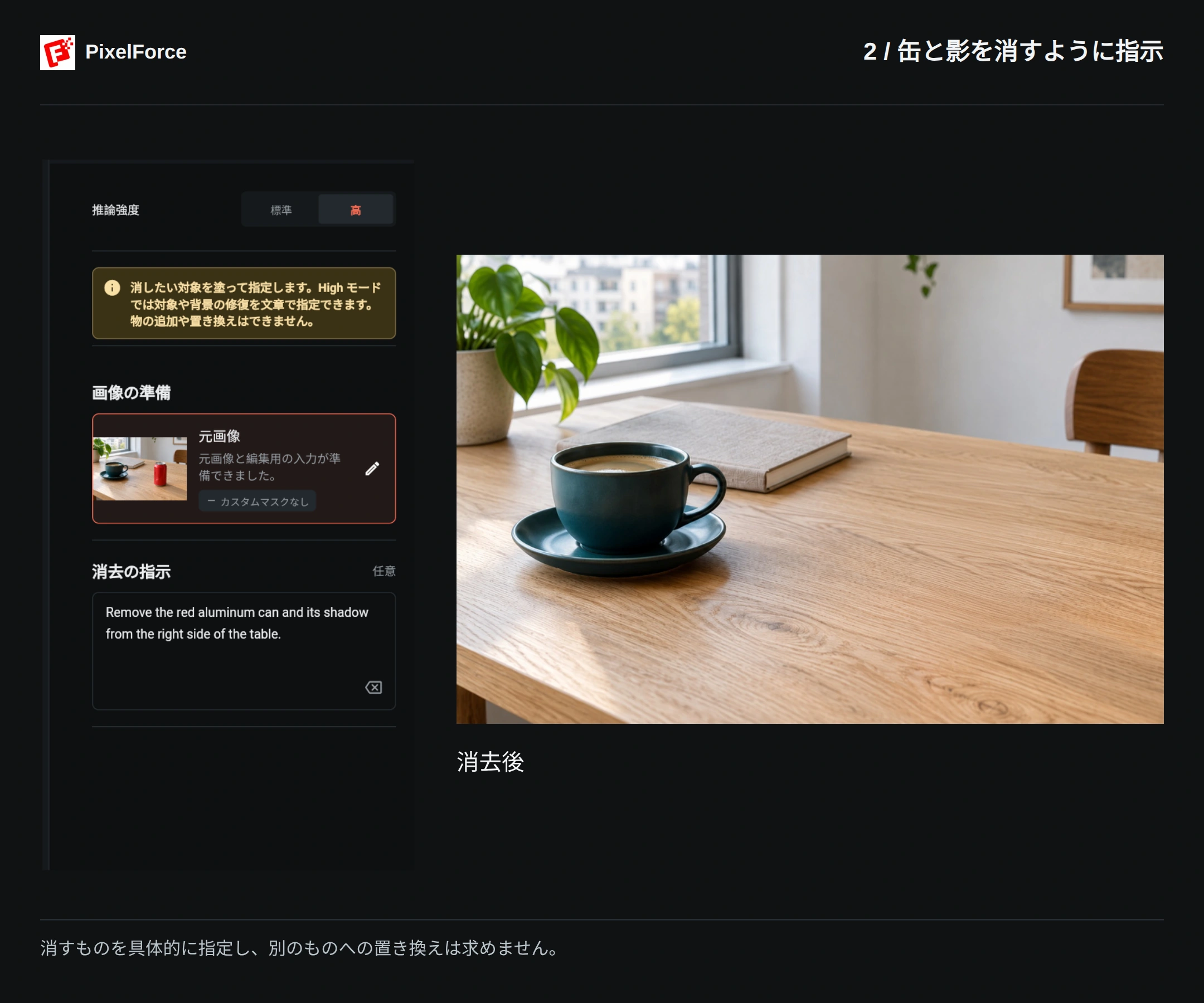
対象物、位置、一緒に消したい影や反射を具体的に伝えます。必要なら「周囲の木目を自然につなげる」のように、元の背景の続きを短く説明してください。写真と無関係な背景や、代わりの物体は求めないようにします。
高モードは指示文、カスタムマスク、またはその両方に対応しています。両方を空にすることはできません。標準モードにはテキストの入力欄がないため、消したい範囲を塗って指定します。利用できるモードとポイントの見積もりは、現在のシーン設定に従います。
3. 必要に応じて範囲を塗る
これはテキストだけで指定する方法の代わりであり、この例の結果に 必要だった追加手順ではありません。入力を編集 で 元画像 から マスク に切り替え、ブラシ で対象物を塗ります。輪郭、接地部分の影、消したい投影まで含めます。少し余白を取っても構いませんが、カップやノートなど残したいものは避けてください。
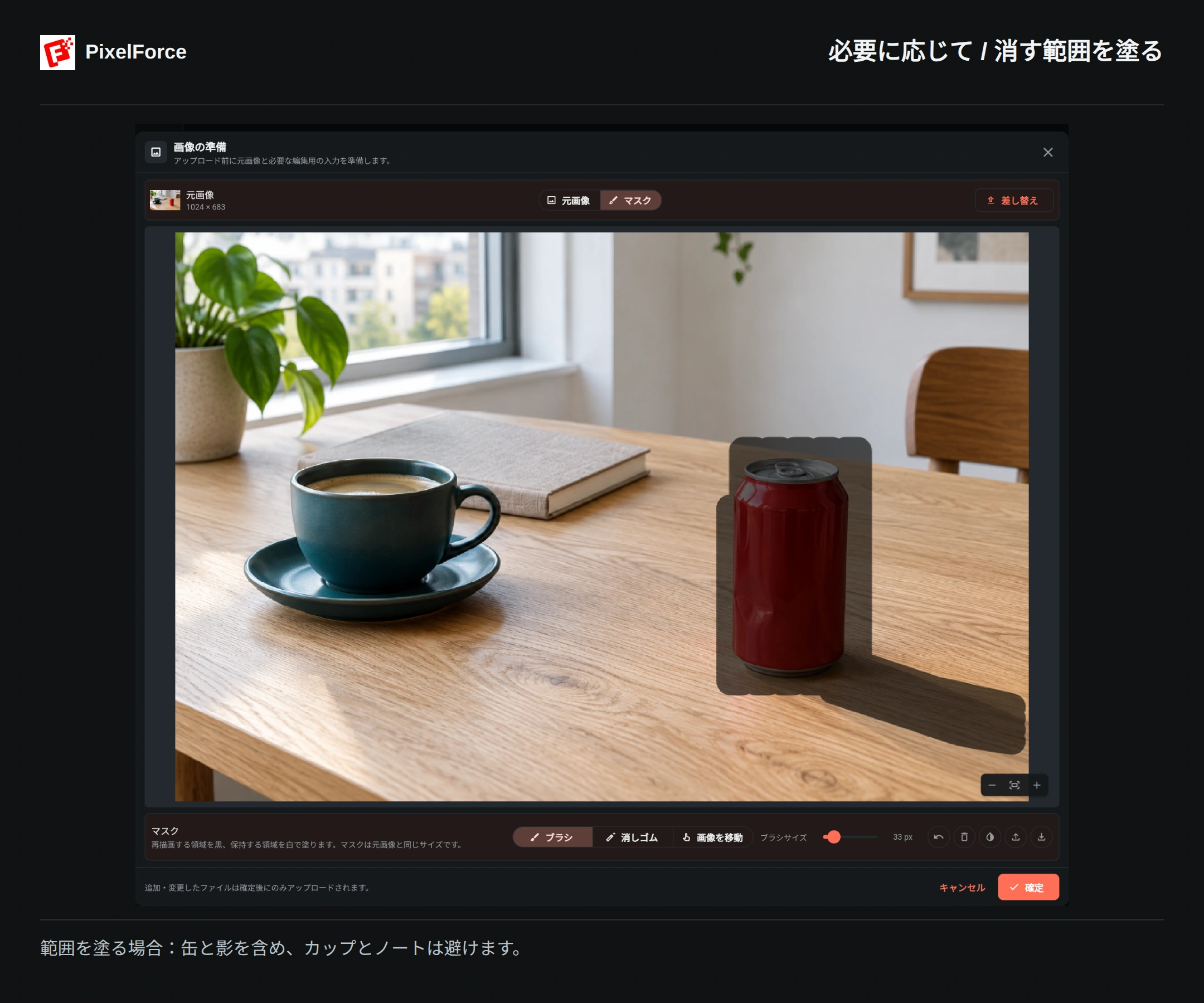
拡大 と ブラシサイズ で細かく調整し、塗りすぎた部分は 消しゴム で戻します。元に戻す は直前の操作を取り消します。確定 で編集を適用し、キャンセルなら変更せず閉じます。
自分で用意したマスクを読み込む場合は、黒が描き直す範囲、白が残す範囲 です。元画像と位置を合わせてください。背景切り抜きの被写体マスクとは意味が異なるため、そのまま消去用に使えるとは限りません。
4. 生成して仕上がりを確認する
元画像、指示または選択範囲、ポイントの見積もりを確認して 生成 を選びます。次の試行を送る前に、タスクが完了するまで待ちましょう。画像 で結果を開くと、大きく表示して確認できます。
動画は元画像の準備、指示の入力、完成結果、比較の順で紹介しています。生成の待ち時間は短縮しているため、動画の長さは生成時間の目安ではありません。
消えたかどうかだけで判断しない
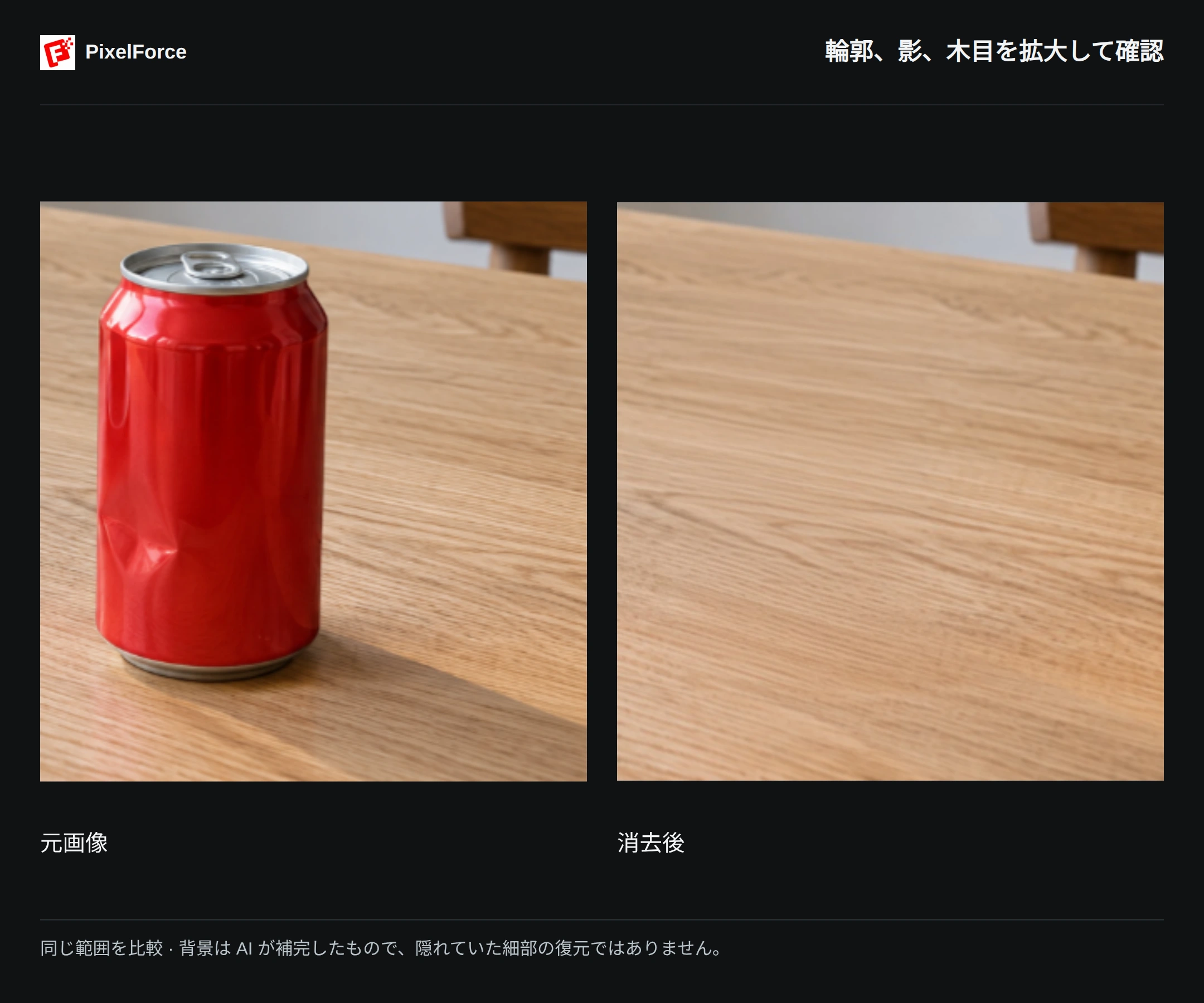
- 輪郭と影を確認。 缶があった位置に赤や銀色の縁、接地部分の暗い跡、投影が残っていないか見ます。
- 表面のつながりを確認。 木目や模様が自然につながり、ぼやけた部分、目立つ境目、コピーしたような繰り返しがないか確認します。
- 周囲のものも確認。 カップ、受け皿、ノート、室内の見え方もチェックします。特に重なった部分では、対象以外の細部も変わることがあります。
- 修復の限界を理解。 AI は自然に見える背景を作りますが、隠れていた正確な木目を取り戻すことはできません。複雑な反射や密に重なった物体は難しくなります。
修正する点を絞る
| 気になる点 | 次に試すこと |
|---|---|
| 影が残る | 影も選択範囲に含めるか、高モードの指示で明記します。 |
| 別のものが消える | 色や位置を追記するか、消したい対象だけを塗ります。 |
| 周囲の細部が変わる | 範囲を狭め、残したいものを明記します。無関係な広い範囲は選ばないでください。 |
| 修復部分がぼやける、模様が繰り返される | 境界を見直し、元の表面をどうつなげるか短く指示します。背景によっては再試行が必要です。 |
入力がまだ利用できる間は、ライブラリ の 設定を再利用 で保存した元画像と設定をフォームに戻せます。一度に一つの点を調整し、新しい見積もりを確認してから生成してください。設定の再利用でタスクが自動送信されることはなく、同じ結果が得られる保証もありません。
その他の編集には AI レタッチ、背景全体の除去には 背景切り抜き、最後のトリミングや調整には 画像エディター を使えます。