Objekt-Radierer
Eine vergessene Dose, ein Kabel auf dem Schreibtisch oder ein auffälliges Detail kann vom eigentlichen Motiv ablenken. Der Objekt-Radierer entfernt das unerwünschte Objekt und ergänzt einen Hintergrund, der zur Umgebung passt. Er räumt das Foto auf, statt einen Gegenstand durch einen anderen zu ersetzen.
Eine aufgeräumte Tischfläche
In diesem Beispiel lenken die rote Aluminiumdose und ihr Schatten von Tasse und Notizbuch ab. Die Anweisung nennt beides, damit nach dem Entfernen auch die verdeckte Tischfläche ergänzt wird. Im Ergebnis sieht man dort Holzmaserung, keine leere Fläche und keinen neuen Gegenstand.
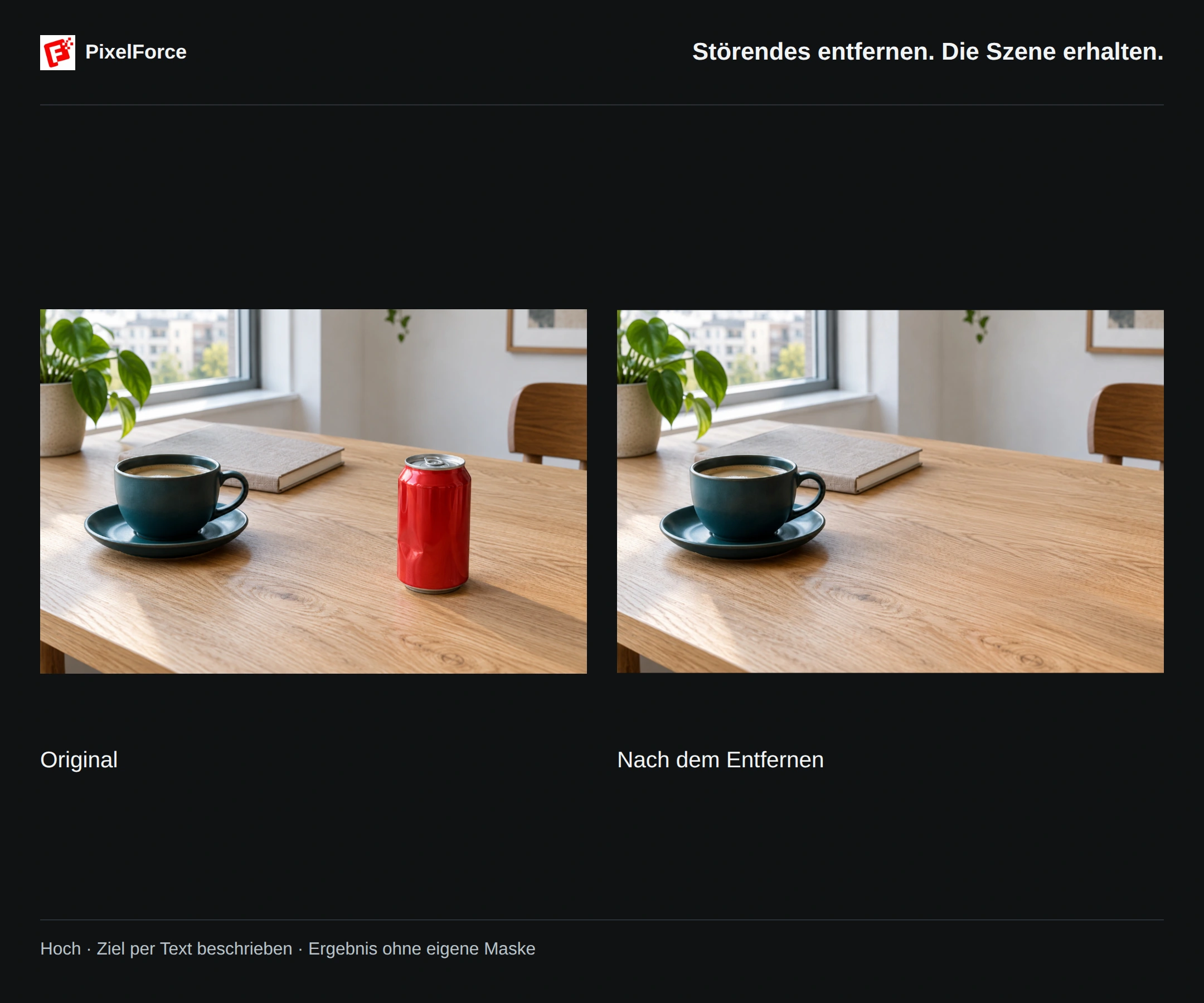
Das Beispiel nutzt die Verarbeitungsintensität Hoch und eine Textanweisung, ohne eigene Maske. Bei einem klar erkennbaren, freistehenden Objekt reicht in diesem Modus oft eine genaue Beschreibung. Eine Maske hilft bei ähnlichen Objekten oder wenn Sie den bearbeiteten Bereich enger begrenzen möchten.
Ein unerwünschtes Objekt entfernen
1. Das Foto vorbereiten
Öffnen Sie Objekt-Radierer unter Erstellen oder Entdecken, fügen Sie das Foto hinzu und wählen Sie Eingaben bearbeiten. Lassen Sie das ganze Objekt, seinen Schatten und etwas Umgebung sichtbar. Klare Konturen und umliegende Texturen liefern Anhaltspunkte für die Ergänzung.
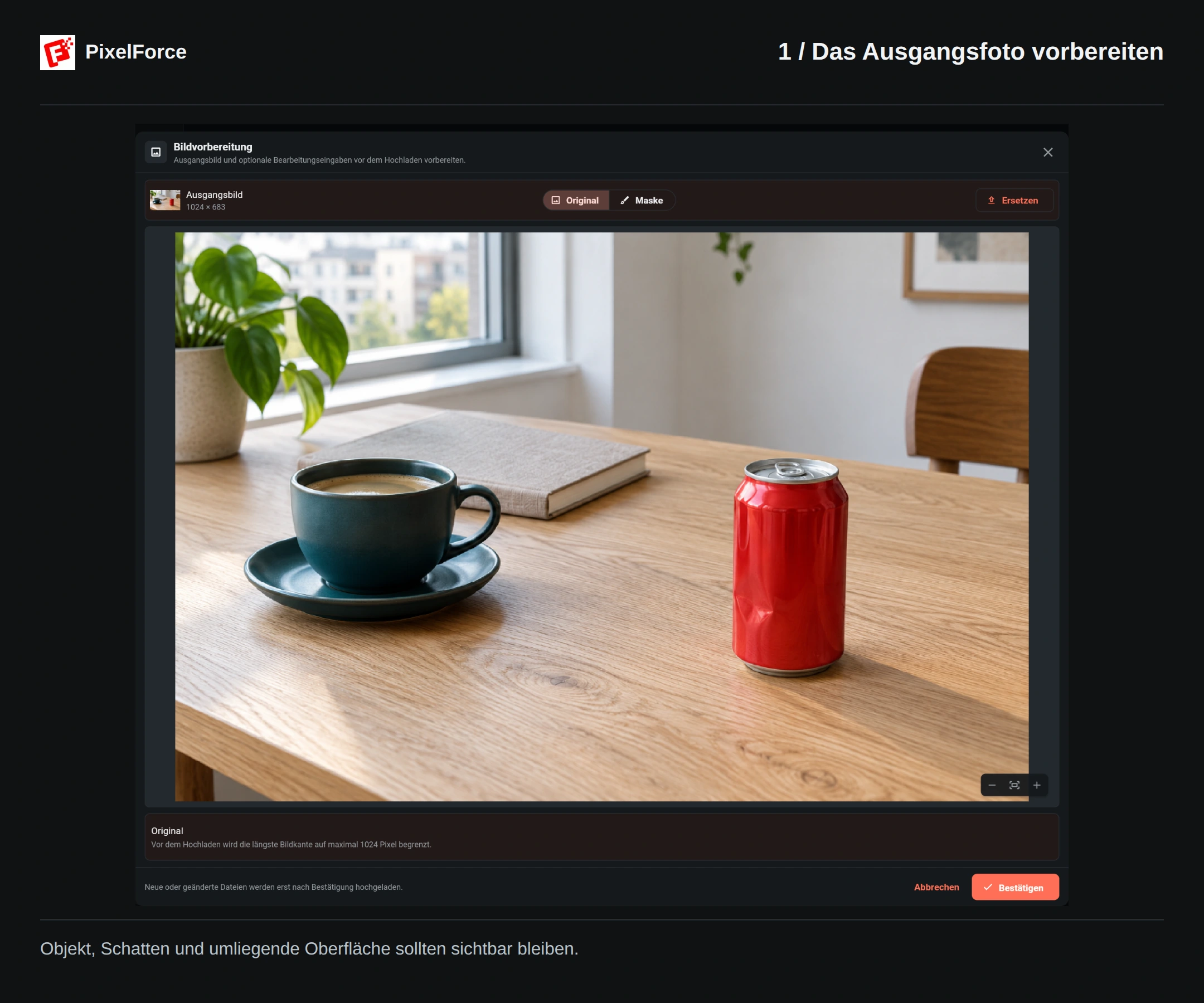
Unter Android und iOS können Sie ein Foto aus der Mediathek wählen, aufnehmen oder in Dateien suchen. Im Browser und in der Desktop-App verwenden Sie die Dateiauswahl. Prüfen Sie das vorbereitete Bild vor Bestätigen; große Originale können vor dem Hochladen verkleinert werden.
2. Beschreiben, was verschwinden soll
Wählen Sie Hoch und geben Sie unter Hinweise zum Entfernen die englische Anweisung aus dem Beispiel ein:
Remove the red aluminum can and its shadow from the right side of the table.
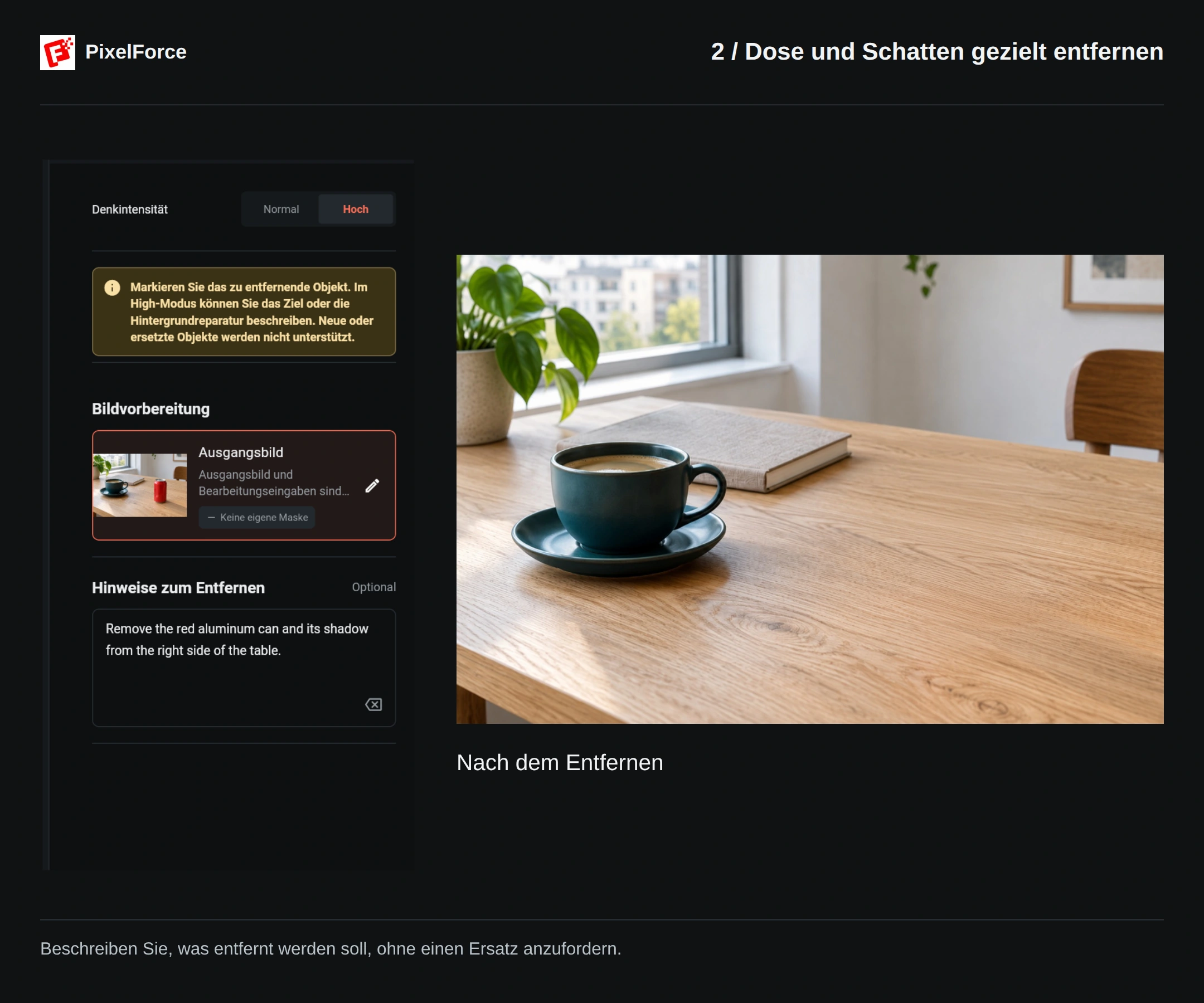
Benennen Sie das Objekt, seine Position sowie Schatten oder Spiegelungen, die ebenfalls entfernt werden sollen. Bei Bedarf hilft eine kurze Ergänzung wie „Die umliegende Holzmaserung natürlich fortsetzen“. Verlangen Sie keine unpassende neue Umgebung und keinen Ersatzgegenstand.
Der Modus Hoch unterstützt eine Beschreibung, eine eigene Maske oder beides. Beide Eingaben dürfen nicht leer sein. Normal bietet kein Textfeld; markieren Sie dort den zu entfernenden Bereich. Verfügbare Modi und das Punkteangebot richten sich nach den aktuellen Szeneneinstellungen.
3. Bei Bedarf den Bereich markieren
Das ist eine Alternative zur reinen Textbeschreibung, kein zusätzlicher Schritt, der für dieses Ergebnis erforderlich war. Wechseln Sie in Eingaben bearbeiten von Original zu Maske und markieren Sie das Objekt mit Pinsel. Beziehen Sie Kanten, Kontaktschatten und Schlagschatten ein. Ein kleiner Rand ist sinnvoll; Tasse, Notizbuch und andere Details, die bleiben sollen, dürfen nicht übermalt werden.
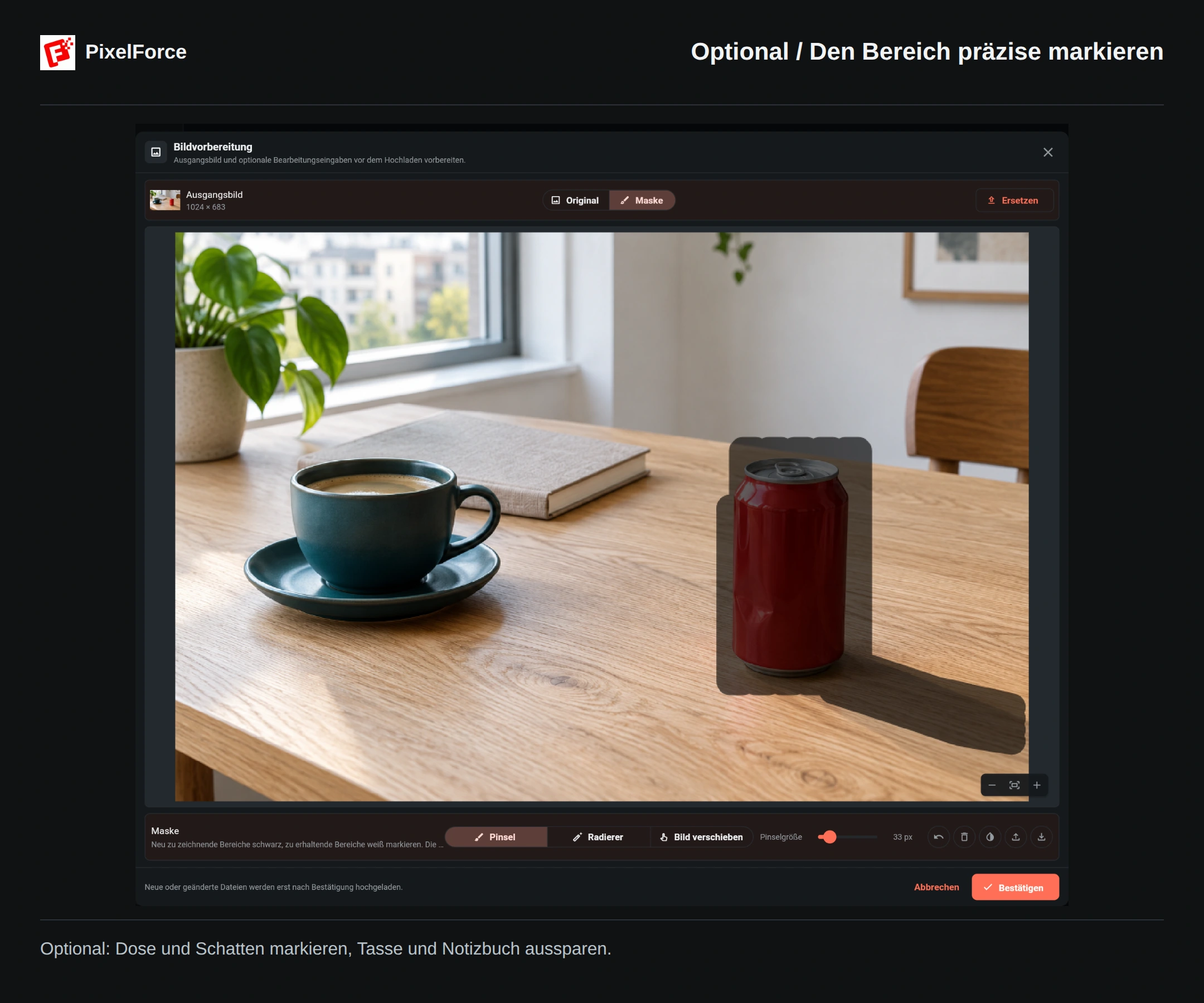
Mit Vergrößern und Pinselgröße arbeiten Sie genauer. Radierer entfernt überschüssige Auswahl; Rückgängig nimmt den letzten Strich zurück. Bestätigen übernimmt die vorbereiteten Eingaben. Abbrechen schließt den Editor ohne diese Änderungen.
Für importierte Masken gilt: Schwarz wird neu gezeichnet, Weiß bleibt erhalten. Die Maske muss zum Ausgangsbild ausgerichtet sein. Eine Motivmaske aus der Hintergrundfreistellung verwendet eine andere Konvention und lässt sich nicht ohne Weiteres als Auswahl zum Entfernen verwenden.
4. Generieren und das Ergebnis prüfen
Kontrollieren Sie Original, Anweisung oder Auswahl und das Punkteangebot. Wählen Sie dann Generieren und warten Sie auf den Abschluss, bevor Sie einen weiteren Versuch starten. Unter Bild lässt sich das Ergebnis groß öffnen.
Das Video zeigt Vorbereitung, Texteingabe, fertiges Ergebnis und Vergleich. Die Wartezeit wurde im Schnitt gekürzt; die Videolänge ist keine Angabe zur Generierungsdauer.
Nicht nur auf das verschwundene Objekt achten
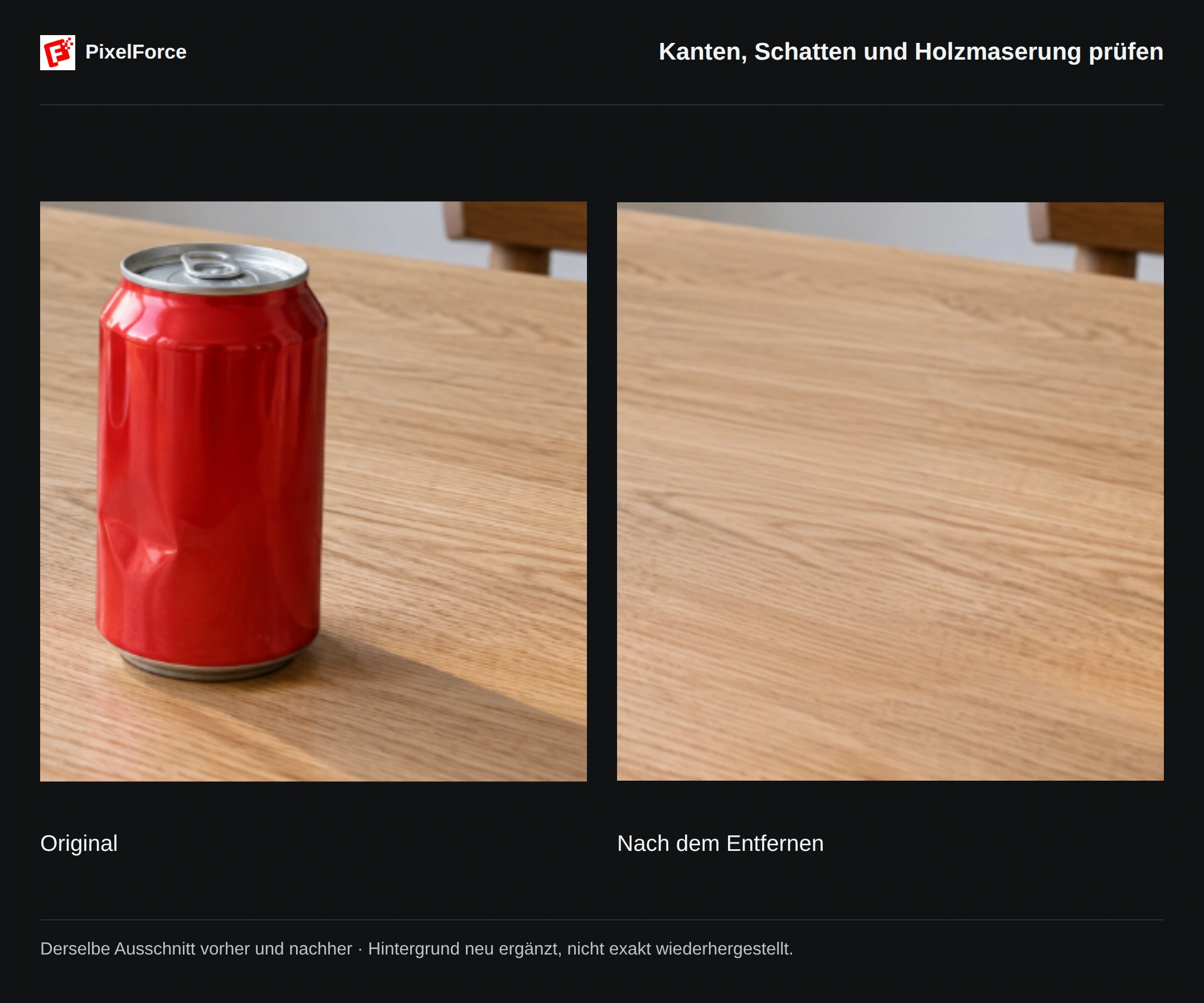
- Kanten und Schatten prüfen. Achten Sie auf rote oder silberne Ränder, dunkle Kontaktspuren und übrig gebliebene Schatten.
- Die Oberfläche vergleichen. Holzmaserung und Muster sollten plausibel weiterlaufen, ohne unscharfe Stellen, auffällige Übergänge oder kopiert wirkende Wiederholungen.
- Benachbarte Gegenstände prüfen. Tasse, Untertasse, Notizbuch und Raum sollten weiterhin stimmig aussehen. Besonders bei Überlappungen kann die KI auch Details außerhalb des Ziels ändern.
- Grenzen berücksichtigen. Die KI ergänzt einen plausiblen Hintergrund. Sie kann die tatsächlich verdeckte Holzmaserung nicht zurückholen. Komplexe Spiegelungen und eng überlappende Objekte sind schwieriger zu bearbeiten.
Gezielt nachbessern
| Was auffällt | Was Sie als Nächstes versuchen können |
|---|---|
| Der Schatten bleibt | Beziehen Sie ihn in die Auswahl ein oder nennen Sie ihn ausdrücklich im Modus Hoch. |
| Das falsche Objekt verschwindet | Ergänzen Sie Farbe und Position oder markieren Sie nur das gewünschte Objekt. |
| Ein benachbartes Detail verändert sich | Begrenzen Sie die Auswahl und beschreiben Sie, was unverändert bleiben soll. Große unbeteiligte Flächen vermeiden. |
| Die Ergänzung ist unscharf oder wiederholt sich | Prüfen Sie die Grenze der Auswahl und beschreiben Sie kurz die vorhandene Oberfläche. Manche Hintergründe erfordern einen weiteren Versuch. |
Unter Galerie bringt Einstellungen übernehmen das gespeicherte Original und die Einstellungen zurück ins Formular, solange die Eingaben noch verfügbar sind. Prüfen Sie das Original, ändern Sie einen Punkt und kontrollieren Sie das neue Angebot. Das Übernehmen startet keine Aufgabe automatisch und garantiert kein identisches Ergebnis.
Für weitere Änderungen verwenden Sie KI-Retusche, für den gesamten Hintergrund Hintergrundfreistellung und für Zuschnitt oder Feinarbeit Bildeditor.