إعادة الإضاءة بالذكاء الاصطناعي
يمكن لتغيير الضوء أن يمنح الصورة إحساسًا مختلفًا بالعمق. تتيح لك إعادة الإضاءة وضع مصادر الضوء على الصورة وضبط كل منها على حدة، ثم إضافة وصف قصير للمظهر المطلوب. استخدمها لإبراز ملامح الوجه أو ملمس القماش أو لتجربة أجواء مختلفة.
من الإضاءة المتجانسة إلى ضوء نافذة ناعم
تُظهر الصورة الأصلية في هذا المثال شخصًا يرتدي كنزة رمادية أمام خلفية محايدة، بإضاءة متجانسة نسبيًا. وُضع مصدر ضوء ناعم قريب من الأبيض أعلى يسار الصورة. في النتيجة، أصبح الشعر والكتف في الجانب الأيسر أكثر إشراقًا، وظهرت ملامح الوجه بتدرج أوضح بين الضوء والظل. اكتسب يسار الخلفية أيضًا إضاءة أكثر سطوعًا ودفئًا.
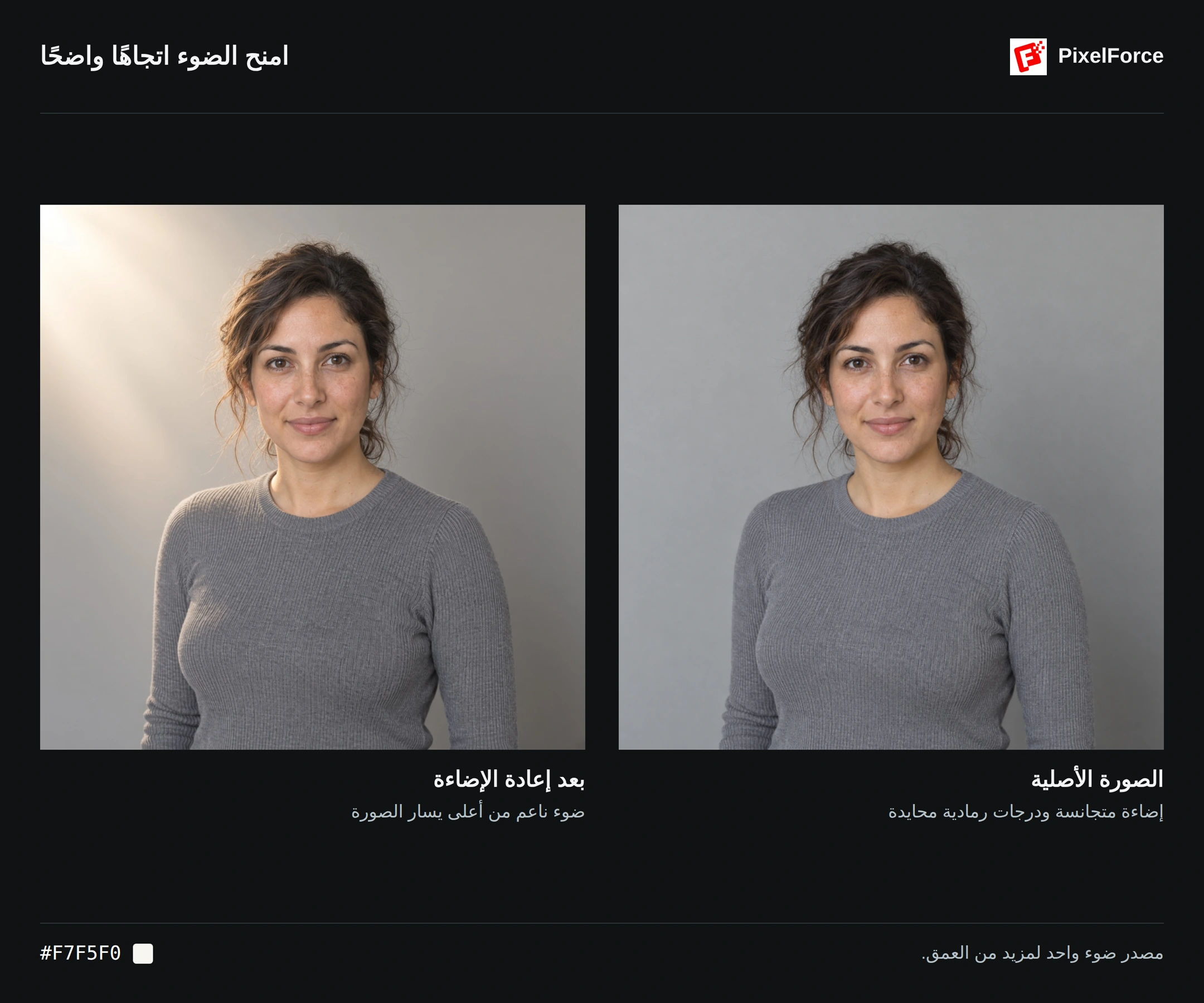
التغيير ليس مجرد رفع سطوع الصورة كلها؛ بل إعادة توزيع الضوء بين الشخص والخلفية. لاحظ أن اللون القريب من الأبيض قد ينتج لمعة دافئة، وأن سطوع الخلفية قد يتغير حتى لو بقي تكوينها متشابهًا.
حدد موضع الضوء بدل الاكتفاء بوصفه
عبارة «اجعل الضوء أنعم» تترك كثيرًا من التفاصيل مفتوحًا للتفسير. أين يسقط الضوء؟ وما المساحة التي يغطيها؟ وهل يكون محايدًا أم ملونًا؟ يمكنك هنا ضبط هذه العناصر بشكل مستقل.
| ما تريد تحديده | كيف تضبطه |
|---|---|
| موضع الضوء | ضع المصدر مباشرة على الصورة الأصلية. |
| المساحة التي يغطيها | عدّل شكل الدليل وعرضه وارتفاعه. |
| طبيعة الضوء | حدد اللون والنعومة ونطاق التعريض كلًا على حدة. |
| توازن عدة مصادر | اضبط حتى أربعة مصادر مستقلة، مثل ضوء رئيسي وآخر أضعف لملء الظلال أو إبراز الحواف. |
| التعديل التالي | أعد استخدام الإعدادات المحفوظة وغيّر خاصية واحدة لتسهيل المقارنة. |
بهذه الطريقة يصبح طلبك أوضح وأسهل في التحسين مقارنة بالنص وحده. لكن الدليل الملون على الصورة مخصص لتحديد الموضع، وليس معاينة مباشرة للإضاءة النهائية. القيم توجه تعديلًا بالذكاء الاصطناعي؛ ولا تمثل مواصفات مصباح فعلي أو قيم EV فوتوغرافية معايرة أو محاكاة ضوئية دقيقة.
أعد إضاءة صورتك
1. جهز الصورة الأصلية
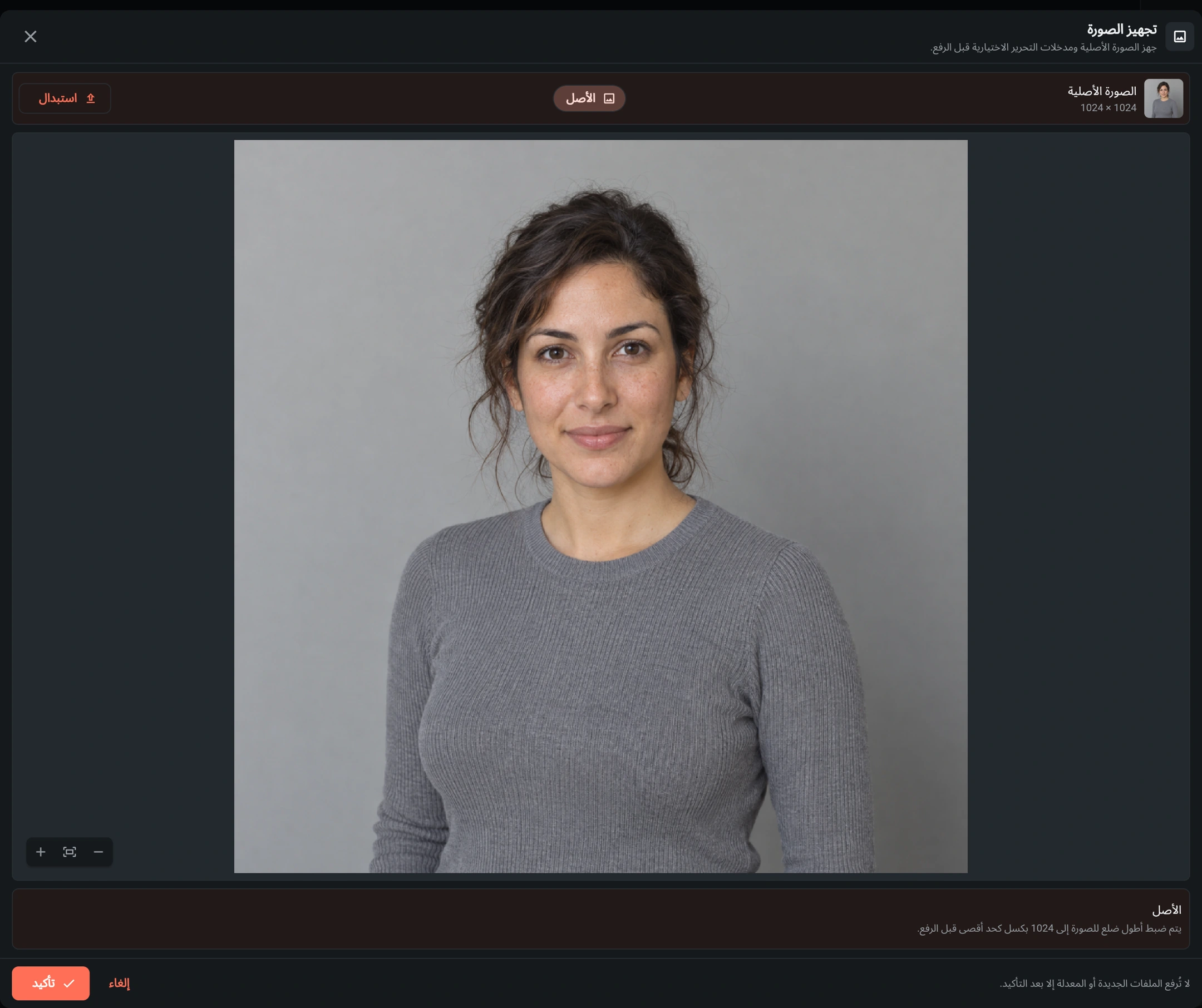
افتح إعادة الإضاءة بالذكاء الاصطناعي من إنشاء أو استكشف وأضف صورة. اختر صورة واضحة تحتفظ بالتفاصيل في المناطق الساطعة والمظلمة. المناطق شديدة السواد أو البياض المحترق توفر معلومات أقل للتعديل.
افتح تعديل المدخلات لمراجعة التكوين. أبقِ الوجه وحدود الشعر وحواف الملابس وملصقات المنتجات واضحة. على Android وiOS يمكنك الاختيار من مكتبة الصور أو التقاط صورة أو تصفح الملفات.
2. أضف مصدر الضوء وحدد موضعه
بعد تحميل الصورة، استخدم علامة الجمع إضافة مصدر ضوء ضمن مصادر الضوء. في الموضع على الصورة، انقر أو المس أو اسحب لتحديد المكان. المقصود باليسار واليمين هو ما تراه على الشاشة، وليس يسار الشخص المصوَّر ويمينه.
في المثال، يقع المركز على مسافة تقارب 32% من الحافة اليسرى و 24% من الحافة العليا، أي أعلى الوجه وإلى يساره في الصورة. ابدأ بمصدر واحد لتفهم أثره قبل إضافة غيره.
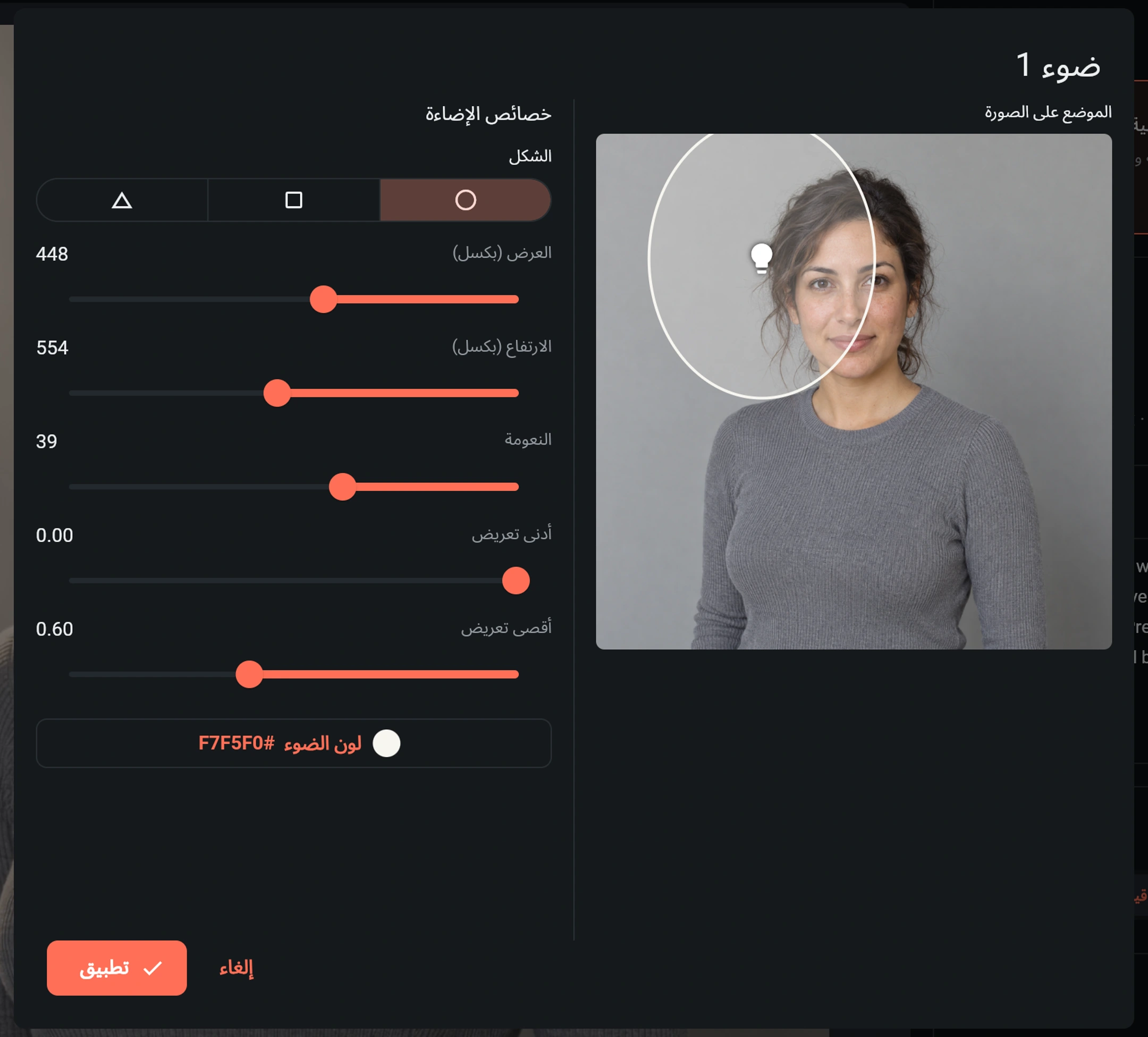
على الشاشة العريضة تظهر معاينة الموضع و خصائص الإضاءة جنبًا إلى جنب، بينما تنتقل بينهما على الهاتف. اختر تطبيق للاحتفاظ بالتعديلات. الإلغاء يغلق المحرر دون تطبيق التغييرات الأخيرة.
3. اضبط الخصائص وأضف وصفًا موجزًا
| العنصر | قيمة المثال | ما يحدده |
|---|---|---|
| الشكل | دائرة | شكل الدليل؛ يتوفر المربع والمثلث أيضًا. |
| العرض (بكسل) / الارتفاع (بكسل) | 448 / 554 | مساحة الدليل على لوحة التحرير. زيادة ارتفاع الدائرة تجعلها بيضاوية. |
| النعومة | 39 | نعومة الانتقال حول حواف الضوء. |
| أدنى تعريض / أقصى تعريض | 0.00 / 0.60 | الحد الأدنى والأعلى للشدة المطلوبة، وليسا قيم EV فوتوغرافية. |
| لون الضوء | #F7F5F0 | لون قريب من الأبيض مع دفء خفيف. |
تبلغ لوحة تحديد الموضع في المثال 1024 × 1024، وإحداثيا المركز هما 329، 248. هذه الأرقام لشرح الصورة، فلا تبحث عن حقول X/Y. عند استخدام صورة أخرى، اتبع الموضع النسبي للشخص وتكوين الصورة بدل نسخ عدد البكسلات نفسه.
هذا هو الوصف الإنجليزي المستخدم فعلًا لإنتاج النتيجة:
Soft neutral window light from image-left, slightly above eye level. Keep gentle shadows on image-right. Preserve her face, skin texture, gray sweater and background. No visible lamp or light beams.
تحدد إعدادات الضوء موقعه وخصائصه، بينما يوضح النص طابع ضوء النافذة والتفاصيل التي ينبغي الحفاظ عليها. تجنب التعليمات المتناقضة، مثل وضع الضوء الرئيسي يسارًا وطلب إضاءة قوية من اليمين في الوقت نفسه.
4. أنشئ الصورة وقارنها بالأصل
يستخدم المثال قوة استدلال عالية وجودة إخراج قياسية. تستخدم الشدة الأعلى موارد حوسبة أكثر للذكاء الاصطناعي للحصول على تفاصيل أدق ونتائج أفضل. قوة الاستدلال ليست سطوع الضوء، والجودة منفصلة أيضًا عن نطاق تعريضه. راجع ملخص الضوء والوصف وإعدادات الإخراج وتكلفة النقاط، ثم اختر إنشاء.
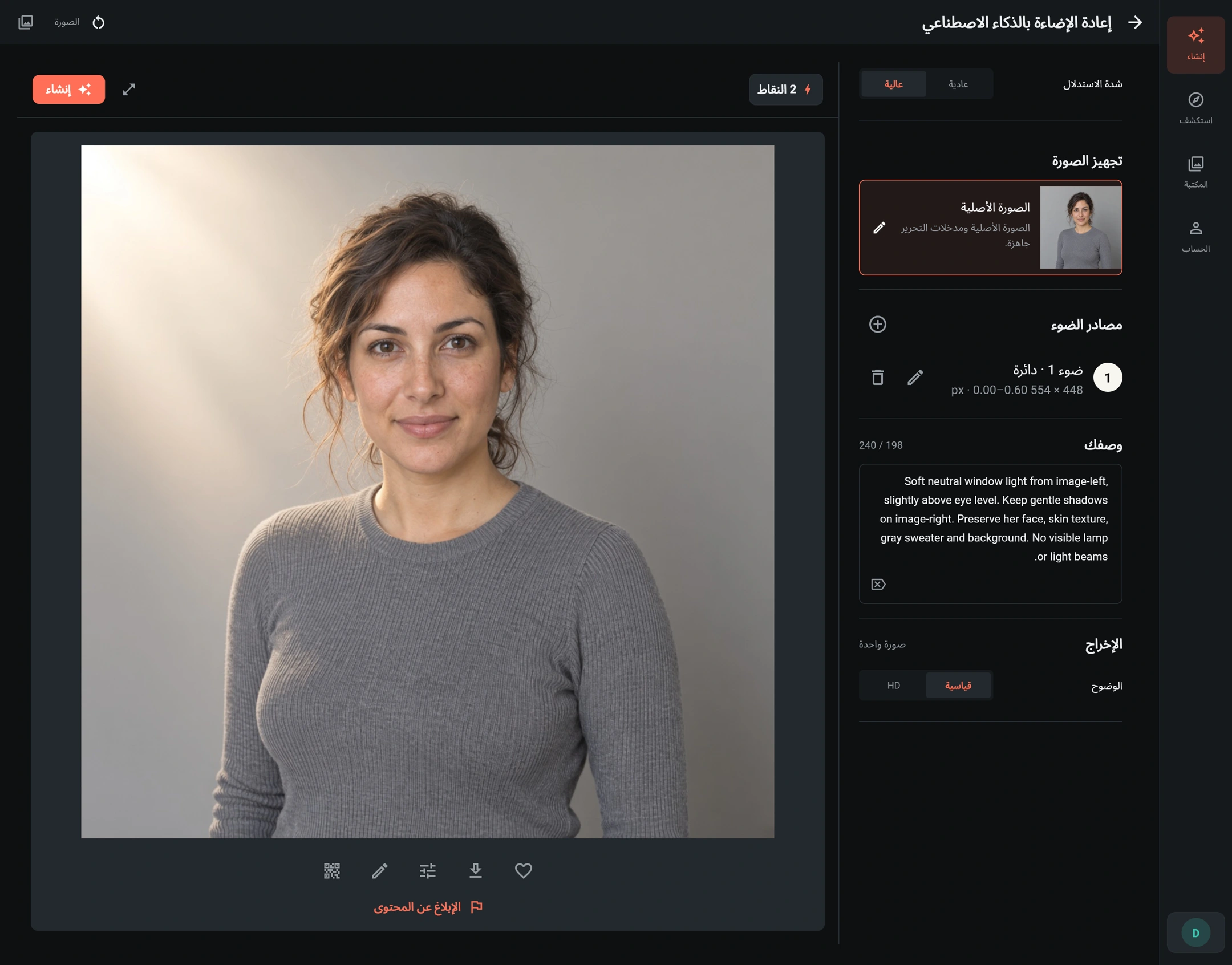
عندما تظهر النتيجة في الصورة، افتحها بحجم أكبر. قارن الوجه والشعر والقماش والخلفية بالأصل، لا الانطباع العام فقط.
حسّن عنصرًا واحدًا في كل مرة
- الصورة ساطعة أكثر من اللازم: اخفض أقصى تعريض أولًا. تأكد من بقاء ملمس الجبهة والخدين والأقمشة الفاتحة.
- انتقال حاد بين الضوء والظل: زد النعومة أو وسّع الدليل ثم قارن. هذه اتجاهات للتجربة، وليست تصحيحات مضمونة.
- مسحة لونية غير مرغوبة: قرّب اللون من الأبيض المحايد واختصر وصف الإضاءة الملونة.
- تحتاج إلى مصدر ثانٍ: أضف ضوءًا أضعف لملء الظلال أو إبراز الحواف، واجعل له وظيفة محددة. أربعة مصادر هي الحد الأقصى وليست هدفًا.
- تريد تعديل مصدر أو حذفه: استخدم أيقونة التحرير أو الحذف في الملخص. استبدال الصورة الأصلية يعيد ضبط مصادر الضوء، لذا أعد توزيعها للصورة الجديدة.
في المكتبة، تعيد إعادة استخدام الإعدادات المدخلات المحفوظة إلى نموذج الإنشاء. لا يؤدي ذلك إلى إنشاء صورة أخرى تلقائيًا، ولا يضمن النتيجة نفسها. راجع تكلفة النقاط قبل الإرسال مجددًا.
راجع التفاصيل قبل استخدام النتيجة
افحص ملمس البشرة والملامح وحدود الشعر وألوان الملابس ونقوشها وخياطتها وفتحة الرقبة والشكل العام. بالنسبة للمنتجات، راجع الكتابة والشعارات والخامات وتفاصيل التصميم أيضًا. ينبغي ألا توحي اللمعات الجديدة بخامة مختلفة أو لون لا يطابق الواقع. احتفظ بالأصل واستبعد النتائج التي تغيّر التفاصيل المهمة.
لضبط التعريض أو التباين على الصورة كلها، استخدم محرر الصور. ولتغيير المكان مع إضاءته، استخدم إعادة رسم الخلفية. راجع النتائج والحفظ للخطوة التالية.