Rééclairage IA
Changez la lumière d’une photo sans organiser une nouvelle séance. Le Rééclairage IA permet de placer des sources lumineuses sur l’image, de régler chacune d’elles, puis de préciser le rendu souhaité en quelques mots. Une façon d’apporter du relief à un portrait, de souligner une texture ou d’explorer une autre ambiance.
D’un éclairage uniforme à une douce lumière de fenêtre
Dans cet exemple, la photo de départ présente une lumière assez uniforme, un pull gris et un fond neutre. Une seule source douce, presque blanche, est placée en haut à gauche de l’image. Sur le résultat, les cheveux et l’épaule à gauche accrochent davantage la lumière, et le visage gagne en relief. Le fond présente lui aussi une zone plus lumineuse et plus chaude sur la gauche.
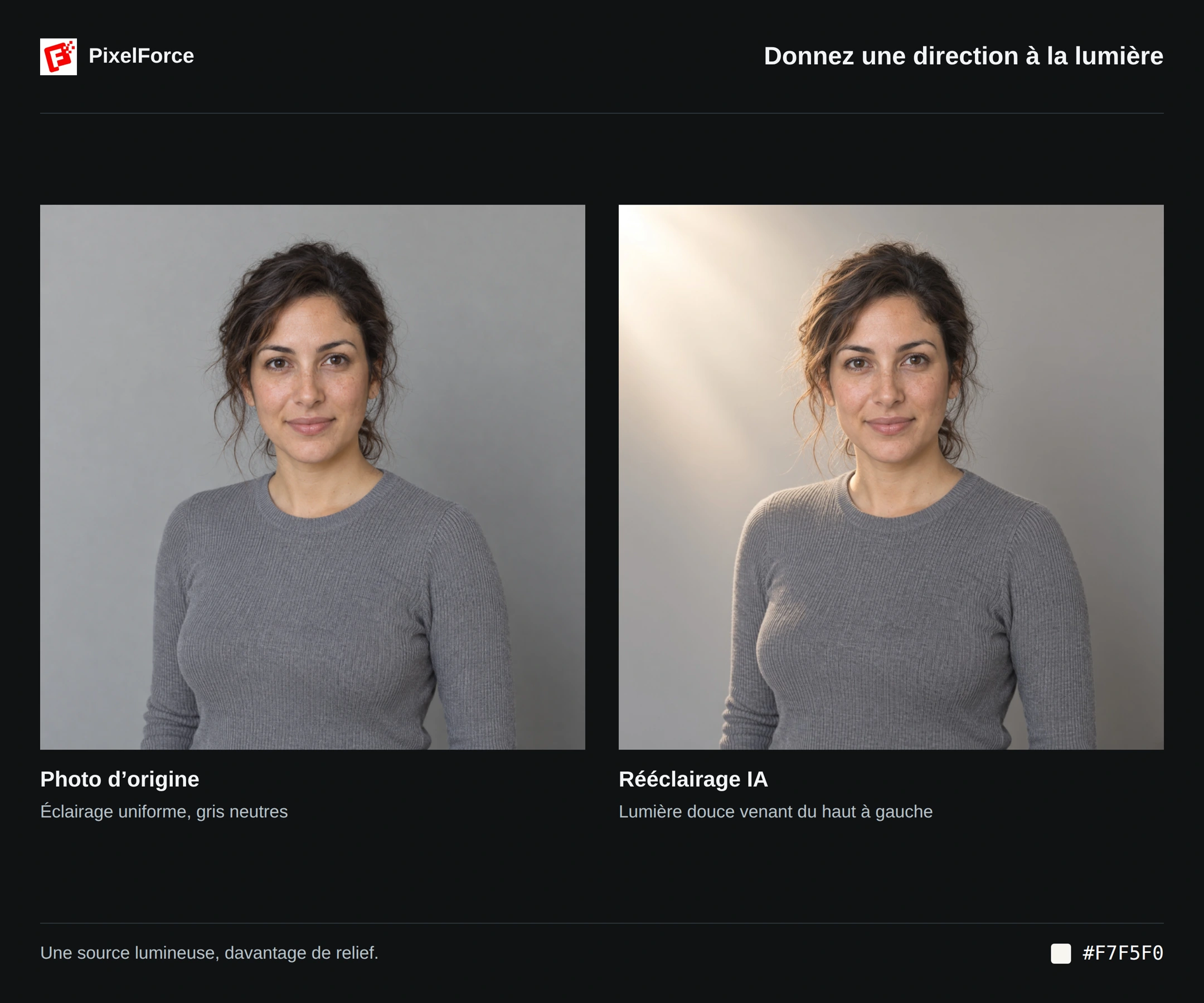
Il ne s’agit pas d’éclaircir toute la photo de manière uniforme : la relation entre le sujet et le fond change. Une lumière presque blanche peut donner un reflet chaud, et la luminosité du fond peut évoluer même si sa composition reste proche. Prenez le temps d’examiner le résultat.
Placez la lumière, au lieu de tout décrire
« Une lumière plus douce » laisse beaucoup de place à l’interprétation. Où doit-elle tomber ? Sur quelle surface ? Avec quelle couleur ? Ces décisions disposent ici de leurs propres réglages.
| Ce que vous souhaitez décider | Le réglage à utiliser |
|---|---|
| L’emplacement de la lumière | Placez la source directement sur la photo. |
| La surface à éclairer | Ajustez la forme, la largeur et la hauteur du guide. |
| Le caractère de la lumière | Réglez séparément la couleur, la douceur et la plage d’exposition. |
| L’équilibre entre plusieurs sources | Configurez jusqu’à quatre sources indépendantes, par exemple une lumière principale et un appoint plus discret. |
| La prochaine variation | Réutilisez les réglages et changez un seul paramètre pour mieux comparer. |
Votre intention devient plus explicite qu’avec du texte seul, et les ajustements sont plus faciles à cibler. Le guide superposé à l’image sert au placement : ce n’est pas un aperçu en direct de l’éclairage final. Les valeurs orientent une retouche générée par IA, sans représenter une lampe réelle, une exposition photographique calibrée en EV ou une simulation optique exacte.
Rééclairer votre photo
1. Préparer l’original
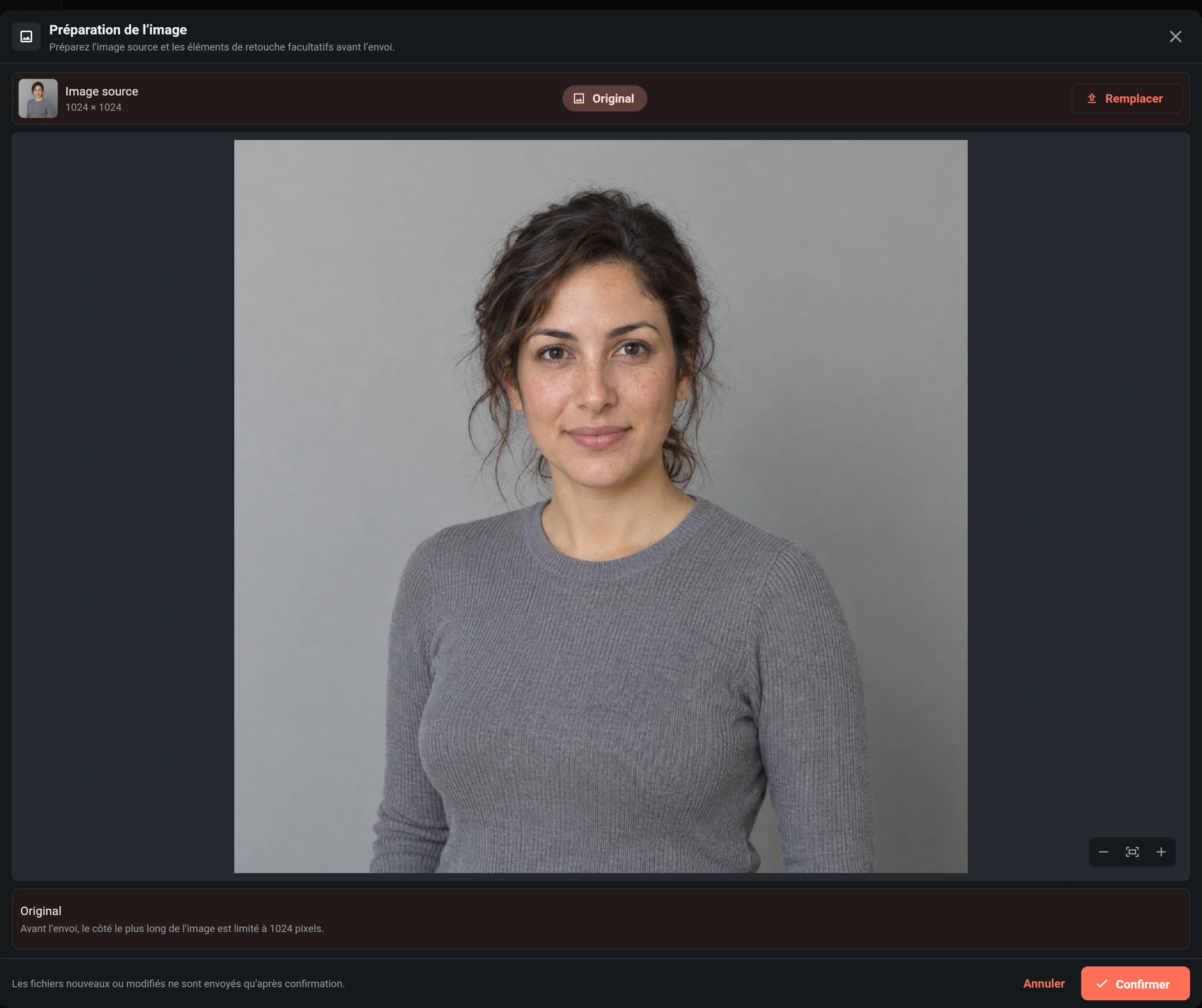
Ouvrez Rééclairage IA depuis Créer ou Explorer, puis ajoutez une photo. Privilégiez une image nette qui conserve des détails dans les ombres comme dans les hautes lumières. Des zones entièrement noires ou surexposées offrent moins d’informations à exploiter.
Dans Modifier les entrées, vérifiez le cadrage. Gardez visibles les éléments importants : visage, implantation des cheveux, bords du vêtement ou étiquette du produit. Sur Android et iOS, vous pouvez choisir une photo, en prendre une ou parcourir vos fichiers.
2. Ajouter et placer une source
Une fois la photo chargée, utilisez le bouton plus Ajouter une source lumineuse dans Sources lumineuses. Dans Position sur l’image, cliquez, touchez ou faites glisser pour placer la lumière. Gauche et droite désignent les côtés de l’image vue à l’écran, pas ceux de la personne photographiée.
Pour cet exemple, placez le centre à environ 32% de la largeur depuis la gauche et 24% de la hauteur depuis le haut. Il se trouve au-dessus du visage et à sa gauche dans l’image. Commencez avec une seule source pour en apprécier l’effet.
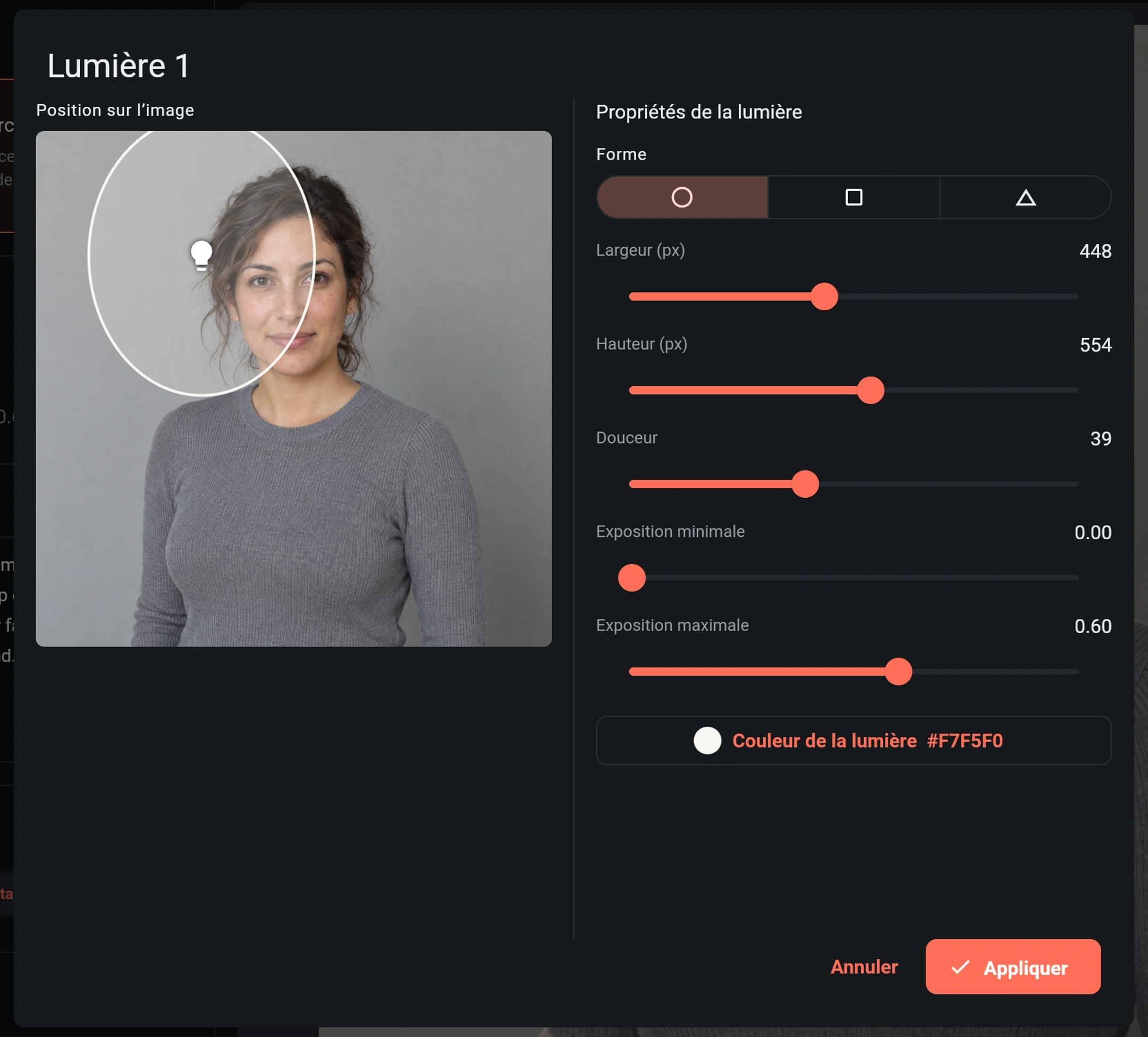
Sur grand écran, l’aperçu de position et les Propriétés de la lumière sont côte à côte. Sur téléphone, passez d’une vue à l’autre. Choisissez Appliquer pour conserver vos modifications ; annuler ferme l’éditeur sans appliquer les changements en cours.
3. Régler la lumière et ajouter une consigne
| Commande | Valeur de l’exemple | Rôle |
|---|---|---|
| Forme | Cercle | Contour du guide. Le carré et le triangle sont aussi disponibles. |
| Largeur (px) / Hauteur (px) | 448 / 554 | Étendue sur le canevas d’édition. Un cercle étiré en hauteur devient elliptique. |
| Douceur | 39 | Transition souhaitée au bord de la lumière. |
| Exposition minimale / Exposition maximale | 0.00 / 0.60 | Limites basse et haute de l’intensité demandée, et non valeurs photographiques EV. |
| Couleur de la lumière | #F7F5F0 | Un blanc très légèrement chaud. |
Le canevas de positionnement mesure ici 1024 × 1024, avec un centre aux coordonnées 329, 248. Ces chiffres servent à expliquer la capture : placez la lumière visuellement, sans chercher de champs X/Y. Pour une autre photo, suivez la position relative du sujet plutôt que les mêmes pixels.
Voici la consigne anglaise exacte utilisée pour ce résultat :
Soft neutral window light from image-left, slightly above eye level. Keep gentle shadows on image-right. Preserve her face, skin texture, gray sweater and background. No visible lamp or light beams.
Les réglages définissent le placement et le caractère de la source ; le texte précise l’intention photographique et les détails à conserver. Évitez les contradictions, comme placer la lumière principale à gauche tout en demandant une forte lumière venant de droite.
4. Générer et comparer
L’exemple utilise l’intensité de raisonnement Élevée et la qualité de sortie Standard. Une intensité plus élevée mobilise davantage de ressources IA pour affiner les détails et améliorer le résultat. Élevée ne désigne pas la luminosité, et Standard/HD reste indépendant de l’exposition du guide. Vérifiez le récapitulatif, la consigne, les réglages de sortie et le coût en points, puis choisissez Générer.
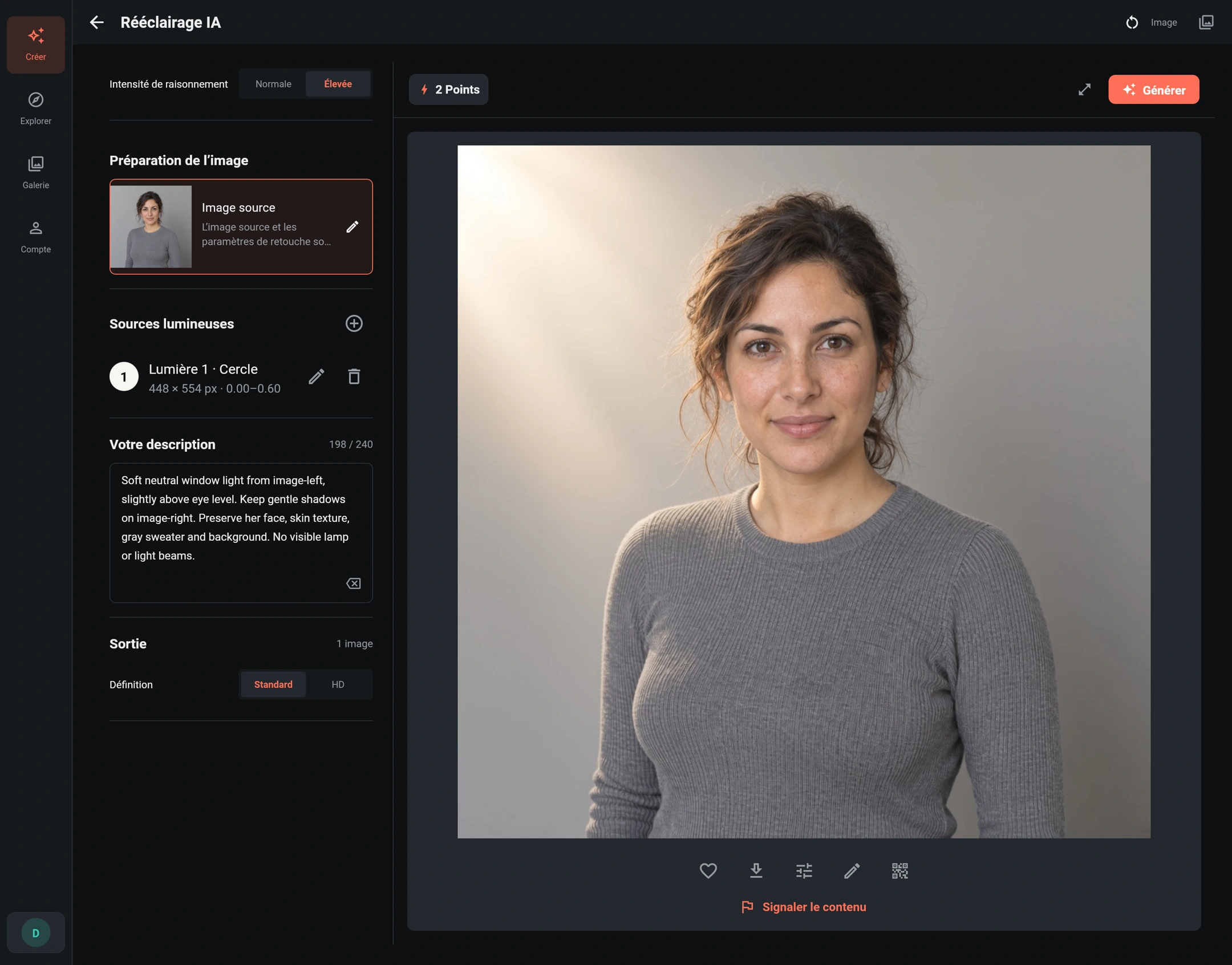
Lorsque le résultat apparaît dans Image, ouvrez-le en grand. Comparez le visage, les cheveux, le tissu et le fond, au-delà de l’ambiance générale.
Affiner un réglage à la fois
- Image trop claire : baissez d’abord l’exposition maximale. Vérifiez que le front, les joues et les tissus clairs conservent leur texture.
- Transition trop nette : augmentez la douceur ou élargissez le guide, puis comparez. Ce sont des pistes d’ajustement, pas des corrections garanties.
- Dominante indésirable : rapprochez la couleur du blanc neutre et simplifiez les mentions de lumière colorée.
- Besoin d’une seconde source : ajoutez un appoint ou un éclairage de contour plus faible, avec un rôle précis. Quatre est une limite, pas un objectif.
- Modifier ou retirer une source : utilisez ses icônes d’édition ou de suppression. Changer la photo d’origine réinitialise les lumières ; replacez-les pour la nouvelle composition.
Dans Galerie, Réutiliser les réglages ramène les entrées enregistrées dans le formulaire. Cela ne lance pas une nouvelle génération et ne garantit pas un résultat identique. Vérifiez le devis en points avant de soumettre à nouveau.
Vérifier les détails avant utilisation
Examinez la peau, les traits, les contours des cheveux, la couleur et les motifs du vêtement, les coutures, l’encolure et la silhouette. Pour un produit, comparez aussi les textes, logos, finitions et particularités de construction. Les nouveaux reflets ne doivent pas suggérer une autre matière ou fausser la couleur réelle. Conservez l’original et écartez les résultats qui altèrent les détails essentiels.
Pour une simple correction globale d’exposition ou de contraste, utilisez l’éditeur d’images. Pour changer aussi le décor, consultez la recréation d’arrière-plan. La suite est présentée dans résultats et enregistrement.