智能补光
不用重新布置摄影灯,也能为已有照片尝试新的光线。智能补光让你直接在图片上放置光源,逐个调节属性,再用简短文字补充想要的效果。可以用它改善人像层次、突出材质,或探索另一种光线氛围。
从平光照片到柔和窗光
这个案例的原图光线较均匀:人物穿着灰色针织衫,背景也是中性灰。我们只在画面左上方设置了一个接近中性色的柔光源。生成后,发丝和左侧肩部有了更明显的受光,脸部明暗更有层次,背景左侧也出现了一片偏暖的亮区。
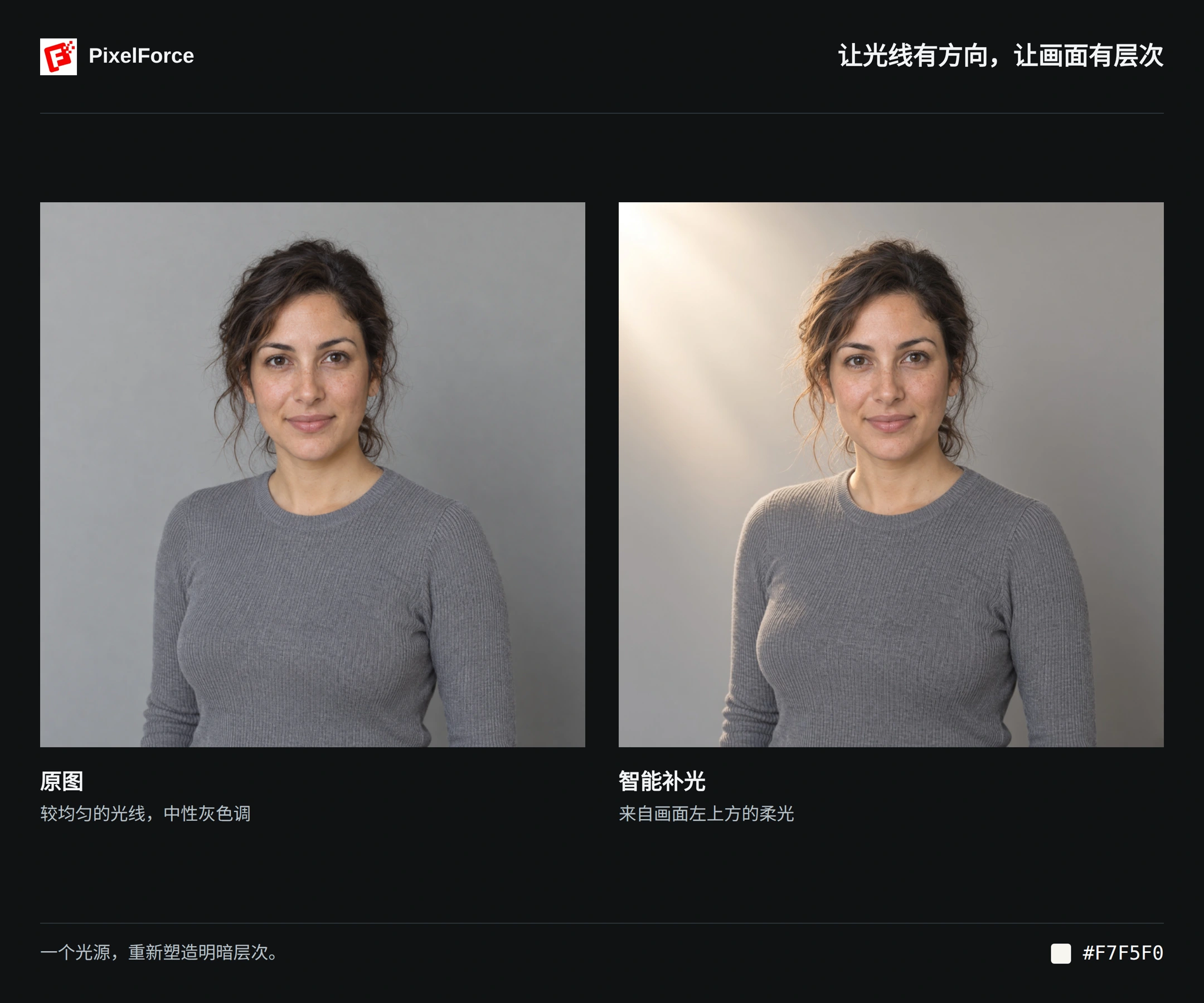
重点不只是“整张图变亮”,而是人物、衣服与背景之间的明暗关系发生了变化。这个结果也提醒我们:接近白色的光源仍可能生成偏暖的高光;即使背景布局相近,背景亮度也可能改变,需要一起检查。
不只描述光线,还能直接布光
只写“光线柔和一点”,AI 还需要猜测光从哪里来、覆盖多大范围、应该是什么颜色。智能补光把这些选择拆成了可以直接操作的参数,让布光意图更明确,也更方便微调。
| 你想控制什么 | 智能补光怎么做 |
|---|---|
| 光落在哪里 | 在原图上点选或拖动位置,不必只靠“左边一点、上面一点”的文字描述。 |
| 光覆盖多大范围 | 单独调整每个光源的形状、宽度和高度。 |
| 光的颜色与强弱 | 分别设置颜色、柔和度和曝光范围,不把所有要求挤进一句提示词。 |
| 多个光源如何配合 | 最多设置四个独立光源,例如主光加较弱的补光或轮廓光。 |
| 下次该怎么改 | 复用已有参数,只调整某一个光源或属性,更容易比较变化。 |
它的优势是 比纯文字更明确地表达布光意图,而不是承诺像真实摄影棚一样精确。图上的光源覆盖层只是位置示意,不是最终受光的实时预览;曝光数值也不是摄影中的 EV,不能当作物理灯具或测光结果。
跟着案例操作
1. 准备原图
从 创作 或 探索 打开 智能补光,添加照片。尽量选用清晰、亮部和暗部都有细节的原图;严重过曝或欠曝的区域,本身可供参考的信息就比较少。
通过 编辑输入 检查构图,保留需要保护的脸部、发际线、衣服边缘或商品标识。Android、iOS 可以从相册选择、拍摄照片,或浏览文件。
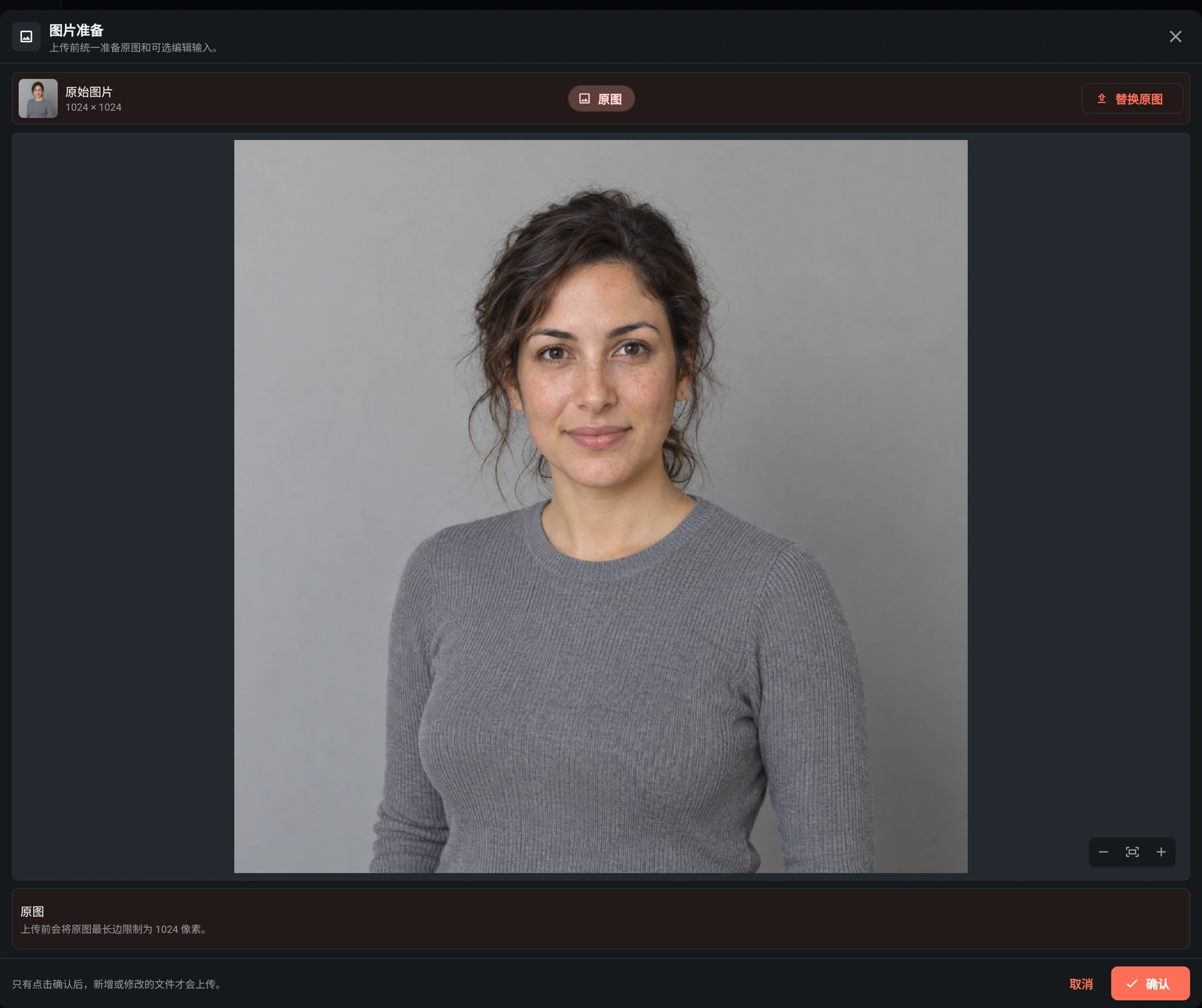
2. 添加光源并确定位置
原图加载完成后,点击 光源 区域的加号,也就是 添加光源。在 图片中的位置 中点选或拖动,移动光源中心。这里的左右以你看到的画面为准,不是人物自身的左右。
本例把中心放在 距左边约 32%、距顶部约 24% 的位置,位于人脸的画面左上方。先用一个光源确认方向,再考虑是否需要第二个。
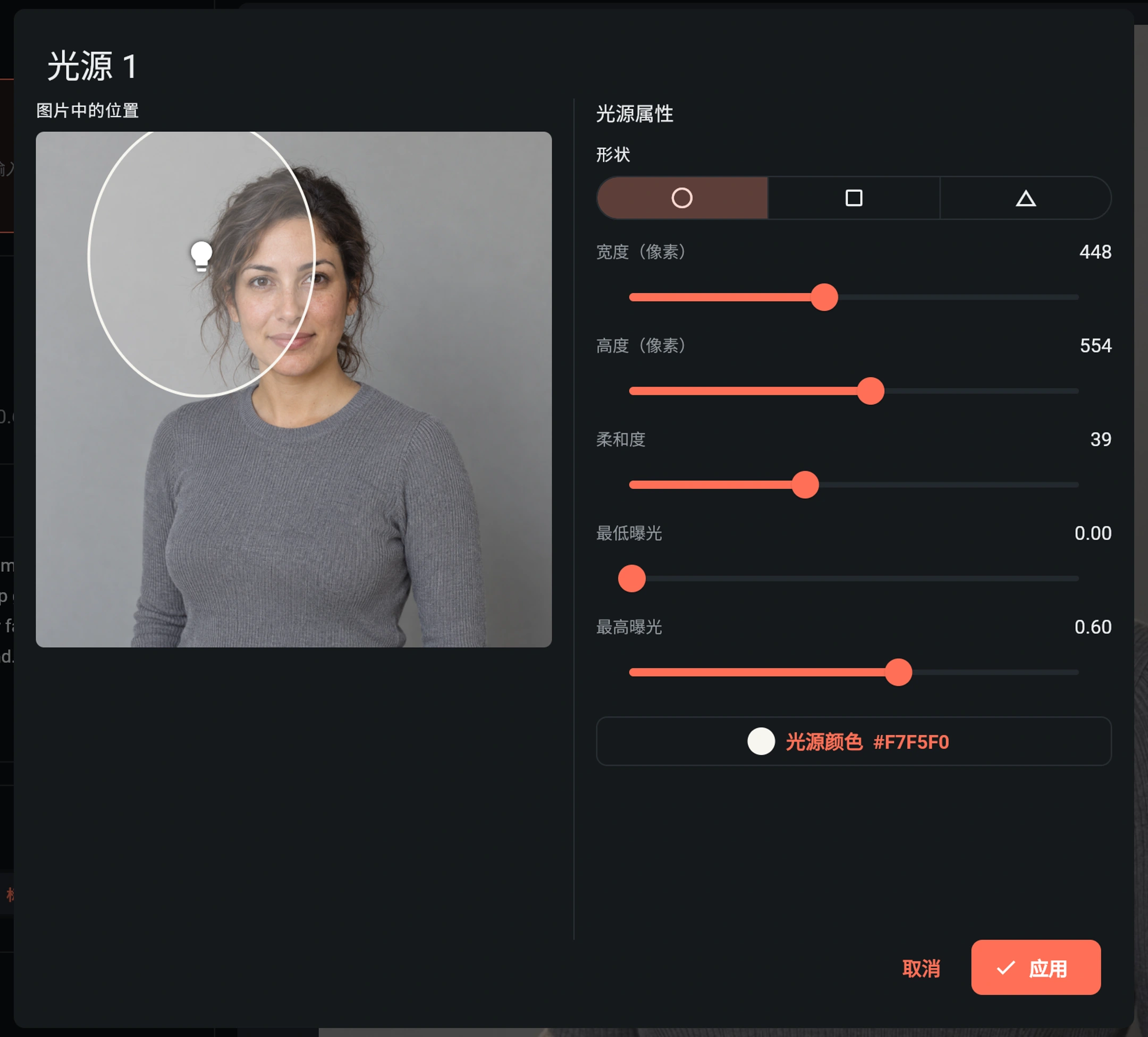
大屏幕上,位置预览与 光源属性 并排显示;手机上可以在两者之间切换。调整后点击 应用 才会保留修改;取消编辑则不应用这次改动。
3. 调节属性,补充简短提示词
下面是本例实际使用的设置:
| 控制项 | 本例数值 | 调整含义 |
|---|---|---|
| 形状 | 圆形 | 光源示意的轮廓,也可以选择方形或三角形。 |
| 宽度(像素) / 高度(像素) | 448 / 554 | 光源在编辑画布上的覆盖范围。圆形的宽高不同时,会呈现椭圆形。 |
| 柔和度 | 39 | 表达光源边缘过渡的柔和程度。 |
| 最低曝光 / 最高曝光 | 0.00 / 0.60 | 表达光照强度的上下限,不是摄影 EV 数值。 |
| 光源颜色 | #F7F5F0 | 略暖、接近白色的光线方向。 |
本例的光源定位画布为 1024 × 1024,中心坐标为 329、248。坐标只是方便理解截图,操作时直接在图上定位,不需要寻找 X/Y 输入框。换成不同比例或构图的照片时,应参考相对位置和主体,不要机械照搬像素数值。
提示词只需补充想要的摄影效果,以及要保留的内容。下面是生成本例时使用的原始英文提示词:
Soft neutral window light from image-left, slightly above eye level. Keep gentle shadows on image-right. Preserve her face, skin texture, gray sweater and background. No visible lamp or light beams.
意思是:柔和的中性窗光从画面左侧、略高于眼睛的位置照来,右侧保留轻柔阴影;保留人物面容、皮肤纹理、灰色针织衫和背景,不出现灯具或可见光束。
光源参数负责把位置和属性说清楚,文字负责补充风格与保留要求。两者不要互相矛盾,例如光源放在左侧,提示词却要求右侧强光。
4. 生成并对照检查
本例使用 高 推理强度与 标准 清晰度。推理强度越高,投入的 AI 资源越多,用于获得更细致的画面和更好的效果。High 不是“让光更亮”,标准/高清也与光源曝光分开设置。核对光源摘要、提示词、输出设置与当前积分报价后,点击 生成。
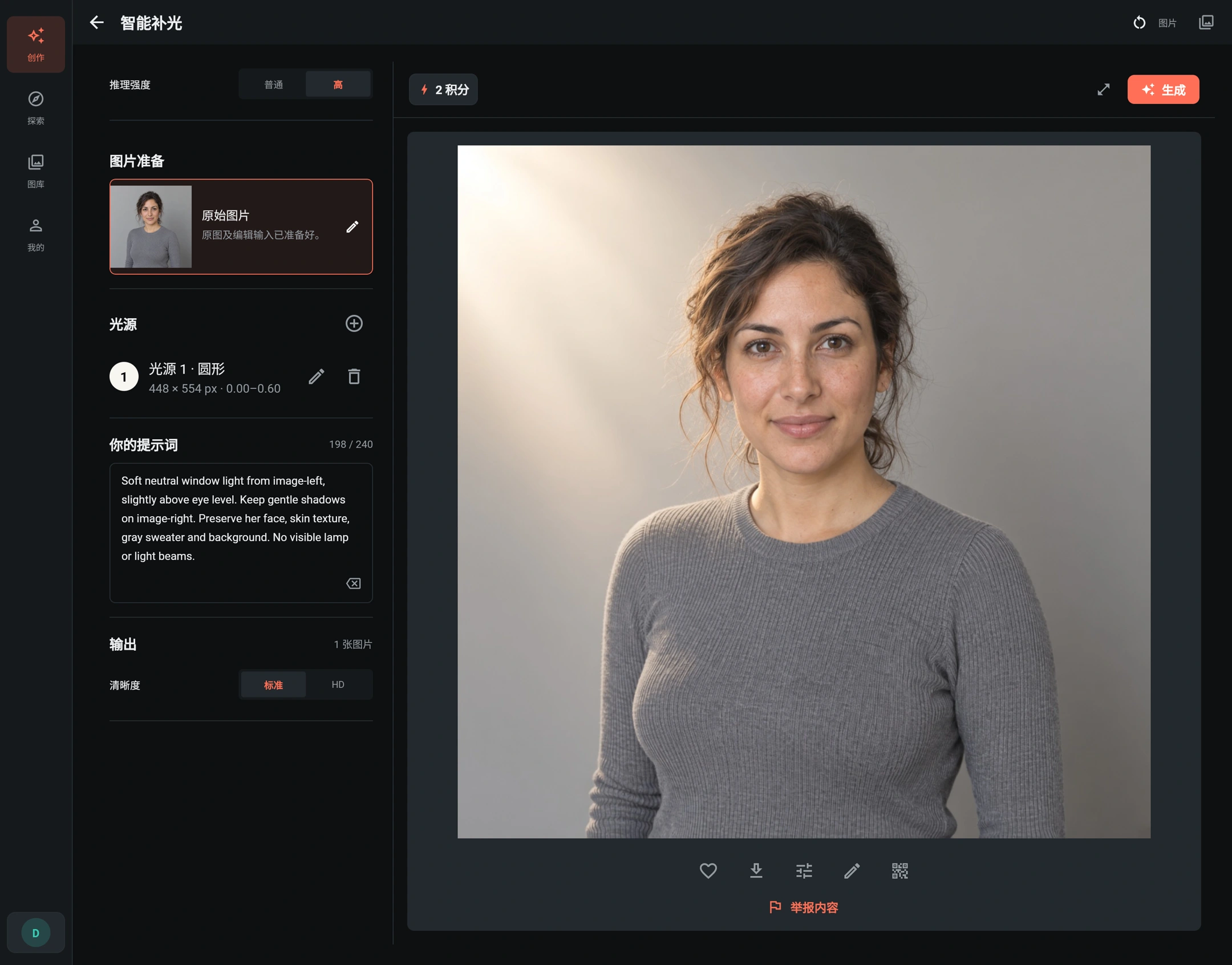
结果出现在 图片 中后,打开大图,与原图对照脸部、头发、衣料和背景,不要只看整体氛围。
每次只改一个因素,更容易调好
- 太亮、细节被冲淡: 先降低最高曝光,观察额头、脸颊和浅色衣物是否恢复层次。
- 明暗边缘太硬: 可以提高柔和度,或适当扩大光源范围,再对照结果。这些是调整方向,不是保证生效的修复公式。
- 出现不想要的偏色: 将颜色调回更接近中性白,同时减少提示词中的彩色光线描述。
- 还需要补光: 再添加一个较弱、用途明确的光源。最多四个,不代表每次都要用满。
- 想修改或移除: 使用光源摘要中的编辑或删除图标。更换原图会重置光源设置,需要按新照片重新布光。
在 图库 选择 复用参数,可以把已保存的输入带回创作页面,再修改一个属性做对比。复用本身不会发起生成,也不保证重复得到完全相同的图片;再次提交前请确认报价。
使用前,检查这些细节
对照人物五官、皮肤纹理、发丝边缘,以及衣服的颜色、花纹、接缝、领口与轮廓。商品还要检查文字、Logo、材质光泽和结构细节。新增高光不应让面料看起来像另一种材质,也不应误导消费者对实物颜色的判断。AI 编辑可能改变细节,请保留原图,不使用未能保持关键特征的结果。