AI再ライティング
同じ写真でも、光の当たり方で印象は変わります。AI再ライティングでは、画像上に光源を置き、それぞれの特性を設定できます。仕上がりのイメージを短い文章で添えて、顔の立体感や素材の質感、写真全体の雰囲気を調整しましょう。
均一な光から、やわらかな窓光へ
この例の元画像は、グレーのニットとニュートラルな背景を均一な光で撮ったポートレートです。画面左上に白に近いやわらかな光をひとつ置くと、左側の髪や肩が明るくなり、顔にも陰影が生まれます。背景の左側には、少し暖かみのある明るい部分が加わっています。
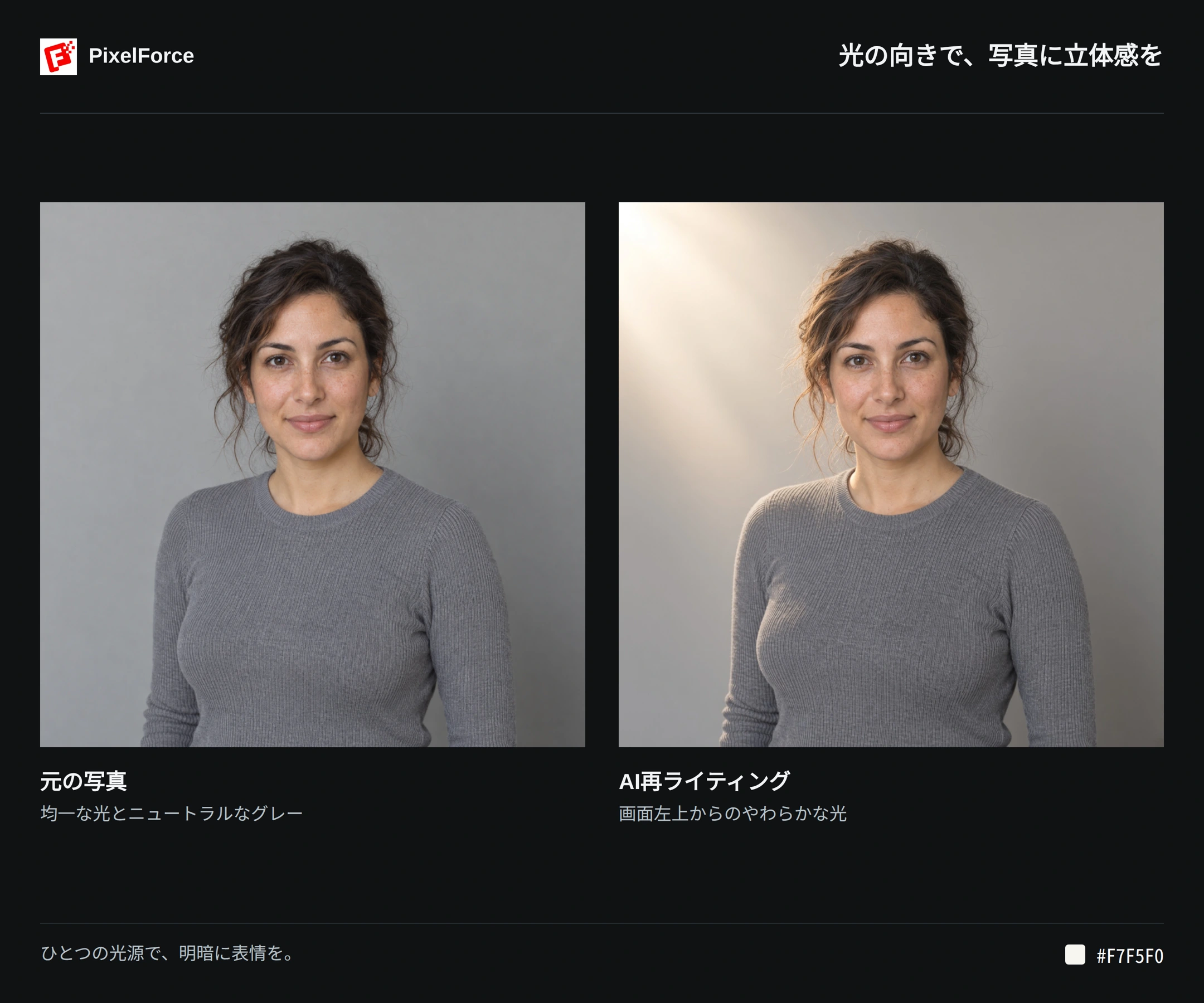
画像全体を一様に明るくするのではなく、人物と背景の光の関係を変える編集です。白に近い色でも暖色のように見える場合があり、背景の構図が似ていても明るさは変化するため、仕上がりの確認が大切です。
言葉だけでなく、光の位置も指定
「もっとやわらかな光に」と書くだけでは、光の向きや範囲までは伝わりません。この機能では、その判断を個別の設定として指定できます。
| 決めたいこと | 操作 |
|---|---|
| 光を当てる位置 | 元画像上に光源を配置します。 |
| 光が届く範囲 | ガイドの形状、幅、高さを調整します。 |
| 光の印象 | 色、ぼかし、露出範囲をそれぞれ指定します。 |
| 複数の光の組み合わせ | 最大4つの光源を個別に設定。主光に弱い補助光や輪郭を照らす光を足せます。 |
| 次に試す変更 | 保存した設定を再利用し、ひとつの項目だけ変えて比較できます。 |
文章だけよりも意図を明確にでき、調整もしやすくなります。ただし、画像上の色付きガイドは配置の目安であり、仕上がりのリアルタイムプレビューではありません。設定値はAIへの指示で、実在する照明の仕様や校正されたEV値、厳密な光学シミュレーションを表すものではありません。
写真の光を変える
1. 元画像を用意する
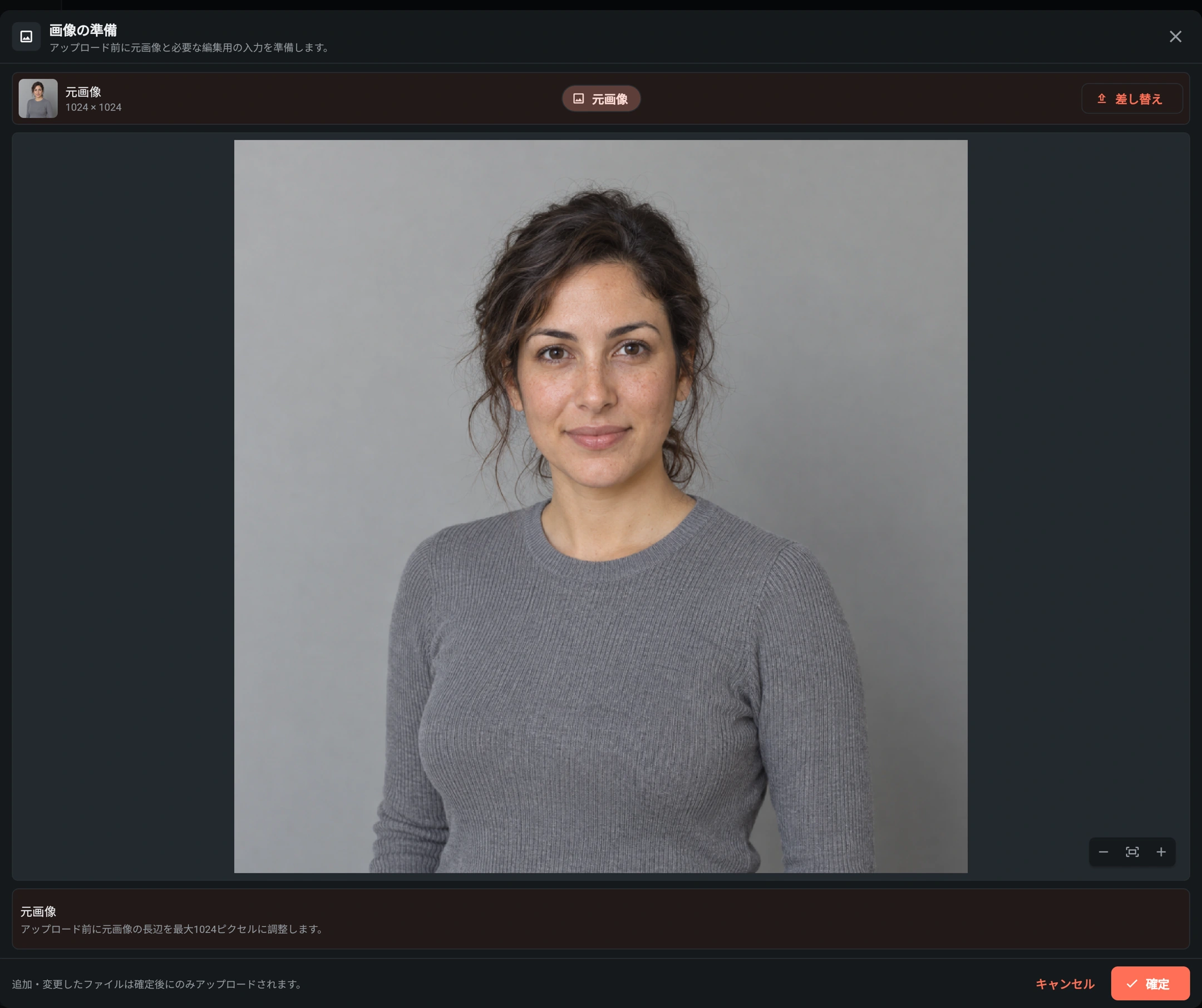
制作 または 見つける から AI再ライティング を開き、写真を追加します。明部と暗部の両方に細部が残った画像が向いています。黒つぶれや白飛びが大きいと、編集に使える情報が少なくなります。
入力を編集 で構図を確認します。顔、生え際、服の端、商品ラベルなど、残したい部分が見えるようにしましょう。AndroidとiOSでは、写真ライブラリ、カメラ、ファイルから選べます。
2. 光源を追加して配置する
画像が読み込まれたら、光源 のプラスアイコン 光源を追加 を選びます。画像上の位置 でクリック、タップ、ドラッグして配置してください。左右は人物から見た方向ではなく、画面を見ているあなたから見た方向です。
この例では、左端から約 32%、上端から約 24% の位置に中心を置きます。顔の左上にあたる位置です。まず光源ひとつで効果を確かめてから、追加を検討しましょう。
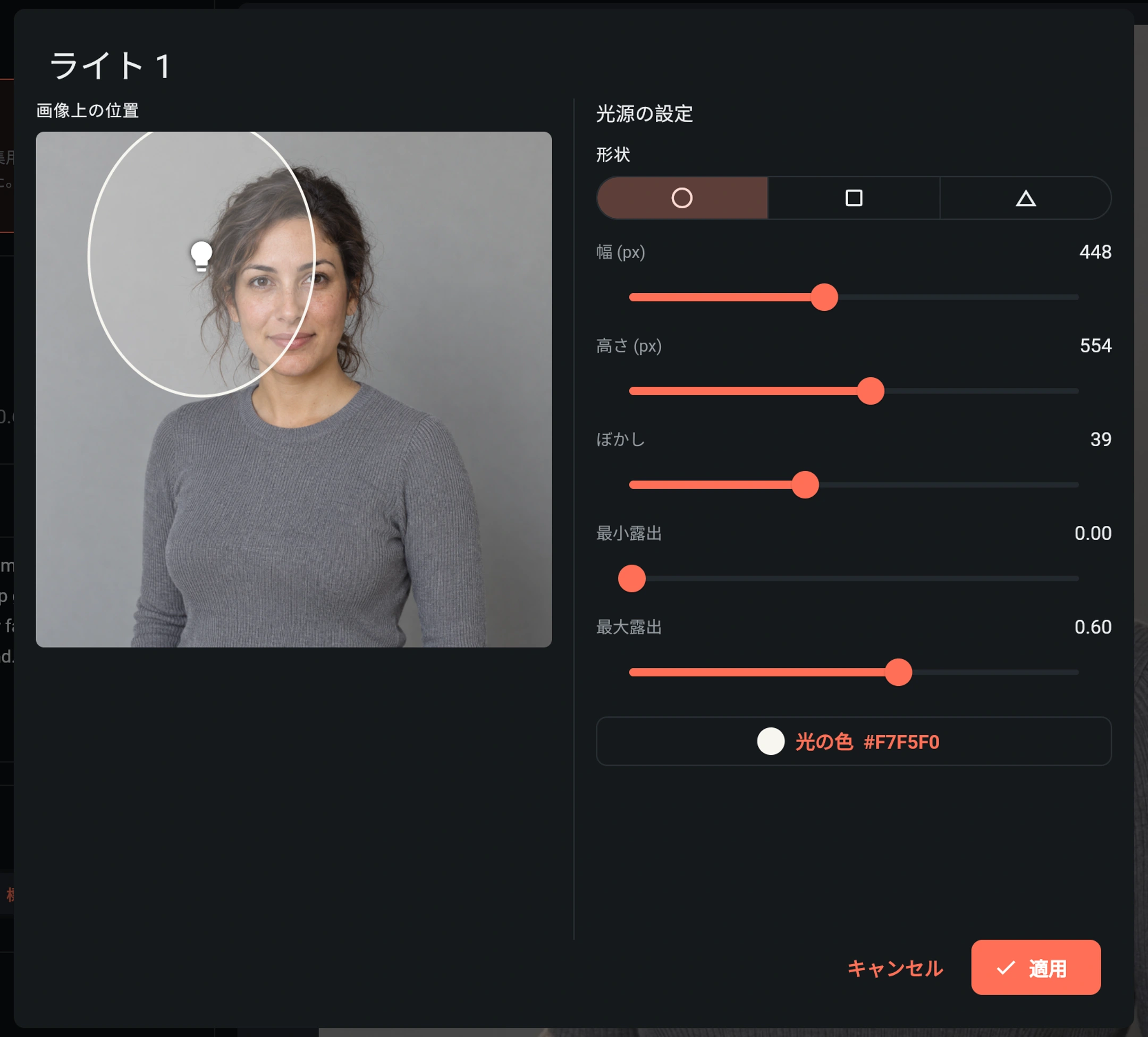
広い画面では位置のプレビューと 光源の設定 が並び、スマートフォンでは2つの表示を切り替えます。適用 で変更を保存します。キャンセルすると、その編集で加えた変更は反映されません。
3. 光を調整し、短い指示を添える
| 項目 | この例の値 | 調整する内容 |
|---|---|---|
| 形状 | 円形 | ガイドの形。四角形と三角形も選べます。 |
| 幅 (px) / 高さ (px) | 448 / 554 | 編集キャンバス上の範囲。縦に長い円形は楕円状になります。 |
| ぼかし | 39 | 光の境界をどの程度やわらかくするか。 |
| 最小露出 / 最大露出 | 0.00 / 0.60 | 光の強さの下限と上限。撮影時のEV値ではありません。 |
| 光の色 | #F7F5F0 | わずかに暖かみのある、白に近い色。 |
この例の配置用キャンバスは1024 × 1024、中心座標は329、248です。これは位置を説明するための値で、X/Y入力欄を探す必要はありません。別の写真では同じピクセル値ではなく、人物に対する位置と範囲を目安にしてください。
実際に使ったプロンプトは次のとおりです。
Soft neutral window light from image-left, slightly above eye level. Keep gentle shadows on image-right. Preserve her face, skin texture, gray sweater and background. No visible lamp or light beams.
光源の設定で位置や特性を決め、文章では窓光の雰囲気と残したい特徴を伝えます。左側に主光を置きながら「右から強い光」と書くなど、矛盾した指示は避けましょう。
4. 生成して比較する
この例は推論強度が 高、出力画質が 標準 です。推論強度を上げると、より多くの AI 計算リソースを使い、細部の描写と仕上がりの向上を目指します。「高」は光の明るさではなく、画質も露出範囲とは別の設定です。光源の概要、プロンプト、出力設定、必要ポイントを確認して 生成 を選びます。
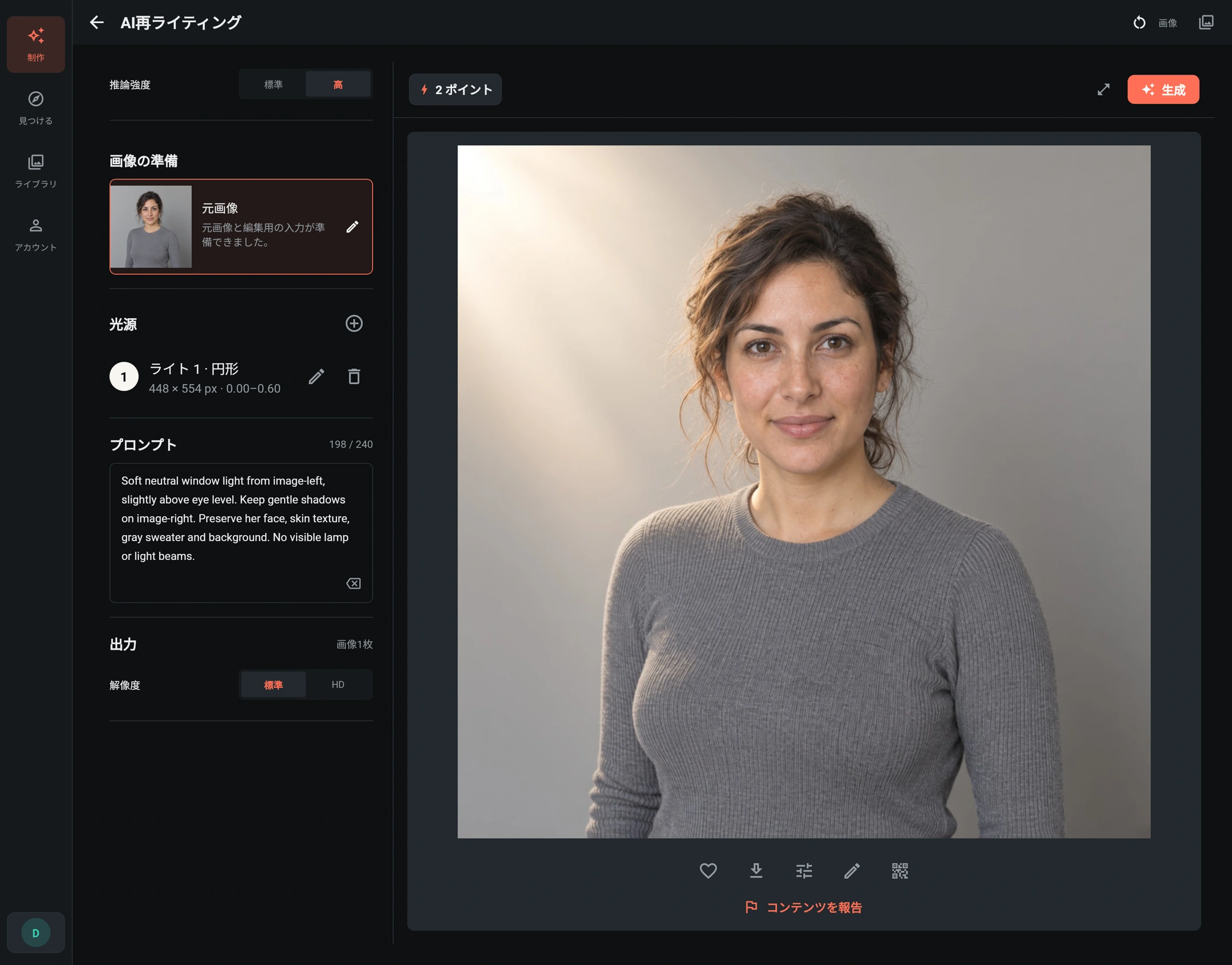
画像 に結果が表示されたら、大きく開いて確認します。雰囲気だけでなく、顔、髪、服の質感、背景を元画像と見比べてください。
一度にひとつずつ調整する
- 明るすぎる場合: まず最大露出を下げます。額や頬、淡い色の服の質感が消えていないか確認します。
- 境界が硬い場合: ぼかしを増やすか範囲を広げて比較します。調整の方向性であり、必ず希望どおりになるとは限りません。
- 色かぶりが気になる場合: 光の色を中立的な白に近づけ、色付き照明に関する文章を簡潔にします。
- 補助光が必要な場合: 弱い補助光や輪郭用の光を加えます。4つは上限で、すべて使う必要はありません。
- 光源を変更・削除する場合: 概要欄の編集・削除アイコンを使います。元画像を差し替えると光源設定はリセットされるため、配置し直してください。
ライブラリ の 設定を再利用 で、保存済みの入力を制作フォームに戻せます。自動で再生成されるわけではなく、同じ結果も保証されません。次の生成前にポイント数を確認しましょう。
使用前に細部を確認
肌、目鼻立ち、髪の境界、服の色や柄、縫い目、襟元、シルエットを確認します。商品では文字、ロゴ、素材の仕上げ、独特の構造も重要です。新しいハイライトによって別の素材や実物と異なる色に見えていないか確認し、重要な特徴が変わった結果は採用しないでください。元画像も残しておきましょう。
全体の露出やコントラストを調整するだけなら画像エディター、場所も変えたい場合は背景再描画が適しています。次の操作は結果の確認と保存をご覧ください。