KI-Lichtkorrektur
Probiere eine andere Beleuchtung aus, ohne das Motiv erneut zu fotografieren. Mit der KI-Lichtkorrektur platzierst du Lichtquellen direkt auf dem Bild und stellst jede einzeln ein. Eine kurze Beschreibung ergänzt den gewünschten Look: mehr Kontur im Gesicht, sichtbare Stoffstruktur oder eine andere Stimmung.
Von gleichmäßigem Licht zu weichem Fensterlicht
Das Ausgangsbild zeigt ein Porträt mit grauem Pullover, neutralem Hintergrund und recht gleichmäßiger Beleuchtung. Eine weiche, fast weiße Lichtquelle sitzt links oben im Bild. Im Ergebnis fangen Haare und Schulter links mehr Licht ein, während das Gesicht deutlichere Licht- und Schattenbereiche erhält. Auch der Hintergrund wird links heller und etwas wärmer.
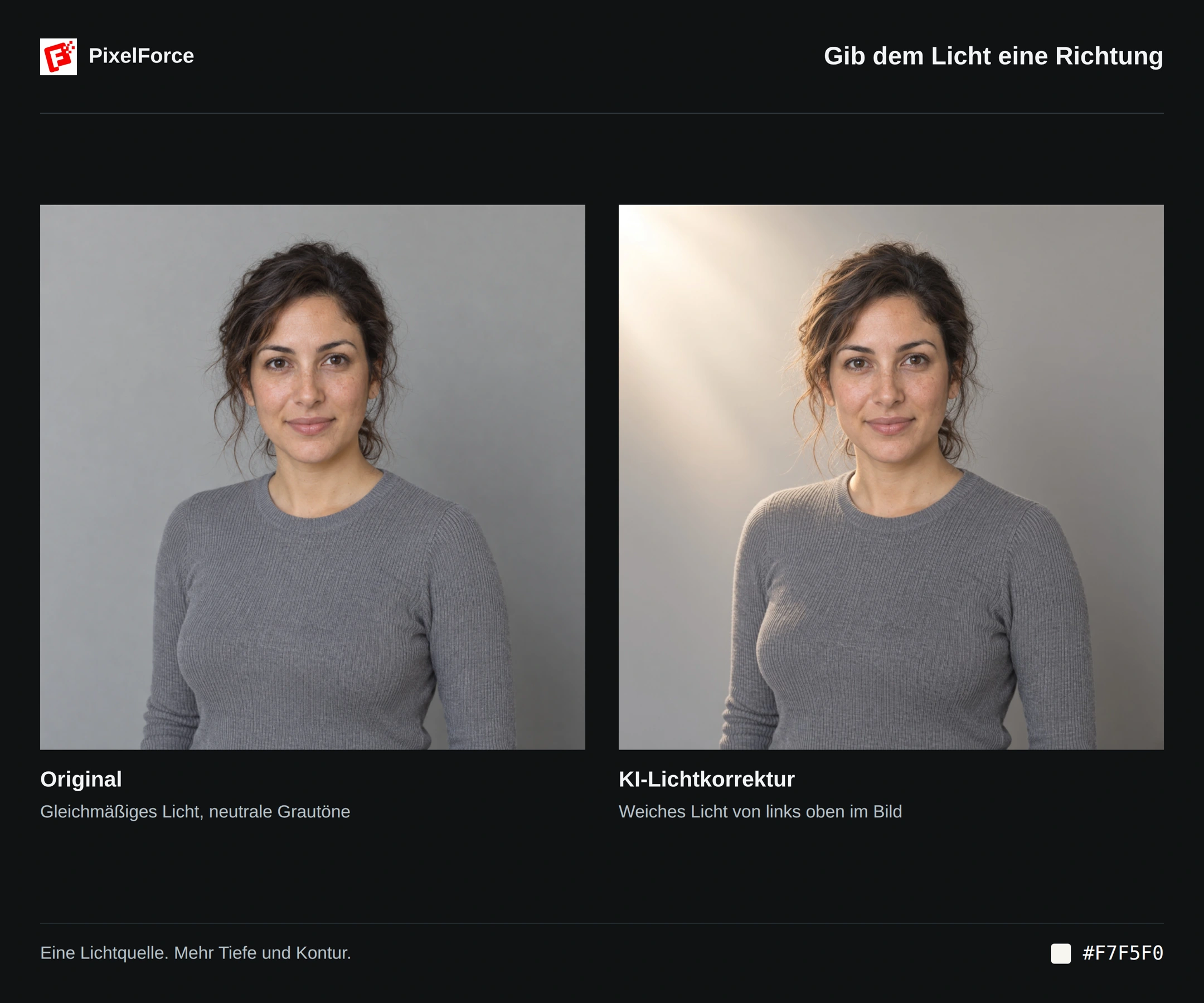
Es wird also nicht nur das gesamte Bild heller. Das Verhältnis zwischen Person und Hintergrund verändert sich. Prüfe das Ergebnis genau: Auch fast weißes Licht kann warm wirken, und ein ähnlich aufgebauter Hintergrund kann eine andere Helligkeit erhalten.
Licht platzieren statt nur beschreiben
„Mach das Licht weicher“ lässt viele Fragen offen. Wo soll es auftreffen, wie groß soll die Fläche sein, und welche Farbe passt dazu? Dafür gibt es eigene Einstellungen.
| Deine Entscheidung | So setzt du sie um |
|---|---|
| Position des Lichts | Platziere die Quelle direkt auf dem Originalbild. |
| Ausgeleuchtete Fläche | Passe Form, Breite und Höhe der Markierung an. |
| Charakter des Lichts | Lege Farbe, Weichheit und Belichtungsbereich getrennt fest. |
| Zusammenspiel mehrerer Quellen | Stelle bis zu vier Quellen einzeln ein, etwa Hauptlicht und eine schwächere Aufhellung oder ein Konturlicht. |
| Nächster Vergleich | Übernimm die gespeicherten Einstellungen und ändere gezielt nur eine Eigenschaft. |
So wird deine Vorgabe konkreter als mit Text allein und lässt sich leichter verfeinern. Die farbige Markierung zeigt die Platzierung, nicht die fertige Beleuchtung in Echtzeit. Die Werte steuern eine KI-Bearbeitung; sie stehen weder für eine echte Lampe noch für kalibrierte fotografische EV-Werte oder eine exakte Lichtsimulation.
Dein Foto neu beleuchten
1. Das Original vorbereiten
Öffne KI-Lichtkorrektur über Erstellen oder Entdecken und füge ein Foto hinzu. Wähle ein klares Bild mit erkennbaren Details in hellen und dunklen Bereichen. Tiefschwarze oder überbelichtete Stellen enthalten weniger verwertbare Informationen.
Prüfe unter Eingaben bearbeiten den Ausschnitt. Gesicht, Haaransatz, Kleidungskanten und Produktetiketten sollten sichtbar bleiben. Auf Android und iOS kannst du ein Foto aus der Mediathek wählen, eines aufnehmen oder Dateien durchsuchen.
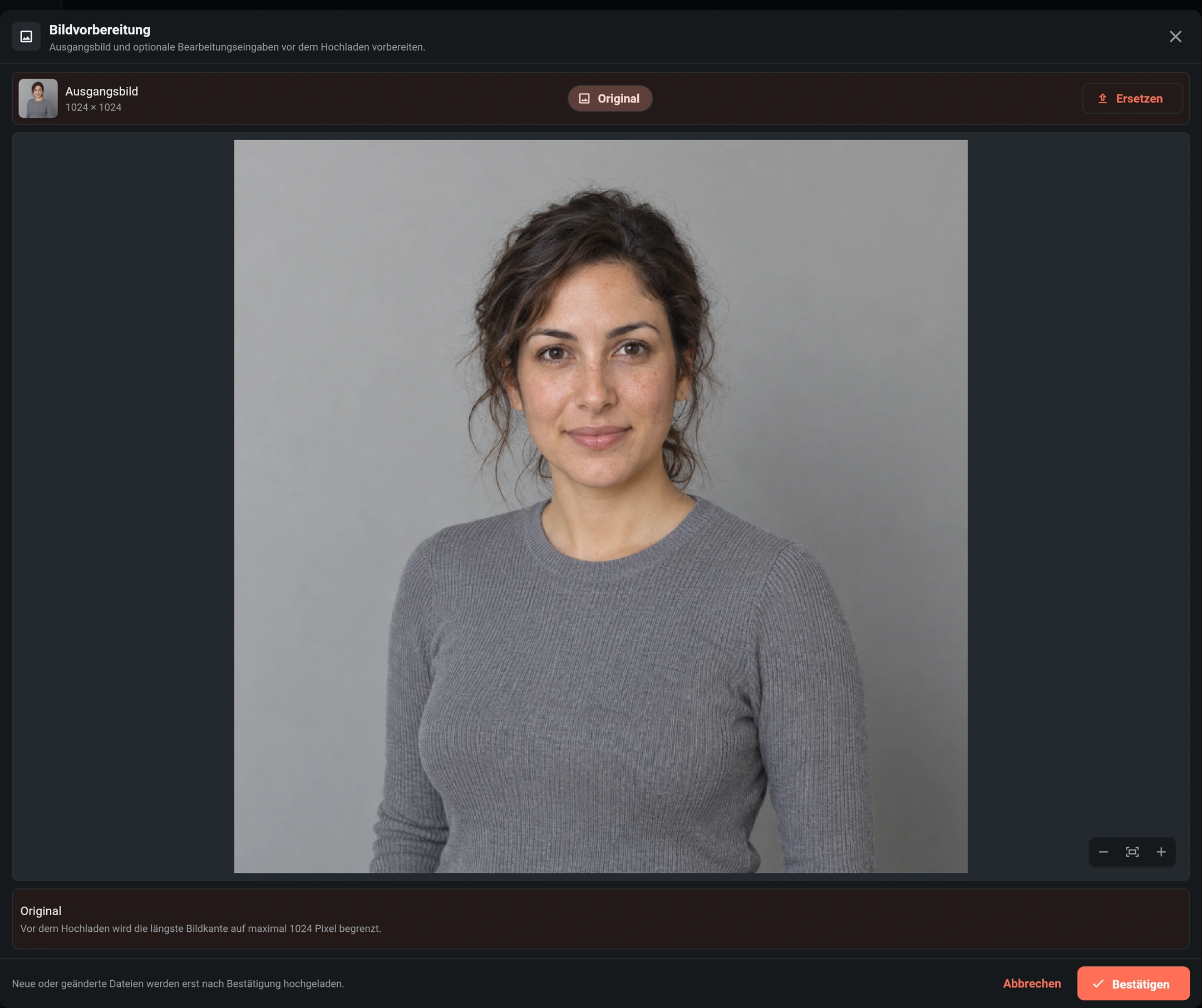
2. Eine Lichtquelle hinzufügen und platzieren
Wähle nach dem Laden des Fotos das Plus-Symbol Lichtquelle hinzufügen im Bereich Lichtquellen. Unter Position im Bild platzierst du sie durch Klicken, Tippen oder Ziehen. Links und rechts beziehen sich auf das Bild, wie du es siehst, nicht auf die Seiten der fotografierten Person.
Im Beispiel liegt der Mittelpunkt ungefähr 32% vom linken Rand und 24% vom oberen Rand entfernt, also links oberhalb des Gesichts. Beginne mit einer Quelle, um ihren Einfluss beurteilen zu können.
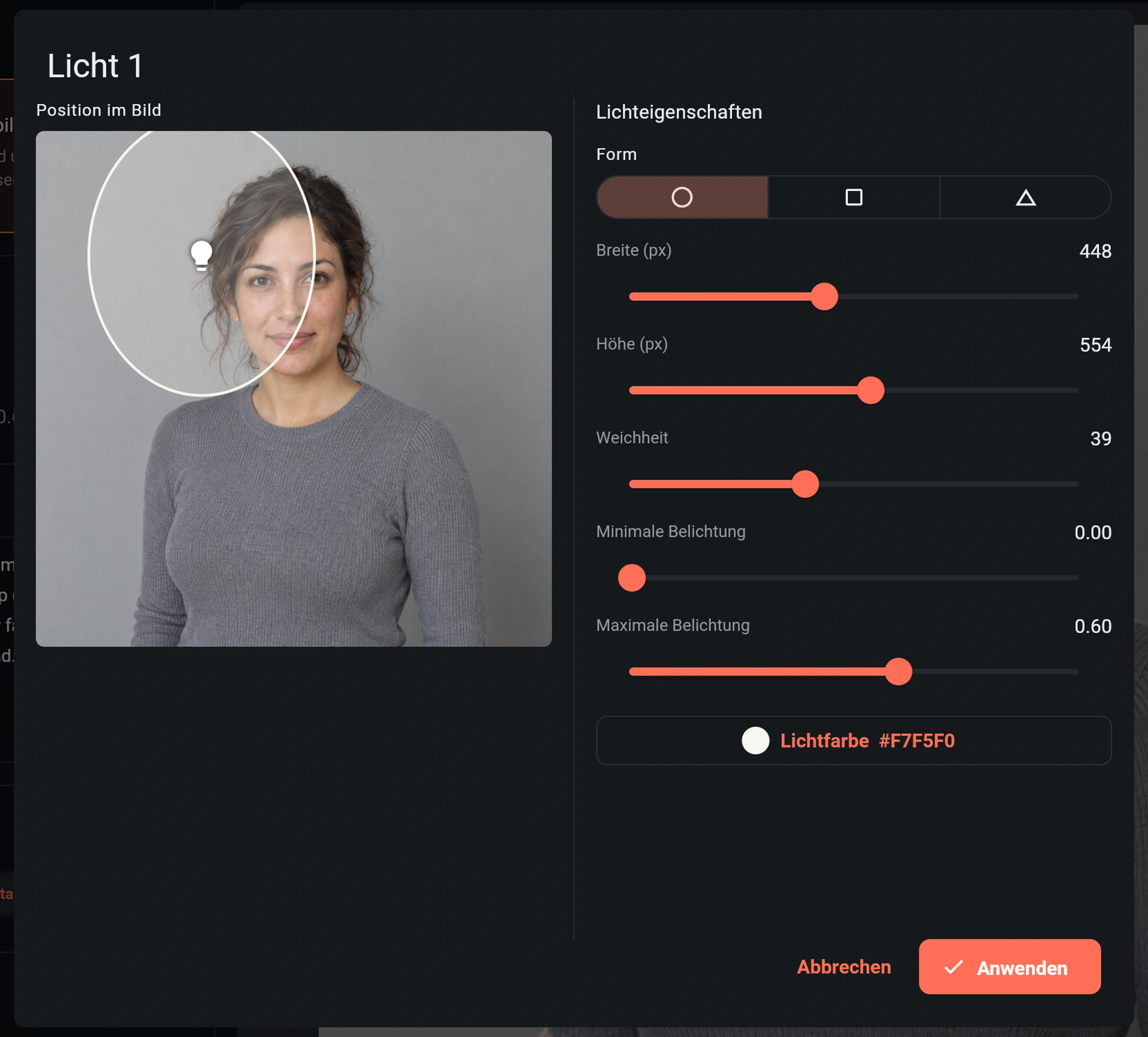
Auf breiten Bildschirmen stehen Positionsvorschau und Lichteigenschaften nebeneinander. Auf dem Smartphone wechselst du zwischen diesen Ansichten. Mit Anwenden übernimmst du die Änderungen. Beim Abbrechen werden die gerade vorgenommenen Änderungen verworfen.
3. Das Licht formen und eine kurze Anweisung ergänzen
| Einstellung | Beispielwert | Bedeutung |
|---|---|---|
| Form | Kreis | Umriss der Markierung. Quadrat und Dreieck sind ebenfalls verfügbar. |
| Breite (px) / Höhe (px) | 448 / 554 | Fläche auf der Bearbeitungsfläche. Ein höher gezogener Kreis erscheint elliptisch. |
| Weichheit | 39 | Gewünschter Übergang am Rand des Lichts. |
| Minimale Belichtung / Maximale Belichtung | 0.00 / 0.60 | Untere und obere Grenze der gewünschten Intensität, keine fotografischen EV-Werte. |
| Lichtfarbe | #F7F5F0 | Ein fast weißer, leicht warmer Farbton. |
Die Positionierungsfläche im Beispiel misst 1024 × 1024, der Mittelpunkt liegt bei 329, 248. Diese Koordinaten erläutern die Abbildung; du musst keine X/Y-Felder suchen. Orientiere dich bei einem anderen Foto an der relativen Position zum Motiv, nicht an denselben Pixelwerten.
Für das gezeigte Ergebnis wurde dieser englische Prompt verwendet:
Soft neutral window light from image-left, slightly above eye level. Keep gentle shadows on image-right. Preserve her face, skin texture, gray sweater and background. No visible lamp or light beams.
Die Regler bestimmen Position und Lichtcharakter, der Text ergänzt die fotografische Absicht und die zu erhaltenden Details. Vermeide widersprüchliche Vorgaben, etwa eine Quelle links und gleichzeitig die Forderung nach starkem Hauptlicht von rechts.
4. Generieren und vergleichen
Das Beispiel nutzt die Verarbeitungsintensität Hoch und die Ausgabequalität Standard. Eine höhere Intensität nutzt mehr KI-Rechenressourcen für feinere Details und bessere Ergebnisse. Hoch ist keine Helligkeitseinstellung; Standard/HD ist ebenfalls unabhängig vom Belichtungsbereich des Lichts. Prüfe Lichtübersicht, Prompt, Ausgabe und Punktepreis, bevor du Generieren wählst.
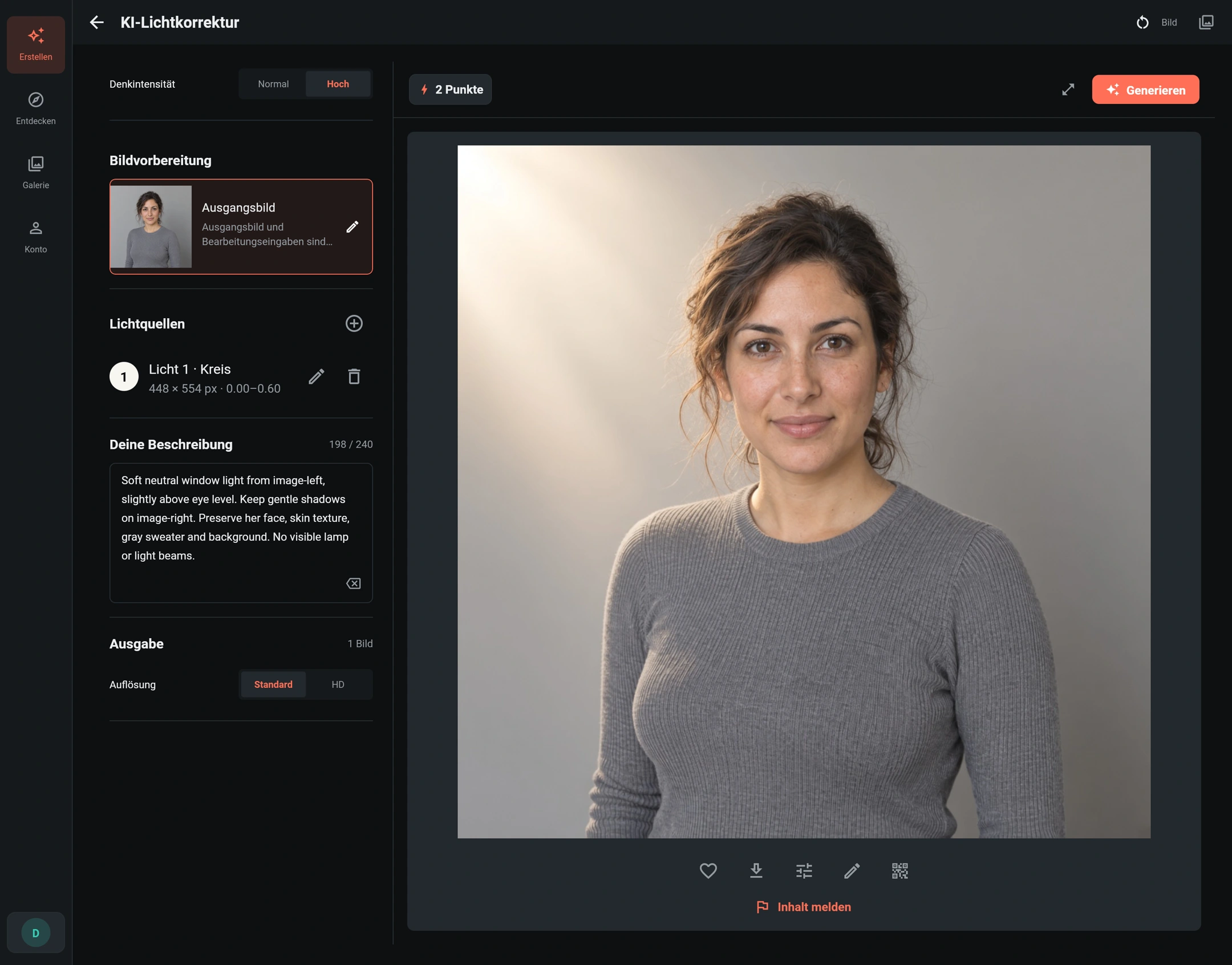
Öffne das Ergebnis unter Bild in einer größeren Ansicht. Vergleiche Gesicht, Haare, Stoff und Hintergrund mit dem Original, nicht nur die Gesamtwirkung.
Jeweils eine Einstellung verfeinern
- Zu hell oder ausgewaschen: Senke zuerst die maximale Belichtung. Achte auf Struktur in Stirn, Wangen und hellen Stoffen.
- Zu harter Übergang: Erhöhe die Weichheit oder vergrößere die Fläche und vergleiche erneut. Das sind sinnvolle Versuche, keine garantierten Korrekturen.
- Unerwünschter Farbstich: Wähle ein neutraleres Weiß und vereinfache Beschreibungen farbigen Lichts.
- Eine zweite Quelle ist nötig: Ergänze eine schwächere Aufhellung oder ein Konturlicht mit klarer Aufgabe. Vier ist die Höchstzahl, kein Ziel.
- Licht ändern oder entfernen: Nutze das Bearbeiten- oder Löschen-Symbol in der Übersicht. Ein neues Ausgangsfoto setzt die Lichtanordnung zurück; platziere die Quellen dafür neu.
In der Galerie bringt Einstellungen übernehmen die gespeicherten Eingaben zurück ins Erstellungsformular. Das startet keine neue Generierung und garantiert kein identisches Ergebnis. Prüfe vor dem erneuten Absenden den Punktepreis.
Wichtige Details vor der Verwendung prüfen
Kontrolliere Hautstruktur, Gesichtszüge, Haarkanten, Kleidungsfarbe und Muster, Nähte, Ausschnitt und Silhouette. Bei Produkten sind außerdem Schrift, Logos, Oberflächen und besondere Konstruktionsdetails wichtig. Neue Glanzlichter dürfen kein anderes Material oder eine falsche Produktfarbe vortäuschen. Bewahre das Original auf und verwende keine Ergebnisse, die entscheidende Details verändern.
Für einfache globale Belichtungs- oder Kontrastkorrekturen eignet sich der Bildeditor. Möchtest du auch die Umgebung ändern, nutze Hintergrund neu gestalten. Weitere Schritte findest du unter Ergebnisse und Speichern.